







Compartir Google Calendar: Una guía completa paso a paso
Compartir Google Calendar. Aprende cómo compartir Google Calendar en minutos. Instrucciones paso a paso para web y móvil, niveles de permisos, y sincronización con Outlook y Apple
Estás intentando compartir tu agenda con alguien que utiliza una aplicación de calendario diferente, mientras mantienes tus citas personales fuera de la vista. Una pareja necesita saber cuándo no estás disponible, un cliente necesita conocer tus horarios libres para reuniones, o un colega necesita acceso a un calendario de proyectos, pero dar a todos acceso completo a tu calendario principal crea un problema de privacidad.
Compartir Google Calendar funciona bien cuando decides qué necesita la otra persona antes de enviar una invitación. Las decisiones importantes son el calendario que compartes, el nivel de permiso que asignas y si el destinatario utiliza Google Calendar, Outlook, Apple Calendar o una herramienta de programación independiente. También necesitarás un plan para los eventos privados cuando los calendarios laborales, familiares y personales se superponen.
Por qué es importante compartir Google Calendar en la vida diaria
Un calendario compartido convierte la programación de una conversación en un sistema visible. Tu pareja puede comprobar si ya tienes un compromiso antes de organizar una recogida, un equipo de proyecto puede coordinar fechas límite sin hilos de correo electrónico repetitivos, y un cliente puede ver cuándo estás disponible sin conocer los detalles de tus otras reuniones.
El mismo calendario puede soportar relaciones muy diferentes. Una familia puede necesitar un calendario compartido de “escuela y citas”, mientras que un gerente puede querer que sus subordinados directos vean solo la disponibilidad. Un asistente ejecutivo puede necesitar permiso para cambiar eventos, pero un reclutador externo generalmente solo necesita bloques de tiempo libre.
El modelo de uso compartido de Google Calendar ha apoyado estas distinciones desde su diseño inicial. Cuando Google Calendar se lanzó en versión beta en abril de 2006, los usuarios podían hacer público un calendario, compartirlo con personas seleccionadas o exponer solo la disponibilidad de libre/ocupado mientras ocultaban los detalles del evento. El lanzamiento también describió permisos de lectura y escritura por usuario e invitaciones por correo electrónico para personas que no tenían una cuenta de Google, estableciendo el patrón básico de visibilidad granular y acceso fuera de la plataforma. La cobertura del lanzamiento de Search Engine Watch documenta esas opciones originales de uso compartido.
Situaciones comunes donde compartir ayuda
- Planificación del hogar: Mantén las recogidas, eventos escolares, viajes y citas médicas visibles para las personas responsables de ellos.
- Coordinación de equipos: Permite que los compañeros de trabajo eviten conflictos mientras limitas el acceso a títulos, ubicaciones o listas de invitados.
- Programación con clientes: Expón periodos disponibles sin revelar compromisos laborales o personales confidenciales.
- Gestión delegada de calendarios: Dale a un asistente la capacidad de crear, editar o eliminar eventos cuando esa responsabilidad sea parte del rol.
Compartir calendarios también reduce las reservas dobles accidentales porque todos trabajan desde la misma agenda. La investigación académica describe el uso compartido como una forma de “trabajo relacional”, utilizado para coordinar la vida diaria a través de límites personales, familiares y profesionales. En un estudio de 2012 con 30 participantes, las personas compartieron 88 calendarios en total, con un promedio de 2.93 calendarios por persona. El uso compartido involucraba más a menudo a una pareja, seguido de amigos, compañeros de trabajo, familiares y grupos de asociados. El estudio de la Universidad de Washington proporciona ese contexto de investigación y sus cifras reportadas.
La pregunta práctica no es si compartir. Es cuánto acceso necesita cada persona y cómo preservar la privacidad cuando hay múltiples plataformas de calendario involucradas.
Compartir un calendario en la web y el móvil
Supongamos que tu hogar necesita una agenda para las recogidas escolares, mientras que un cliente solo debería ver cuándo estás disponible. Google Calendar maneja ambos casos, pero el punto de partida es diferente: compartir un calendario completo para una coordinación continua, o invitar a alguien a un solo evento para un intercambio limitado.
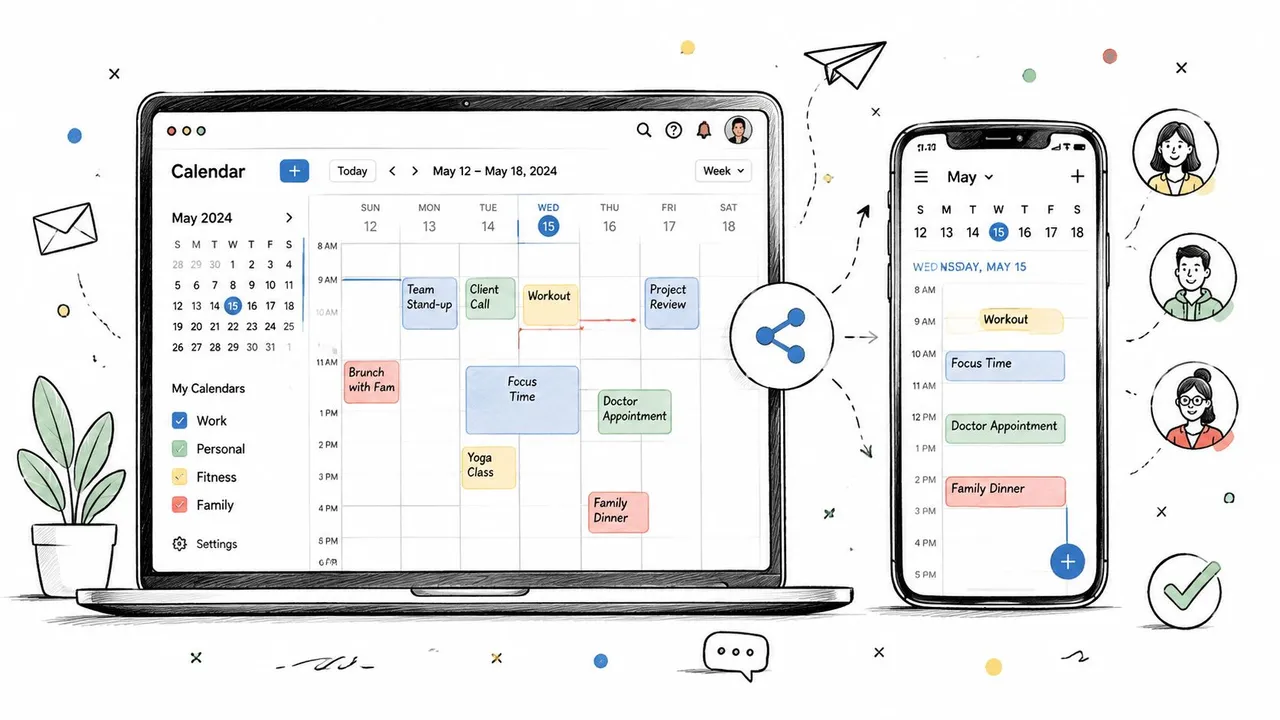
En el sitio web de Google Calendar, busca el calendario en Mis calendarios o Otros calendarios en la barra lateral izquierda. Pasa el ratón sobre su nombre, abre el menú de tres puntos y selecciona Configuración y uso compartido. En Compartir con personas o grupos específicos, ingresa un nombre o dirección de correo electrónico, elige el acceso y envía la invitación.
El destinatario recibe un correo electrónico con un enlace para aceptar el calendario. Un grupo de Google Workspace puede ser adecuado para un departamento porque la membresía se mantiene a través del grupo en lugar de invitaciones individuales repetidas. Consulta primero las reglas de tu organización. Los administradores pueden restringir el uso compartido fuera de la organización, como se describe en la guía para administradores de Google.
Uso compartido móvil
En la aplicación de Google Calendar, abre el menú lateral o el área de perfil, selecciona el calendario y abre Configuración y uso compartido. Toca Agregar personas, ingresa la dirección de correo electrónico y luego toca la fila de permisos para elegir el acceso. El control se ve diferente al menú desplegable de escritorio, pero se aplican las mismas opciones de permiso y el cambio se sincroniza con la web.
Para alguien que usa Outlook o Apple Calendar, es posible que la invitación no cree la misma experiencia de edición que en Google Calendar. Si las cuentas no pueden conectarse directamente, una vista de libre/ocupado aún puede reflejar la disponibilidad sin exponer los detalles del evento. Prueba el resultado con el destinatario antes de confiar en él para la programación.
Si solo estás compartiendo una reunión, abre ese evento y agrega a la persona como invitado. Elige si los invitados pueden modificar el evento, invitar a otros o ver la lista de invitados. Esto mantiene privadas las citas no relacionadas. Para un tutorial centrado en Android, usa esta guía para compartir Google Calendar en Android.
Haz una pausa en el selector de permisos antes de enviar. Elegir el acceso deliberadamente evita que se otorguen derechos de edición porque la opción predeterminada parece conveniente.
Niveles de permisos y qué revela cada uno
Google Calendar proporciona cuatro niveles principales de permisos. Se aplican al calendario compartido, por lo que son más amplios que agregar a alguien a un solo evento. El punto de partida más seguro es el privilegio mínimo viable, especialmente freeBusyReader cuando el destinatario solo necesita reflejar la disponibilidad. La documentación de uso compartido de calendarios de Google enumera las opciones de permisos orientadas al usuario y explica cómo funcionan la visibilidad y el acceso.
| Nivel de permiso | Qué ven los demás | ¿Pueden editar eventos? | Ideal para |
|---|---|---|---|
| Ver solo libre/ocupado, ocultar detalles | Bloques de disponible y ocupado, sin información del evento | No | Clientes, proveedores, reclutadores |
| Ver todos los detalles de eventos | Títulos de eventos y detalles disponibles, según la configuración de privacidad | No | Compañeros de equipo y miembros del hogar |
| Realizar cambios en eventos | Eventos del calendario que pueden crear, editar o eliminar | Sí | Asistentes ejecutivos y coordinadores delegados |
| Realizar cambios y gestionar el uso compartido | Acceso al calendario más control sobre el uso compartido | Sí | Co-organizadores de confianza y administradores de calendario |
Ajusta el acceso a la relación
Un reclutador externo que organiza una entrevista generalmente necesita saber cuándo estás libre, no qué representa cada bloque ocupado. Ver solo libre/ocupado protege los títulos de las reuniones, ubicaciones, notas e información de los invitados mientras permite que el reclutador sugiera horarios viables.
Un colaborador directo puede necesitar Ver todos los detalles de eventos para entender si un conflicto involucra una reunión con un cliente, una fecha límite de proyecto o un compromiso de viaje. Pueden planificar en torno a tu agenda, pero no pueden cambiarla.
Un asistente ejecutivo o coordinador de operaciones puede requerir Realizar cambios en eventos. Ese permiso admite la delegación real, pero también permite al destinatario crear, modificar y eliminar eventos, por lo que debe asignarse a alguien con una responsabilidad de programación clara.
El nivel más alto, Realizar cambios y gestionar el uso compartido, es más cercano a la coadministración. Un coorganizador de un calendario de equipo puede necesitarlo, pero un colega ocasional generalmente no. Alguien con este acceso puede afectar quién más ve el calendario, así que resérvalo para una persona de confianza o un calendario gestionado intencionalmente por múltiples administradores.
Regla práctica: Comienza con acceso de libre/ocupado, luego aumenta la visibilidad o los derechos de edición solo cuando una tarea específica lo requiera.
El comportamiento de los eventos privados puede hacer que el resultado sea menos obvio. La API de Google distingue entre freeBusyReader, writerWithoutPrivateAccess y writer, lo que significa que alguien puede editar eventos no privados mientras que los eventos privados permanecen opacos. Para una explicación más profunda de lo que significa la visibilidad del calendario, lee esta guía sobre la visibilidad de Google Calendar.
Compartir con usuarios de Outlook y Apple Calendar
Una invitación de Google no garantiza una experiencia consistente en otra aplicación de calendario. Un destinatario que usa Outlook o Apple Calendar puede aceptar la invitación en un navegador, pero el calendario puede aparecer como de solo lectura, no mostrarse en la cuenta esperada o mostrar disponibilidad sin el detalle que asumiste haber compartido.
Para un usuario de Apple Calendar, una suscripción iCal suele ser la ruta más limpia cuando el objetivo es la visibilidad continua. En Google Calendar en la web, abre la configuración del calendario, localiza la dirección privada en formato iCal y compártela solo con el destinatario previsto. En una Mac, el destinatario puede abrir Apple Calendar, elegir Archivo, luego Nueva suscripción a calendario y pegar la dirección de suscripción. En iPhone o iPad, el destinatario puede agregar un calendario suscrito a través de la configuración de la cuenta de calendario e ingresar la URL.
Una suscripción iCal es generalmente una fuente para ver en lugar de una conexión de edición colaborativa. El usuario de Apple puede ver las actualizaciones cuando el calendario se actualiza, pero no debe esperar que las ediciones realizadas en Apple Calendar se escriban de vuelta en Google Calendar. Trata la dirección de suscripción como una credencial de acceso privado, porque cualquiera que la obtenga puede ver la fuente permitida por esa URL.
Outlook requiere una decisión diferente
Outlook puede no manejar una fuente iCal de Google como un calendario totalmente colaborativo, y el uso compartido directo puede ser limitado dependiendo de la cuenta de Outlook, la aplicación de escritorio y la política de la organización. Si un usuario de Outlook solo necesita una vista de solo lectura, una invitación o fuente publicada puede ser suficiente para probar primero. Si ambas personas necesitan que los cambios viajen entre sistemas, un servicio de sincronización dedicado suele ser más práctico que depender de una suscripción unidireccional.
Servicios como SyncGene, CalendarBridge y OneCal pueden conectar calendarios entre proveedores, pero difieren en la configuración, direcciones admitidas, controles de privacidad y precios. Revisa si un servicio copia títulos de eventos, descripciones, ubicaciones y datos de invitados antes de conectar un calendario personal.
| Método | Soporte de Outlook | Soporte de Apple Calendar | Sincronización bidireccional | Ideal para |
|---|---|---|---|---|
| Invitación de Google | Varía según cuenta y app | Varía según cuenta y app | Generalmente limitado | Probar acceso directo |
| Suscripción iCal de Google | Solo lectura o inconsistente | Muy adecuado para suscripciones | No | Visibilidad continua |
| Servicio de sincronización | Diseñado para flujos de trabajo multiplataforma | Diseñado para flujos de trabajo multiplataforma | A menudo disponible | Disponibilidad compartida y eventos copiados |
Elige el método más sencillo que cumpla con el requisito. La disponibilidad de solo lectura no justifica una conexión bidireccional compleja.
Si tus calendarios necesitan una copia continua multiplataforma, compara el flujo de trabajo descrito en cómo sincronizar Google Calendar. Prueba con un calendario no sensible antes de conectar una agenda personal o de toda la empresa.
Calendarios públicos, integraciones y páginas de reserva
Un calendario público es adecuado para un programa de eventos del vecindario o el horario de oficina de una empresa. No es adecuado para un calendario que mezcla citas, viajes y compromisos personales. Cualquiera que reciba el enlace público puede ver o suscribirse sin una invitación nominal, dependiendo de la configuración de acceso. Crea un calendario separado para la información destinada a una audiencia más amplia.
En el sitio web de Google Calendar, abre la Configuración y uso compartido del calendario, luego revisa la configuración de acceso antes de habilitar el acceso público. Verifica cuidadosamente la opción de visibilidad. El acceso público puede exponer los detalles del evento, así que elimina las notas privadas de los títulos, ubicaciones y descripciones antes de publicar.
Una integración coloca el calendario en un sitio web o página de espacio de trabajo a través de un iframe. Funciona bien para mostrar un horario de clases, un programa comunitario o un horario de atención. Trata la vista integrada como un tablón de anuncios, no como una ventana privada. Los visitantes pueden ver cualquier detalle permitido por la configuración de uso compartido del calendario.
Una URL iCal proporciona una fuente de suscripción para aplicaciones compatibles. Puede mantener actualizado un horario publicado, pero reenviar la URL puede dar acceso a otra persona. Las aplicaciones receptoras también actualizan las fuentes según sus propios horarios, por lo que un cambio podría no aparecer inmediatamente.
Reservar sin exponer tu agenda
Una página de reserva muestra los horarios de citas disponibles en lugar de tu lista completa de eventos. Configura el horario de citas con horas de trabajo, duración de la reunión, preferencias de búfer y el calendario utilizado para verificar conflictos. Por ejemplo, un cliente puede elegir un horario de consulta abierto sin saber si los periodos bloqueados contienen citas personales o reuniones internas.
Un servicio como Calendly puede admitir el flujo de trabajo de reserva, pero revisa qué calendarios verifica y qué información muestra. Mantén la disponibilidad de reserva, los eventos públicos y los compromisos personales en calendarios separados cuando sea posible. Esta separación ayuda a evitar que un evento aparezca en una vista pública porque los calendarios se superponen en la misma cuenta.
Antes de publicar una integración, un calendario público o una página de reserva, abre la configuración e inspecciona un evento real. Un título que parece inofensivo puede identificar a un cliente, un proveedor médico, un plan de viaje o un proyecto confidencial. Usa un lenguaje público neutral y mantén el contexto sensible en un calendario privado.
Estrategias de privacidad y libre/ocupado para múltiples calendarios
Las personas a menudo combinan agendas de trabajo, personales, de voluntariado y de proyectos secundarios en una sola cuenta de Google. El riesgo no es solo que un destinatario vea demasiado. También es que compartas un calendario y asumas que los otros calendarios permanecen privados, aunque los calendarios superpuestos aún pueden exponer patrones de disponibilidad o crear confusión.
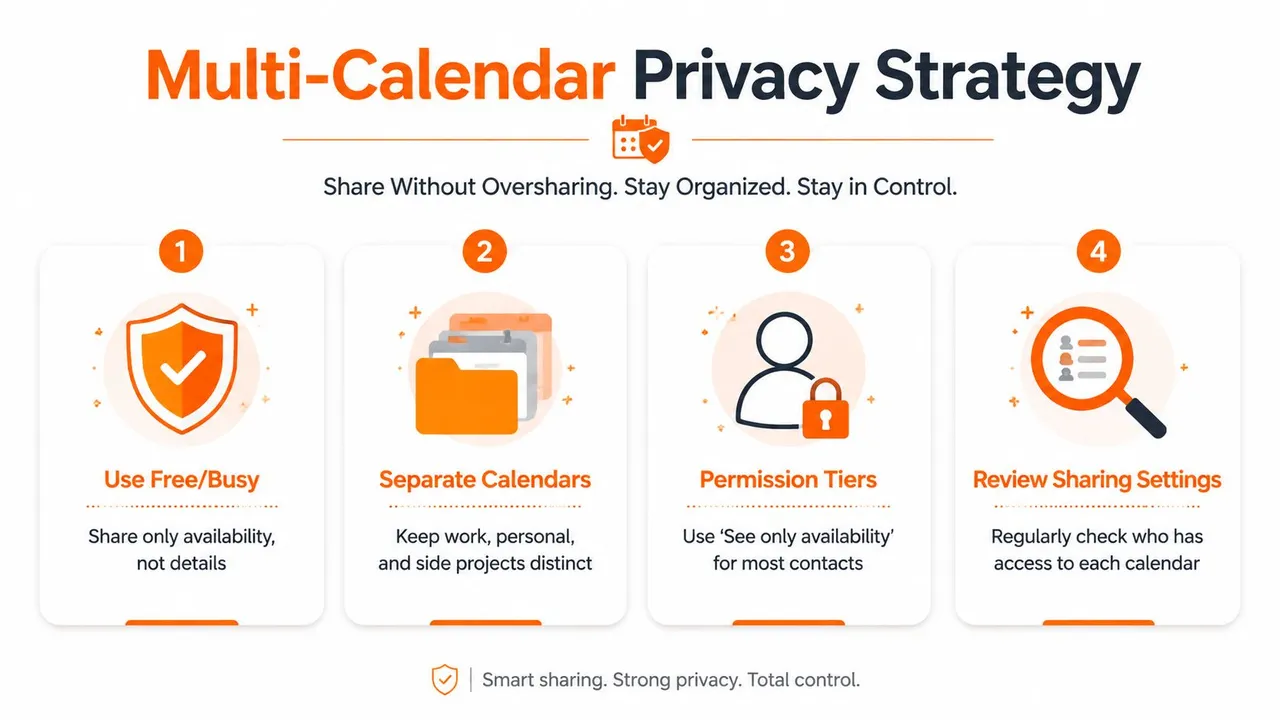
Una configuración de privacidad práctica comienza con la separación. Crea un calendario destinado al trabajo compartido o compromisos familiares, y mantén los eventos personales en un calendario que no tenga recursos compartidos externos. Cuando una pareja necesite saber sobre una reserva de cena o un evento escolar, agrega ese evento al calendario compartido en lugar de abrir el calendario que contiene todo.
Construye el plan de acceso en torno a libre y ocupado
El uso compartido de libre/ocupado es útil cuando el destinatario necesita una señal de programación, no una explicación. Un cliente puede ver que no estás disponible sin ver “revisión de contrato”, un gerente puede identificar periodos abiertos sin leer títulos personales, y un entrenador puede coordinar la disponibilidad de un padre sin acceder a compromisos no relacionados.
El modelo de permisos documentado de Google admite esta distinción. El rol freeBusyReader de la API está diseñado para el acceso a la disponibilidad, mientras que los roles de escritura distinguen entre eventos ordinarios y privados. Eso significa que una persona puede tener acceso de edición para eventos no privados mientras que los eventos privados permanecen ocultos, así que no trates el permiso de edición a nivel de calendario como permiso para ver cada detalle. Las distinciones técnicas relevantes se describen en la guía de privacidad y uso compartido de calendarios de Google, referenciada anteriormente.
Usa la configuración de privacidad de eventos deliberadamente. Marca los eventos sensibles como privados, elimina la información confidencial de las descripciones y evita colocar contraseñas, detalles de casos o notas personales en campos visibles para los colaboradores. Un evento privado puede permanecer como un bloque ocupado para alguien con acceso limitado, dependiendo del permiso y la configuración de uso compartido.
Prueba la vista como otra persona
Después de cambiar el acceso, abre el calendario en una ventana de incógnito del navegador o usa una cuenta separada con el nivel de permiso del destinatario. Verifica títulos, ubicaciones, descripciones, listas de invitados y eventos recurrentes. Esta prueba detecta la exposición accidental que la vista del propietario no revelará.
Considera estos arreglos prácticos:
- Freelancer con dos clientes: Dale a cada cliente acceso de libre/ocupado a un calendario de disponibilidad separado, en lugar de compartir el calendario de trabajo completo con ambos.
- Padre y entrenador: Comparte un calendario familiar o de actividades con detalles del evento, mientras mantienes los calendarios de trabajo y médicos separados.
- Gerente y subordinados directos: Proporciona visibilidad de libre/ocupado para la programación, y usa invitados a eventos o un calendario de equipo cuando las personas necesiten acceso a una reunión específica.
La administración central es importante en las organizaciones. Los administradores de Google Workspace pueden restringir el uso compartido externo, por lo que los equipos deben revisar las políticas centrales, así como los permisos de calendario individuales. Los controles de administrador de Google Workspace explican por qué la configuración local de un usuario puede no ser el único factor que rige el acceso externo.
Detener el uso compartido, cambiar el acceso y solucionar problemas
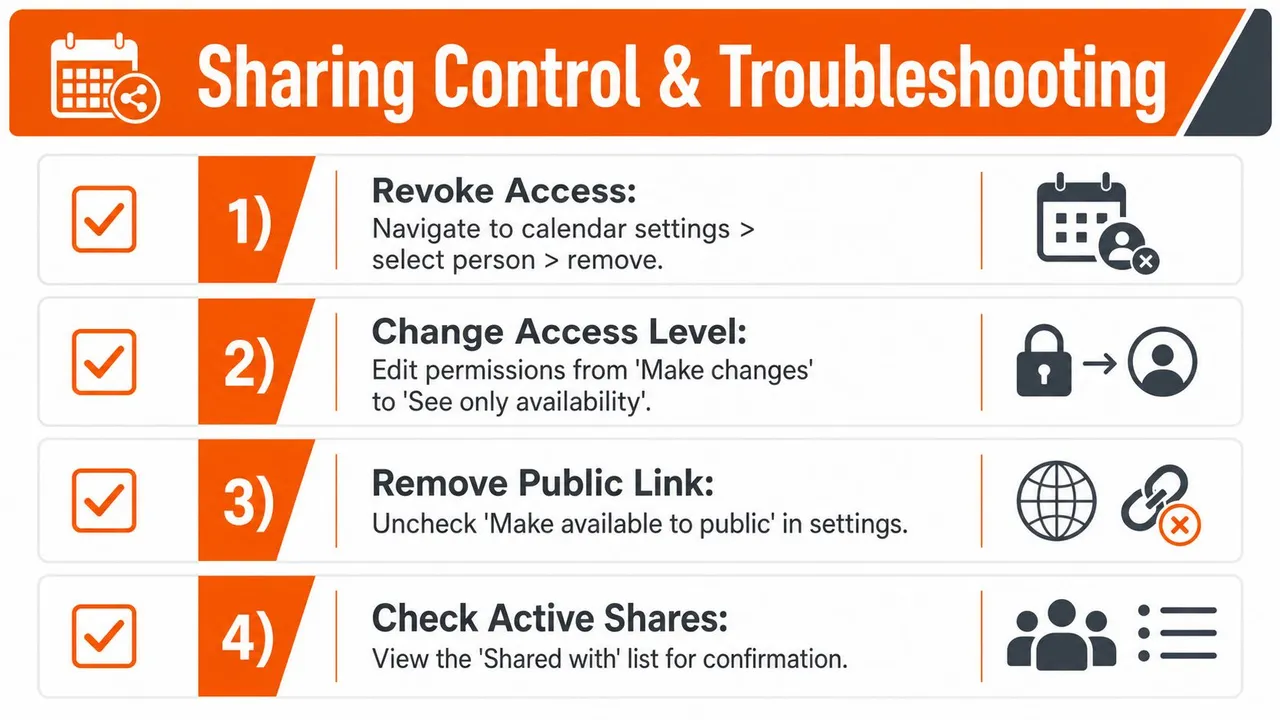
Un proyecto termina, un empleado cambia de rol o un arreglo familiar cambia. En cada caso, actualiza el acceso rápidamente. En la web, abre la Configuración y uso compartido del calendario, desplázate hasta Compartir con personas o grupos específicos, selecciona a la persona, luego edita el permiso o elimina el acceso. Para darle a alguien menos visibilidad, cambia Realizar cambios en eventos a Ver solo libre/ocupado y guarda.
Para detener el acceso público, vuelve a la configuración de acceso público del calendario y deshabilita la opción pública. Revisa cualquier dirección de calendario publicada o suscripción que hayas enviado anteriormente. Desactivar el acceso público no puede borrar un evento que alguien ya copió o capturó en una captura de pantalla, así que aborda la exposición sensible rápidamente.
Audita antes de solucionar problemas
Comienza con cuatro comprobaciones:
- Quién tiene acceso: Revisa cada persona, grupo y organización listada en el panel de uso compartido.
- Qué pueden hacer: Verifica los permisos de edición y gestión de uso compartido antes que el acceso de nivel inferior.
- Si el calendario es público: Confirma que el acceso público esté deshabilitado si nadie lo necesita.
- Qué fuentes existen: Revoca o reemplaza los enlaces de suscripción que puedan haberse compartido demasiado ampliamente.
Una prueba útil es ver el calendario como el destinatario. Después de cambiar los permisos, ábrelo en una ventana de incógnito del navegador o usa una cuenta separada con el nivel de permiso de esa persona. Verifica títulos de eventos, ubicaciones, descripciones, listas de invitados y eventos recurrentes. La vista del propietario puede ocultar la exposición que la vista del destinatario hace obvia.
Diagnostica el síntoma
Si una persona invitada no puede ver el calendario, confirma que aceptó la invitación con la misma cuenta que la recibió. Es posible que hayan iniciado sesión en otra cuenta de Google, que estén buscando en la categoría de barra lateral incorrecta o que estén afectados por la política de uso compartido externo de una organización.
Si el calendario desapareció después de una migración de cuenta o Workspace, verifica la propiedad, la membresía del grupo y si la nueva cuenta mantuvo su suscripción. Si una dirección de Gmail fue desactivada, la invitación o la propiedad del calendario pueden necesitar moverse a través del proceso de gestión de cuentas de la organización.
Una suscripción iCal puede dejar de actualizarse porque la aplicación receptora pausó las actualizaciones, la URL fue revocada o el destinatario agregó una dirección más antigua. Outlook puede mostrar “sin información” cuando la cuenta o la organización no admite el intercambio de libre/ocupado esperado. Prueba el calendario en la web, confirma la cuenta del destinatario y crea una suscripción nueva solo después de verificar los permisos.
Estas comprobaciones también se aplican cuando Google Calendar se conecta con Outlook o Apple Calendar. Si las plataformas no pueden intercambiar detalles completos, un calendario de libre/ocupado puede reflejar la disponibilidad sin exponer información privada del evento. Mantén los eventos privados en un calendario separado y confirma qué calendario superpuesto se está compartiendo. Compartir el calendario incorrecto puede revelar detalles incluso cuando los eventos individuales están marcados como privados.
Los controles a nivel de organización pueden anular una configuración de calendario individual, como se señaló anteriormente en este artículo. Revisa la documentación del administrador de Workspace cuando el acceso externo se comporte de manera diferente a la configuración mostrada en Google Calendar.
Termina revisando la lista activa de Compartido con, probando la vista del destinatario, verificando la aplicación correcta y permitiendo tiempo para que las suscripciones o los cachés entre productos se actualicen. Si el resultado sigue siendo incorrecto, elimina la conexión y vuelve a crearla con el permiso más pequeño requerido.
SyncThemCalendars conecta Google Calendar con Microsoft Outlook u Office 365 y Apple iCloud, con sincronización de eventos unidireccional, bidireccional o multidireccional, además de controles de libre/ocupado y privacidad. Visita SyncThemCalendars para revisar las opciones de configuración para mantener la disponibilidad alineada entre plataformas.
¿Listo para sincronizar tus calendarios?
Mantén tus calendarios de Google, Outlook y Apple iCloud sincronizados automáticamente. Configuración en 2 minutos, no se requiere tarjeta de crédito.
Empieza gratisSigue leyendo
Más en Tutorials

Cómo añadir el calendario de Gmail a Outlook sin duplicados
Descubre cómo añadir el calendario de Gmail a Outlook mediante una suscripción para verlo en tiempo real o usando una sincronización bidireccional, y evita filtraciones de privacidad y eventos duplicados.

Exportar el calendario de Outlook a Google: Una guía paso a paso para 2026
Aprende cómo exportar el calendario de Outlook a Google con pasos claros para importaciones ICS y CSV, comprobaciones de eventos recurrentes y consejos de verificación que funcionan en 2026.

Cómo sincronizar el calendario de Outlook entre plataformas
Aprenda a sincronizar los eventos del calendario de Outlook con Google y Apple iCloud. Domine la sincronización bidireccional, los controles de privacidad y el mapeo de disponibilidad en tiempo real.