







Partage de Google Calendar : un guide complet étape par étape
Partage de Google Calendar. Apprenez à partager Google Calendar en quelques minutes. Instructions étape par étape pour le web et le mobile, niveaux d'autorisation, synchronisation avec Outlook et Apple
Vous essayez de partager votre emploi du temps avec une personne utilisant une application de calendrier différente, tout en gardant vos rendez-vous personnels hors de vue. Un partenaire a besoin de savoir quand vous n’êtes pas disponible, un client a besoin de connaître vos créneaux de réunion, ou un collègue a besoin d’accéder à un calendrier de projet, mais donner à tout le monde un accès complet à votre calendrier principal pose un problème de confidentialité.
Le partage de Google Calendar fonctionne bien lorsque vous déterminez ce dont l’autre personne a besoin avant d’envoyer une invitation. Les choix importants sont le calendrier que vous partagez, le niveau d’autorisation que vous attribuez et si le destinataire utilise Google Calendar, Outlook, Apple Calendar ou un outil de planification distinct. Vous aurez également besoin d’un plan pour les événements privés lorsque les calendriers professionnels, familiaux et personnels se chevauchent.
Pourquoi le partage de Google Calendar est important au quotidien
Un calendrier partagé transforme la planification d’une simple conversation en un système visible. Votre partenaire peut vérifier si vous êtes déjà occupé avant d’organiser un trajet, une équipe de projet peut coordonner les échéances sans fils d’e-mails répétitifs, et un client peut voir vos disponibilités sans connaître les détails de vos autres réunions.
Le même calendrier peut prendre en charge des relations très différentes. Une famille peut avoir besoin d’un calendrier partagé pour l’école et les rendez-vous, tandis qu’un manager peut vouloir que ses subordonnés directs ne voient que ses disponibilités. Un assistant de direction peut avoir besoin de l’autorisation de modifier des événements, mais un recruteur externe a généralement seulement besoin de voir les créneaux libres.
Le modèle de partage de Google Calendar prend en charge ces distinctions depuis sa conception initiale. Lorsque Google Calendar a été lancé en version bêta en avril 2006, les utilisateurs pouvaient rendre un calendrier public, le partager avec des personnes sélectionnées ou n’exposer que la disponibilité libre/occupé tout en masquant les détails des événements. Le lancement décrivait également les autorisations de lecture et d’écriture par utilisateur ainsi que les invitations par e-mail pour les personnes n’ayant pas de compte Google, établissant le modèle de base de visibilité granulaire et d’accès en dehors de la plateforme. La couverture du lancement par Search Engine Watch documente ces choix de partage originaux.
Situations courantes où le partage est utile
- Planification familiale : Gardez les trajets, les événements scolaires, les voyages et les rendez-vous médicaux visibles pour les personnes concernées.
- Coordination d’équipe : Permettez aux collègues d’éviter les conflits tout en limitant l’accès aux titres, lieux ou listes d’invités.
- Planification avec les clients : Exposez vos périodes disponibles sans révéler de travail confidentiel ou d’engagements personnels.
- Gestion déléguée du calendrier : Donnez à un assistant la possibilité de créer, modifier ou supprimer des événements lorsque cette responsabilité fait partie de son rôle.
Le partage de calendrier réduit également les doubles réservations accidentelles car tout le monde travaille à partir du même emploi du temps. La recherche universitaire décrit le partage comme une forme de travail relationnel, utilisé pour coordonner la vie quotidienne à travers les frontières personnelles, familiales et professionnelles. Dans une étude de 2012 portant sur 30 participants, les personnes partageaient 88 calendriers au total, avec une moyenne de 2,93 calendriers par personne. Le partage impliquait le plus souvent un conjoint, suivi des amis, des collègues, des membres de la famille et des groupes d’associés. L’étude de l’Université de Washington fournit ce contexte de recherche et ses chiffres.
La question pratique n’est pas de savoir s’il faut partager. C’est quel niveau d’accès chaque personne nécessite, et comment préserver la confidentialité lorsque plusieurs plateformes de calendrier sont impliquées.
Partager un calendrier sur le web et sur mobile
Supposons que votre foyer ait besoin d’un emploi du temps pour les trajets scolaires, tandis qu’un client ne devrait voir que vos disponibilités. Google Calendar gère les deux cas, mais le point de départ est différent : partagez un calendrier entier pour une coordination continue, ou invitez quelqu’un à un seul événement pour un échange limité.
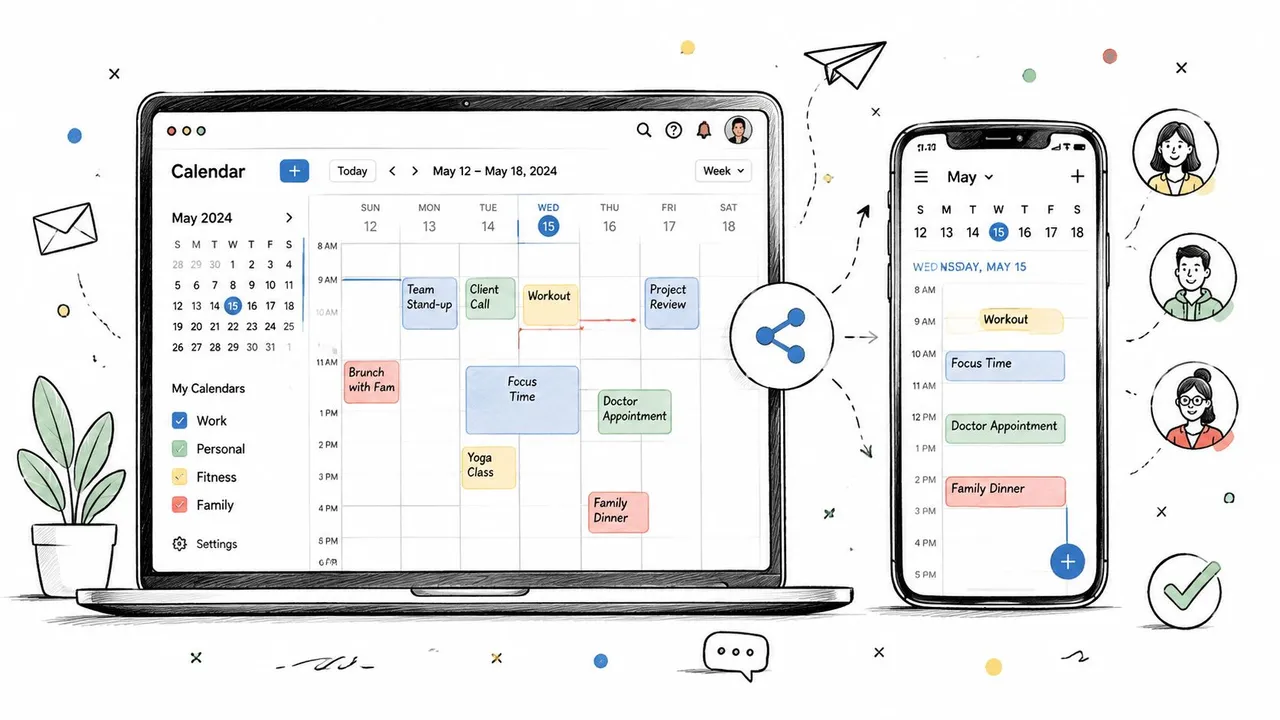
Sur le site web de Google Calendar, trouvez le calendrier sous Mes agendas ou Autres agendas dans la barre latérale gauche. Survolez son nom, ouvrez le menu à trois points et sélectionnez Paramètres et partage. Sous Partager avec des personnes ou des groupes spécifiques, saisissez un nom ou une adresse e-mail, choisissez l’accès et envoyez l’invitation.
Le destinataire reçoit un e-mail avec un lien pour accepter le calendrier. Un groupe Google Workspace peut convenir à un département car l’appartenance est maintenue via le groupe au lieu d’invitations individuelles répétées. Vérifiez d’abord les règles de votre organisation. Les administrateurs peuvent restreindre le partage en dehors de l’organisation, comme décrit dans les conseils d’administration de Google.
Partage mobile
Dans l’application Google Calendar, ouvrez le menu latéral ou la zone de profil, sélectionnez le calendrier et ouvrez Paramètres et partage. Appuyez sur Ajouter des personnes, saisissez l’adresse e-mail, puis appuyez sur la ligne d’autorisation pour choisir l’accès. Le contrôle semble différent de la liste déroulante sur ordinateur, mais les mêmes choix d’autorisation s’appliquent, et la modification se synchronise sur le web.
Pour une personne utilisant Outlook ou Apple Calendar, l’invitation peut ne pas créer la même expérience de modification que dans Google Calendar. Si les comptes ne peuvent pas se connecter directement, une vue libre/occupé peut toujours refléter la disponibilité sans exposer les détails de l’événement. Testez le résultat avec le destinataire avant de vous y fier pour la planification.
Si vous ne partagez qu’une seule réunion, ouvrez cet événement et ajoutez la personne en tant qu’invité. Choisissez si les invités peuvent modifier l’événement, inviter d’autres personnes ou voir la liste des invités. Cela garde les rendez-vous non liés privés. Pour une procédure pas à pas axée sur Android, utilisez ce guide pour partager Google Calendar sur Android.
Faites une pause au niveau du sélecteur d’autorisation avant d’envoyer. Choisir l’accès délibérément empêche l’octroi de droits de modification, car l’option par défaut semble pratique.
Niveaux d’autorisation et ce que chacun révèle
Google Calendar propose quatre niveaux d’autorisation principaux. Ils s’appliquent au calendrier partagé, ils sont donc plus larges que l’ajout d’une personne à un seul événement. Le point de départ le plus sûr est le privilège minimal viable, en particulier freeBusyReader lorsque le destinataire n’a besoin que de refléter la disponibilité. La documentation sur le partage de calendrier de Google répertorie les choix d’autorisation offerts aux utilisateurs et explique comment fonctionnent la visibilité et l’accès.
| Niveau d’autorisation | Ce que les autres voient | Peuvent-ils modifier les événements | Idéal pour |
|---|---|---|---|
| Voir uniquement les créneaux libres/occupés | Blocs disponibles et occupés, sans information sur l’événement | Non | Clients, fournisseurs, recruteurs |
| Voir tous les détails des événements | Titres des événements et détails disponibles, selon les paramètres de confidentialité | Non | Coéquipiers et membres du foyer |
| Apporter des modifications aux événements | Événements du calendrier qu’ils peuvent créer, modifier ou supprimer | Oui | Assistants de direction et coordinateurs délégués |
| Apporter des modifications et gérer le partage | Accès au calendrier plus contrôle sur le partage | Oui | Co-organisateurs de confiance et administrateurs de calendrier |
Adaptez l’accès à la relation
Un recruteur externe organisant un entretien a généralement besoin de savoir quand vous êtes libre, et non ce que représente chaque bloc occupé. Voir uniquement les créneaux libres/occupés protège les titres des réunions, les lieux, les notes et les informations sur les invités tout en permettant au recruteur de suggérer des moments opportuns.
Un collaborateur direct peut avoir besoin de Voir tous les détails des événements pour comprendre si un conflit implique une réunion client, une échéance de projet ou un engagement de voyage. Ils peuvent planifier autour de votre emploi du temps, mais ils ne peuvent pas le modifier.
Un assistant de direction ou un coordinateur des opérations peut nécessiter Apporter des modifications aux événements. Cette autorisation prend en charge une véritable délégation, mais elle permet également au destinataire de créer, modifier et supprimer des événements. Elle doit donc être attribuée à une personne ayant une responsabilité de planification claire.
Le niveau le plus élevé, Apporter des modifications et gérer le partage, est proche de la co-administration. Un co-organisateur d’un calendrier d’équipe peut en avoir besoin, mais un collègue occasionnel n’en a généralement pas besoin. Une personne disposant de cet accès peut influencer qui d’autre voit le calendrier, alors réservez-le à une personne de confiance ou à un calendrier géré intentionnellement par plusieurs administrateurs.
Règle pratique : Commencez par un accès libre/occupé, puis augmentez la visibilité ou les droits de modification uniquement lorsqu’une tâche spécifique l’exige.
Le comportement des événements privés peut rendre le résultat moins évident. L’API de Google distingue freeBusyReader, writerWithoutPrivateAccess et writer, ce qui signifie que quelqu’un peut modifier des événements non privés tandis que les événements privés restent opaques. Pour une explication plus approfondie de ce que signifie la visibilité du calendrier, lisez ce guide sur la visibilité de Google Calendar.
Partage avec les utilisateurs d’Outlook et d’Apple Calendar
Une invitation Google ne garantit pas une expérience cohérente dans une autre application de calendrier. Un destinataire utilisant Outlook ou Apple Calendar peut être en mesure d’accepter l’invitation dans un navigateur, mais le calendrier peut apparaître en lecture seule, ne pas s’afficher dans le compte attendu ou afficher la disponibilité sans les détails que vous pensiez avoir partagés.
Pour un utilisateur d’Apple Calendar, un abonnement iCal est souvent la voie la plus propre lorsque l’objectif est une visibilité continue. Dans Google Calendar sur le web, ouvrez les paramètres du calendrier, localisez l’adresse privée au format iCal et partagez-la uniquement avec le destinataire prévu. Sur un Mac, le destinataire peut ouvrir Apple Calendar, choisir Fichier, puis Nouvel abonnement au calendrier, et coller l’adresse de l’abonnement. Sur iPhone ou iPad, le destinataire peut ajouter un calendrier abonné via les paramètres du compte de calendrier et saisir l’URL.
Un abonnement iCal est généralement un flux de visualisation plutôt qu’une connexion de modification collaborative. L’utilisateur Apple peut voir les mises à jour lorsque le calendrier s’actualise, mais il ne doit pas s’attendre à ce que les modifications apportées dans Apple Calendar soient répercutées dans Google Calendar. Traitez l’adresse d’abonnement comme une information d’accès privée, car toute personne qui l’obtient peut être en mesure de voir le flux autorisé par cette URL.
Outlook nécessite une décision différente
Outlook peut ne pas gérer un flux iCal Google comme un calendrier entièrement collaboratif, et le partage direct peut être limité en fonction du compte Outlook, de l’application de bureau et de la politique de l’organisation. Si un utilisateur Outlook n’a besoin que d’une vue en lecture seule, une invitation ou un flux publié peut suffire pour un premier test. Si les deux personnes ont besoin que les modifications circulent entre les systèmes, un service de synchronisation dédié est généralement plus pratique que de compter sur un abonnement unidirectionnel.
Des services tels que SyncGene, CalendarBridge et OneCal peuvent connecter des calendriers entre différents fournisseurs, mais ils diffèrent dans la configuration, les directions prises en charge, les contrôles de confidentialité et la tarification. Vérifiez si un service copie les titres des événements, les descriptions, les lieux et les données des invités avant de connecter un calendrier personnel.
| Méthode | Prise en charge Outlook | Prise en charge Apple Calendar | Synchronisation bidirectionnelle | Idéal pour |
|---|---|---|---|---|
| Invitation Google | Varie selon le compte et l’app | Varie selon le compte et l’app | Généralement limitée | Tester l’accès direct |
| Abonnement iCal Google | Lecture seule ou incohérent | Très adapté aux abonnements | Non | Visibilité continue |
| Service de synchronisation | Conçu pour les flux multiplateformes | Conçu pour les flux multiplateformes | Souvent disponible | Disponibilité partagée et événements copiés |
Choisissez la méthode la plus simple qui répond aux besoins. La disponibilité en lecture seule ne justifie pas une connexion bidirectionnelle complexe.
Si vos calendriers nécessitent une copie continue entre plateformes, comparez le flux de travail décrit dans comment synchroniser Google Calendar. Testez avec un calendrier non sensible avant de connecter un emploi du temps personnel ou à l’échelle de l’entreprise.
Calendriers publics, intégrations et pages de réservation
Un calendrier public convient à un calendrier d’événements de quartier ou aux heures de bureau d’une entreprise. Il ne convient pas à un calendrier qui mélange rendez-vous, voyages et engagements personnels. Toute personne recevant le lien public peut être en mesure de voir ou de s’abonner sans invitation nommée, selon le paramètre d’accès. Créez un calendrier distinct pour les informations destinées à un public plus large.
Sur le site web de Google Calendar, ouvrez les Paramètres et partage du calendrier, puis examinez les paramètres d’accès avant d’activer l’accès public. Vérifiez attentivement l’option de visibilité. L’accès public peut exposer les détails des événements, alors supprimez les notes privées des titres, lieux et descriptions avant de publier.
Une intégration place le calendrier sur un site web ou une page d’espace de travail via une iframe. Cela fonctionne bien pour afficher un emploi du temps de cours, un programme communautaire ou un calendrier d’heures de bureau. Traitez la vue intégrée comme un tableau d’affichage, pas comme une fenêtre privée. Les visiteurs peuvent voir tous les détails autorisés par les paramètres de partage du calendrier.
Une URL iCal fournit un flux d’abonnement pour les applications compatibles. Il peut maintenir un calendrier publié à jour, mais le transfert de l’URL peut donner accès à une autre personne. Les applications réceptrices actualisent également les flux selon leurs propres calendriers, de sorte qu’une modification peut ne pas apparaître immédiatement.
Réserver sans exposer votre emploi du temps
Une page de réservation affiche les créneaux de rendez-vous disponibles au lieu de votre liste complète d’événements. Configurez le calendrier de rendez-vous avec les heures de travail, la durée de la réunion, les préférences de tampon et le calendrier utilisé pour vérifier les conflits. Par exemple, un client peut choisir un créneau de consultation ouvert sans savoir si les périodes bloquées contiennent des rendez-vous personnels ou des réunions internes.
Un service tel que Calendly peut prendre en charge le flux de travail de réservation, mais vérifiez quels calendriers il vérifie et quelles informations il affiche. Gardez la disponibilité de réservation, les événements publics et les engagements personnels sur des calendriers distincts si possible. Cette séparation aide à empêcher un événement d’apparaître dans une vue publique car les calendriers se chevauchent dans le même compte.
Avant de publier une intégration, un calendrier public ou une page de réservation, ouvrez les paramètres et inspectez un événement réel. Un titre qui semble inoffensif peut identifier un client, un prestataire médical, un plan de voyage ou un projet confidentiel. Utilisez un libellé public neutre et gardez le contexte sensible sur un calendrier privé.
Stratégies de confidentialité et de disponibilité pour plusieurs calendriers
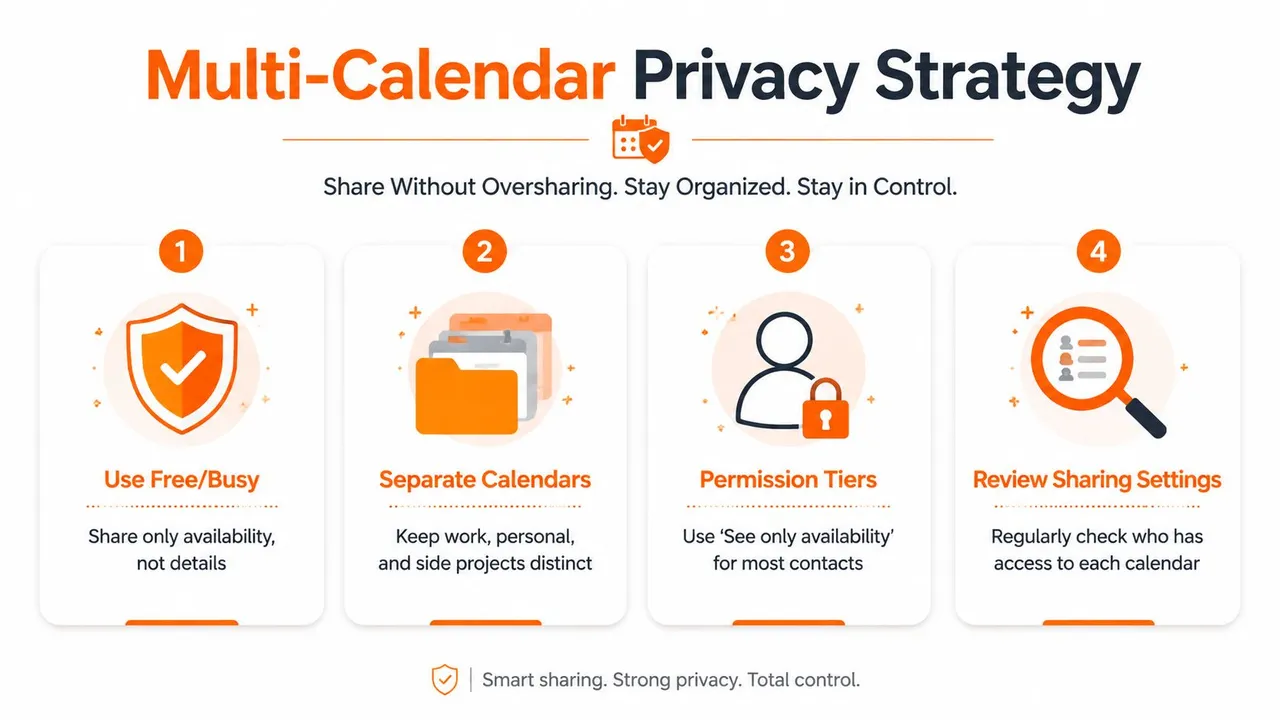
Les gens combinent souvent des emplois du temps professionnels, personnels, bénévoles et de projets secondaires dans un seul compte Google. Le risque n’est pas seulement qu’un destinataire en voie trop. C’est aussi que vous partagiez un calendrier et supposiez que les autres calendriers restent privés, même si des calendriers qui se chevauchent peuvent toujours exposer des modèles de disponibilité ou créer de la confusion.
Une configuration de confidentialité pratique commence par la séparation. Créez un calendrier destiné au travail partagé ou aux engagements familiaux, et gardez les événements personnels sur un calendrier qui n’a aucun partage externe. Lorsqu’un partenaire a besoin de connaître une réservation de dîner ou un événement scolaire, ajoutez cet événement au calendrier partagé plutôt que d’ouvrir le calendrier qui contient tout.
Construisez le plan d’accès autour du libre et de l’occupé
Le partage libre/occupé est utile lorsque le destinataire a besoin d’un signal de planification, pas d’une explication. Un client peut voir que vous n’êtes pas disponible sans voir “examen de contrat”, un manager peut identifier les périodes ouvertes sans lire les titres personnels, et un coach peut coordonner la disponibilité d’un parent sans accéder aux engagements non liés.
Le modèle d’autorisation documenté de Google prend en charge cette distinction. Le rôle freeBusyReader de l’API est conçu pour l’accès à la disponibilité, tandis que les rôles d’écriture distinguent les événements ordinaires des événements privés. Cela signifie qu’une personne peut avoir un accès de modification pour les événements non privés tandis que les événements privés restent cachés, alors ne traitez pas l’autorisation de modification au niveau du calendrier comme une autorisation de voir chaque détail. Les distinctions techniques pertinentes sont décrites dans les conseils de partage et de confidentialité de Google, référencés plus haut.
Utilisez délibérément les paramètres de confidentialité des événements. Marquez les événements sensibles comme privés, supprimez les informations confidentielles des descriptions et évitez de placer des mots de passe, des détails de dossier ou des notes personnelles dans des champs visibles par les collaborateurs. Un événement privé peut rester un bloc occupé pour quelqu’un avec un accès limité, selon l’autorisation et la configuration de partage.
Testez la vue en tant qu’autre personne
Après avoir modifié l’accès, ouvrez le calendrier dans une fenêtre de navigation privée ou utilisez un compte distinct avec le niveau d’autorisation du destinataire. Vérifiez les titres, les lieux, les descriptions, les listes d’invités et les événements récurrents. Ce test détecte l’exposition accidentelle que la vue du propriétaire ne révélera pas.
Considérez ces arrangements pratiques :
- Freelance avec deux clients : Donnez à chaque client un accès libre/occupé à un calendrier de disponibilité distinct, plutôt que de partager le calendrier de travail complet avec les deux.
- Parent et coach : Partagez un calendrier familial ou d’activités avec les détails des événements, tout en gardant les calendriers professionnels et médicaux séparés.
- Manager et subordonnés directs : Fournissez une visibilité libre/occupé pour la planification, et utilisez les invités d’événement ou un calendrier d’équipe lorsque les personnes ont besoin d’accéder à une réunion spécifique.
L’administration centrale est importante dans les organisations. Les administrateurs de Google Workspace peuvent restreindre le partage externe, les équipes doivent donc examiner les politiques centrales ainsi que les autorisations de calendrier individuelles. Les contrôles d’administration de Google Workspace expliquent pourquoi le paramètre local d’un utilisateur peut ne pas être le seul facteur régissant l’accès externe.
Arrêter le partage, modifier l’accès et dépanner
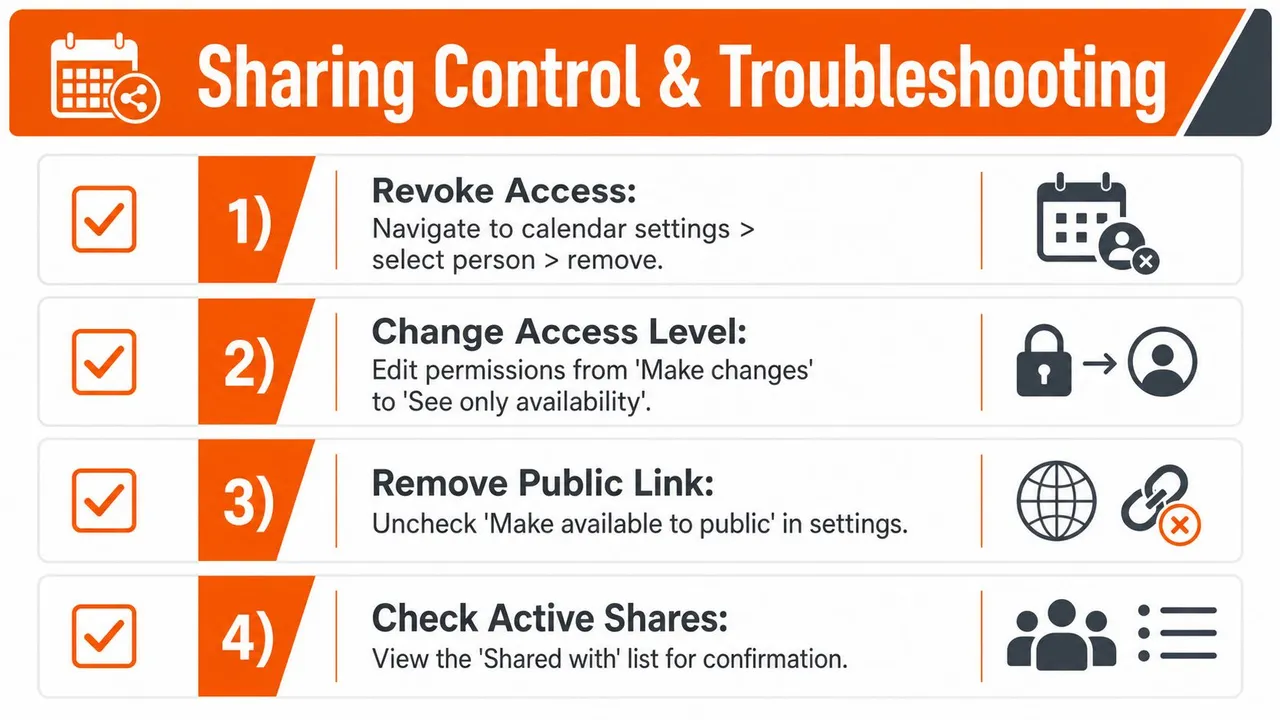
Un projet se termine, un employé change de rôle ou un arrangement familial change. Dans chaque cas, mettez à jour l’accès rapidement. Sur le web, ouvrez les Paramètres et partage du calendrier, faites défiler jusqu’à Partager avec des personnes ou des groupes spécifiques, sélectionnez la personne, puis modifiez l’autorisation ou supprimez l’accès. Pour donner à quelqu’un moins de visibilité, remplacez Apporter des modifications aux événements par Voir uniquement les créneaux libres/occupés, et enregistrez.
Pour arrêter l’accès public, revenez aux paramètres d’accès public du calendrier et désactivez l’option publique. Examinez toutes les adresses de calendrier publiées ou les abonnements que vous avez précédemment envoyés. Désactiver l’accès public ne peut pas effacer un événement que quelqu’un a déjà copié ou capturé dans une capture d’écran, alors traitez l’exposition sensible rapidement.
Auditez avant de dépanner
Commencez par quatre vérifications :
- Qui a accès : Examinez chaque personne, groupe et organisation répertoriés dans le panneau de partage.
- Ce qu’ils peuvent faire : Vérifiez les autorisations de modification et de gestion du partage avant l’accès de niveau inférieur.
- Si le calendrier est public : Confirmez que l’accès public est désactivé si personne n’en a besoin.
- Quels flux existent : Révoquez ou remplacez les liens d’abonnement qui pourraient avoir été partagés trop largement.
Un test utile consiste à voir le calendrier en tant que destinataire. Après avoir modifié les autorisations, ouvrez-le dans une fenêtre de navigation privée ou utilisez un compte distinct avec le niveau d’autorisation de cette personne. Vérifiez les titres des événements, les lieux, les descriptions, les listes d’invités et les événements récurrents. La vue du propriétaire peut masquer une exposition que la vue du destinataire rend évidente.
Diagnostiquez le symptôme
Si une personne invitée ne peut pas voir le calendrier, confirmez qu’elle a accepté l’invitation avec le même compte que celui qui l’a reçue. Elle pourrait être connectée à un autre compte Google, regarder sous la mauvaise catégorie de la barre latérale ou être affectée par la politique de partage externe d’une organisation.
Si le calendrier a disparu après une migration de compte ou de Workspace, vérifiez la propriété, l’appartenance au groupe et si le nouveau compte a conservé son abonnement. Si une adresse Gmail a été désactivée, l’invitation ou la propriété du calendrier peut devoir passer par le processus de gestion de compte de l’organisation.
Un abonnement iCal peut cesser de se mettre à jour parce que l’application réceptrice a suspendu les actualisations, que l’URL a été révoquée ou que le destinataire a ajouté une ancienne adresse. Outlook peut afficher “aucune information” lorsque le compte ou l’organisation ne prend pas en charge l’échange libre/occupé attendu. Testez le calendrier sur le web, confirmez le compte du destinataire et créez un nouvel abonnement uniquement après avoir vérifié les autorisations.
Ces vérifications s’appliquent également lorsque Google Calendar se connecte avec Outlook ou Apple Calendar. Si les plateformes ne peuvent pas échanger tous les détails, un calendrier libre/occupé peut refléter la disponibilité sans exposer les informations d’événement privées. Gardez les événements privés sur un calendrier distinct et confirmez quel calendrier qui se chevauche est partagé. Partager le mauvais calendrier peut révéler des détails même lorsque les événements individuels sont marqués comme privés.
Les contrôles au niveau de l’organisation peuvent remplacer un paramètre de calendrier individuel, comme noté plus haut dans cet article. Consultez la documentation de l’administrateur Workspace lorsque l’accès externe se comporte différemment du paramètre affiché dans Google Calendar.
Terminez en examinant la liste active Partagé avec, en testant la vue du destinataire, en vérifiant l’application correcte et en laissant le temps aux abonnements ou aux caches inter-produits de s’actualiser. Si le résultat reste incorrect, supprimez la connexion et recréez-la avec l’autorisation minimale requise.
SyncThemCalendars connecte Google Calendar avec Microsoft Outlook ou Office 365 et Apple iCloud, avec une synchronisation d’événements unidirectionnelle, bidirectionnelle ou multidirectionnelle, ainsi que des contrôles de disponibilité et de confidentialité. Visitez SyncThemCalendars pour examiner les options de configuration afin de maintenir la disponibilité alignée sur toutes les plateformes.
Prêt à synchroniser vos calendriers ?
Synchronisez automatiquement vos calendriers Google, Outlook et Apple iCloud. Configuration en 2 minutes, aucune carte bancaire requise.
Commencer gratuitementContinuer la lecture
Plus dans Tutorials

Comment ajouter un calendrier Gmail à Outlook sans doublons
Découvrez comment ajouter un calendrier Gmail à Outlook en vous abonnant pour une vue en direct ou en utilisant une synchronisation bidirectionnelle, tout en évitant les fuites de confidentialité et les événements en double.

Exporter le calendrier Outlook vers Google : Guide étape par étape pour 2026
Apprenez comment exporter votre calendrier Outlook vers Google grâce à des étapes claires pour les imports ICS et CSV, la vérification des événements récurrents et des conseils de validation efficaces en 2026.

Comment synchroniser le calendrier Outlook entre différentes plateformes
Apprenez à synchroniser les événements du calendrier Outlook avec Google et Apple iCloud. Maîtrisez la synchronisation bidirectionnelle, les contrôles de confidentialité et la gestion de la disponibilité en temps réel.