







Condividere Google Calendar: una guida completa passo dopo passo
Condividere Google Calendar. Impara a condividere Google Calendar in pochi minuti. Istruzioni passo dopo passo per web e mobile, livelli di autorizzazione, sincronizzazione con Outlook e Apple
Stai cercando di condividere il tuo programma con qualcuno che utilizza un’app di calendario diversa, mantenendo però privati gli appuntamenti personali. Un partner ha bisogno di sapere quando non sei disponibile, un cliente ha bisogno di conoscere gli orari liberi per le riunioni o un collega necessita dell’accesso a un calendario di progetto, ma dare a tutti l’accesso completo al tuo calendario principale crea un problema di privacy.
Condividere Google Calendar funziona bene quando decidi di cosa ha bisogno l’altra persona prima di inviare un invito. Le scelte importanti riguardano il calendario che condividi, il livello di autorizzazione che assegni e se il destinatario utilizza Google Calendar, Outlook, Apple Calendar o uno strumento di pianificazione separato. Avrai anche bisogno di un piano per gli eventi privati quando i calendari di lavoro, famiglia e personali si sovrappongono.
Perché condividere Google Calendar è importante nella vita quotidiana
Un calendario condiviso trasforma la pianificazione da una conversazione a un sistema visibile. Il tuo partner può verificare se hai già impegni prima di organizzare un passaggio, un team di progetto può coordinare le scadenze senza ripetute catene di email e un cliente può vedere quando sei disponibile senza conoscere i dettagli degli altri tuoi incontri.
Lo stesso calendario può supportare relazioni molto diverse. Una famiglia potrebbe aver bisogno di un calendario condiviso per “scuola e appuntamenti”, mentre un manager potrebbe voler far vedere ai propri collaboratori solo la disponibilità. Un assistente esecutivo potrebbe aver bisogno dell’autorizzazione per modificare gli eventi, ma un reclutatore esterno solitamente ha bisogno solo di blocchi di tempo libero.
Il modello di condivisione di Google Calendar ha supportato queste distinzioni fin dal suo design iniziale. Quando Google Calendar è stato lanciato in versione beta nell’aprile 2006, gli utenti potevano rendere pubblico un calendario, condividerlo con persone selezionate o mostrare solo la disponibilità libero/occupato nascondendo i dettagli dell’evento. Il lancio descriveva anche le autorizzazioni di lettura e scrittura per utente e gli inviti via email per le persone che non avevano un account Google, stabilendo il modello base di visibilità granulare e accesso al di fuori della piattaforma. La copertura del lancio di Search Engine Watch documenta quelle scelte di condivisione originali.
Situazioni comuni in cui la condivisione è utile
- Pianificazione familiare: Mantieni visibili passaggi, eventi scolastici, viaggi e appuntamenti medici alle persone responsabili.
- Coordinamento del team: Consenti ai colleghi di evitare conflitti limitando l’accesso a titoli, luoghi o liste degli invitati.
- Pianificazione con i clienti: Esponi i periodi disponibili senza rivelare impegni lavorativi riservati o personali.
- Gestione delegata del calendario: Dai a un assistente la possibilità di creare, modificare o rimuovere eventi quando tale responsabilità fa parte del ruolo.
La condivisione del calendario riduce anche le doppie prenotazioni accidentali perché tutti lavorano dallo stesso programma. La ricerca accademica descrive la condivisione come una forma di “lavoro relazionale”, utilizzato per coordinare la vita quotidiana tra confini personali, familiari e professionali. In uno studio del 2012 su 30 partecipanti, le persone hanno condiviso 88 calendari in totale, con una media di 2,93 calendari a persona. La condivisione ha coinvolto più spesso il partner, seguito da amici, colleghi, familiari e gruppi di associati. Lo studio dell’Università di Washington fornisce quel contesto di ricerca e le cifre riportate.
La domanda pratica non è se condividere. È quanta autorizzazione serve a ogni persona e come preservare la privacy quando sono coinvolte più piattaforme di calendario.
Condividere un calendario su Web e Mobile
Supponiamo che la tua famiglia abbia bisogno di un programma per gli impegni scolastici, mentre un cliente dovrebbe vedere solo quando sei disponibile. Google Calendar gestisce entrambi i casi, ma il punto di partenza è diverso: condividi un intero calendario per il coordinamento continuo o invita qualcuno a un singolo evento per uno scambio limitato.
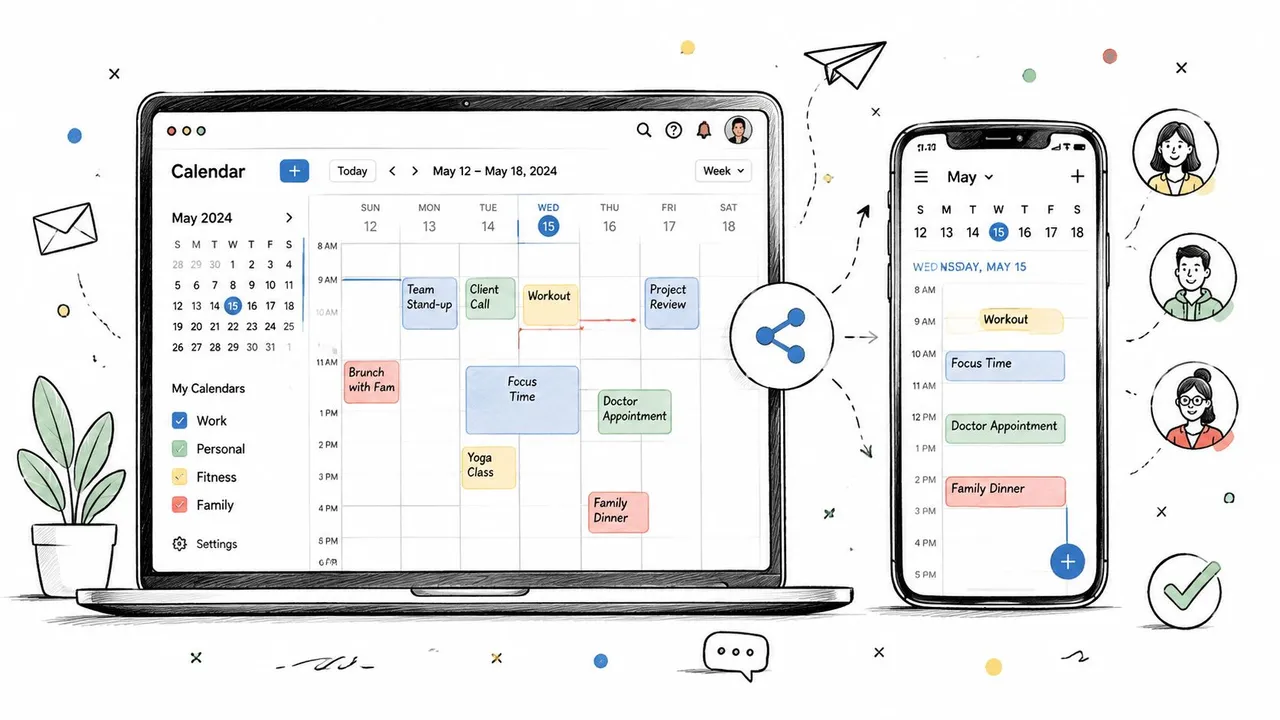
Sul sito web di Google Calendar, trova il calendario sotto I miei calendari o Altri calendari nella barra laterale sinistra. Passa il mouse sopra il nome, apri il menu con i tre puntini e seleziona Impostazioni e condivisione. Sotto Condividi con persone o gruppi specifici, inserisci un nome o un indirizzo email, scegli l’accesso e invia l’invito.
Il destinatario riceve un’email con un link per accettare il calendario. Un gruppo Google Workspace può essere adatto a un dipartimento perché l’appartenenza viene gestita tramite il gruppo invece di ripetuti inviti individuali. Verifica prima le regole della tua organizzazione. Gli amministratori potrebbero limitare la condivisione al di fuori dell’organizzazione, come descritto nella guida per l’amministratore di Google.
Condivisione mobile
Nell’app Google Calendar, apri il menu laterale o l’area del profilo, seleziona il calendario e apri Impostazioni e condivisione. Tocca Aggiungi persone, inserisci l’indirizzo email, quindi tocca la riga dell’autorizzazione per scegliere l’accesso. Il controllo ha un aspetto diverso dal menu a discesa del desktop, ma si applicano le stesse scelte di autorizzazione e la modifica si sincronizza con il web.
Per chi utilizza Outlook o Apple Calendar, l’invito potrebbe non creare la stessa esperienza di modifica di Google Calendar. Se gli account non possono connettersi direttamente, una visualizzazione libero/occupato può comunque riflettere la disponibilità senza esporre i dettagli dell’evento. Testa il risultato con il destinatario prima di fare affidamento su di esso per la pianificazione.
Se stai condividendo solo una riunione, apri quell’evento e aggiungi la persona come ospite. Scegli se gli ospiti possono modificare l’evento, invitare altri o vedere l’elenco degli ospiti. Questo mantiene privati gli appuntamenti non correlati. Per una guida focalizzata su Android, usa questa guida per condividere Google Calendar su Android.
Fermati al selettore delle autorizzazioni prima di inviare. Scegliere l’accesso in modo deliberato impedisce che vengano concessi diritti di modifica solo perché l’opzione predefinita sembra conveniente.
Livelli di autorizzazione e cosa rivela ciascuno
Google Calendar fornisce quattro livelli di autorizzazione principali. Si applicano al calendario condiviso, quindi sono più ampi rispetto all’aggiunta di qualcuno a un singolo evento. Il punto di partenza più sicuro è il privilegio minimo necessario, specialmente freeBusyReader quando il destinatario deve solo rispecchiare la disponibilità. La documentazione sulla condivisione del calendario di Google elenca le scelte di autorizzazione rivolte all’utente e spiega come funzionano la visibilità e l’accesso.
| Livello di autorizzazione | Cosa vedono gli altri | Possono modificare gli eventi | Ideale per |
|---|---|---|---|
| Vedi solo libero/occupato, nascondi dettagli | Blocchi di disponibilità, senza informazioni sull’evento | No | Clienti, fornitori, reclutatori |
| Vedi tutti i dettagli dell’evento | Titoli degli eventi e dettagli disponibili, in base alle impostazioni di privacy | No | Compagni di squadra e familiari |
| Apporta modifiche agli eventi | Eventi del calendario che possono creare, modificare o eliminare | Sì | Assistenti esecutivi e coordinatori delegati |
| Apporta modifiche e gestisci condivisione | Accesso al calendario più controllo sulla condivisione | Sì | Co-organizzatori fidati e amministratori del calendario |
Abbina l’accesso alla relazione
Un reclutatore esterno che organizza un colloquio di solito ha bisogno di sapere quando sei libero, non cosa rappresenta ogni blocco occupato. Vedi solo libero/occupato protegge titoli delle riunioni, luoghi, note e informazioni sugli ospiti pur consentendo al reclutatore di suggerire orari fattibili.
Un collaboratore diretto potrebbe aver bisogno di Vedi tutti i dettagli dell’evento per capire se un conflitto riguarda una riunione con un cliente, una scadenza di progetto o un impegno di viaggio. Possono pianificare in base al tuo programma, ma non possono cambiarlo.
Un assistente esecutivo o un coordinatore operativo potrebbe richiedere Apporta modifiche agli eventi. Tale autorizzazione supporta la vera delega, ma consente anche al destinatario di creare, modificare ed eliminare eventi, quindi dovrebbe essere assegnata a qualcuno con una chiara responsabilità di pianificazione.
Il livello più alto, Apporta modifiche e gestisci condivisione, è più vicino alla co-amministrazione. Un co-organizzatore di un calendario di team potrebbe averne bisogno, ma un collega occasionale solitamente no. Qualcuno con questo accesso può influenzare chi altro vede il calendario, quindi riservalo a una persona di fiducia o a un calendario gestito intenzionalmente da più amministratori.
Regola pratica: Inizia con l’accesso libero/occupato, quindi aumenta la visibilità o i diritti di modifica solo quando un compito specifico lo richiede.
Il comportamento degli eventi privati può rendere il risultato meno ovvio. L’API di Google distingue tra freeBusyReader, writerWithoutPrivateAccess e writer, il che significa che qualcuno potrebbe modificare eventi non privati mentre quelli privati rimangono opachi. Per una spiegazione più approfondita di cosa significa la visibilità del calendario, leggi questa guida alla visibilità di Google Calendar.
Condivisione con utenti Outlook e Apple Calendar
Un invito Google non garantisce un’esperienza coerente in un’altra applicazione di calendario. Un destinatario che utilizza Outlook o Apple Calendar potrebbe essere in grado di accettare l’invito in un browser, ma il calendario potrebbe apparire in sola lettura, non riuscire a essere visualizzato nell’account previsto o mostrare la disponibilità senza i dettagli che pensavi di aver condiviso.
Per un utente Apple Calendar, un abbonamento iCal è spesso la strada più pulita quando l’obiettivo è la visibilità continua. In Google Calendar sul web, apri le impostazioni del calendario, individua l’indirizzo privato in formato iCal e condividilo solo con il destinatario previsto. Su un Mac, il destinatario può aprire Apple Calendar, scegliere File, quindi Nuovo abbonamento calendario e incollare l’indirizzo dell’abbonamento. Su iPhone o iPad, il destinatario può aggiungere un calendario sottoscritto tramite le impostazioni dell’account del calendario e inserire l’URL.
Un abbonamento iCal è generalmente un feed per la visualizzazione piuttosto che una connessione di modifica collaborativa. L’utente Apple può vedere gli aggiornamenti quando il calendario si aggiorna, ma non dovrebbe aspettarsi che le modifiche apportate in Apple Calendar vengano scritte su Google Calendar. Tratta l’indirizzo dell’abbonamento come una credenziale di accesso privato, perché chiunque lo ottenga potrebbe essere in grado di visualizzare il feed consentito da quell’URL.
Outlook richiede una decisione diversa
Outlook potrebbe non gestire un feed iCal di Google come un calendario pienamente collaborativo e la condivisione diretta può essere limitata a seconda dell’account Outlook, dell’applicazione desktop e della politica dell’organizzazione. Se un utente Outlook ha bisogno solo di una visualizzazione in sola lettura, un invito o un feed pubblicato potrebbero essere sufficienti per un primo test. Se entrambe le persone hanno bisogno che le modifiche viaggino tra i sistemi, un servizio di sincronizzazione dedicato è solitamente più pratico rispetto all’affidarsi a un abbonamento unidirezionale.
Servizi come SyncGene, CalendarBridge e OneCal possono connettere calendari tra diversi provider, ma differiscono nella configurazione, nelle direzioni supportate, nei controlli di privacy e nei prezzi. Verifica se un servizio copia titoli degli eventi, descrizioni, luoghi e dati degli ospiti prima di connettere un calendario personale.
| Metodo | Supporto Outlook | Supporto Apple Calendar | Sincronizzazione bidirezionale | Ideale per |
|---|---|---|---|---|
| Invito Google | Varia in base ad account e app | Varia in base ad account e app | Solitamente limitata | Testare l’accesso diretto |
| Abbonamento iCal Google | Sola lettura o incoerente | Ottimo per gli abbonamenti | No | Visibilità continua |
| Servizio di sincronizzazione | Progettato per flussi di lavoro multipiattaforma | Progettato per flussi di lavoro multipiattaforma | Spesso disponibile | Disponibilità condivisa ed eventi copiati |
Scegli il metodo più semplice che soddisfa il requisito. La disponibilità in sola lettura non giustifica una complessa connessione bidirezionale.
Se i tuoi calendari necessitano di una copia continua tra piattaforme, confronta il flusso di lavoro descritto in come sincronizzare Google Calendar. Esegui dei test con un calendario non sensibile prima di connettere un programma personale o aziendale.
Calendari pubblici, incorporamenti e pagine di prenotazione
Un calendario pubblico è adatto a un programma di eventi di quartiere o agli orari di ufficio aziendali. Non è adatto a un calendario che mescola appuntamenti, viaggi e impegni personali. Chiunque riceva il link pubblico potrebbe essere in grado di visualizzare o iscriversi senza un invito nominativo, a seconda dell’impostazione di accesso. Crea un calendario separato per le informazioni destinate a un pubblico più ampio.
Sul sito web di Google Calendar, apri Impostazioni e condivisione del calendario, quindi rivedi le impostazioni di accesso prima di abilitare l’accesso pubblico. Controlla attentamente l’opzione di visibilità. L’accesso pubblico può esporre i dettagli dell’evento, quindi rimuovi le note private da titoli, luoghi e descrizioni prima della pubblicazione.
Un incorporamento posiziona il calendario su un sito web o una pagina di lavoro tramite un iframe. Funziona bene per visualizzare un orario delle lezioni, un programma comunitario o un calendario degli orari di ufficio. Tratta la vista incorporata come una bacheca, non come una finestra privata. I visitatori potrebbero vedere tutti i dettagli consentiti dalle impostazioni di condivisione del calendario.
Un URL iCal fornisce un feed di abbonamento per le applicazioni compatibili. Può mantenere aggiornato un programma pubblicato, ma inoltrare l’URL potrebbe dare accesso a un’altra persona. Le app riceventi aggiornano anche i feed secondo i propri programmi, quindi una modifica potrebbe non apparire immediatamente.
Prenotare senza esporre il tuo programma
Una pagina di prenotazione mostra gli orari degli appuntamenti disponibili invece dell’intero elenco degli eventi. Configura il programma degli appuntamenti con orari di lavoro, durata della riunione, preferenze di buffer e il calendario utilizzato per verificare i conflitti. Ad esempio, un cliente può scegliere un orario di consultazione libero senza sapere se i periodi bloccati contengono appuntamenti personali o riunioni interne.
Un servizio come Calendly può supportare il flusso di lavoro di prenotazione, ma controlla quali calendari controlla e quali informazioni visualizza. Mantieni la disponibilità di prenotazione, gli eventi pubblici e gli impegni personali su calendari separati quando possibile. Questa separazione aiuta a evitare che un evento appaia in una vista pubblica perché i calendari si sovrappongono nello stesso account.
Prima di pubblicare un incorporamento, un calendario pubblico o una pagina di prenotazione, apri le impostazioni e ispeziona un evento reale. Un titolo che sembra innocuo potrebbe identificare un cliente, un medico, un piano di viaggio o un progetto riservato. Usa un linguaggio pubblico neutro e mantieni il contesto sensibile su un calendario privato.
Privacy e strategie libero/occupato per calendari multipli
Le persone spesso combinano programmi di lavoro, personali, di volontariato e progetti secondari in un unico account Google. Il rischio non è solo che un destinatario veda troppo. È anche che tu condivida un calendario e presuma che gli altri rimangano privati, anche se i calendari sovrapposti possono comunque esporre schemi di disponibilità o creare confusione.
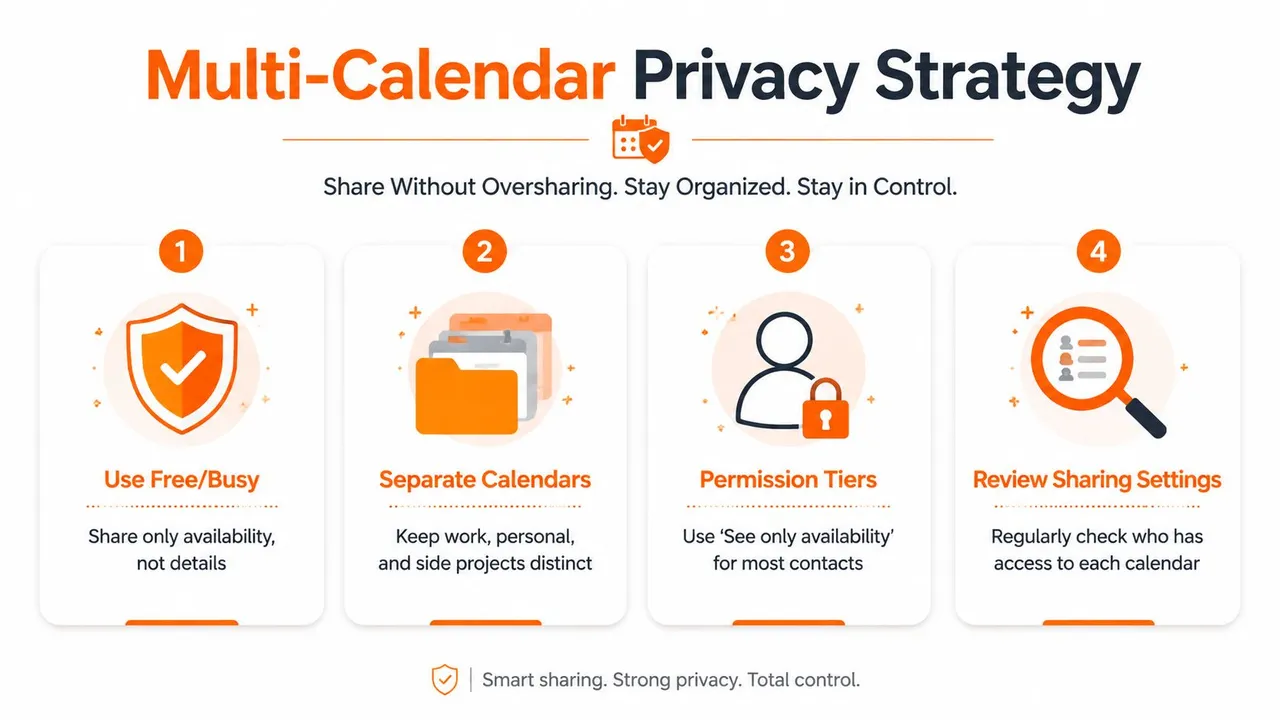
Una configurazione di privacy pratica inizia con la separazione. Crea un calendario destinato a impegni di lavoro o familiari condivisi e mantieni gli eventi personali su un calendario che non ha condivisioni esterne. Quando un partner ha bisogno di conoscere una prenotazione per una cena o un evento scolastico, aggiungi quell’evento al calendario condiviso invece di aprire il calendario che contiene tutto.
Costruisci il piano di accesso attorno al libero e occupato
La condivisione libero/occupato è utile quando il destinatario ha bisogno di un segnale di pianificazione, non di una spiegazione. Un cliente può vedere che non sei disponibile senza vedere “revisione contratto”, un manager può identificare i periodi liberi senza leggere i titoli personali e un allenatore può coordinare la disponibilità di un genitore senza accedere a impegni non correlati.
Il modello di autorizzazione documentato di Google supporta questa distinzione. Il ruolo freeBusyReader dell’API è progettato per l’accesso alla disponibilità, mentre i ruoli di scrittura distinguono tra eventi ordinari e privati. Ciò significa che una persona potrebbe avere accesso alla modifica per eventi non privati mentre quelli privati rimangono nascosti, quindi non trattare l’autorizzazione di modifica a livello di calendario come il permesso di vedere ogni dettaglio. Le distinzioni tecniche rilevanti sono descritte nella guida alla condivisione e alla privacy del calendario di Google, citata in precedenza.
Usa le impostazioni di privacy degli eventi in modo deliberato. Contrassegna gli eventi sensibili come privati, rimuovi le informazioni riservate dalle descrizioni ed evita di inserire password, dettagli di casi o note personali in campi visibili ai collaboratori. Un evento privato può rimanere un blocco occupato per qualcuno con accesso limitato, a seconda dell’autorizzazione e della configurazione di condivisione.
Testa la visualizzazione come un’altra persona
Dopo aver modificato l’accesso, apri il calendario in una finestra del browser in incognito o usa un account separato con il livello di autorizzazione del destinatario. Controlla titoli, luoghi, descrizioni, liste degli ospiti ed eventi ricorrenti. Questo test rileva l’esposizione accidentale che la visualizzazione del proprietario non rivelerà.
Considera questi accordi pratici:
- Freelance con due clienti: Dai a ogni cliente l’accesso libero/occupato a un calendario di disponibilità separato, invece di condividere l’intero calendario di lavoro con entrambi.
- Genitore e allenatore: Condividi un calendario di famiglia o di attività con i dettagli dell’evento, mantenendo separati i calendari di lavoro e medici.
- Manager e collaboratori diretti: Fornisci visibilità libero/occupato per la pianificazione e usa gli ospiti dell’evento o un calendario di team quando le persone hanno bisogno di accedere a una riunione specifica.
L’amministrazione centrale è importante nelle organizzazioni. Gli amministratori di Google Workspace possono limitare la condivisione esterna, quindi i team dovrebbero rivedere le politiche centrali oltre alle autorizzazioni dei singoli calendari. I controlli dell’amministratore di Google Workspace spiegano perché l’impostazione locale di un utente potrebbe non essere l’unico fattore che regola l’accesso esterno.
Interrompere la condivisione, modificare l’accesso e risolvere i problemi
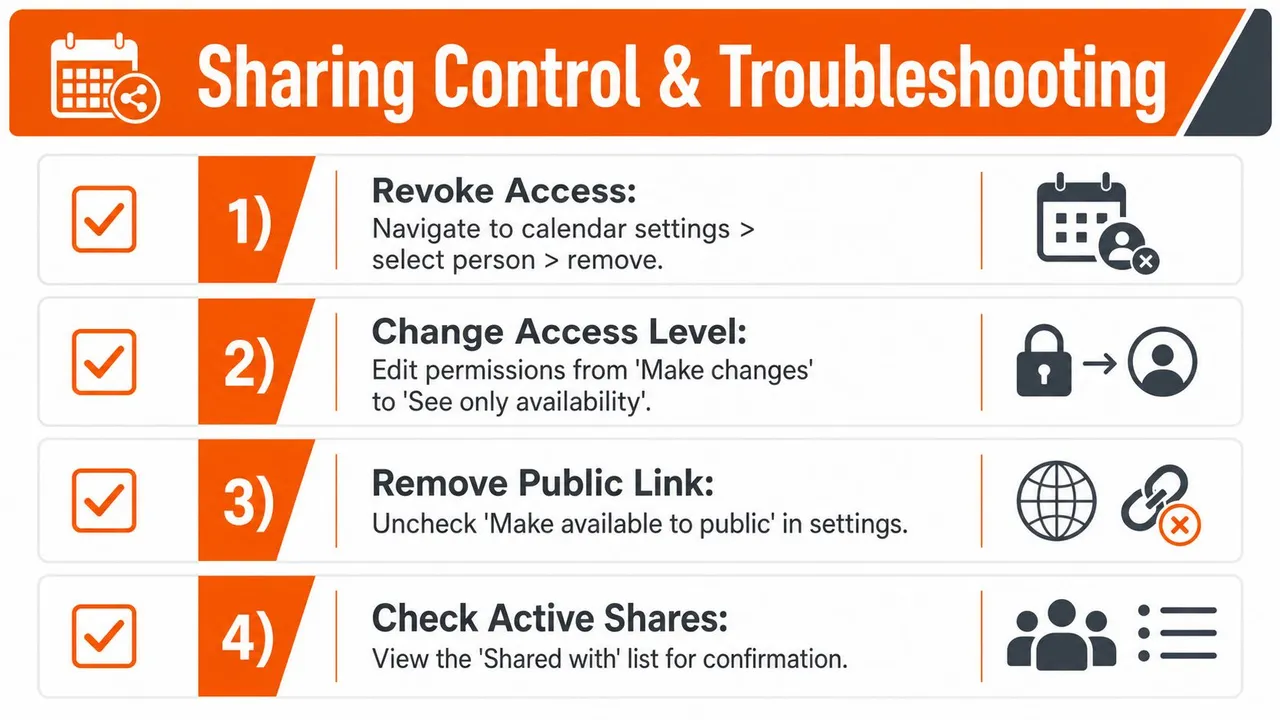
Un progetto termina, un dipendente cambia ruolo o un accordo familiare cambia. In ogni caso, aggiorna l’accesso tempestivamente. Sul web, apri Impostazioni e condivisione del calendario, scorri fino a Condividi con persone o gruppi specifici, seleziona la persona, quindi modifica l’autorizzazione o rimuovi l’accesso. Per dare a qualcuno meno visibilità, cambia Apporta modifiche agli eventi in Vedi solo libero/occupato e salva.
Per interrompere l’accesso pubblico, torna alle impostazioni di accesso pubblico del calendario e disabilita l’opzione pubblica. Rivedi eventuali indirizzi di calendario pubblicati o abbonamenti che hai inviato in precedenza. Disattivare l’accesso pubblico non può cancellare un evento che qualcuno ha già copiato o catturato in uno screenshot, quindi affronta rapidamente l’esposizione sensibile.
Verifica prima di risolvere i problemi
Inizia con quattro controlli:
- Chi ha accesso: Rivedi ogni persona, gruppo e organizzazione elencati nel pannello di condivisione.
- Cosa possono fare: Controlla le autorizzazioni di modifica e gestione della condivisione prima dell’accesso di livello inferiore.
- Se il calendario è pubblico: Conferma che l’accesso pubblico sia disabilitato se nessuno ne ha bisogno.
- Quali feed esistono: Revoca o sostituisci i link di abbonamento che potrebbero essere stati condivisi troppo ampiamente.
Un test utile è visualizzare il calendario come il destinatario. Dopo aver modificato le autorizzazioni, aprilo in una finestra del browser in incognito o usa un account separato con il livello di autorizzazione di quella persona. Controlla titoli degli eventi, luoghi, descrizioni, liste degli ospiti ed eventi ricorrenti. La visualizzazione del proprietario può nascondere l’esposizione che la visualizzazione del destinatario rende ovvia.
Diagnostica il sintomo
Se una persona invitata non riesce a vedere il calendario, conferma che abbia accettato l’invito con lo stesso account che lo ha ricevuto. Potrebbero aver effettuato l’accesso a un altro account Google, guardando nella categoria sbagliata della barra laterale o essere influenzati dalla politica di condivisione esterna di un’organizzazione.
Se il calendario è scomparso dopo una migrazione dell’account o di Workspace, verifica la proprietà, l’appartenenza al gruppo e se il nuovo account ha mantenuto l’abbonamento. Se un indirizzo Gmail è stato disattivato, l’invito o la proprietà del calendario potrebbero dover passare attraverso il processo di gestione dell’account dell’organizzazione.
Un abbonamento iCal potrebbe smettere di aggiornarsi perché l’app ricevente ha messo in pausa gli aggiornamenti, l’URL è stato revocato o il destinatario ha aggiunto un indirizzo più vecchio. Outlook può mostrare “nessuna informazione” quando l’account o l’organizzazione non supporta lo scambio libero/occupato previsto. Testa il calendario sul web, conferma l’account del destinatario e crea un nuovo abbonamento solo dopo aver controllato le autorizzazioni.
Questi controlli si applicano anche quando Google Calendar si connette con Outlook o Apple Calendar. Se le piattaforme non possono scambiare i dettagli completi, un calendario libero/occupato può rispecchiare la disponibilità senza esporre le informazioni private dell’evento. Mantieni gli eventi privati su un calendario separato e conferma quale calendario sovrapposto viene condiviso. Condividere il calendario sbagliato può rivelare dettagli anche quando i singoli eventi sono contrassegnati come privati.
I controlli a livello di organizzazione possono sovrascrivere un’impostazione del singolo calendario, come notato in precedenza in questo articolo. Rivedi la documentazione dell’amministratore di Workspace quando l’accesso esterno si comporta in modo diverso dall’impostazione mostrata in Google Calendar.
Concludi rivedendo l’elenco attivo Condiviso con, testando la visualizzazione del destinatario, controllando l’applicazione corretta e concedendo tempo affinché gli abbonamenti o le cache dei prodotti si aggiornino. Se il risultato rimane errato, rimuovi la connessione e ricreala con la minima autorizzazione richiesta.
SyncThemCalendars connette Google Calendar con Microsoft Outlook o Office 365 e Apple iCloud, con sincronizzazione degli eventi unidirezionale, bidirezionale o multidirezionale, oltre a controlli di disponibilità e privacy. Visita SyncThemCalendars per esaminare le opzioni di configurazione per mantenere la disponibilità allineata tra le piattaforme.
Pronto a sincronizzare i tuoi calendari?
Mantieni i tuoi calendari Google, Outlook e Apple iCloud sincronizzati automaticamente. Configurazione in 2 minuti, nessuna carta di credito richiesta.
Inizia gratisContinua a leggere
Altro in Tutorials

Come aggiungere il calendario Gmail a Outlook senza duplicati
Scopri come aggiungere il calendario Gmail a Outlook tramite sottoscrizione per una visualizzazione in tempo reale o usando la sincronizzazione bidirezionale, evitando fughe di dati privati e duplicati.

Esportare il calendario di Outlook su Google: una guida passo dopo passo per il 2026
Scopri come esportare il calendario di Outlook su Google con passaggi chiari per l'importazione di file ICS e CSV, controlli per gli eventi ricorrenti e suggerimenti di verifica validi per il 2026.

Come sincronizzare il calendario di Outlook tra diverse piattaforme
Scopri come sincronizzare gli eventi del calendario di Outlook con Google e Apple iCloud. Padroneggia la sincronizzazione bidirezionale, i controlli della privacy e la mappatura della disponibilità in tempo reale.