







Compartilhando o Google Calendar: Um guia completo passo a passo
Compartilhando o Google Calendar. Aprenda como compartilhar o Google Calendar em minutos. Instruções passo a passo para web e dispositivos móveis, níveis de permissão, sincronização com Outlook e Apple
Você está tentando compartilhar sua agenda com alguém que usa um aplicativo de calendário diferente, enquanto mantém compromissos pessoais fora de vista. Um parceiro precisa saber quando você está indisponível, um cliente precisa de horários de reunião abertos ou um colega precisa de acesso a um calendário de projeto, mas dar a todos acesso total ao seu calendário principal cria um problema de privacidade.
Compartilhar o Google Calendar funciona bem quando você decide o que a outra pessoa precisa antes de enviar um convite. As escolhas importantes são o calendário que você compartilha, o nível de permissão que você atribui e se o destinatário usa o Google Calendar, Outlook, Apple Calendar ou uma ferramenta de agendamento separada. Você também precisará de um plano para eventos privados quando calendários de trabalho, família e pessoais se sobrepõem.
Por que compartilhar o Google Calendar é importante na vida diária
Um calendário compartilhado transforma o agendamento de uma conversa em um sistema visível. Seu parceiro pode verificar se você já está comprometido antes de marcar uma carona, uma equipe de projeto pode coordenar prazos sem sequências repetitivas de e-mail e um cliente pode ver quando você está disponível sem saber os detalhes de suas outras reuniões.
O mesmo calendário pode apoiar relacionamentos muito diferentes. Uma família pode precisar de um calendário compartilhado de “escola e compromissos”, enquanto um gerente pode querer que os subordinados diretos vejam apenas a disponibilidade. Um assistente executivo pode precisar de permissão para alterar eventos, mas um recrutador externo geralmente precisa apenas de blocos de tempo abertos.
O modelo de compartilhamento do Google Calendar tem apoiado essas distinções desde seu design inicial. Quando o Google Calendar foi lançado em versão beta em abril de 2006, os usuários podiam tornar um calendário público, compartilhá-lo com pessoas selecionadas ou expor apenas a disponibilidade livre/ocupado enquanto ocultavam detalhes do evento. O lançamento também descreveu permissões de leitura e escrita por usuário e convites por e-mail para pessoas que não tinham uma conta Google, estabelecendo o padrão básico de visibilidade granular e acesso fora da plataforma. A cobertura de lançamento do Search Engine Watch documenta essas escolhas originais de compartilhamento.
Situações comuns onde o compartilhamento ajuda
- Planejamento doméstico: Mantenha caronas, eventos escolares, viagens e consultas médicas visíveis para as pessoas responsáveis por eles.
- Coordenação de equipe: Permita que colegas de trabalho evitem conflitos enquanto limita o acesso a títulos, locais ou listas de convidados.
- Agendamento de clientes: Exponha períodos disponíveis sem revelar trabalho confidencial ou compromissos pessoais.
- Gerenciamento de calendário delegado: Dê a um assistente a capacidade de criar, editar ou remover eventos quando essa responsabilidade faz parte da função.
O compartilhamento de calendário também reduz o agendamento duplo acidental porque todos trabalham a partir da mesma agenda. Pesquisas acadêmicas descrevem o compartilhamento como uma forma de “trabalho de relacionamento”, usado para coordenar a vida diária através de fronteiras pessoais, familiares e profissionais. Em um estudo de 2012 com 30 participantes, as pessoas compartilharam 88 calendários no total, com uma média de 2,93 calendários por pessoa. O compartilhamento envolvia mais frequentemente um parceiro, seguido por amigos, colegas de trabalho, familiares e grupos de associados. O estudo da Universidade de Washington fornece esse contexto de pesquisa e seus números relatados.
A questão prática não é se deve compartilhar. É quanto acesso cada pessoa precisa e como preservar a privacidade quando múltiplas plataformas de calendário estão envolvidas.
Compartilhando um calendário na Web e no celular
Suponha que sua casa precise de uma agenda para caronas escolares, enquanto um cliente deve ver apenas quando você está disponível. O Google Calendar lida com ambos os casos, mas o ponto de partida é diferente: compartilhe um calendário inteiro para coordenação contínua ou convide alguém para um evento para uma troca limitada.
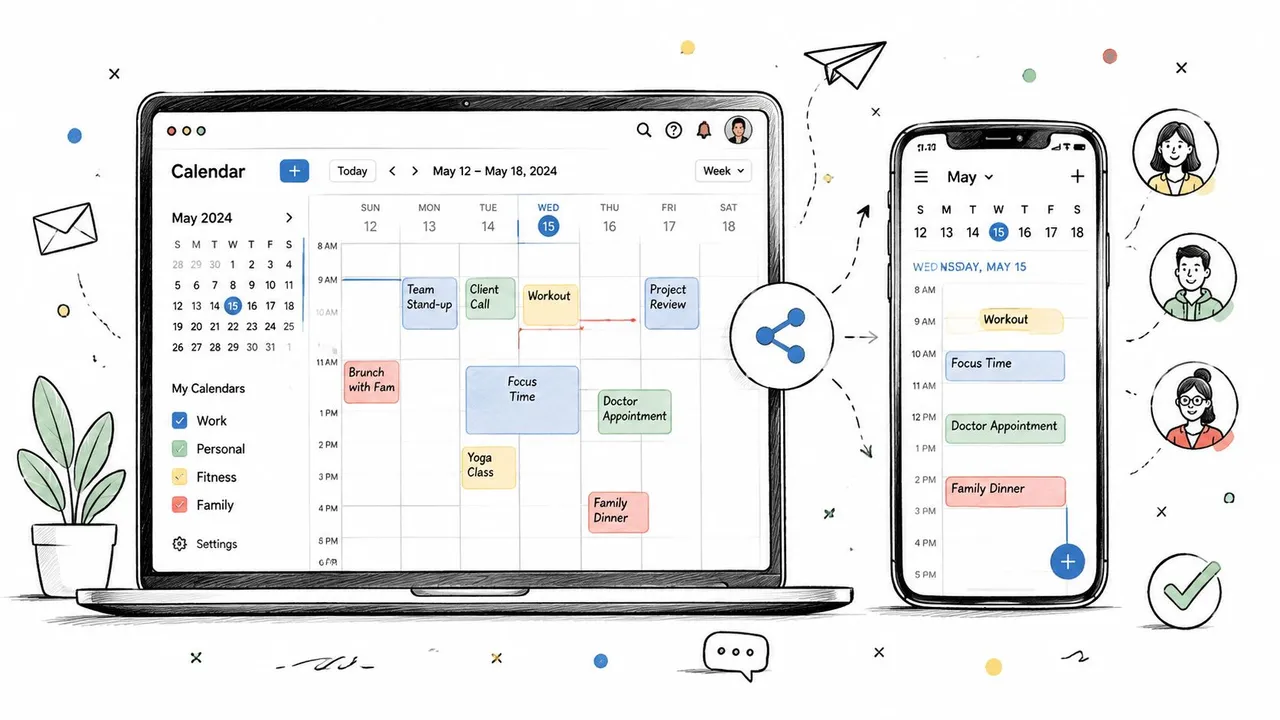
No site do Google Calendar, encontre o calendário em Meus calendários ou Outros calendários na barra lateral esquerda. Passe o mouse sobre o nome dele, abra o menu de três pontos e selecione Configurações e compartilhamento. Em Compartilhar com pessoas ou grupos específicos, insira um nome ou endereço de e-mail, escolha o acesso e envie o convite.
O destinatário recebe um e-mail com um link para aceitar o calendário. Um grupo do Google Workspace pode atender a um departamento porque a associação é mantida através do grupo em vez de convites individuais repetidos. Verifique as regras da sua organização primeiro. Os administradores podem restringir o compartilhamento fora da organização, conforme descrito na orientação do administrador do Google.
Compartilhamento móvel
No aplicativo Google Calendar, abra o menu lateral ou a área de perfil, selecione o calendário e abra Configurações e compartilhamento. Toque em Adicionar pessoas, insira o endereço de e-mail e, em seguida, toque na linha de permissão para escolher o acesso. O controle parece diferente do menu suspenso da área de trabalho, mas as mesmas opções de permissão se aplicam e a alteração sincroniza com a web.
Para alguém usando Outlook ou Apple Calendar, o convite pode não criar a mesma experiência de edição que cria no Google Calendar. Se as contas não puderem se conectar diretamente, uma visualização livre/ocupado ainda pode espelhar a disponibilidade sem expor detalhes do evento. Teste o resultado com o destinatário antes de confiar nele para agendamento.
Se você estiver compartilhando apenas uma reunião, abra esse evento e adicione a pessoa como convidada. Escolha se os convidados podem modificar o evento, convidar outros ou ver a lista de convidados. Isso mantém compromissos não relacionados privados. Para um passo a passo focado em Android, use este guia para compartilhar o Google Calendar no Android.
Faça uma pausa no seletor de permissão antes de enviar. Escolher o acesso deliberadamente evita que direitos de edição sejam concedidos apenas porque a opção padrão parece conveniente.
Níveis de permissão e o que cada um revela
O Google Calendar oferece quatro níveis principais de permissão. Eles se aplicam ao calendário compartilhado, portanto, são mais amplos do que adicionar alguém a um único evento. O ponto de partida mais seguro é o privilégio mínimo viável, especialmente freeBusyReader quando o destinatário só precisa espelhar a disponibilidade. A documentação de compartilhamento de calendário do Google lista as opções de permissão voltadas para o usuário e explica como a visibilidade e o acesso funcionam.
| Nível de permissão | O que os outros veem | Eles podem editar eventos | Melhor para |
|---|---|---|---|
| Ver apenas livre/ocupado, ocultar detalhes | Blocos de disponível e ocupado, sem informações do evento | Não | Clientes, fornecedores, recrutadores |
| Ver todos os detalhes do evento | Títulos de eventos e detalhes disponíveis, dependendo das configurações de privacidade | Não | Colegas de equipe e membros da família |
| Fazer alterações em eventos | Eventos do calendário que eles podem criar, editar ou excluir | Sim | Assistentes executivos e coordenadores delegados |
| Fazer alterações e gerenciar compartilhamento | Acesso ao calendário mais controle sobre o compartilhamento | Sim | Co-organizadores de confiança e administradores de calendário |
Combine o acesso ao relacionamento
Um recrutador externo que organiza uma entrevista geralmente precisa saber quando você está livre, não o que cada bloco ocupado representa. Ver apenas livre/ocupado protege títulos de reuniões, locais, notas e informações de convidados, permitindo que o recrutador sugira horários viáveis.
Um colaborador direto pode precisar de Ver todos os detalhes do evento para entender se um conflito envolve uma reunião com cliente, um prazo de projeto ou um compromisso de viagem. Eles podem planejar em torno da sua agenda, mas não podem alterá-la.
Um assistente executivo ou coordenador de operações pode exigir Fazer alterações em eventos. Essa permissão suporta a delegação real, mas também permite que o destinatário crie, modifique e exclua eventos, portanto, deve ser atribuída a alguém com uma responsabilidade de agendamento clara.
O nível mais alto, Fazer alterações e gerenciar compartilhamento, é mais próximo da coadministração. Um coorganizador de um calendário de equipe pode precisar disso, mas um colega casual geralmente não. Alguém com esse acesso pode afetar quem mais vê o calendário, portanto, reserve-o para uma pessoa de confiança ou um calendário intencionalmente gerenciado por múltiplos administradores.
Regra prática: Comece com acesso livre/ocupado e, em seguida, aumente a visibilidade ou os direitos de edição apenas quando uma tarefa específica exigir.
O comportamento de eventos privados pode tornar o resultado menos óbvio. A API do Google distingue freeBusyReader, writerWithoutPrivateAccess e writer, o que significa que alguém pode editar eventos não privados enquanto eventos privados permanecem opacos. Para uma explicação mais profunda sobre o que significa a visibilidade do calendário, leia este guia sobre visibilidade do Google Calendar.
Compartilhando com usuários do Outlook e Apple Calendar
Um convite do Google não garante uma experiência consistente em outro aplicativo de calendário. Um destinatário usando Outlook ou Apple Calendar pode conseguir aceitar o convite em um navegador, mas o calendário pode aparecer como somente leitura, falhar ao exibir na conta esperada ou mostrar disponibilidade sem os detalhes que você supôs ter compartilhado.
Para um usuário do Apple Calendar, uma assinatura iCal é frequentemente o caminho mais limpo quando o objetivo é visibilidade contínua. No Google Calendar na web, abra as configurações do calendário, localize o endereço privado no formato iCal e compartilhe-o apenas com o destinatário pretendido. Em um Mac, o destinatário pode abrir o Apple Calendar, escolher Arquivo, depois Nova Assinatura de Calendário e colar o endereço da assinatura. No iPhone ou iPad, o destinatário pode adicionar um calendário assinado através das configurações da conta de calendário e inserir a URL.
Uma assinatura iCal é geralmente um feed para visualização, em vez de uma conexão de edição colaborativa. O usuário da Apple pode ver atualizações quando o calendário é atualizado, mas não deve esperar que as edições feitas no Apple Calendar sejam gravadas de volta no Google Calendar. Trate o endereço da assinatura como uma credencial de acesso privado, porque qualquer pessoa que o obtenha pode visualizar o feed permitido por essa URL.
O Outlook requer uma decisão diferente
O Outlook pode não lidar com um feed iCal do Google como um calendário totalmente colaborativo, e o compartilhamento direto pode ser limitado dependendo da conta do Outlook, do aplicativo de desktop e da política da organização. Se um usuário do Outlook precisa apenas de uma visualização somente leitura, um convite ou feed publicado pode ser suficiente para testar primeiro. Se ambas as pessoas precisam que as alterações transitem entre os sistemas, um serviço de sincronização dedicado geralmente é mais prático do que depender de uma assinatura unidirecional.
Serviços como SyncGene, CalendarBridge e OneCal podem conectar calendários entre provedores, mas diferem na configuração, direções suportadas, controles de privacidade e preços. Verifique se um serviço copia títulos de eventos, descrições, locais e dados de convidados antes de conectar um calendário pessoal.
| Método | Suporte ao Outlook | Suporte ao Apple Calendar | Sincronização bidirecional | Melhor para |
|---|---|---|---|---|
| Convite do Google | Varia conforme conta e app | Varia conforme conta e app | Geralmente limitado | Testar acesso direto |
| Assinatura iCal do Google | Somente leitura ou inconsistente | Ótimo ajuste para assinaturas | Não | Visibilidade contínua |
| Serviço de sincronização | Projetado para fluxos multiplataforma | Projetado para fluxos multiplataforma | Frequentemente disponível | Disponibilidade compartilhada e eventos copiados |
Escolha o método mais simples que atenda ao requisito. A disponibilidade somente leitura não justifica uma conexão bidirecional complexa.
Se seus calendários precisam de cópia contínua entre plataformas, compare o fluxo de trabalho descrito em como sincronizar o Google Calendar. Teste com um calendário não sensível antes de conectar uma agenda pessoal ou de toda a empresa.
Calendários públicos, incorporações e páginas de agendamento
Um calendário público é adequado para uma agenda de eventos de bairro ou horário de expediente da empresa. Não é adequado para um calendário que mistura compromissos, viagens e compromissos pessoais. Qualquer pessoa que receba o link público pode visualizar ou assinar sem um convite nominal, dependendo da configuração de acesso. Crie um calendário separado para informações destinadas a um público mais amplo.
No site do Google Calendar, abra as Configurações e compartilhamento do calendário e, em seguida, revise as configurações de acesso antes de habilitar o acesso público. Verifique a opção de visibilidade com cuidado. O acesso público pode expor detalhes do evento, portanto, remova notas privadas de títulos, locais e descrições antes de publicar.
Uma incorporação coloca o calendário em um site ou página de espaço de trabalho através de um iframe. Funciona bem para exibir um horário de aula, programa comunitário ou agenda de horário de expediente. Trate a visualização incorporada como um quadro de avisos, não como uma janela privada. Os visitantes podem ver quaisquer detalhes permitidos pelas configurações de compartilhamento do calendário.
Uma URL iCal fornece um feed de assinatura para aplicativos compatíveis. Pode manter uma agenda publicada atualizada, mas encaminhar a URL pode dar acesso a outra pessoa. Os aplicativos receptores também atualizam os feeds em seus próprios horários, portanto, uma alteração pode não aparecer imediatamente.
Agendamento sem expor sua agenda
Uma página de agendamento mostra horários de compromissos disponíveis em vez de sua lista completa de eventos. Configure a agenda de compromissos com horário de trabalho, duração da reunião, preferências de buffer e o calendário usado para verificar conflitos. Por exemplo, um cliente pode escolher um horário de consulta aberto sem saber se os períodos bloqueados contêm compromissos pessoais ou reuniões internas.
Um serviço como o Calendly pode suportar o fluxo de trabalho de agendamento, mas verifique quais calendários ele verifica e quais informações ele exibe. Mantenha a disponibilidade de agendamento, eventos públicos e compromissos pessoais em calendários separados, sempre que possível. Essa separação ajuda a evitar que um evento apareça em uma visualização pública porque os calendários se sobrepõem na mesma conta.
Antes de publicar uma incorporação, calendário público ou página de agendamento, abra as configurações e inspecione um evento real. Um título que parece inofensivo pode identificar um cliente, provedor médico, plano de viagem ou projeto confidencial. Use uma linguagem pública neutra e mantenha o contexto sensível em um calendário privado.
Privacidade e estratégias de livre/ocupado para múltiplos calendários
As pessoas frequentemente combinam agendas de trabalho, pessoais, voluntárias e de projetos paralelos em uma única conta Google. O risco não é apenas que um destinatário veja demais. É também que você compartilhe um calendário e presuma que os outros calendários permaneçam privados, mesmo que calendários sobrepostos ainda possam expor padrões de disponibilidade ou criar confusão.
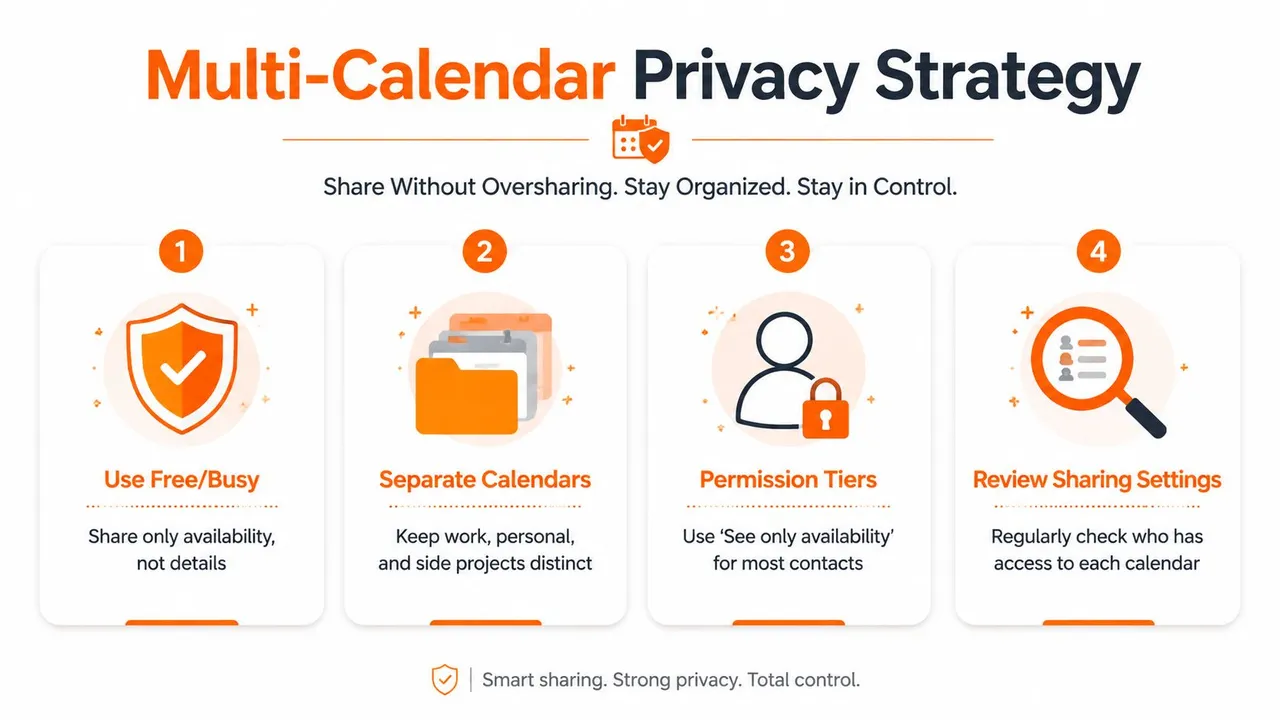
Uma configuração de privacidade prática começa com a separação. Crie um calendário destinado a trabalho compartilhado ou compromissos familiares e mantenha eventos pessoais em um calendário que não tenha compartilhamentos externos. Quando um parceiro precisar saber sobre uma reserva de jantar ou evento escolar, adicione esse evento ao calendário compartilhado em vez de abrir o calendário que contém tudo.
Construa o plano de acesso em torno de livre e ocupado
O compartilhamento livre/ocupado é útil quando o destinatário precisa de um sinal de agendamento, não de uma explicação. Um cliente pode ver que você está indisponível sem ver “revisão de contrato”, um gerente pode identificar períodos abertos sem ler títulos pessoais e um treinador pode coordenar a disponibilidade de um pai sem acessar compromissos não relacionados.
O modelo de permissão documentado do Google suporta essa distinção. A função freeBusyReader da API foi projetada para acesso à disponibilidade, enquanto as funções de escrita distinguem entre eventos comuns e privados. Isso significa que uma pessoa pode ter acesso de edição para eventos não privados enquanto eventos privados permanecem ocultos, portanto, não trate a permissão de edição em nível de calendário como permissão para ver todos os detalhes. As distinções técnicas relevantes são descritas na orientação de compartilhamento e privacidade de calendário do Google, referenciada anteriormente.
Use as configurações de privacidade de eventos deliberadamente. Marque eventos sensíveis como privados, remova informações confidenciais de descrições e evite colocar senhas, detalhes de casos ou notas pessoais em campos visíveis para colaboradores. Um evento privado pode permanecer um bloco ocupado para alguém com acesso limitado, dependendo da permissão e da configuração de compartilhamento.
Teste a visualização como outra pessoa
Após alterar o acesso, abra o calendário em uma janela de navegador anônima ou use uma conta separada com o nível de permissão do destinatário. Verifique títulos, locais, descrições, listas de convidados e eventos recorrentes. Este teste detecta exposição acidental que a visualização do proprietário não revelará.
Considere estes arranjos práticos:
- Freelancer com dois clientes: Dê a cada cliente acesso livre/ocupado a um calendário de disponibilidade separado, em vez de compartilhar o calendário de trabalho completo com ambos.
- Pai e treinador: Compartilhe um calendário de família ou atividades com detalhes do evento, mantendo os calendários de trabalho e médicos separados.
- Gerente e subordinados diretos: Forneça visibilidade livre/ocupado para agendamento e use convidados de eventos ou um calendário de equipe quando as pessoas precisarem de acesso a uma reunião específica.
A administração central é importante nas organizações. Os administradores do Google Workspace podem restringir o compartilhamento externo, portanto, as equipes devem revisar as políticas centrais, bem como as permissões individuais de calendário. Os controles do administrador do Workspace do Google explicam por que a configuração local de um usuário pode não ser o único fator que rege o acesso externo.
Interrompendo o compartilhamento, alterando o acesso e solucionando problemas
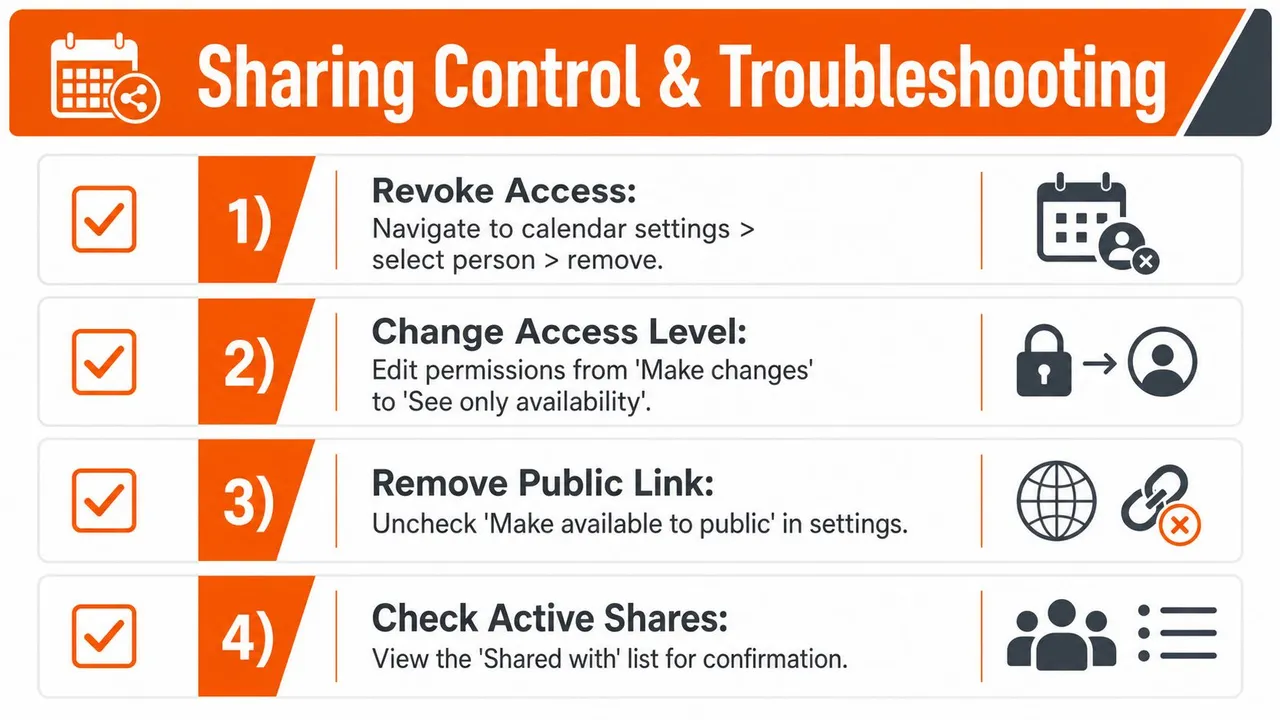
Um projeto termina, um funcionário muda de função ou um arranjo familiar muda. Em cada caso, atualize o acesso prontamente. Na web, abra as Configurações e compartilhamento do calendário, role até Compartilhar com pessoas ou grupos específicos, selecione a pessoa e, em seguida, edite a permissão ou remova o acesso. Para dar a alguém menos visibilidade, altere Fazer alterações em eventos para Ver apenas livre/ocupado e salve.
Para interromper o acesso público, retorne às configurações de acesso público do calendário e desabilite a opção pública. Revise quaisquer endereços de calendário publicados ou assinaturas que você enviou anteriormente. Desativar o acesso público não pode apagar um evento que alguém já copiou ou capturou em uma captura de tela, portanto, resolva a exposição sensível rapidamente.
Audite antes de solucionar problemas
Comece com quatro verificações:
- Quem tem acesso: Revise cada pessoa, grupo e organização listada no painel de compartilhamento.
- O que eles podem fazer: Verifique as permissões de edição e gerenciamento de compartilhamento antes do acesso de nível inferior.
- Se o calendário é público: Confirme se o acesso público está desabilitado se ninguém precisar dele.
- Quais feeds existem: Revogue ou substitua links de assinatura que podem ter sido compartilhados de forma muito ampla.
Um teste útil é visualizar o calendário como o destinatário. Após alterar as permissões, abra-o em uma janela de navegador anônima ou use uma conta separada com o nível de permissão dessa pessoa. Verifique títulos de eventos, locais, descrições, listas de convidados e eventos recorrentes. A visualização do proprietário pode ocultar a exposição que a visualização do destinatário torna óbvia.
Diagnostique o sintoma
Se uma pessoa convidada não consegue ver o calendário, confirme se ela aceitou o convite com a mesma conta que o recebeu. Ela pode estar conectada a outra conta Google, procurando na categoria errada da barra lateral ou afetada pela política de compartilhamento externo de uma organização.
Se o calendário desapareceu após uma migração de conta ou Workspace, verifique a propriedade, a associação ao grupo e se a nova conta manteve sua assinatura. Se um endereço do Gmail foi desativado, o convite ou a propriedade do calendário pode precisar passar pelo processo de gerenciamento de conta da organização.
Uma assinatura iCal pode parar de atualizar porque o aplicativo receptor pausou as atualizações, a URL foi revogada ou o destinatário adicionou um endereço mais antigo. O Outlook pode mostrar “sem informações” quando a conta ou organização não suporta a troca livre/ocupado esperada. Teste o calendário na web, confirme a conta do destinatário e crie uma nova assinatura apenas após verificar as permissões.
Essas verificações também se aplicam quando o Google Calendar se conecta ao Outlook ou Apple Calendar. Se as plataformas não puderem trocar detalhes completos, um calendário livre/ocupado pode espelhar a disponibilidade sem expor informações privadas do evento. Mantenha eventos privados em um calendário separado e confirme qual calendário sobreposto está sendo compartilhado. Compartilhar o calendário errado pode revelar detalhes mesmo quando eventos individuais são marcados como privados.
Os controles em nível de organização podem substituir uma configuração de calendário individual, conforme observado anteriormente neste artigo. Revise a documentação do administrador do Workspace quando o acesso externo se comportar de forma diferente da configuração mostrada no Google Calendar.
Termine revisando a lista ativa de Compartilhado com, testando a visualização do destinatário, verificando o aplicativo correto e permitindo tempo para que as assinaturas ou caches entre produtos sejam atualizados. Se o resultado permanecer incorreto, remova a conexão e recrie-a com a menor permissão necessária.
O SyncThemCalendars conecta o Google Calendar ao Microsoft Outlook ou Office 365 e Apple iCloud, com sincronização de eventos unidirecional, bidirecional ou multidirecional, além de controles de livre/ocupado e privacidade. Visite SyncThemCalendars para revisar as opções de configuração para manter a disponibilidade alinhada entre as plataformas.
Pronto para sincronizar seus calendários?
Mantenha seus calendários Google, Outlook e Apple iCloud sincronizados automaticamente. Configuração em 2 minutos, sem necessidade de cartão de crédito.
Começar gratuitamenteContinue lendo
Mais em Tutorials

Como adicionar o Calendário do Gmail ao Outlook sem duplicatas
Veja como adicionar o Calendário do Gmail ao Outlook inscrevendo-se para uma visualização ao vivo ou usando sincronização bidirecional, e evite vazamentos de privacidade e eventos duplicados.

Exportar Calendário do Outlook para o Google: Um Guia Passo a Passo para 2026
Aprenda como exportar o calendário do Outlook para o Google com passos claros para importações ICS e CSV, verificações de eventos recorrentes e dicas de verificação que funcionam em 2026.

Como sincronizar o calendário do Outlook entre plataformas
Aprenda a sincronizar eventos do calendário do Outlook com o Google e o Apple iCloud. Domine a sincronização bidirecional, controles de privacidade e mapeamento de disponibilidade em tempo real.