







Google Kalender mit Outlook auf Android synchronisieren im Jahr 2026
Schritt-für-Schritt-Anleitung zur Synchronisierung von Google Kalender mit Outlook auf Android. Erfahren Sie, welche Setups echte Zwei-Wege-Synchronisierung bieten, wie Sie Verzögerungen beheben und Ihre Termine verifizieren.
Die meisten Anleitungen zur Synchronisierung von Google Kalender mit Outlook auf Android geben denselben schlechten Rat: Öffnen Sie Outlook, aktivieren Sie den Schalter “Kalender synchronisieren” und gehen Sie davon aus, dass Ihre beruflichen und privaten Termine nun übereinstimmen. Dieser Schalter baut jedoch keine Brücke zwischen den Servern von Google und Microsoft. Wenn Sie auf einem Android-Telefon einen Outlook-Termin in der Google Kalender-App sehen, handelt es sich oft nur um einen lokalen Export auf dem Gerät und nicht um eine echte Kopie in der Cloud.
Im Jahr 2024 griffen laut ECAL-Umfragedaten, die von Exploding Topics zusammengefasst wurden, 46,7 % der Nutzer digitaler Kalender über eine mobile Kalender-App auf ihre Termine zu. Da fast die Hälfte der Kalendernutzer ihren Alltag über das Telefon organisiert, führt die Verwechslung einer reinen Anzeigeebene mit echter Synchronisierung zu verpassten Meetings und doppelt belegten Nachmittagen.
Android betreibt zwei separate Synchronisierungsebenen nebeneinander. Laut dem Support-Leitfaden von Microsoft für Outlook für Android exportiert das Aktivieren von Einstellungen > Kalender > Kalender synchronisieren Outlook-Kalender und -Termine in die Standard-Kalender-Apps von Android, wobei für unterstützte Microsoft 365-, Outlook.com- und bestimmte hybride Konten mit moderner Authentifizierung ein Zwei-Wege-Export möglich ist. Google Kalender synchronisiert Android-Termine separat innerhalb der eigenen Cloud von Google, damit sie auf Ihrem Computer erscheinen. Beide Zeitpläne auf einem Bildschirm zu sehen bedeutet nicht, dass Microsoft und Google im Hintergrund Live-Updates austauschen. Deshalb müssen Sie zuerst Ihr Kontoprotokoll überprüfen und die Synchronisierung testen, bevor Sie sich auf Ihr Telefon verlassen.
Finden Sie den Synchronisierungspfad, den Ihre Konten unterstützen
Bevor Sie eine Einstellung am Telefon ändern, beantworten Sie eine Frage: Welches Protokoll verbindet Ihre E-Mail-Konten? Kalenderdaten werden niemals über reine E-Mail-Verbindungen übertragen. Wenn ein Posteingang über IMAP oder POP hinzugefügt wurde, kommen Ihre Nachrichten zwar an, aber Ihr Kalender bleibt völlig unsichtbar, da keines der beiden Protokolle Kalendereinträge überträgt.
Laut der Community-Anleitung von Microsoft zur Synchronisierung von Gmail und Outlook erfordert die Synchronisierung von Kalendern und Kontakten eine kalenderfähige Verbindung wie Microsoft Exchange ActiveSync oder eine native Google-Konto-Verbindung. Zwei Protokoll-Abschaltungen beeinträchtigen auch ältere Android-Setups, die früher problemlos funktionierten. Microsoft hat die Unterstützung von Exchange ActiveSync für kostenlose private Gmail-Konten am 14. März 2025 eingestellt, was private Gmail-Nutzer dazu zwingt, den nativen Synchronisierungspfad von Google zu nutzen. Auf der Microsoft-Seite stellten Geräte, die ActiveSync-Versionen unter 16.1 verwenden, ab dem 1. März 2026 die Verbindung zu Microsoft-Diensten ein, was hauptsächlich veraltete native E-Mail-Apps auf Telefonen betrifft und nicht die aktuelle Outlook Mobile-App.
Die folgende Tabelle zeigt, was Android anzeigen kann, ob Änderungen an die Quelle zurückfließen und wo jedes Setup am besten geeignet ist.
| Konto oder Methode | Was auf Android angezeigt wird | Änderungen kehren zur Quelle zurück | Beste Verwendung |
|---|---|---|---|
| Microsoft 365 Arbeitskonto, Outlook-App mit aktivierter Kalendersynchronisierung | Outlook-Termine in der Android-Kalender-App | Ja bei unterstützten Konten | Arbeitskalender auf dem Telefon |
| Outlook.com-Konto, Outlook-App mit aktivierter Kalendersynchronisierung | Outlook-Termine in der Android-Kalender-App | Ja bei unterstützten Konten | Persönlicher Microsoft-Kalender |
| Privates Gmail über Exchange ActiveSync | Nicht unterstützt nach dem 14. März 2025 | Nein | Wechsel zu Googles nativer Synchronisierung |
| Google-Konto in der Google Kalender-App | Google-Termine auf Android und im Google Kalender auf dem Computer | Ja, innerhalb von Google | Google-seitige Termine |
| ICS-Abonnement-Link | Schreibgeschützter Feed im Kalender | Nein | Nur zum Anzeigen eines veröffentlichten Zeitplans |
Beachten Sie den Unterschied zwischen lokaler Sichtbarkeit und Cloud-Synchronisierung. Wenn Sie einen Microsoft 365-Kalender in der Google Kalender-App auf Ihrem Telefon anzeigen, befinden sich zwar beide Zeitpläne an einem Ort, aber die Termine werden nicht in Ihr Google Kalender-Webkonto kopiert, damit Kollegen oder Buchungstools sie sehen können. Wenn beide Cloud-Konten synchron bleiben müssen, sehen Sie sich an, wie Zwei-Wege-Kalendersynchronisierung Microsoft und Google direkt verbindet, anstatt sich auf den lokalen Kalenderanbieter Ihres Telefons zu verlassen.
Bestätigen Sie Ihr Kontoprotokoll in Outlook
Öffnen Sie die Outlook-App auf Ihrem Android-Telefon, tippen Sie auf Ihr Profilsymbol in der oberen linken Ecke und öffnen Sie die Einstellungen. Tippen Sie auf das Konto, das Sie verbinden möchten, und scrollen Sie durch die Optionen, um zu sehen, ob Kalender synchronisieren unter diesem Konto erscheint.
Wenn der Schalter vorhanden ist, verwendet Ihr Konto ein Protokoll, das den Kalenderexport von Android unterstützt. Wenn der Schalter komplett fehlt, ist das Konto mit ziemlicher Sicherheit über IMAP oder POP verbunden oder durch eine mobile Richtlinie einer Organisation eingeschränkt. Fügen Sie das Postfach als Microsoft 365- oder Exchange-Konto erneut hinzu, bevor Sie Einrichtungsschritte versuchen, da das Umschalten von App-Berechtigungen eine reine E-Mail-Verbindung nicht repariert.
So aktivieren Sie die Kalendersynchronisierung auf Android
Sobald Sie wissen, dass Ihr Microsoft-Konto den Kalenderexport unterstützt, dauert die Einrichtung am Telefon nur wenige Minuten. Der Schlüssel liegt darin, den Exportschalter von Outlook und die Sichtbarkeits-Kontrollkästchen von Google Kalender in der richtigen Reihenfolge zu konfigurieren, damit Termine nicht in einer versteckten Kalenderebene verschwinden.
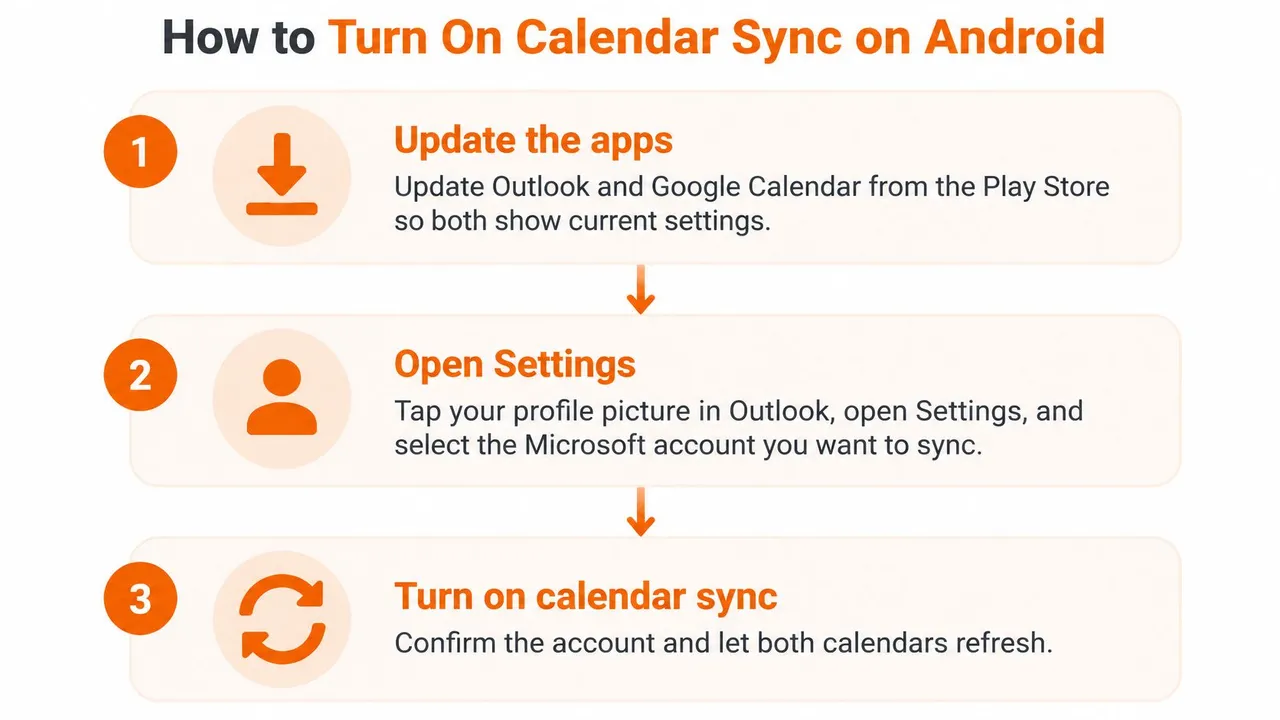
Sechs Schritte zur Verbindung von Outlook mit Android
- Aktualisieren Sie beide Apps über den Google Play Store. Öffnen Sie den Play Store und installieren Sie alle ausstehenden Updates für Microsoft Outlook und Google Kalender. Menübezeichnungen und Synchronisierungseinstellungen ändern sich zwischen den Versionen, und ältere Builds sind der schnellste Weg, um auf fehlende Schalter oder defekte Kalenderberechtigungen zu stoßen.
- Öffnen Sie die Outlook-Einstellungen und wählen Sie Ihr Microsoft-Konto aus. Tippen Sie auf Ihr Profilbild in der oberen linken Ecke, tippen Sie auf das Zahnradsymbol unten und wählen Sie das spezifische Microsoft 365- oder Outlook.com-Konto aus, das Sie verbinden möchten. Wenn Sie mehrere Postfächer in Outlook haben, ist das Tippen auf das falsche Profil ein häufiger Fehler, der dazu führt, dass Ihr Hauptarbeitszeitplan nicht verbunden ist.
- Aktivieren Sie die Kalendersynchronisierung im Kalender-Menü. Gehen Sie zu Einstellungen > Kalender > Kalender synchronisieren (oder aktivieren Sie Kalender synchronisieren direkt im Kontobildschirm, je nach App-Version) und schalten Sie es ein. Viele Benutzer aktivieren stattdessen einen E-Mail-Synchronisierungsschalter im Systemkontomenü von Android, der zwar Nachrichten aktualisiert, aber nichts für Kalendereinträge bewirkt.
- Aktivieren Sie den Outlook-Kalender in Google Kalender. Öffnen Sie die Google Kalender-App, tippen Sie auf das Drei-Linien-Menü in der oberen linken Ecke, scrollen Sie nach unten zu Ihrem Outlook-Kontonamen und setzen Sie ein Häkchen neben jeden Kalender, der sichtbar sein soll. Das Nicht-Aktivieren dieses Kästchens ist der häufigste Grund, warum verbundene Kalender auf Android leer aussehen.
- Warten Sie einige Minuten und überprüfen Sie sowohl Ihr Telefon als auch Ihren Desktop. Geben Sie Android etwa fünf Minuten Zeit, um den ersten Abruf abzuschließen. Bestätigen Sie dann, dass Ihre Outlook-Termine in der mobilen Google Kalender-App erscheinen, und überprüfen Sie Ihren Google Kalender in einem Desktop-Browser. Die Überprüfung im Desktop-Browser zeigt Ihnen sofort, ob Termine nur auf dem Telefon existieren oder die Cloud von Google erreicht haben.
- Erstellen Sie einen schnellen Testtermin auf Ihrem Telefon. Fügen Sie einen Dummy-Termin im verknüpften Outlook-Kalender über Ihre Android-Kalender-App hinzu, speichern Sie ihn und öffnen Sie Outlook auf einem Computer, um zu überprüfen, ob er angekommen ist. Wenn Sie diesen Schritt überspringen, tappen Sie im Dunkeln, bis ein echtes Meeting fehlt.
Einrichtungsprüfung: Überprüfen Sie das Kontolabel am unteren Rand des Bildschirms zur Terminerstellung, bevor Sie speichern. Wenn Android standardmäßig Ihren persönlichen Gmail-Kalender anstelle des verknüpften Outlook-Kalenders verwendet, wird der Termin niemals Outlook erreichen.
So sieht ein fertiges Setup aus
Eine funktionierende Android-Verbindung ist leicht zu erkennen, sobald der erste Abruf abgeschlossen ist. Ihre Outlook-Kalender sind in der linken Seitenleiste von Google Kalender markiert, Ihr Testtermin erscheint innerhalb von Minuten in Outlook im Web, und das Tippen auf ein beliebiges Meeting auf Ihrem Telefon zeigt den korrekten Namen des besitzenden Kontos an.
Die korrekte Kontozugehörigkeit ist umso wichtiger, wenn Ihr Zeitplan wiederkehrende Kundenblöcke oder Unterrichtseinheiten enthält. Angenommen, Sie geben private Workshops und verlassen sich auf einen Kalender, der wiederkehrende Lektionen verarbeitet, neben Ihrem persönlichen Google-Zeitplan und dem Outlook-Konto eines Arbeitgebers. Zu wissen, welcher Kalender welche wiederkehrende Serie besitzt, verhindert, dass eine beiläufige mobile Bearbeitung einen ganzen Terminblock ruiniert.
Testen Sie, was tatsächlich synchronisiert wird, bevor Sie sich darauf verlassen
Ihre Arbeitstermine in Google Kalender auf Android zu sehen, fühlt sich beruhigend an, doch die visuelle Überlappung verbirgt eine große technische Kluft. Wie in der Q&A-Anleitung von Microsoft zur Synchronisierung von Outlook- und Google-Kalendern hervorgehoben, kann Outlook für Android seinen eigenen Kalender in der App anzeigen, ohne diese Termine jemals in Google Kalender zu schreiben. Zudem verhalten sich veröffentlichte ICS-Abonnements eher wie ein schreibgeschützter Feed als wie eine Bearbeitungsbrücke.
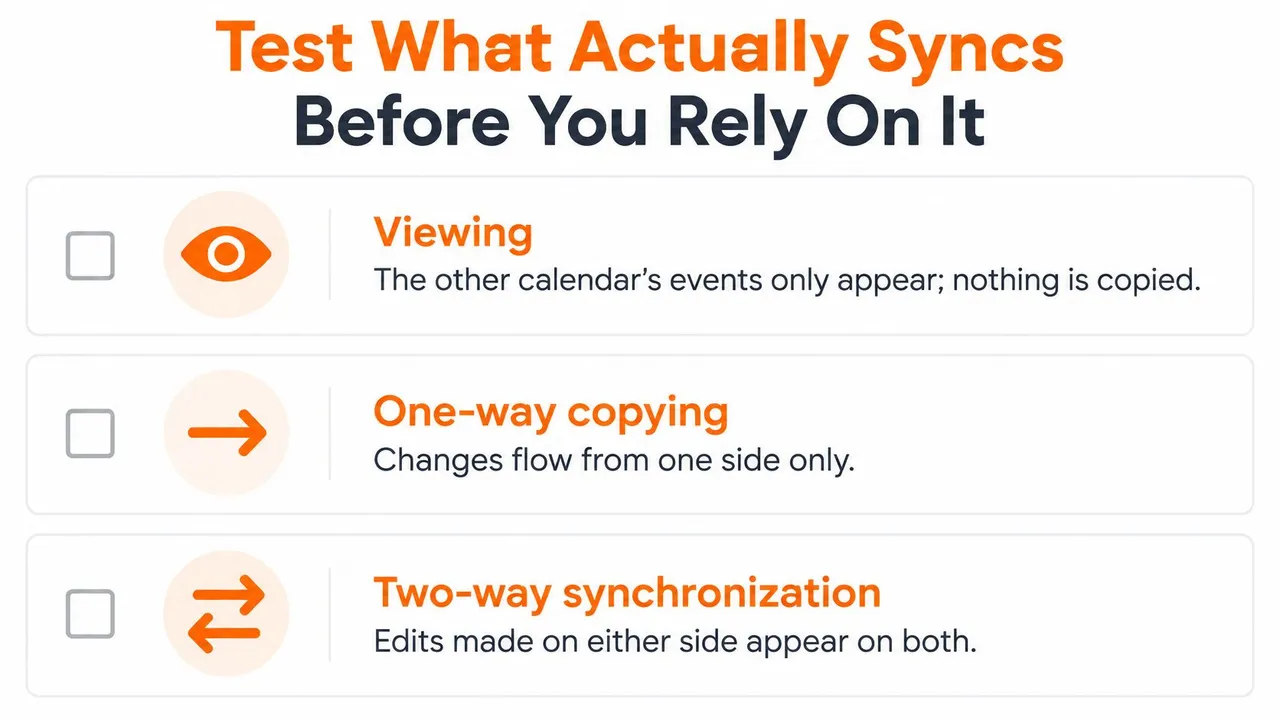
Das führt zu drei sehr unterschiedlichen Ergebnissen, wenn Benutzer versuchen, Google Kalender mit Outlook auf Android zu synchronisieren:
- Anzeigen: Termine aus einem Kalender erscheinen auf Ihrem Bildschirm, während nichts in das andere Cloud-Konto geschrieben wird.
- Einseitiges Kopieren: Neue Termine oder Änderungen fließen von der Quelle zum Ziel, während Änderungen auf der Empfängerseite niemals zurückübertragen werden.
- Zwei-Wege-Synchronisierung: Das Erstellen, Bearbeiten oder Löschen eines Termins auf beiden Seiten aktualisiert den jeweils anderen Kalender zuverlässig.
Die meisten Anleitungen hören auf, sobald ein Termin auf dem Bildschirm erscheint. Ich würde keinem Kalender-Setup mit echten Kundenterminen vertrauen, bevor es einen schnellen Praxistest bestanden hat, da Organisator-Berechtigungen, wiederkehrende Instanzen, Anhänge und Erinnerungen häufig selbst dann fehlschlagen, wenn grundlegende Termintitel angezeigt werden.
Führen Sie das Sechs-Punkte-Verifizierungsprotokoll durch
Nehmen Sie sich zehn Minuten Zeit, öffnen Sie auf Ihrem Android-Telefon und in einem Desktop-Browser sowohl Outlook als auch Google Kalender und führen Sie diese sechs Prüfungen nacheinander durch:
- Auf Mobilgerät erstellen: Fügen Sie einen neuen 30-minütigen Testtermin auf Ihrem Telefon im verknüpften Kalender hinzu, fügen Sie eine kurze Notiz und eine 15-minütige Erinnerung hinzu und bestätigen Sie, dass er Outlook im Web mit intakter Erinnerung erreicht.
- Zeit in Google Kalender verschieben: Verschieben Sie denselben Termin um eine Stunde innerhalb von Google Kalender und prüfen Sie dann, ob Outlook den neuen Slot widerspiegelt und wie lange das Update dauerte.
- Von Outlook stornieren: Stornieren Sie ein Test-Meeting von Outlook auf dem Desktop und überprüfen Sie, ob der Termin aus Ihrem Android-Kalender verschwindet, anstatt als Geisterblock bestehen zu bleiben.
- Eine wiederkehrende Instanz bearbeiten: Erstellen Sie eine wöchentliche dreiteilige Serie, verschieben Sie nur die zweite Woche auf einen anderen Tag und prüfen Sie, ob beide Kalender nur dieses einzelne Vorkommen verschieben, anstatt die gesamte Serie zu verschieben oder zu duplizieren.
- Eine RSVP testen: Senden Sie eine Einladung von einer anderen E-Mail-Adresse, akzeptieren oder lehnen Sie sie in Google Kalender auf Android ab und bestätigen Sie, dass die Antwort in Outlook aktualisiert wird, ohne den Organisator-Status oder Dateianhänge zu entfernen.
- Sauber löschen: Löschen Sie einen eigenständigen Termin von Ihrem Telefon und bestätigen Sie, dass er aus Outlook auf dem Desktop entfernt wird.
Stellen Sie sich einen Berater vor, der einen Microsoft 365-Kundenkalender auf Android verwaltet. Sie tippen in Google Kalender auf “Akzeptieren”, sehen den bestätigten Slot auf Ihrem Telefon und gehen davon aus, dass alles synchronisiert wurde. Zwei Tage später verschiebt der Organisator des Kunden das Meeting in Outlook um eine Stunde nach hinten, doch die Zeitänderung wird nie sauber in Ihre mobile Ansicht übertragen, da die Verbindung nur einen anfänglichen Abruf verarbeitete. Sie wählen sich in einen leeren Anruf ein, während das Meeting eine Stunde später beginnt.
Um festzustellen, ob ein langsames Testergebnis normal ist oder auf ein Problem hinweist, überprüfen Sie die typischen Synchronisierungsintervalle von Google Kalender, damit Sie wissen, wann eine Verzögerung von normalem Abruf zu einem fehlgeschlagenen Update wird.
Wenn auch nur einer der sechs Tests fehlschlägt, behandeln Sie die Verknüpfung nicht als Zwei-Wege-Synchronisierung. Verwenden Sie sie ausschließlich als Anzeige und nehmen Sie jede Bearbeitung, Stornierung und RSVP innerhalb des Quellkalenders vor, dem das Meeting gehört.
Beheben von Verzögerungen, fehlenden Terminen und Duplikaten
Ein korrekt konfiguriertes Android-Telefon kann an einem arbeitsreichen Dienstagmorgen dennoch defekt wirken. Die Kalendersynchronisierung läuft nicht über eine garantierte Sofortverbindung. Laut der Dokumentation zu Push-Benachrichtigungen der Google Kalender-API ist die Zustellung von Push-Benachrichtigungen nicht zu 100 % zuverlässig, und ein kleiner Prozentsatz der Nachrichten kann unter normalen Bedingungen verloren gehen.
Wenn eine Benachrichtigung verloren geht, behält Ihr Telefon veraltete Kalenderdaten bei, bis die nächste geplante Abstimmung erfolgt. Wenn man die API-Kontingente von Google pro Projekt und pro Benutzer bei starken Bearbeitungsschüben, die aggressive Batterieoptimierung von Android, die Hintergrund-Apps pausiert, und variierende Aktualisierungsintervalle der Anbieter hinzurechnet, ist ein scheinbarer “Synchronisierungsfehler” oft nur eine Drosselung im Hintergrund und kein defekter Konto-Login.
Verwenden Sie diese Tabelle zur Fehlerbehebung, um Ihr Problem der schnellsten Lösung zuzuordnen.
| Symptom | Wahrscheinliche Ursache | Lösung |
|---|---|---|
| Outlook-Termine fehlen in Google Kalender | Outlook-Daten werden nur in der Android-Kalender-App angezeigt | Bestätigen Sie zuerst, dass die Termine in der Android-Kalender-App erscheinen, und entscheiden Sie dann, ob Sie eine Cloud-Kopie benötigen |
| Änderungen in Google erreichen Outlook nicht | Nur-Anzeige- oder einseitige Verknüpfung | Bearbeiten Sie im Quellkalender und testen Sie eine Änderung mit dem Sechs-Punkte-Protokoll |
| Änderungen kommen Minuten oder Stunden zu spät | Verpasste Push-Benachrichtigungen, Batteriebeschränkungen oder Aktualisierungsintervalle | Nehmen Sie beide Apps von der Batterieoptimierung aus und erzwingen Sie eine Aktualisierung |
| Doppelte Termine auf dem Telefon | Zwei Synchronisierungspfade kopieren denselben Termin | Deaktivieren Sie einen Pfad und löschen Sie die zusätzlichen Kopien |
| Synchronisierung nach App-Update gestoppt | Update-bedingter Fehler, der durch eine spätere App-Version behoben wurde | Aktualisieren Sie beide Apps, entfernen Sie das Konto und fügen Sie es erneut hinzu, dann erneut testen |
Arbeiten Sie die Lösungsreihenfolge ab
Beginnen Sie mit den schnellsten lokalen Prüfungen, bevor Sie Ihr Konto-Setup löschen. Wenn Sie diese Reihenfolge einhalten, vermeiden Sie unnötiges Löschen von Caches:
- Bestätigen Sie, dass der Termin im Web existiert: Öffnen Sie zuerst Outlook im Web. Wenn das Meeting dort ebenfalls fehlt, liegt das Problem an einer Serverberechtigung oder einer fehlenden Einladung, nicht an Ihrem Android-Telefon.
- Überprüfen Sie die Android-Kalenderberechtigungen: Gehen Sie zu Android-Einstellungen > Apps > Outlook > Berechtigungen und bestätigen Sie, dass Kalender erlaubt ist. Ohne diese Berechtigung kann Outlook keine Termine an den Kalenderanbieter von Android übergeben.
- Entfernen Sie Batterie- und Hintergrunddatenbeschränkungen: Öffnen Sie Android-Einstellungen > Apps, setzen Sie dann Batterie für Outlook und Google Kalender auf Nicht eingeschränkt (oder Nicht optimieren) und überprüfen Sie, ob die Hintergrunddatennutzung erlaubt ist. Telefonhersteller wie Samsung und OnePlus versetzen Hintergrund-Apps aggressiv in den Ruhezustand, was Kalenderaktualisierungen verzögert, bis Sie die App manuell öffnen.
- Erzwingen Sie eine Aktualisierung und löschen Sie feststeckende Pfade: Tippen Sie in Outlook auf Einstellungen, wählen Sie Ihr Konto aus und tippen Sie auf Konto zurücksetzen. Löschen Sie in Google Kalender den App-Cache unter Speicher und führen Sie eine manuelle Aktualisierung durch. Wenn Sie doppelte Meetings sehen, prüfen Sie, ob Sie eine ICS-URL abonniert haben, während Sie gleichzeitig den lokalen Export von Outlook aktiviert haben. Deaktivieren Sie dann einen dieser Pfade und löschen Sie die zusätzlichen Kopien.
- Reparieren Sie private Gmail-Konten, die in Outlook hinzugefügt wurden: Wenn ein privater Gmail-Kalender in der Outlook-App nicht mehr synchronisiert wird, entfernen Sie die alte Exchange-Konfiguration und verlassen Sie sich stattdessen auf die native Kontosynchronisierung von Google in den Android-Einstellungen.
- Aktualisieren, entfernen und erneut hinzufügen: Wenn ein kürzliches App-Update die Synchronisierung unterbrochen hat, installieren Sie die neueste Version aus dem Play Store, entfernen Sie das betroffene Konto aus Outlook, melden Sie sich sauber wieder an und vermeiden Sie es, dasselbe Meeting gleichzeitig in beiden Apps zu bearbeiten, während es sich stabilisiert.
Berechtigungsfixes, Batterieänderungen, das Entfernen von Duplikaten und Kontoresets stellen normalerweise innerhalb von fünf bis fünfzehn Minuten das normale Verhalten wieder her. Gelegentliche Verzögerungen durch verlorene Benachrichtigungen oder Hintergrunddrosselung sind schwerer zu beurteilen, beobachten Sie daher neue und bearbeitete Termine über einen vollen Arbeitstag, bevor Sie davon ausgehen, dass der Fix dauerhaft ist.
Halten Sie Arbeits- und Privattermine auf einem Telefon privat
Die größte Sorge, die Menschen haben, wenn sie Zeitpläne auf einem einzigen Android-Telefon kombinieren, ist nicht technischer Natur. Sie möchten wissen, ob das IT-Team ihres Arbeitgebers private Arzttermine, Vorstellungsgespräche oder Familiennotizen lesen kann, sobald beide Kalender nebeneinander erscheinen.
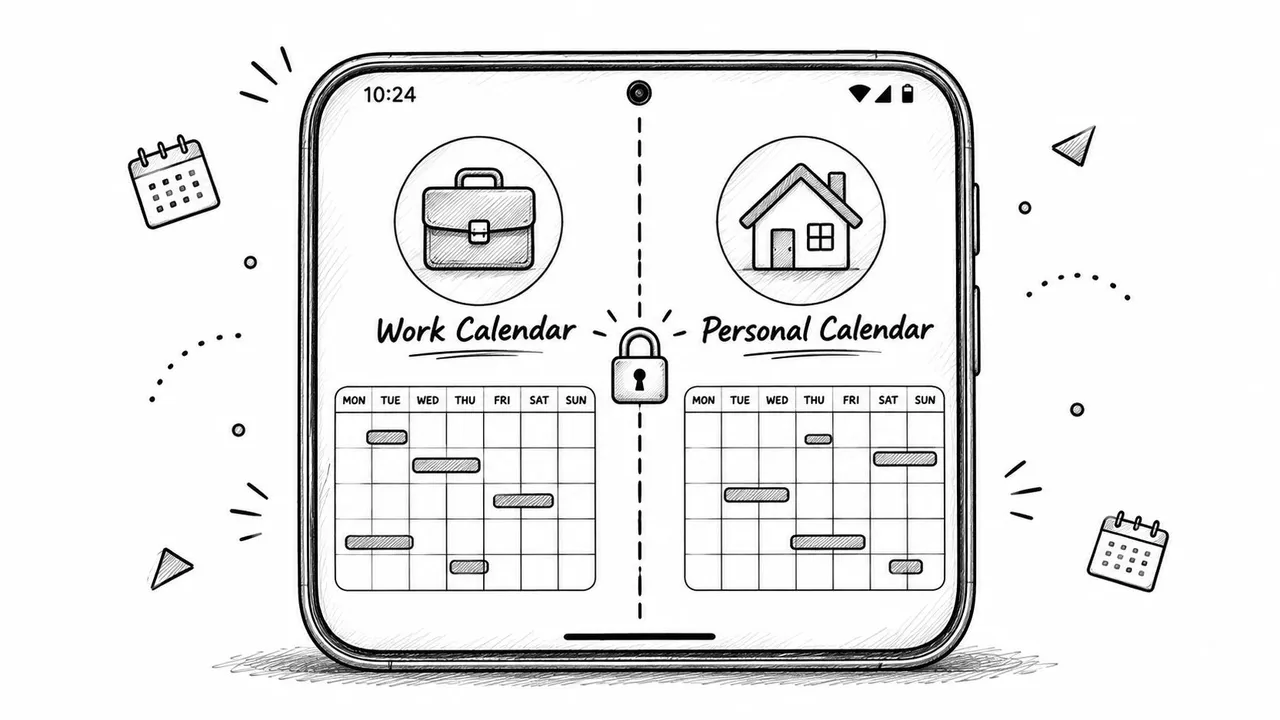
Auf Android hängt die Antwort davon ab, wie das Android-Arbeitsprofil Daten isoliert. Wie in der Übersicht zum Datenschutz des Android-Arbeitsprofils von Google dokumentiert, hält Android Arbeits- und Privat-Apps sowie Daten bewusst getrennt. Private und Arbeitskalender bleiben separat gespeichert, auch wenn private Kalender innerhalb der Google Kalender-Android-Oberfläche angezeigt werden. Zwei Kalender auf einem Bildschirm anzuzeigen ist nicht dasselbe, wie private Termintexte über eine Unternehmenssicherheitsgrenze hinweg zu kopieren.
Hier sind die direkten Antworten auf die drei Datenschutzfragen, die die meisten Benutzer verwirren:
- Kann ein Arbeitgeber private Termintitel sehen? Da private und Arbeitskalender unter dem Android-Arbeitsprofil separat gespeichert bleiben, erhält Ihr Arbeitgeber, der das Arbeitsprofil verwaltet, keine Titel oder Beschreibungen aus Ihrem privaten Google Kalender, wenn Sie diese zusammen auf Ihrem Telefon anzeigen.
- Taucht eine private Erinnerung auf einem verwalteten Arbeitsbildschirm auf? Erinnerungen werden von der App und dem Konto ausgelöst, denen der Termin gehört. Sensible Termine bleiben also von Ihrem Arbeitskalender fern, solange Sie niemals vollständige Details in Ihr Arbeitskonto kopieren oder sie auf einem verwalteten Arbeitsbildschirm anzeigen.
- Welcher Kalender erhält eine RSVP? Antworten werden an den Kalender zurückgeschrieben, der die Einladung enthält. Antworten Sie also immer von dem Konto aus, dem das Meeting gehören sollte, anstatt blind auf ein Benachrichtigungsbanner zu tippen.
Wenn Kollegen wissen müssen, dass Sie während eines privaten Erledigungstermins nicht verfügbar sind, teilen Sie nur den Status “Frei/Gebucht” oder maskieren Sie sensible Titel, anstatt vollständige Termindetails in einen Microsoft 365-Arbeitskalender zu kopieren. Die Überprüfung Ihrer Datenschutzeinstellungen für den Outlook-Kalender, bevor Sie etwas extern teilen, hält private Details aus den Zeitplanansichten von Mitarbeitern fern.
Führen Sie eine dreiteilige Datenschutzprüfung durch
Mobiles Verhalten ist nicht statisch. Ein Microsoft Q&A-Bericht dokumentierte ein Problem mit der Outlook Android-Kalenderintegration im März 2026, das später in einem nachfolgenden App-Update behoben wurde. Dies zeigt, warum Sie Datenschutz oder Benachrichtigungsrouting nicht als einmalige Einrichtung betrachten können. Führen Sie nach jedem größeren Update von Outlook oder Google Kalender drei schnelle Prüfungen durch:
- Einen privaten persönlichen Termin erstellen: Bestätigen Sie, dass er in Ihrem persönlichen Kalender bleibt, nur eine Erinnerung aus Ihrer persönlichen App auslöst und keine Details in Ihr Arbeitsprofil durchsickern lässt.
- Einen Standard-Arbeitstermin erstellen: Überprüfen Sie, ob Warnungen von einer App kommen, anstatt doppelte Töne von Outlook und Google Kalender auszulösen, und schalten Sie dann Benachrichtigungen in der sekundären App stumm.
- Eine einladungsübergreifende Einladung senden: Laden Sie Ihr privates Gmail von Ihrem geschäftlichen Microsoft-Konto ein (oder umgekehrt), akzeptieren Sie es auf Ihrem Telefon und überprüfen Sie, ob die RSVP im erwarteten Kalender landet.
Datenschutzgewohnheit: Bewahren Sie sensible private Termine ausschließlich in Ihrem persönlichen Kalender auf, schalten Sie doppelte Erinnerungen in einer Ihrer beiden Kalender-Apps stumm und überprüfen Sie die Benachrichtigungszuständigkeit nach jedem größeren App-Update erneut.
Entscheiden Sie zwischen nativer Synchronisierung und einem Drittanbieter-Tool
Sie benötigen nicht immer zusätzliche Software, um Google Kalender mit Outlook auf Android zu synchronisieren. Der richtige Ansatz hängt davon ab, ob Sie nur einen Blick auf Ihren Tag auf Ihrem Telefon werfen möchten oder ob andere Personen Zeit in Ihren Kalendern in der Cloud buchen.
- Bleiben Sie beim nativen Schalter “Kalender synchronisieren” von Outlook für die reine Anzeige auf dem Telefon: Wenn Sie nur Google Kalender auf Ihrem Android-Telefon öffnen und Ihre Microsoft 365-Meetings in einer Ansicht sehen möchten, ist der native Export kostenlos und schnell. Behalten Sie einfach alle Bearbeitungen in Outlook bei, damit nichts verloren geht.
- Verwenden Sie den nativen Zwei-Wege-Export bei unterstützten Microsoft-Konten vorsichtig: Microsoft 365- und Outlook.com-Konten können mobile Bearbeitungen über den Kalenderanbieter von Android an Outlook zurücksenden, vorausgesetzt, Sie führen zuerst den Sechs-Punkte-Test durch und akzeptieren, dass diese Outlook-Termine immer noch nicht in Google Kalender im Web kopiert werden.
- Schalten Sie private Gmail-Konten von alten Exchange-Setups ab: Private Gmail-Konten benötigen die native Android-Kontosynchronisierung von Google anstelle einer Exchange-Verbindung innerhalb von Outlook.
- Verwenden Sie ein Cloud-Synchronisierungstool eines Drittanbieters, wenn Sie echte Kopien über Ökosysteme hinweg benötigen: Wenn Mitarbeiter Meetings in Microsoft 365 planen, während Kunden oder Familie in Google Kalender oder Apple iCloud buchen, kann die lokale Ansicht Ihres Telefons keine Doppelbuchungen verhindern. Sie benötigen echte Termine, die direkt zwischen Cloud-Servern kopiert werden, idealerweise mit einer Option, private Titel als “Gebucht”-Blöcke zu maskieren.
Wann eine Cloud-Brücke sinnvoll ist
Eine Cloud-zu-Cloud-Brücke behebt die architektonische Lücke, die Android nicht alleine lösen kann. Mit SyncThemCalendars dauert die Einrichtung einer Kalendersynchronisierung 2 Minuten, und alles läuft im Browser, ohne dass Installationen erforderlich sind. Sie melden sich mit Google, Microsoft oder Apple an, wählen einen Quellkalender und einen Zielkalender aus, und wir kopieren jeden bevorstehenden Termin in den Zielkalender, damit beide Cloud-Dienste auf dem neuesten Stand bleiben.
Da das Verbinden eines Drittanbieterdienstes einen weiteren Anbieter zu Ihrem Kalender-Workflow hinzufügt, lesen Sie immer die Datenschutzrichtlinie und bestätigen Sie Ihre genauen Quell- und Zielkalender, bevor Sie Zugriff gewähren. SyncThemCalendars speichert keine Kalendertermine oder Google Drive-Dateien; diese Daten verbleiben auf den Servern von Google, und auf Kalenderinhalte wird nur zugegriffen, um Termine zwischen den von Ihnen ausgewählten Kalendern zu kopieren.
Egal für welchen Weg Sie sich entscheiden, bauen Sie eine feste Gewohnheit auf, die fast jedes Kalendermissgeschick verhindert: Führen Sie den Sechs-Punkte-Test direkt nach der Einrichtung durch, notieren Sie jedes Feld, das fehlschlägt, nehmen Sie Bearbeitungen im Quellkalender vor, wann immer sich eine Verbindung als reine Anzeige erweist, und überprüfen Sie Ihren Telefonkalender nach jedem App-Update erneut.
Wenn Sie Cloud-Kopien zwischen Google Kalender, Outlook und Apple iCloud wünschen, ohne private Termintitel preiszugeben, hält SyncThemCalendars Ihre Kalender automatisch im Hintergrund von Ihrem Browser aus synchron. Verbinden Sie Ihre Konten in etwa zwei Minuten, blockieren Sie Zeit für berufliche und private Zeitpläne und hören Sie auf, sich Sorgen darüber zu machen, ob Ihr Android-Telefon Ihnen den richtigen Zeitplan anzeigt.
Bereit, Ihre Kalender zu synchronisieren?
Halten Sie Ihre Google, Outlook und Apple iCloud Kalender automatisch synchron. 2 Minuten Einrichtung, keine Kreditkarte erforderlich.
Kostenlos startenWeiterlesen
Mehr in Guides
Plattformübergreifende Kompatibilität für die Kalendersynchronisierung
Erfahren Sie, wie die plattformübergreifende Kompatibilität für Google, Outlook und Apple Kalender funktioniert – von Serienterminen und Zeitzonen bis hin zur Synchronisierung privater Belegtzeiten.
Warum synchronisiert mein Kalender nicht? Ursachen und Lösungen
Warum synchronisiert mein Kalender nicht? Diagnostizieren Sie Probleme bei der Synchronisierung von Google, Outlook und Apple Calendar anhand der Symptome und wenden Sie die passende Lösung an.
Apple Kalender mit Outlook synchronisieren: Ein Leitfaden für 2026
Schritt-für-Schritt-Anleitung: Synchronisieren Sie Apple Kalender mit Outlook unter Windows, iPhone und Mac, inklusive Optionen für die bidirektionale Synchronisierung, Datenschutzaspekten und Fehlerbehebungen.