







2026年版:AndroidでGoogleカレンダーとOutlookを同期する方法
AndroidでGoogleカレンダーとOutlookを同期するためのステップバイステップガイド。真の双方向同期が可能な設定の確認方法、遅延の解消、予定の検証手順を解説します。
AndroidでGoogleカレンダーとOutlookを同期する方法を解説するガイドの多くは、同じ誤ったアドバイスをしています。Outlookを開いて「カレンダーを同期」のスイッチをオンにすれば、仕事とプライベートのスケジュールが一致すると思い込ませるものです。しかし、そのトグルスイッチはGoogleのサーバーとMicrosoftのサーバーの間に橋を架けるものではありません。AndroidスマートフォンでGoogleカレンダーアプリ内にOutlookの会議が表示される場合、それはクラウド上のリアルタイムなコピーではなく、デバイス上のローカルエクスポートを見ているだけのことが多いのです。
Exploding TopicsがまとめたECALの調査データによると、2024年にはデジタルカレンダーユーザーの46.7%がモバイルカレンダーアプリを通じてカレンダーにアクセスしていました。カレンダーユーザーの半数近くがスマートフォンで日々を管理している状況において、表示層を真の同期と勘違いすることは、会議の欠席や午後のダブルブッキングを招く原因となります。
Androidは、2つの独立した同期レイヤーを並行して実行しています。MicrosoftのOutlook for Androidサポートガイドによると、設定 > カレンダー > カレンダーを同期をオンにすると、OutlookのカレンダーとイベントがAndroidのデフォルトカレンダーアプリにエクスポートされます。サポートされているMicrosoft 365、Outlook.com、および特定のハイブリッドモダン認証アカウントでは、双方向のカレンダーエクスポートが可能です。一方、GoogleカレンダーはAndroidのイベントをGoogle独自のクラウド内で個別に同期し、PC上でも表示できるようにしています。両方のスケジュールを1つの画面で見られるからといって、MicrosoftとGoogleが裏側でライブ更新をやり取りしているわけではありません。そのため、アカウントのプロトコルを最初に確認し、スマートフォンを信頼する前に何が同期されるかをテストする必要があります。
アカウントがサポートする同期パスを確認する
スマートフォンの設定を触る前に、1つの質問に答えてください。各メールアカウントはどのプロトコルで接続されていますか?カレンダーデータは、メール専用の接続では送信されません。受信トレイがIMAPまたはPOPで追加されている場合、メッセージは届きますが、カレンダーは完全に表示されません。どちらのプロトコルもカレンダーエントリを運ばないためです。
GmailとOutlookの同期に関するMicrosoftのコミュニティガイダンスによると、カレンダーと連絡先の同期には、Microsoft Exchange ActiveSyncやネイティブのGoogleアカウント接続など、カレンダー対応の接続が必要です。また、2つのプロトコルの廃止により、以前は問題なく動作していた古いAndroid設定が機能しなくなっています。Microsoftは2025年3月14日をもって無料の個人用Gmailアカウントに対するExchange ActiveSyncのサポートを終了し、個人用GmailユーザーはGoogleのネイティブ同期パスへ移行せざるを得なくなりました。Microsoft側では、2026年3月1日から16.1未満のActiveSyncバージョンを実行しているデバイスがMicrosoftサービスに接続できなくなりました。これは主に、現在のOutlookモバイルアプリではなく、古いネイティブの電話メールアプリに影響を与えています。
以下の表は、Androidで何が表示されるか、編集内容がソースに反映されるか、そして各設定がどのような用途に適しているかをまとめたものです。
| アカウントまたは方法 | Androidでの表示内容 | 編集内容のソースへの反映 | 最適な用途 |
|---|---|---|---|
| Microsoft 365職場アカウント、Outlookアプリで「カレンダーを同期」オン | AndroidカレンダーアプリにOutlookイベントを表示 | サポート対象アカウントでは可能 | スマートフォンでの仕事用カレンダー |
| Outlook.comアカウント、Outlookアプリで「カレンダーを同期」オン | AndroidカレンダーアプリにOutlookイベントを表示 | サポート対象アカウントでは可能 | 個人用Microsoftカレンダー |
| Exchange ActiveSync経由の個人用Gmail | 2025年3月14日以降サポート外 | 不可 | Googleのネイティブ同期へ切り替え |
| Googleカレンダーアプリ内のGoogleアカウント | AndroidおよびPCのGoogleカレンダーにGoogleイベントを表示 | 可能(Google内のみ) | Google側のイベント |
| ICSサブスクリプションリンク | カレンダーに読み取り専用フィードを表示 | 不可 | 公開スケジュールの閲覧のみ |
ローカルでの表示とクラウド同期の間のギャップに注意してください。スマートフォン上のGoogleカレンダーアプリ内にMicrosoft 365カレンダーを表示させると両方のスケジュールを1か所にまとめられますが、同僚や予約ツールが見るためのGoogleカレンダーWebアカウントにそれらのイベントがコピーされるわけではありません。両方のクラウドアカウントを同期させる必要がある場合は、スマートフォンのローカルカレンダープロバイダーに頼るのではなく、双方向カレンダー同期がどのようにMicrosoftとGoogleを直接橋渡しするかを確認してください。
Outlookでアカウントプロトコルを確認する
AndroidスマートフォンのOutlookアプリを開き、左上のプロフィールアイコンをタップして設定を開きます。接続したいアカウントをタップし、オプションを確認して、そのアカウントの下にカレンダーを同期が表示されているか確認してください。
トグルスイッチが存在する場合、そのアカウントはAndroidのカレンダーエクスポートをサポートするプロトコルを使用しています。トグルが完全に欠落している場合、そのアカウントはほぼ確実にIMAPまたはPOPで接続されているか、組織のモバイルポリシーによって制限されています。メール専用の接続ではアプリの権限を切り替えても解決しないため、設定を試す前にMicrosoft 365またはExchangeアカウントとしてメールボックスを再追加してください。
Androidでカレンダー同期をオンにする方法
Microsoftアカウントがカレンダーエクスポートをサポートしていることが確認できたら、スマートフォンの設定は数分で完了します。重要なのは、イベントが隠れたカレンダーレイヤーに消えてしまわないよう、OutlookのエクスポートスイッチとGoogleカレンダーの表示チェックボックスを正しい順序で設定することです。
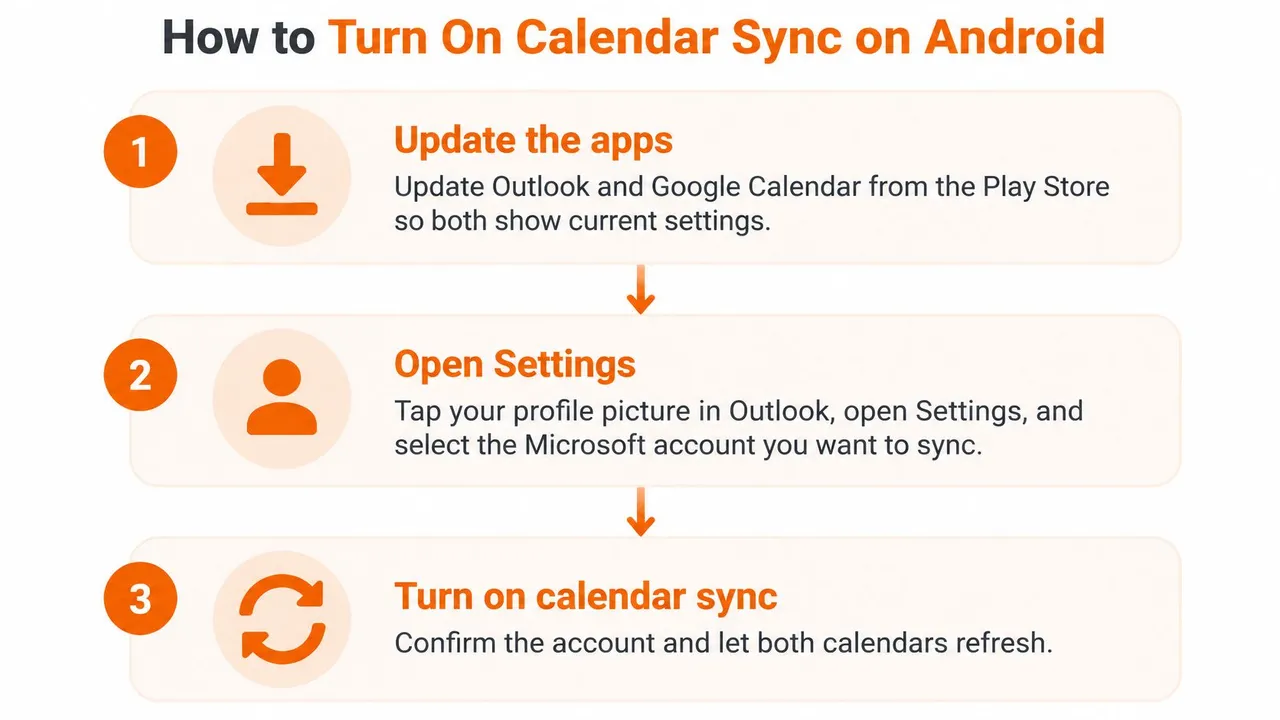
OutlookをAndroidに接続する6つのステップ
- Google Playストアから両方のアプリを更新する。 Playストアを開き、Microsoft OutlookとGoogleカレンダーの保留中のアップデートをすべてインストールします。メニューのラベルや同期設定はリリースごとに変更されるため、古いビルドを使用していると、トグルが見つからなかったりカレンダーの権限が壊れたりする原因になります。
- Outlookの設定を開き、Microsoftアカウントを選択する。 左上のプロフィールアバターをタップし、下部の歯車アイコンをタップして、接続したい特定のMicrosoft 365またはOutlook.comアカウントを選択します。Outlook内に複数のメールボックスがある場合、間違ったプロフィールをタップすると、メインの仕事用スケジュールが接続されないままになることがよくあります。
- カレンダーメニューで「カレンダーを同期」をオンにする。 設定 > カレンダー > カレンダーを同期(アプリのビルドによっては、アカウント画面内で直接カレンダーを同期を切り替え)に移動し、オンにします。多くのユーザーはAndroidのシステムアカウントメニューでメール同期のトグルを切り替えてしまいますが、これではメッセージは更新されてもカレンダーエントリには何も反映されません。
- Googleカレンダー内でOutlookカレンダーを有効にする。 Googleカレンダーアプリを開き、左上の3本線のメニューをタップし、Outlookアカウント名までスクロールして、表示したい各カレンダーの横にあるチェックボックスをオンにします。このチェックボックスをオフのままにすることが、接続したカレンダーがAndroid上で空に見える最も一般的な理由です。
- 数分待ってから、スマートフォンとデスクトップの両方を確認する。 Androidが最初の同期を完了するまで約5分待ち、Outlookの予定がGoogleカレンダーモバイルアプリに表示されることを確認し、デスクトップブラウザでGoogleカレンダーを確認します。デスクトップブラウザで確認することで、イベントがスマートフォン上にのみ存在しているのか、それともGoogleのクラウドに到達したのかを即座に判断できます。
- スマートフォンで簡単なテストイベントを作成する。 AndroidカレンダーアプリからリンクされたOutlookカレンダー内にダミーの予定を追加して保存し、PCでOutlookを開いて予定が届いているか確認します。このステップを飛ばすと、実際の会議が欠落するまで問題に気づけません。
設定チェック: 保存する前に、イベント作成画面の下部にあるアカウントラベルを確認してください。AndroidがリンクされたOutlookカレンダーではなく、個人用のGmailカレンダーをデフォルトにしている場合、その予定はOutlookに届くことはありません。
同期完了後の状態
最初の同期が完了すれば、Androidの接続が正常に機能していることは簡単にわかります。OutlookカレンダーがGoogleカレンダーの左側のサイドバーでチェックされた状態になり、テストイベントが数分以内にWeb上のOutlookに表示され、スマートフォンで会議をタップすると正しい所有アカウント名が表示されます。
スケジュールに繰り返しのクライアントブロックや学生向けのセッションが含まれている場合、アカウントの所有権を明確に保つことはさらに重要です。例えば、プライベートなワークショップを教えていて、定期的なレッスンを扱うカレンダーを個人のGoogleスケジュールや雇用主のOutlookアカウントと併用している場合、どのカレンダーが各繰り返しシリーズを所有しているかを正確に把握することで、モバイルからの何気ない編集によって一学期分の予定が崩れるのを防ぐことができます。
信頼する前に実際に同期されるかテストする
AndroidのGoogleカレンダー内に仕事の予定が表示されると安心感がありますが、視覚的な重複は技術的な大きな分断を隠しています。OutlookとGoogleカレンダーの同期に関するMicrosoftのQ&Aガイダンスで強調されているように、Outlook for AndroidはイベントをGoogleカレンダーに書き込むことなくアプリ内に独自のカレンダーを表示できます。また、公開されているICSサブスクリプションは、編集の橋渡しではなく読み取り専用のフィードとして機能します。
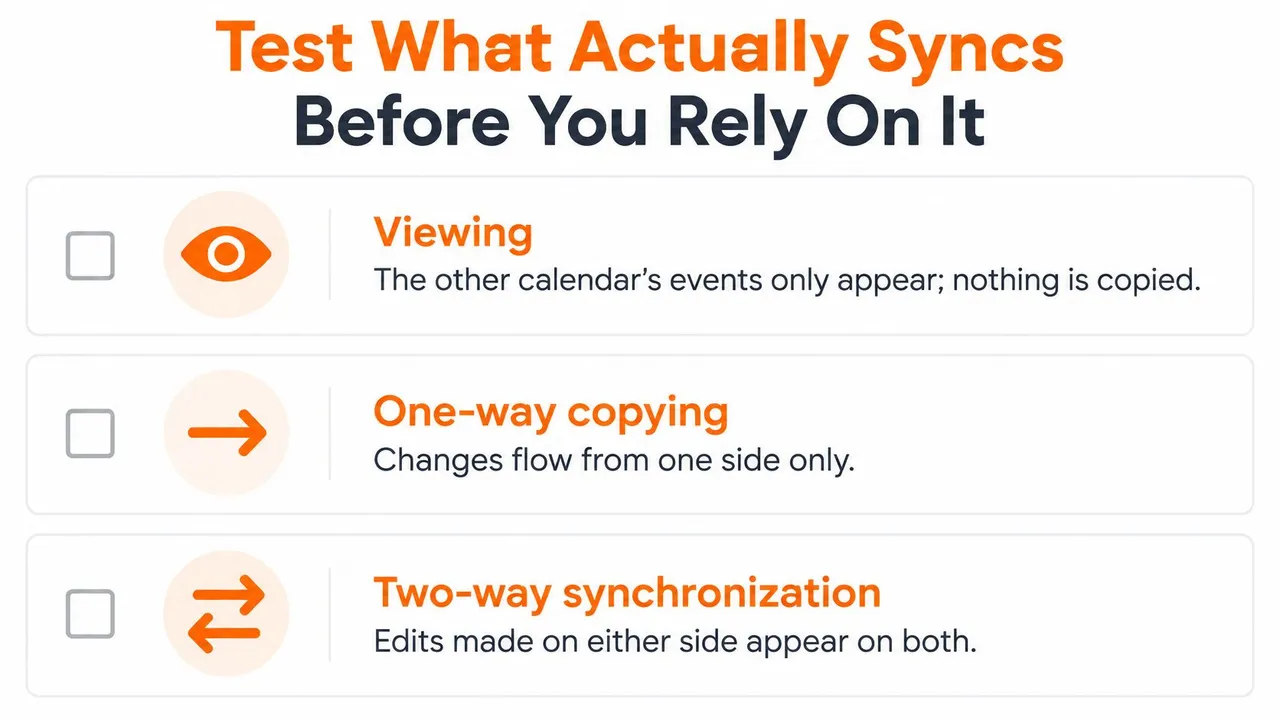
そのため、AndroidでGoogleカレンダーとOutlookを同期しようとすると、以下の3つの非常に異なる結果が生じます。
- 閲覧のみ: 一方のカレンダーのイベントが画面に表示されるだけで、もう一方のクラウドアカウントには何も書き込まれません。
- 一方向のコピー: 新しいイベントや編集内容がソースから宛先に流れますが、受信側で行った変更は決して戻りません。
- 双方向の同期: どちら側でイベントを作成、編集、削除しても、反対側のカレンダーが確実に更新されます。
ほとんどのガイドは、予定が画面に表示された時点で終了します。私は、実際のクライアントとの会議があるカレンダー設定を、簡単なフィールドテストに合格するまで信頼しません。主催者の権限、定期的なインスタンス、添付ファイル、リマインダーなどは、基本的なイベントタイトルが表示されていても頻繁に同期が失敗するためです。
6つのチェックプロトコルを実行する
Androidスマートフォンと、OutlookおよびGoogleカレンダーの両方を開いたデスクトップブラウザを用意し、10分ほど時間を取って以下の6つのチェックを順番に実行してください。
- モバイルで作成: リンクされたカレンダーのスマートフォン上で30分間のテスト会議を新規作成し、短いメモと15分前のリマインダーを追加して、リマインダーが維持されたままWeb上のOutlookに届くか確認します。
- Googleカレンダーで時間を移動: Googleカレンダー内で同じイベントを1時間ずらし、Outlookが新しいスロットを反映するか、更新にどれくらい時間がかかるかを確認します。
- Outlookからキャンセル: デスクトップのOutlookからテスト会議をキャンセルし、イベントがAndroidカレンダーから消えるか、あるいはゴーストブロックとして残らないかを確認します。
- 定期的なインスタンスを1つ編集: 毎週の3回シリーズを作成し、2週目だけを別の日付に移動して、両方のカレンダーがシリーズ全体をずらしたり複製したりせずに、その単一の発生のみを移動するか確認します。
- RSVPをテスト: 別のメールアドレスから招待状を送信し、AndroidのGoogleカレンダー内で承諾または辞退し、その回答が主催者のステータスや添付ファイルを削除せずにOutlookで更新されるか確認します。
- クリーンに削除: スマートフォンからスタンドアロンのイベントを削除し、デスクトップのOutlookから消去されることを確認します。
Microsoft 365のクライアントカレンダーをAndroidで管理しているコンサルタントを想像してください。Googleカレンダー内で招待状の「承諾」をタップし、スマートフォン上で確認済みのスロットを見て、すべて同期されたと思い込みます。2日後、クライアントの主催者がOutlookで会議を1時間後ろ倒しにしましたが、接続が最初のプルしか処理していなかったため、その時間変更がモバイルビューにきれいに反映されません。会議が1時間後に始まる中、あなたは空の通話にダイヤルすることになります。
テスト結果が遅いのが正常なのか問題があるのかを判断するには、Googleカレンダーの同期間隔を確認し、遅延が通常のポーリングの範囲内か、更新失敗かを把握してください。
6つのチェックのうち1つでも失敗した場合は、そのリンクを双方向として扱うのをやめてください。表示専用として厳密に使用し、すべての編集、キャンセル、RSVPは会議を所有するソースカレンダー内で行ってください。
遅延、イベントの欠落、重複を修正する
適切に設定されたAndroidスマートフォンでも、忙しい火曜日の朝には壊れているように見えることがあります。カレンダーの同期は、保証された即時のワイヤーで実行されるわけではありません。GoogleカレンダーAPIのプッシュ通知ドキュメントによると、プッシュ通知の配信は100%信頼できるものではなく、通常の条件下でもメッセージの一部がドロップされる可能性があります。
通知がドロップされると、スマートフォンは次のスケジュールされた照合が追いつくまで古いカレンダーデータを保持します。編集が集中する際のGoogleのプロジェクトごと・ユーザーごとのAPIクォータ、バックグラウンドアプリを一時停止するAndroidの強力なバッテリー最適化、プロバイダーごとの更新間隔の違いなどを考慮すると、見かけ上の「同期失敗」は、アカウントログインの破損ではなく、バックグラウンドでのスロットリングであることがよくあります。
以下のトラブルシューティング表を使用して、発生している症状に合わせた最速の修正方法を見つけてください。
| 症状 | 考えられる原因 | 修正方法 |
|---|---|---|
| GoogleカレンダーでOutlookイベントが欠落 | OutlookデータがAndroidカレンダーアプリ内にのみ表示されている | イベントがAndroidカレンダーアプリに表示されるか先に確認し、クラウドコピーが必要か判断する |
| Googleでの編集がOutlookに届かない | 表示専用または一方向のリンク | ソースカレンダーで編集し、6つのチェックプロトコルで1つの変更をテストする |
| 変更が数分または数時間遅れて届く | プッシュ通知の欠落、バッテリー制限、または更新間隔 | 両方のアプリをバッテリー最適化の対象外にし、強制更新を行う |
| スマートフォンでイベントが重複 | 2つの同期パスが同じイベントをコピーしている | 一方のパスをオフにし、余分なコピーを削除する |
| アプリ更新後に同期が停止 | 後続のアプリバージョンで修正された更新関連の不具合 | 両方のアプリを更新し、アカウントを削除して再追加し、再テストする |
修正手順の順序
アカウント設定を解体する前に、最も速いローカルチェックから始めてください。この順序で作業を進めることで、キャッシュを不必要に消去することを避けます。
- Web上でイベントが存在するか確認: まずWeb上のOutlookを開きます。会議がそこにも存在しない場合、問題はサーバーの権限や招待状の欠落であり、Androidスマートフォンではありません。
- Androidカレンダーの権限を確認: Androidの設定 > アプリ > Outlook > 権限に移動し、カレンダーが許可されていることを確認します。この権限がないと、OutlookはAndroidのカレンダープロバイダーにイベントを渡せません。
- バッテリーとバックグラウンドデータの制限を解除: Androidの設定 > アプリを開き、OutlookとGoogleカレンダーの両方でバッテリーを制限なし(または最適化しない)に設定し、バックグラウンドデータ使用が許可されていることを確認します。SamsungやOnePlusなどのスマートフォンメーカーはバックグラウンドアプリを積極的にスリープさせるため、手動でアプリを開くまでカレンダーの更新が停止します。
- 更新を強制し、スタックしたパスをクリア: Outlookで設定をタップし、アカウントを選択してアカウントのリセットをタップします。Googleカレンダーでは、ストレージからアプリのキャッシュを消去し、手動で更新を行います。会議が重複している場合は、Outlookのローカルエクスポートを有効にしながらICS URLを購読していないか確認し、一方のパスを無効にして余分なコピーを削除してください。
- Outlook内に追加された個人用Gmailアカウントを修正: 個人用GmailカレンダーがOutlookアプリ内で同期されなくなった場合は、レガシーなExchange設定を削除し、代わりにAndroid設定内のGoogleネイティブアカウント同期に頼ってください。
- アカウントを更新、削除、再追加: 最近のアプリ更新で同期が壊れた場合は、Playストアから最新リリースをインストールし、影響を受けるアカウントをOutlookから削除して、きれいにサインインし直してください。同期が安定するまで、両方のアプリで同じ会議を同時に編集することは避けてください。
権限の修正、バッテリー設定の変更、重複の削除、アカウントのリセットにより、通常は5〜15分以内に正常な動作が復元されます。通知の欠落やバックグラウンドのスロットリングによる断続的な遅延は判断に時間がかかるため、修正が維持されたと判断する前に、丸一日かけて新規および編集されたイベントを監視してください。
仕事とプライベートのイベントを1台のスマートフォンでプライベートに保つ
1台のAndroidスマートフォンでスケジュールを統合する際に人々が抱く最大の懸念は、技術的なものではありません。両方のカレンダーが並んで表示されたときに、雇用主のITチームが個人的な医師の予約、就職面接、家族のメモなどを読むことができるかどうかを気にしています。
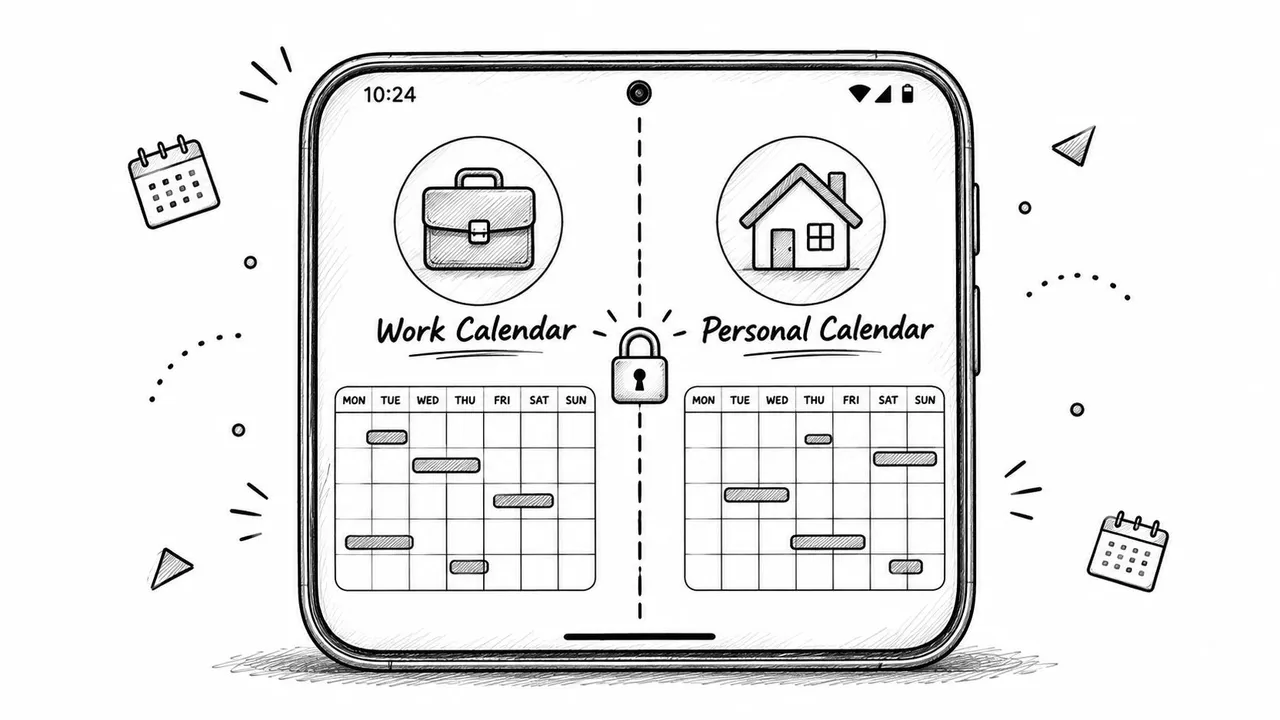
Androidでは、答えはAndroid Work Profileがどのようにデータを分離するかにかかっています。GoogleのAndroid Work Profileプライバシー概要に記載されているように、Androidは仕事用アプリと個人用アプリおよびデータを意図的に分離しており、個人用カレンダーがGoogleカレンダーのAndroidインターフェース内に表示されていても、個人用カレンダーと仕事用カレンダーは別々に保存されます。1つの画面に2つのカレンダーを表示することは、企業のセキュリティ境界を越えてプライベートなイベントテキストをコピーすることとは異なります。
多くのユーザーを悩ませる3つのプライバシーに関する質問への直接的な回答は以下の通りです。
- 雇用主は個人のイベントタイトルを見ることができますか? Android Work Profileの下では個人用カレンダーと仕事用カレンダーが別々に保存されるため、スマートフォン上で一緒に表示しても、仕事用プロファイルを管理する雇用主があなたの個人用Googleカレンダーのタイトルや説明を受け取ることはありません。
- 管理された仕事用画面に個人のリマインダーがポップアップしますか? リマインダーはイベントを所有するアプリとアカウントから発生するため、詳細を仕事用アカウントにコピーしたり、管理された仕事用画面に表示したりしない限り、機密性の高い予定が仕事用カレンダーに表示されることはありません。
- どのカレンダーがRSVPを受け取りますか? 回答は招待状を保持しているカレンダーに書き戻されるため、通知バナーから盲目的にタップするのではなく、常に会議を所有すべきアカウントから返信してください。
同僚に個人的な用事で不在であることを知らせる必要がある場合は、Outlookカレンダーのプライバシー設定を確認し、機密性の高いタイトルを隠すか、空き状況のみを共有して、同僚のスケジュールビューにプライベートな詳細が表示されないようにしてください。
3部構成のプライバシーチェックを実行する
モバイルの動作は静的ではありません。MicrosoftのQ&Aレポートでは、2026年3月のOutlook Androidカレンダー統合の問題が後のアプリ更新で修正されたことが記録されており、プライバシーや通知ルーティングを一度限りの設定として扱うことができない理由を示しています。OutlookまたはGoogleカレンダーの主要な更新のたびに、3つの簡単なチェックを実行してください。
- プライベートな個人イベントを作成: それが個人用カレンダーに留まり、個人用アプリからのみリマインダーが発生し、仕事用プロファイルに詳細が漏洩しないことを確認します。
- 標準的な仕事イベントを作成: アラートがOutlookとGoogleカレンダーの両方から重複して鳴るのではなく、1つのアプリから来ることを確認し、二次的なアプリの通知を消音します。
- アカウントをまたいだ招待を送信: 仕事用のMicrosoftアカウントから個人のGmailを招待し(またはその逆)、スマートフォンで承諾し、RSVPが期待通りのカレンダーに届くことを確認します。
プライバシーの習慣: 機密性の高い個人的な予定は個人用カレンダーのみに保持し、2つのカレンダーアプリのうち一方で重複するリマインダーをミュートし、主要なアプリ更新のたびに通知の所有権を再確認してください。
ネイティブ同期とサードパーティツールのどちらを選ぶか
AndroidでGoogleカレンダーとOutlookを同期するのに、必ずしも追加のソフトウェアが必要なわけではありません。適切なアプローチは、スマートフォンでその日の予定をちらっと確認したいだけなのか、それともクラウド上で他の人があなたのカレンダーに対して時間を予約するのかによって異なります。
- スマートフォンでの閲覧のみなら、Outlookのネイティブな「カレンダーを同期」トグルを維持: AndroidスマートフォンでGoogleカレンダーを開き、Microsoft 365の会議を1つのビューで見たいだけなら、ネイティブエクスポートは無料かつ高速です。すべての編集はOutlook内で行い、何もドロップされないようにしてください。
- サポートされているMicrosoftアカウントでは、ネイティブの双方向エクスポートを慎重に使用: Microsoft 365およびOutlook.comアカウントは、Androidのカレンダープロバイダーを通じてモバイルでの編集をOutlookに送り返すことができます。ただし、最初に6つのチェックテストを実行し、それらのOutlookイベントがWeb上のGoogleカレンダーにはコピーされないことを受け入れる必要があります。
- 個人用GmailはレガシーなExchange設定から切り替える: 個人用Gmailアカウントは、Outlook内のExchange接続ではなく、Android設定内のGoogleネイティブアカウント同期が必要です。
- エコシステム間で実際のコピーが必要な場合は、サードパーティのクラウド同期ツールを使用: 同僚がMicrosoft 365で会議をスケジュールし、クライアントや家族がGoogleカレンダーやApple iCloudで予約を入れる場合、スマートフォンのローカルビューではダブルブッキングを防げません。クラウドサーバー間で直接イベントをコピーし、理想的にはプライベートなタイトルを「予定あり」としてマスクするオプションを備えたツールが必要です。
クラウドブリッジが理にかなっている場合
クラウド間ブリッジは、Android単体では解決できないアーキテクチャ上のギャップを修正します。SyncThemCalendarsを使用すれば、カレンダー同期の設定は2分で完了し、インストール不要でブラウザ上で実行されます。Google、Microsoft、またはAppleでサインインし、ソースカレンダーとターゲットカレンダーを選択するだけで、今後のすべてのイベントを宛先カレンダーにコピーし、両方のクラウドサービスを最新の状態に保ちます。
サードパーティサービスを接続するとカレンダーワークフローに別のベンダーが追加されるため、アクセス権を付与する前に必ずプライバシーポリシーを読み、正確なソースカレンダーとターゲットカレンダーを確認してください。SyncThemCalendarsはカレンダーイベントやGoogleドライブファイルを保存しません。このデータはGoogleのサーバー上に留まり、カレンダーの内容は選択したカレンダー間でイベントをコピーするためにのみアクセスされます。
どのルートを選択する場合でも、カレンダーのトラブルをほぼすべて防ぐための1つの着実な習慣を身につけてください。設定直後に6つのチェックテストを実行し、失敗した項目をメモし、接続が表示専用であることが判明した場合は常にソースカレンダーで編集を行い、アプリを更新するたびにスマートフォンのカレンダーを再確認することです。
Googleカレンダー、Outlook、Apple iCloudの間で、プライベートな予定のタイトルを公開せずにクラウドコピーを作成したい場合は、SyncThemCalendarsがブラウザからバックグラウンドで自動的にカレンダーを同期します。約2分でアカウントを接続し、仕事とプライベートのスケジュール全体で「予定あり」の時間をブロックして、Androidスマートフォンが正しいスケジュールを表示しているかどうかを心配するのをやめましょう。
おすすめの記事
Guidesの他の記事
カレンダー同期におけるクロスプラットフォーム互換性
Google、Outlook、Appleカレンダー間でのクロスプラットフォーム互換性がどのように機能するか、定期的な予定やタイムゾーンから、非公開の予定の同期までを解説します。
カレンダーが同期されないのはなぜ?原因と解決策
カレンダーが同期されないのはなぜでしょうか?Google、Outlook、Appleカレンダーの同期トラブルを症状別に診断し、原因に合った解決策を適用する方法を解説します。
AppleカレンダーとOutlookを同期する方法:2026年版ガイド
Windows、iPhone、MacでAppleカレンダーとOutlookを同期するためのステップバイステップガイド。双方向同期のオプション、プライバシー上の注意点、トラブルシューティングを解説します。