







Sincronizzare Google Calendar con Outlook su Android nel 2026
Guida passo dopo passo per sincronizzare Google Calendar con Outlook su Android, verificare quali configurazioni offrono una vera sincronizzazione bidirezionale, risolvere i ritardi e controllare i propri eventi.
La maggior parte delle guide su come sincronizzare Google Calendar con Outlook su Android fornisce lo stesso pessimo consiglio: apri Outlook, attiva l’interruttore “Sincronizza calendari” e dai per scontato che i tuoi impegni lavorativi e personali ora coincidano. Quell’interruttore non costruisce un ponte tra i server di Google e quelli di Microsoft. Su un telefono Android, vedere una riunione di Outlook all’interno dell’app Google Calendar spesso significa che stai guardando un’esportazione locale del dispositivo piuttosto che una vera copia nel cloud.
Nel 2024, il 46,7% degli utenti di calendari digitali ha acceduto ai propri calendari tramite un’app mobile, secondo i dati del sondaggio ECAL riassunti da Exploding Topics. Con quasi la metà degli utenti che gestisce le proprie giornate da uno smartphone, scambiare un livello di visualizzazione per una vera sincronizzazione porta a riunioni perse e pomeriggi con doppie prenotazioni.
Android esegue due livelli di sincronizzazione separati fianco a fianco. Secondo la guida di supporto di Microsoft Outlook per Android, attivare Impostazioni > Calendario > Sincronizza calendari esporta i calendari e gli eventi di Outlook nelle app di calendario predefinite di Android, con un’esportazione bidirezionale disponibile per gli account Microsoft 365, Outlook.com e alcuni account ibridi con autenticazione moderna supportati. Google Calendar sincronizza separatamente gli eventi Android all’interno del cloud di Google, in modo che appaiano sul tuo computer. Vedere entrambi i programmi su un unico schermo non significa che Microsoft e Google stiano scambiando aggiornamenti in tempo reale dietro le quinte, motivo per cui devi prima verificare il protocollo del tuo account e testare cosa viene sincronizzato prima di affidarti al tuo telefono.
Trova il percorso di sincronizzazione supportato dai tuoi account
Prima di toccare qualsiasi impostazione del telefono, rispondi a una domanda: quale protocollo collega ciascuno dei tuoi account email? I dati del calendario non viaggiano mai su connessioni basate solo su email. Se una casella di posta è stata aggiunta tramite IMAP o POP, i tuoi messaggi arriveranno correttamente mentre il calendario rimarrà completamente invisibile, poiché nessuno dei due protocolli trasporta voci di calendario.
Secondo la guida della community Microsoft sulla sincronizzazione di Gmail e Outlook, la sincronizzazione di calendari e contatti richiede una connessione in grado di gestire i calendari, come Microsoft Exchange ActiveSync o una connessione nativa all’account Google. Due interruzioni di protocollo hanno anche bloccato le vecchie configurazioni Android che un tempo funzionavano senza problemi. Microsoft ha ritirato il supporto a Exchange ActiveSync per gli account Gmail consumer gratuiti il 14 marzo 2025, costringendo gli utenti Gmail personali a passare al percorso di sincronizzazione nativo di Google. Sul versante Microsoft, i dispositivi che eseguivano versioni di ActiveSync inferiori alla 16.1 hanno smesso di connettersi ai servizi Microsoft a partire dal 1° marzo 2026, il che colpisce principalmente le app di posta native obsolete dei telefoni piuttosto che l’attuale app mobile Outlook.
La tabella seguente chiarisce cosa può mostrare Android, se le modifiche tornano alla fonte e dove si adatta meglio ogni configurazione.
| Account o metodo | Cosa viene mostrato su Android | Le modifiche tornano alla fonte | Utilizzo ideale |
|---|---|---|---|
| Account di lavoro Microsoft 365, app Outlook con Sincronizza calendari attivo | Eventi Outlook nell’app calendario Android | Sì, su account supportati | Calendario di lavoro sul telefono |
| Account Outlook.com, app Outlook con Sincronizza calendari attivo | Eventi Outlook nell’app calendario Android | Sì, su account supportati | Calendario Microsoft personale |
| Gmail consumer tramite Exchange ActiveSync | Non supportato dopo il 14 marzo 2025 | No | Passa alla sincronizzazione nativa di Google |
| Account Google nell’app Google Calendar | Eventi Google su Android e in Google Calendar su computer | Sì, all’interno di Google | Eventi lato Google |
| Link di abbonamento ICS | Feed in sola lettura nel calendario | No | Visualizzazione di un programma pubblicato |
Nota il divario tra visibilità locale e sincronizzazione cloud. Mostrare un calendario Microsoft 365 all’interno dell’app Google Calendar sul telefono mette entrambi i programmi in un unico posto, ma non copia comunque quegli eventi nel tuo account web Google Calendar affinché colleghi o strumenti di prenotazione possano vederli. Se hai bisogno che entrambi gli account cloud rimangano allineati, guarda come la sincronizzazione bidirezionale del calendario collega Microsoft e Google direttamente, invece di fare affidamento sul provider di calendario locale del tuo telefono.
Conferma il protocollo del tuo account in Outlook
Apri l’app Outlook sul tuo telefono Android, tocca l’icona del tuo profilo nell’angolo in alto a sinistra e apri Impostazioni. Tocca l’account che desideri collegare e scorri le sue opzioni per vedere se Sincronizza calendari appare sotto quell’account.
Se l’interruttore è presente, il tuo account utilizza un protocollo che supporta l’esportazione del calendario di Android. Se l’interruttore manca del tutto, l’account è quasi certamente collegato tramite IMAP o POP, oppure è limitato dalla policy mobile di un’organizzazione. Aggiungi nuovamente la casella di posta come account Microsoft 365 o Exchange prima di provare qualsiasi passaggio di configurazione, poiché attivare le autorizzazioni dell’app non risolverà una connessione basata solo su email.
Come attivare la sincronizzazione del calendario su Android
Una volta che sai che il tuo account Microsoft supporta l’esportazione del calendario, la configurazione del telefono richiede solo pochi minuti. La chiave è configurare l’interruttore di esportazione di Outlook e le caselle di controllo della visibilità di Google Calendar nell’ordine corretto, in modo che gli eventi non svaniscano in un livello di calendario nascosto.
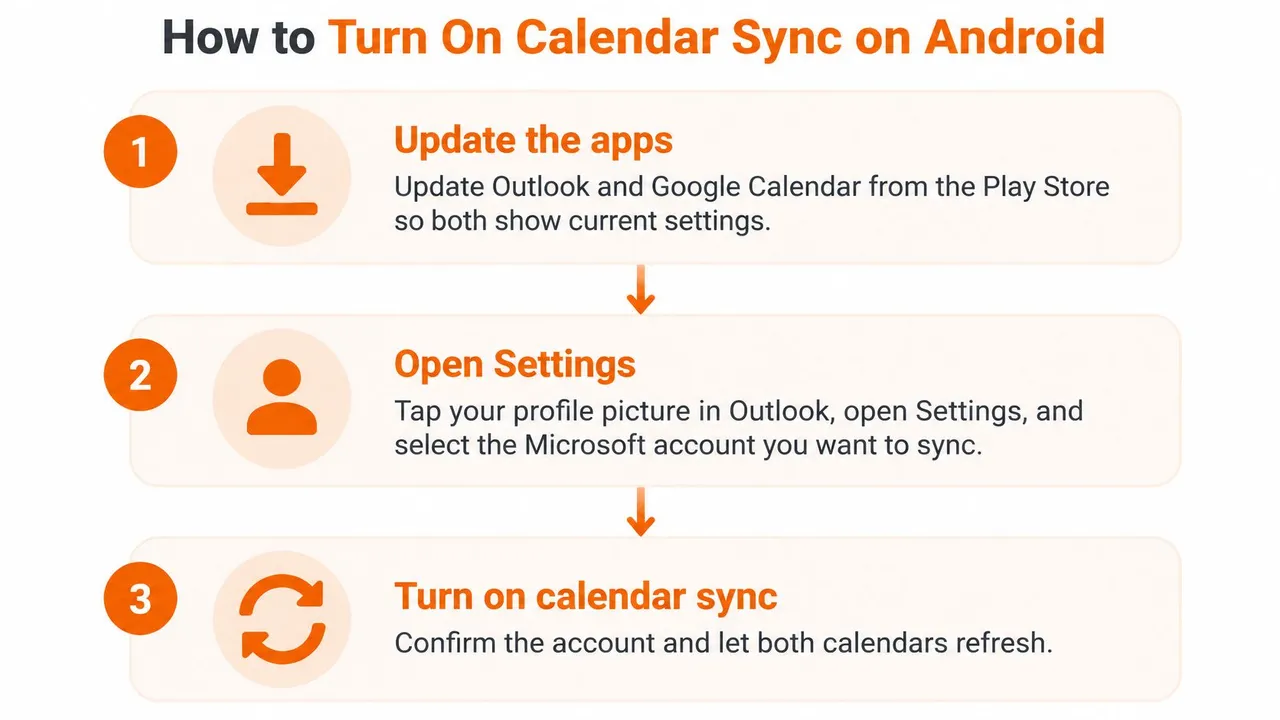
Sei passaggi per collegare Outlook ad Android
- Aggiorna entrambe le app dal Google Play Store. Apri il Play Store e installa eventuali aggiornamenti in sospeso per Microsoft Outlook e Google Calendar. Le etichette dei menu e le impostazioni di sincronizzazione cambiano tra le versioni, e le build meno recenti sono il modo più rapido per imbattersi in interruttori mancanti o autorizzazioni del calendario non funzionanti.
- Apri le Impostazioni di Outlook e seleziona il tuo account Microsoft. Tocca l’avatar del tuo profilo nell’angolo in alto a sinistra, tocca l’icona dell’ingranaggio in basso e scegli lo specifico account Microsoft 365 o Outlook.com che desideri collegare. Se hai più caselle di posta all’interno di Outlook, toccare il profilo sbagliato è un errore comune che lascia il tuo programma di lavoro principale disconnesso.
- Attiva Sincronizza calendari nel menu Calendario. Vai su Impostazioni > Calendario > Sincronizza calendari (o attiva Sincronizza calendari direttamente all’interno della schermata dell’account, a seconda della versione dell’app) e accendilo. Molti utenti attivano un interruttore di sincronizzazione email nel menu di sistema dell’account Android, che aggiorna i messaggi ma non fa nulla per le voci del calendario.
- Abilita il calendario Outlook all’interno di Google Calendar. Apri l’app Google Calendar, tocca il menu a tre linee nell’angolo in alto a sinistra, scorri verso il basso fino al nome del tuo account Outlook e spunta la casella accanto a ogni calendario che desideri visualizzare. Lasciare quella casella deselezionata è il motivo più comune per cui i calendari collegati sembrano vuoti su Android.
- Attendi qualche minuto e controlla sia il telefono che il desktop. Dai ad Android circa cinque minuti per completare il pull iniziale, quindi conferma che i tuoi appuntamenti Outlook appaiano nell’app mobile Google Calendar e controlla il tuo Google Calendar in un browser desktop. Controllare il browser desktop ti dice immediatamente se gli eventi vivono solo sul telefono o se hanno raggiunto il cloud di Google.
- Crea un rapido evento di prova sul telefono. Aggiungi un appuntamento fittizio all’interno del calendario Outlook collegato dalla tua app calendario Android, salvalo e apri Outlook su un computer per verificare che sia arrivato. Saltare questo passaggio ti lascia nel dubbio finché non scompare una riunione reale.
Controllo configurazione: Verifica l’etichetta dell’account nella parte inferiore della schermata di creazione dell’evento prima di salvare. Se Android imposta per impostazione predefinita il tuo calendario Gmail personale invece del calendario Outlook collegato, l’appuntamento non raggiungerà mai Outlook.
Come appare una configurazione completata
Una connessione Android funzionante è facile da riconoscere una volta completato il pull iniziale. I tuoi calendari Outlook risultano selezionati nella barra laterale sinistra di Google Calendar, il tuo evento di prova appare all’interno di Outlook sul web in pochi minuti e toccare qualsiasi riunione sul telefono mostra il nome corretto dell’account proprietario.
Mantenere pulita la proprietà dell’account è ancora più importante se il tuo programma include blocchi di clienti ricorrenti o sessioni per studenti. Supponiamo che tu tenga workshop privati e ti affidi a un calendario che gestisce lezioni ricorrenti insieme al tuo programma Google personale e all’account Outlook di un datore di lavoro. Sapere esattamente quale calendario possiede ogni serie ricorrente impedisce che una modifica mobile casuale rovini un intero trimestre di appuntamenti.
Verifica cosa si sincronizza effettivamente prima di farci affidamento
Vedere i tuoi appuntamenti di lavoro all’interno di Google Calendar su Android è rassicurante, eppure la sovrapposizione visiva nasconde una grande divisione tecnica. Come evidenziato nella guida Q&A di Microsoft sulla sincronizzazione dei calendari Outlook e Google, Outlook per Android può visualizzare il proprio calendario all’interno dell’app senza mai scrivere quegli eventi in Google Calendar, e gli abbonamenti ICS pubblicati si comportano come un feed in sola lettura piuttosto che come un ponte di modifica.
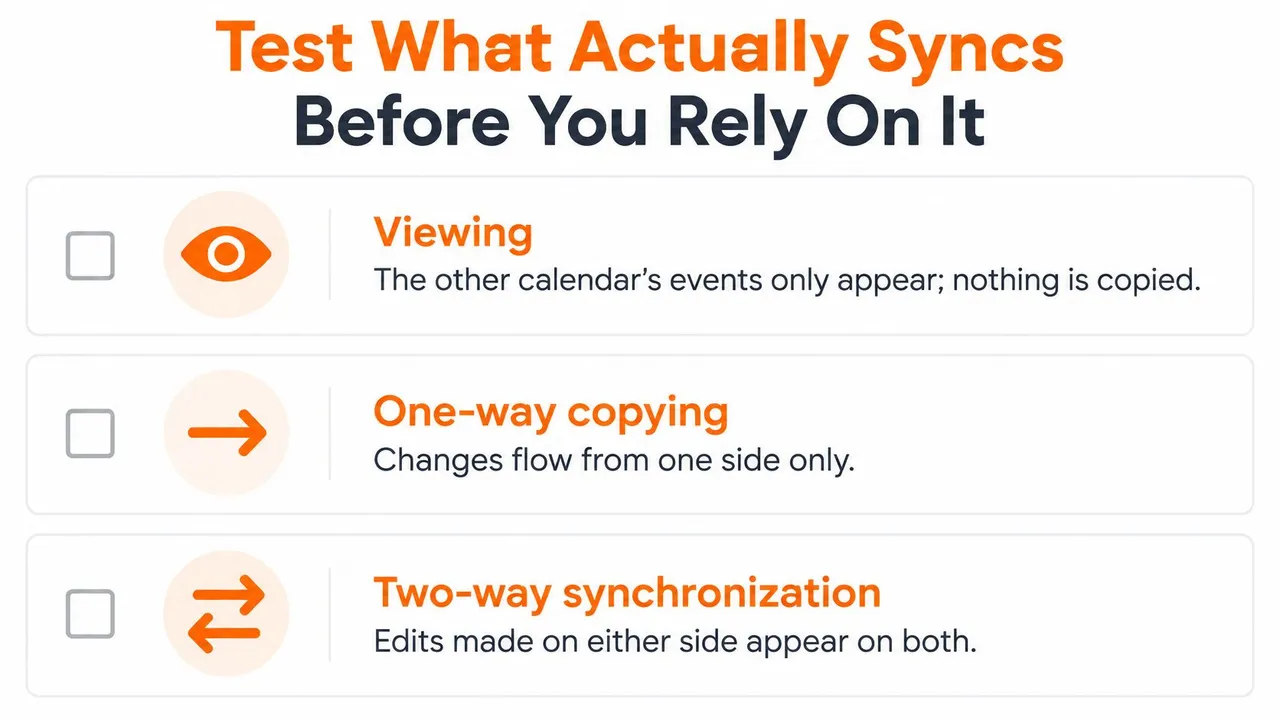
Ciò lascia tre risultati molto diversi quando le persone provano a sincronizzare Google Calendar con Outlook su Android:
- Visualizzazione: Gli eventi di un calendario vengono mostrati sullo schermo, mentre nulla viene scritto nell’altro account cloud.
- Copia unidirezionale: Nuovi eventi o modifiche fluiscono dalla fonte alla destinazione, mentre le modifiche apportate sul lato ricevente non tornano mai indietro.
- Sincronizzazione bidirezionale: Creare, modificare o eliminare un evento su entrambi i lati aggiorna il calendario opposto in modo affidabile.
La maggior parte delle guide si ferma nel momento in cui un appuntamento appare sullo schermo. Non mi fiderei di nessuna configurazione di calendario con riunioni reali dei clienti finché non supera un rapido test sul campo, perché le autorizzazioni dell’organizzatore, le istanze ricorrenti, gli allegati e i promemoria spesso si rompono anche quando i titoli di base degli eventi vengono visualizzati.
Esegui il protocollo di verifica a sei controlli
Metti da parte dieci minuti con il tuo telefono Android e un browser desktop aperto sia su Outlook che su Google Calendar, quindi esegui questi sei controlli in ordine:
- Crea da mobile: Aggiungi una nuova riunione di prova di 30 minuti sul telefono nel calendario collegato, aggiungi una breve nota e un promemoria di 15 minuti, e conferma che raggiunga Outlook sul web con il promemoria intatto.
- Sposta l’orario in Google Calendar: Sposta lo stesso evento di un’ora all’interno di Google Calendar, quindi controlla se Outlook riflette il nuovo slot e quanto tempo ha impiegato l’aggiornamento.
- Annulla da Outlook: Annulla una riunione di prova da Outlook su desktop e verifica che l’evento scompaia dal tuo calendario Android invece di rimanere come un blocco fantasma.
- Modifica un’istanza ricorrente: Crea una serie settimanale in tre parti, sposta solo la seconda settimana in un giorno diverso e controlla se entrambi i calendari spostano solo quella singola occorrenza invece di spostare o duplicare l’intera serie.
- Testa un RSVP: Invia un invito da un altro indirizzo email, accetta o rifiuta all’interno di Google Calendar su Android e conferma che la risposta si aggiorni in Outlook senza rimuovere lo stato di organizzatore o gli allegati.
- Elimina in modo pulito: Elimina un evento autonomo dal telefono e conferma che venga rimosso da Outlook su desktop.
Immagina un consulente che gestisce un calendario clienti Microsoft 365 su Android. Tocchi “Accetta” su un invito all’interno di Google Calendar, vedi lo slot confermato sul telefono e dai per scontato che tutto sia sincronizzato. Due giorni dopo, l’organizzatore del cliente sposta la riunione di un’ora in Outlook, eppure il cambio di orario non si propaga mai correttamente alla tua visualizzazione mobile perché la connessione ha gestito solo un pull iniziale. Ti colleghi a una chiamata vuota mentre la riunione inizia un’ora dopo.
Per determinare se un risultato di test lento è normale o indica un problema, controlla i tipici intervalli di sincronizzazione di Google Calendar in modo da sapere quando un ritardo passa dal normale polling a un aggiornamento fallito.
Se anche solo uno dei sei controlli fallisce, smetti di trattare il collegamento come bidirezionale. Usalo rigorosamente come visualizzazione e apporta ogni modifica, cancellazione e RSVP all’interno del calendario di origine che possiede la riunione.
Risolvi ritardi, eventi mancanti e duplicati
Un telefono Android configurato correttamente può comunque sembrare rotto in un martedì mattina impegnativo. La sincronizzazione del calendario non avviene su un filo istantaneo garantito. Secondo la documentazione sulle notifiche push dell’API di Google Calendar, la consegna delle notifiche push non è affidabile al 100% e una piccola percentuale di messaggi può andare persa in condizioni normali.
Quando una notifica viene persa, il telefono mantiene dati del calendario obsoleti fino al successivo riconciliamento programmato. Aggiungi le quote API per progetto e per utente di Google durante forti raffiche di modifiche, l’aggressiva ottimizzazione della batteria di Android che mette in pausa le app in background e i vari intervalli di aggiornamento del provider, e un apparente “errore di sincronizzazione” è spesso solo una limitazione in background piuttosto che un accesso all’account interrotto.
Usa questa tabella di risoluzione dei problemi per abbinare ciò che vedi alla soluzione più rapida.
| Sintomo | Causa probabile | Soluzione |
|---|---|---|
| Eventi Outlook mancanti in Google Calendar | I dati di Outlook vengono mostrati solo nell’app calendario Android | Conferma prima che gli eventi appaiano nell’app calendario Android, quindi decidi se hai bisogno di una copia cloud |
| Le modifiche in Google non raggiungono Outlook | Collegamento solo visualizzazione o unidirezionale | Modifica nel calendario di origine e testa una modifica con il protocollo a sei controlli |
| Le modifiche arrivano con minuti o ore di ritardo | Notifiche push perse, restrizioni della batteria o intervalli di aggiornamento | Esenta entrambe le app dall’ottimizzazione della batteria, quindi forza un aggiornamento |
| Eventi duplicati sul telefono | Due percorsi di sincronizzazione copiano lo stesso evento | Disattiva un percorso ed elimina le copie extra |
| Sincronizzazione interrotta dopo un aggiornamento app | Rottura legata all’aggiornamento risolta da una versione successiva | Aggiorna entrambe le app, rimuovi e riaggiungi l’account, quindi ritesta |
Segui l’ordine di risoluzione
Inizia con i controlli locali più rapidi prima di smantellare la configurazione del tuo account. Seguire questa sequenza evita di cancellare le cache inutilmente:
- Conferma che l’evento esista sul web: Apri prima Outlook sul web. Se la riunione manca anche lì, il problema è un’autorizzazione del server o un invito mancante, non il tuo telefono Android.
- Controlla le autorizzazioni del calendario Android: Vai su Impostazioni Android > App > Outlook > Autorizzazioni e conferma che Calendario sia consentito. Senza tale autorizzazione, Outlook non può consegnare eventi al provider di calendario di Android.
- Rimuovi i limiti della batteria e dei dati in background: Apri Impostazioni Android > App, quindi imposta Batteria su Non limitata (o Non ottimizzare) sia per Outlook che per Google Calendar, e verifica che l’utilizzo dei dati in background sia consentito. Produttori di telefoni come Samsung e OnePlus mettono aggressivamente in pausa le app in background, il che blocca gli aggiornamenti del calendario finché non apri manualmente l’app.
- Forza un aggiornamento e cancella i percorsi bloccati: In Outlook, tocca Impostazioni, scegli il tuo account e tocca Ripristina account. In Google Calendar, svuota la cache dell’app in Archiviazione ed esegui un aggiornamento manuale. Se vedi riunioni duplicate, controlla se ti sei abbonato a un URL ICS mentre abilitavi anche l’esportazione locale di Outlook, quindi disabilita uno di quei percorsi ed elimina le copie extra.
- Correggi gli account Gmail consumer aggiunti in Outlook: Se un calendario Gmail personale ha smesso di sincronizzarsi all’interno dell’app Outlook, rimuovi la configurazione Exchange legacy e affidati invece alla sincronizzazione nativa dell’account Google nelle Impostazioni di Android.
- Aggiorna, rimuovi e riaggiungi l’account: Se un recente aggiornamento dell’app ha interrotto la sincronizzazione, installa l’ultima versione dal Play Store, rimuovi l’account interessato da Outlook, accedi di nuovo in modo pulito ed evita di modificare la stessa riunione contemporaneamente in entrambe le app mentre si stabilizza.
Le correzioni delle autorizzazioni, le modifiche alla batteria, la rimozione dei duplicati e il ripristino dell’account solitamente ripristinano il comportamento normale entro cinque-quindici minuti. I ritardi intermittenti causati da notifiche perse o limitazioni in background richiedono più tempo per essere valutati, quindi osserva gli eventi nuovi e modificati durante un’intera giornata lavorativa prima di dare per scontato che la soluzione abbia funzionato.
Mantieni privati gli eventi di lavoro e personali su un unico telefono
La maggiore esitazione che le persone hanno quando combinano i programmi su un singolo telefono Android non è tecnica. Vogliono sapere se il team IT del loro datore di lavoro può leggere appuntamenti medici privati, colloqui di lavoro o note di famiglia una volta che entrambi i calendari appaiono fianco a fianco.
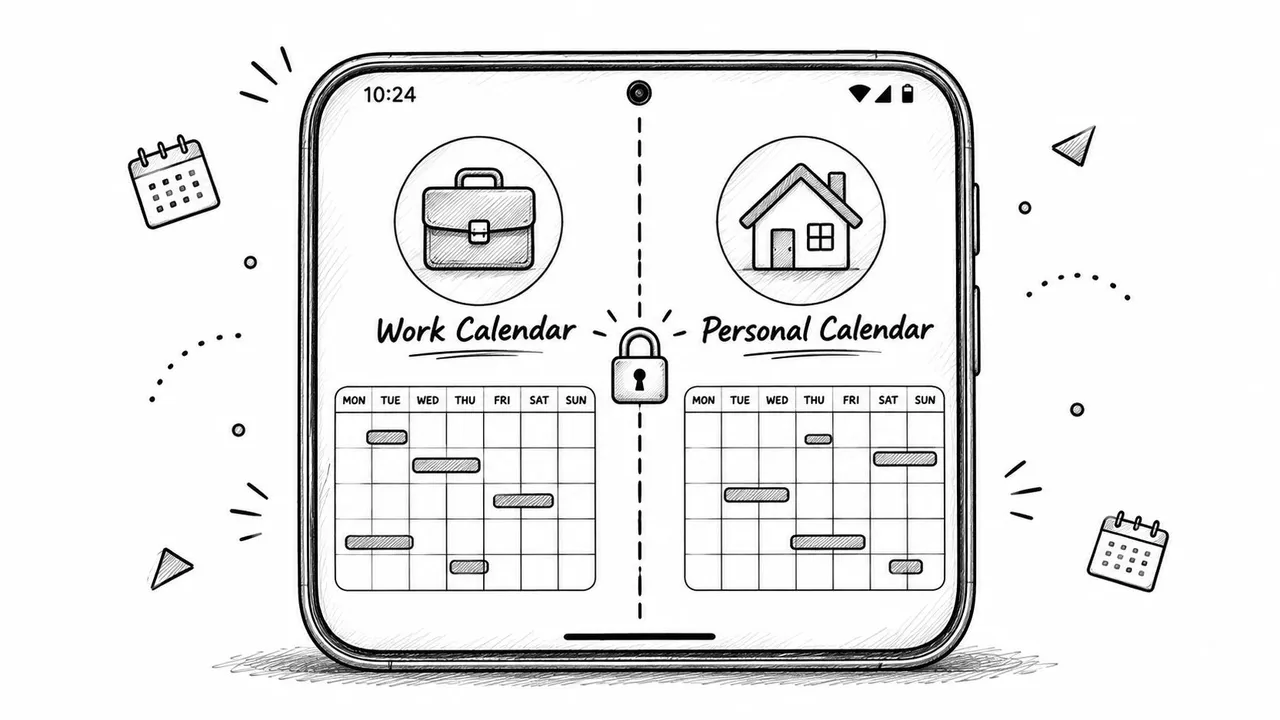
Su Android, la risposta dipende da come Android Work Profile isola i dati. Come documentato nella panoramica sulla privacy di Android Work Profile di Google, Android mantiene deliberatamente separati app e dati di lavoro e personali, e i calendari personali e di lavoro rimangono memorizzati separatamente anche quando i calendari personali vengono visualizzati all’interno dell’interfaccia Android di Google Calendar. Mostrare due calendari su uno schermo non è la stessa cosa che copiare il testo di un evento privato oltre un confine di sicurezza aziendale.
Ecco le risposte dirette alle tre domande sulla privacy che mettono in difficoltà la maggior parte degli utenti:
- Un datore di lavoro può vedere i titoli degli eventi personali? Poiché i calendari personali e di lavoro rimangono memorizzati separatamente sotto Android Work Profile, il tuo datore di lavoro che gestisce il profilo di lavoro non riceve titoli o descrizioni dal tuo Google Calendar personale quando li visualizzi insieme sul telefono.
- Un promemoria personale apparirà su una schermata di lavoro gestita? I promemoria partono dall’app e dall’account che possiedono l’evento, quindi gli appuntamenti sensibili rimangono fuori dal tuo calendario di lavoro a patto che tu non copi mai i dettagli completi nel tuo account di lavoro o li visualizzi su una schermata di lavoro gestita.
- Quale calendario riceve un RSVP? Le risposte tornano al calendario che contiene l’invito, quindi rispondi sempre dall’account che dovrebbe possedere la riunione invece di toccare alla cieca da un banner di notifica.
Quando i colleghi devono sapere che non sei disponibile durante una commissione personale, condividi solo lo stato libero/occupato o maschera i titoli sensibili invece di copiare i dettagli completi dell’appuntamento in un calendario di lavoro Microsoft 365. Rivedere le tue impostazioni di privacy del calendario Outlook prima di condividere qualsiasi cosa esternamente mantiene i dettagli privati fuori dalle visualizzazioni di programmazione dei colleghi.
Esegui un controllo della privacy in tre parti
Il comportamento mobile non è statico. Un rapporto Q&A di Microsoft ha documentato un problema di integrazione del calendario Outlook Android di marzo 2026 che è stato successivamente risolto in un aggiornamento dell’app, il che dimostra perché non puoi trattare la privacy o l’instradamento delle notifiche come una configurazione una tantum. Dopo ogni importante aggiornamento di Outlook o Google Calendar, esegui tre rapidi controlli:
- Crea un evento personale privato: Conferma che rimanga sul tuo calendario personale, faccia partire solo un promemoria dalla tua app personale e non faccia trapelare dettagli nel tuo profilo di lavoro.
- Crea un evento di lavoro standard: Controlla che gli avvisi provengano da un’app invece di attivare rintocchi duplicati sia da Outlook che da Google Calendar, quindi silenzia le notifiche nell’app secondaria.
- Invia un invito tra account: Invita la tua Gmail personale dal tuo account Microsoft di lavoro (o viceversa), accettalo sul telefono e verifica che l’RSVP arrivi sul calendario previsto.
Abitudine alla privacy: Mantieni gli appuntamenti personali sensibili esclusivamente sul tuo calendario personale, disattiva i promemoria duplicati in una delle tue due app di calendario e ricontrolla la proprietà delle notifiche dopo ogni importante aggiornamento dell’app.
Decidi tra sincronizzazione nativa e strumento di terze parti
Non hai sempre bisogno di software extra per sincronizzare Google Calendar con Outlook su Android. L’approccio giusto dipende dal fatto che tu debba solo dare un’occhiata alla tua giornata sul telefono o che altre persone prenotino tempo sui tuoi calendari nel cloud.
- Rimani con l’interruttore Sincronizza calendari nativo di Outlook per la visualizzazione solo su telefono: Se vuoi solo aprire Google Calendar sul tuo telefono Android e vedere le tue riunioni Microsoft 365 in un’unica vista, l’esportazione nativa è gratuita e veloce. Mantieni solo tutte le modifiche all’interno di Outlook in modo che nulla vada perso.
- Usa l’esportazione bidirezionale nativa con cautela sugli account Microsoft supportati: Gli account Microsoft 365 e Outlook.com possono inviare modifiche mobile a Outlook tramite il provider di calendario di Android, a condizione che tu esegua prima il test dei sei controlli e accetti che quegli eventi Outlook non vengano comunque copiati in Google Calendar sul web.
- Sposta gli account Gmail consumer dalle configurazioni Exchange legacy: Gli account Gmail personali necessitano della sincronizzazione nativa dell’account Android di Google piuttosto che di una connessione Exchange all’interno di Outlook.
- Usa uno strumento di sincronizzazione cloud di terze parti quando hai bisogno di copie reali tra ecosistemi: Se i colleghi programmano riunioni in Microsoft 365 mentre clienti o familiari prenotano su Google Calendar o Apple iCloud, la vista locale del tuo telefono non può impedire le doppie prenotazioni. Hai bisogno di eventi reali copiati direttamente tra i server cloud, idealmente con un’opzione per mascherare i titoli privati come blocchi occupati.
Quando un ponte cloud ha senso
Un ponte cloud-to-cloud risolve il divario architettonico che Android non può colmare da solo. Con SyncThemCalendars, la configurazione di una sincronizzazione del calendario richiede 2 minuti e tutto viene eseguito nel browser senza bisogno di installazioni. Accedi con Google, Microsoft o Apple, scegli un calendario di origine e un calendario di destinazione, e noi copiamo ogni evento imminente nel calendario di destinazione in modo che entrambi i servizi cloud rimangano aggiornati.
Poiché il collegamento di un servizio di terze parti aggiunge un altro fornitore al tuo flusso di lavoro del calendario, leggi sempre l’informativa sulla privacy e conferma i tuoi calendari di origine e destinazione esatti prima di concedere l’accesso. SyncThemCalendars non archivia eventi del calendario o file di Google Drive; questi dati rimangono sui server di Google e i contenuti del calendario vengono consultati solo per copiare gli eventi tra i calendari selezionati.
Qualunque percorso tu scelga, costruisci un’abitudine costante che prevenga quasi tutti gli inconvenienti del calendario: esegui il test dei sei controlli subito dopo la configurazione, annota qualsiasi campo che fallisce, apporta modifiche nel calendario di origine ogni volta che una connessione si rivela solo di visualizzazione e verifica nuovamente il calendario del tuo telefono dopo ogni aggiornamento dell’app.
Se desideri copie cloud tra Google Calendar, Outlook e Apple iCloud senza esporre i titoli degli appuntamenti privati, SyncThemCalendars mantiene i tuoi calendari allineati automaticamente in background dal tuo browser. Collega i tuoi account in circa due minuti, blocca il tempo occupato tra programmi di lavoro e personali e smetti di preoccuparti se il tuo telefono Android ti sta mostrando il programma giusto.
Pronto a sincronizzare i tuoi calendari?
Mantieni i tuoi calendari Google, Outlook e Apple iCloud sincronizzati automaticamente. Configurazione in 2 minuti, nessuna carta di credito richiesta.
Inizia gratisContinua a leggere
Altro in Guides
Compatibilità multipiattaforma per la sincronizzazione del calendario
Scopri come funziona la compatibilità multipiattaforma per i calendari Google, Outlook e Apple, dalla ricorrenza e i fusi orari alla sincronizzazione privata degli impegni.
Perché il mio calendario non si sincronizza? Cause e soluzioni
Perché il mio calendario non si sincronizza? Diagnostica i problemi di sincronizzazione di Google, Outlook e Apple Calendar in base ai sintomi, quindi applica la soluzione corrispondente alla causa.
Sincronizzare Apple Calendar con Outlook: Una guida per il 2026
Guida passo dopo passo: Sincronizza Apple Calendar con Outlook su Windows, iPhone e Mac, con opzioni bidirezionali, compromessi sulla privacy e soluzioni ai problemi.