





Synchroniser Google Calendar avec Outlook sur Android en 2026
Guide étape par étape pour synchroniser Google Calendar avec Outlook sur Android, vérifier quelles configurations permettent une synchronisation bidirectionnelle réelle, corriger les délais et vérifier vos événements.
La plupart des guides sur la façon de synchroniser Google Calendar avec Outlook sur Android vous donnent le même mauvais conseil : ouvrez Outlook, activez l’option “Synchroniser les calendriers” et supposez que vos emplois du temps professionnel et personnel correspondent désormais. Ce bouton ne crée pas de pont entre les serveurs de Google et ceux de Microsoft. Sur un téléphone Android, voir une réunion Outlook dans l’application Google Calendar signifie souvent que vous regardez une exportation locale sur l’appareil plutôt qu’une véritable copie dans le cloud.
En 2024, 46,7 % des utilisateurs de calendriers numériques accédaient à leurs calendriers via une application mobile, selon les données d’enquête ECAL résumées par Exploding Topics. Avec près de la moitié des utilisateurs gérant leurs journées depuis un téléphone, confondre une couche d’affichage avec une véritable synchronisation entraîne des réunions manquées et des après-midis avec des doubles réservations.
Android exécute deux couches de synchronisation distinctes côte à côte. Selon le guide d’assistance Microsoft Outlook pour Android, l’activation de Paramètres > Calendrier > Synchroniser les calendriers exporte les calendriers et événements Outlook vers les applications de calendrier par défaut d’Android, avec une exportation bidirectionnelle disponible pour les comptes Microsoft 365, Outlook.com et certains comptes hybrides avec authentification moderne pris en charge. Google Calendar synchronise séparément les événements Android au sein du cloud de Google afin qu’ils apparaissent sur votre ordinateur. Voir les deux emplois du temps sur un seul écran ne signifie pas que Microsoft et Google échangent des mises à jour en direct en arrière-plan, c’est pourquoi vous devez d’abord vérifier le protocole de votre compte et tester ce qui se synchronise avant de faire confiance à votre téléphone.
Trouvez le chemin de synchronisation pris en charge par vos comptes
Avant de toucher à un quelconque réglage sur votre téléphone, répondez à une question : quel protocole connecte chacun de vos comptes de messagerie ? Les données de calendrier ne transitent jamais via des connexions réservées aux e-mails. Si une boîte de réception a été ajoutée via IMAP ou POP, vos messages arrivent correctement tandis que votre calendrier reste totalement invisible, car aucun de ces protocoles ne transporte les entrées de calendrier.
Selon les conseils de la communauté Microsoft sur la synchronisation Gmail et Outlook, la synchronisation des calendriers et des contacts nécessite une connexion compatible avec les calendriers, telle que Microsoft Exchange ActiveSync ou une connexion native à un compte Google. Deux coupures de protocole ont également mis fin aux anciennes configurations Android qui fonctionnaient sans problème. Microsoft a retiré la prise en charge d’Exchange ActiveSync pour les comptes Gmail grand public gratuits le 14 mars 2025, forçant les utilisateurs de Gmail personnel à passer par le chemin de synchronisation natif de Google. Du côté de Microsoft, les appareils exécutant des versions d’ActiveSync antérieures à 16.1 ont cessé de se connecter aux services Microsoft à partir du 1er mars 2026, ce qui affecte principalement les applications de messagerie natives obsolètes des téléphones plutôt que l’application mobile Outlook actuelle.
Le tableau ci-dessous trie ce qu’Android peut afficher, si les modifications sont renvoyées à la source et où chaque configuration est la plus adaptée.
| Compte ou méthode | Ce qui s’affiche sur Android | Les modifications retournent à la source | Meilleure utilisation |
|---|---|---|---|
| Compte professionnel Microsoft 365, application Outlook avec Synchroniser les calendriers activé | Événements Outlook dans l’application calendrier Android | Oui sur les comptes pris en charge | Calendrier professionnel sur le téléphone |
| Compte Outlook.com, application Outlook avec Synchroniser les calendriers activé | Événements Outlook dans l’application calendrier Android | Oui sur les comptes pris en charge | Calendrier Microsoft personnel |
| Gmail grand public via Exchange ActiveSync | Non pris en charge après le 14 mars 2025 | Non | Passer à la synchronisation native de Google |
| Compte Google dans l’application Google Calendar | Événements Google sur Android et dans Google Calendar sur un ordinateur | Oui, au sein de Google | Événements côté Google |
| Lien d’abonnement ICS | Flux en lecture seule dans le calendrier | Non | Visualisation d’un emploi du temps publié uniquement |
Notez l’écart entre la visibilité locale et la synchronisation dans le cloud. Afficher un calendrier Microsoft 365 dans l’application Google Calendar sur votre téléphone place les deux emplois du temps au même endroit, mais cela ne copie toujours pas ces événements dans votre compte Web Google Calendar pour que vos collègues ou vos outils de réservation puissent les voir. Si vous avez besoin que les deux comptes cloud restent alignés, regardez comment la synchronisation bidirectionnelle de calendrier relie Microsoft et Google directement au lieu de compter sur le fournisseur de calendrier local de votre téléphone.
Confirmez le protocole de votre compte dans Outlook
Ouvrez l’application Outlook sur votre téléphone Android, appuyez sur l’icône de votre profil dans le coin supérieur gauche et ouvrez les Paramètres. Appuyez sur le compte que vous souhaitez connecter et parcourez ses options pour voir si Synchroniser les calendriers apparaît sous ce compte.
Si l’interrupteur est présent, votre compte utilise un protocole qui prend en charge l’exportation de calendrier d’Android. Si l’interrupteur est totalement absent, le compte est presque certainement connecté via IMAP ou POP, ou restreint par la politique mobile d’une organisation. Ajoutez à nouveau la boîte aux lettres en tant que compte Microsoft 365 ou Exchange avant d’essayer toute étape de configuration, car basculer les autorisations de l’application ne réparera pas une connexion réservée aux e-mails.
Comment activer la synchronisation du calendrier sur Android
Une fois que vous savez que votre compte Microsoft prend en charge l’exportation de calendrier, la configuration du téléphone ne prend que quelques minutes. La clé est de configurer l’interrupteur d’exportation d’Outlook et les cases à cocher de visibilité de Google Calendar dans le bon ordre afin que les événements ne disparaissent pas dans une couche de calendrier cachée.
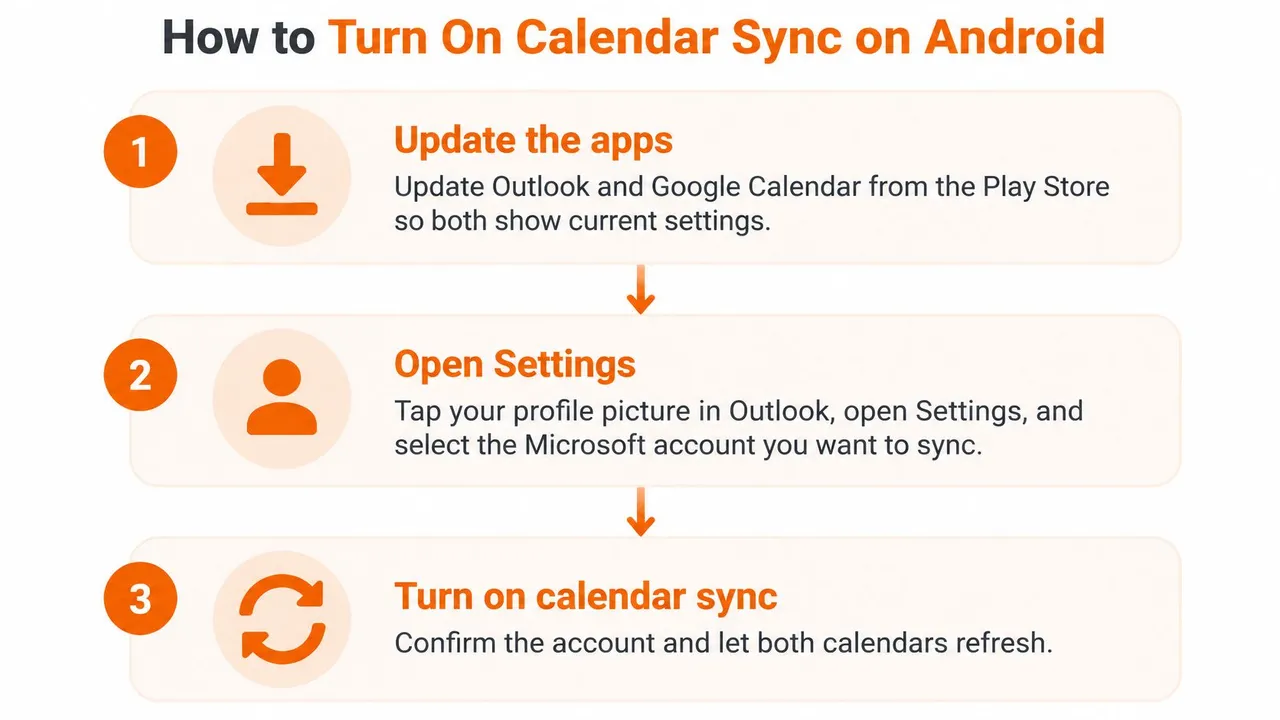
Six étapes pour connecter Outlook à Android
- Mettez à jour les deux applications depuis le Google Play Store. Ouvrez le Play Store et installez toutes les mises à jour en attente pour Microsoft Outlook et Google Calendar. Les étiquettes des menus et les paramètres de synchronisation changent entre les versions, et les anciennes versions sont le moyen le plus rapide de rencontrer des interrupteurs manquants ou des autorisations de calendrier défectueuses.
- Ouvrez les paramètres d’Outlook et sélectionnez votre compte Microsoft. Appuyez sur l’avatar de votre profil dans le coin supérieur gauche, appuyez sur l’icône d’engrenage en bas et choisissez le compte Microsoft 365 ou Outlook.com spécifique que vous souhaitez connecter. Si vous avez plusieurs boîtes aux lettres dans Outlook, appuyer sur le mauvais profil est une erreur courante qui laisse votre emploi du temps professionnel principal déconnecté.
- Activez Synchroniser les calendriers dans le menu Calendrier. Allez dans Paramètres > Calendrier > Synchroniser les calendriers (ou activez Synchroniser les calendriers directement dans l’écran du compte, selon votre version de l’application) et activez-le. De nombreux utilisateurs activent un interrupteur de synchronisation des e-mails dans le menu des comptes système d’Android, ce qui actualise les messages sans rien faire pour les entrées de calendrier.
- Activez le calendrier Outlook dans Google Calendar. Ouvrez l’application Google Calendar, appuyez sur le menu à trois lignes dans le coin supérieur gauche, faites défiler jusqu’au nom de votre compte Outlook et cochez la case à côté de chaque calendrier que vous souhaitez rendre visible. Laisser cette case décochée est la raison la plus courante pour laquelle les calendriers connectés semblent vides sur Android.
- Attendez quelques minutes et vérifiez votre téléphone et votre ordinateur. Donnez à Android environ cinq minutes pour terminer l’extraction initiale, puis confirmez que vos rendez-vous Outlook apparaissent dans l’application mobile Google Calendar et vérifiez votre Google Calendar dans un navigateur de bureau. Vérifier le navigateur de bureau vous indique immédiatement si les événements ne vivent que sur le téléphone ou s’ils ont atteint le cloud de Google.
- Créez un événement de test rapide sur votre téléphone. Ajoutez un rendez-vous fictif dans le calendrier Outlook lié depuis votre application calendrier Android, enregistrez-le et ouvrez Outlook sur un ordinateur pour vérifier qu’il est bien arrivé. Sauter cette étape vous laisse dans l’incertitude jusqu’à ce qu’une vraie réunion disparaisse.
Vérification de la configuration : Vérifiez l’étiquette du compte au bas de l’écran de création d’événement avant d’enregistrer. Si Android utilise par défaut votre calendrier Gmail personnel au lieu du calendrier Outlook lié, le rendez-vous n’atteindra jamais Outlook.
À quoi ressemble une configuration terminée
Une connexion Android fonctionnelle est facile à reconnaître une fois l’extraction initiale terminée. Vos calendriers Outlook sont cochés dans la barre latérale gauche de Google Calendar, votre événement de test apparaît dans Outlook sur le Web en quelques minutes, et appuyer sur n’importe quelle réunion sur votre téléphone affiche le nom du compte propriétaire correct.
Maintenir cette propriété de compte propre est encore plus important si votre emploi du temps inclut des blocs clients récurrents ou des sessions d’étudiants. Disons que vous donnez des ateliers privés et que vous comptez sur un calendrier qui gère les leçons récurrentes en plus de votre emploi du temps Google personnel et du compte Outlook d’un employeur. Savoir exactement quel calendrier possède chaque série récurrente empêche une modification mobile occasionnelle de briser tout un trimestre de rendez-vous.
Testez ce qui se synchronise réellement avant de vous y fier
Voir vos rendez-vous professionnels dans Google Calendar sur Android est rassurant, mais le chevauchement visuel cache une scission technique majeure. Comme souligné dans les conseils Q&R de Microsoft sur la synchronisation des calendriers Outlook et Google, Outlook pour Android peut afficher son propre calendrier dans l’application sans jamais écrire ces événements dans Google Calendar, et les abonnements ICS publiés se comportent comme un flux en lecture seule plutôt que comme un pont d’édition.
Cela laisse trois résultats très différents lorsque les gens essaient de synchroniser Google Calendar avec Outlook sur Android :
- Visualisation : Les événements d’un calendrier s’affichent sur votre écran, tandis que rien n’est écrit dans l’autre compte cloud.
- Copie unidirectionnelle : Les nouveaux événements ou modifications circulent de la source vers la destination, tandis que les modifications apportées du côté récepteur ne reviennent jamais.
- Synchronisation bidirectionnelle : Créer, modifier ou supprimer un événement de chaque côté met à jour le calendrier opposé de manière fiable.
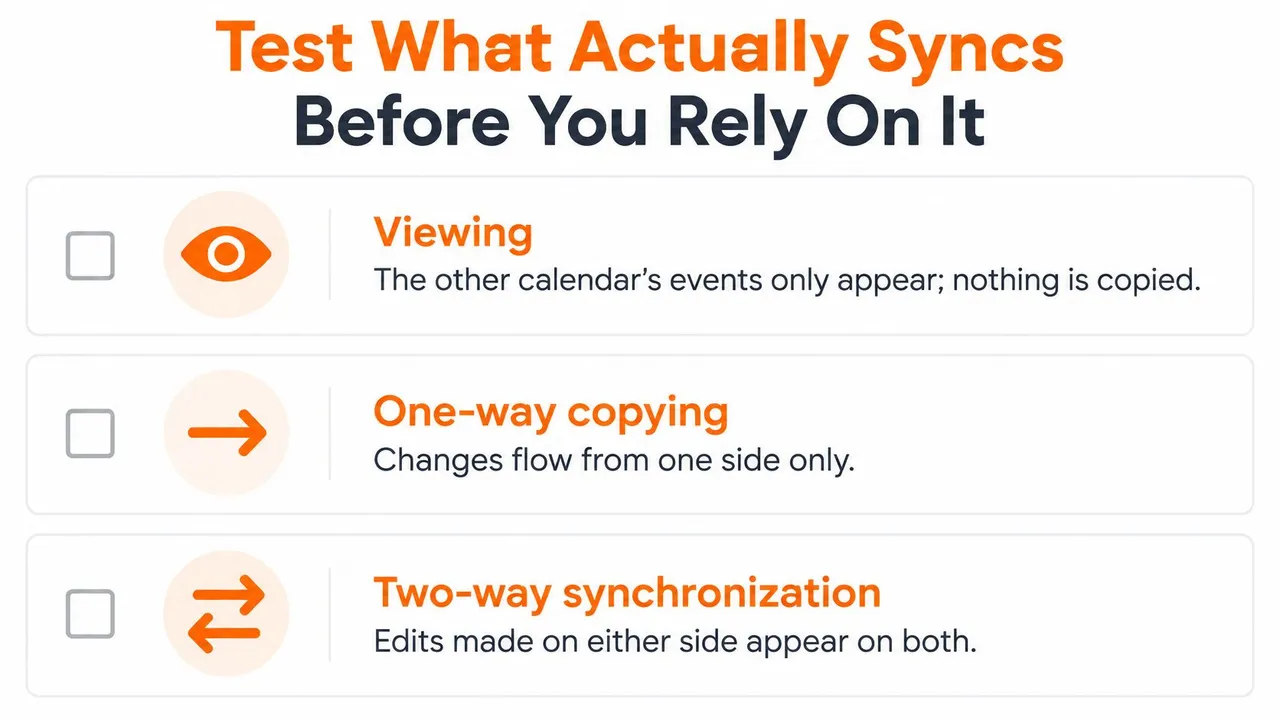
La plupart des guides s’arrêtent au moment où un rendez-vous apparaît à l’écran. Je ne ferais confiance à aucune configuration de calendrier avec de vrais rendez-vous clients avant qu’elle ne réussisse un test rapide sur le terrain, car les autorisations de l’organisateur, les instances récurrentes, les pièces jointes et les rappels échouent fréquemment même lorsque les titres d’événements de base s’affichent.
Exécutez le protocole de vérification en six points
Prévoyez dix minutes avec votre téléphone Android et un navigateur de bureau ouvert à la fois sur Outlook et Google Calendar, puis exécutez ces six vérifications dans l’ordre :
- Créer sur mobile : Ajoutez une nouvelle réunion de test de 30 minutes sur votre téléphone dans le calendrier lié, ajoutez une courte note et un rappel de 15 minutes, et confirmez qu’elle atteint Outlook sur le Web avec le rappel intact.
- Déplacer l’heure dans Google Calendar : Décalez ce même événement d’une heure dans Google Calendar, puis vérifiez si Outlook reflète le nouveau créneau et combien de temps la mise à jour a pris.
- Annuler depuis Outlook : Annulez une réunion de test depuis Outlook sur ordinateur et vérifiez que l’événement disparaît de votre calendrier Android au lieu de rester sous forme de bloc fantôme.
- Modifier une instance récurrente : Créez une série hebdomadaire en trois parties, déplacez uniquement la deuxième semaine à un jour différent et vérifiez si les deux calendriers déplacent uniquement cette occurrence au lieu de décaler ou de dupliquer toute la série.
- Tester une réponse à une invitation : Envoyez une invitation depuis une autre adresse e-mail, acceptez ou refusez-la dans Google Calendar sur Android, et confirmez que la réponse se met à jour dans Outlook sans supprimer le statut d’organisateur ou les pièces jointes.
- Supprimer proprement : Supprimez un événement autonome de votre téléphone et confirmez qu’il est effacé d’Outlook sur ordinateur.
Imaginez un consultant gérant un calendrier client Microsoft 365 sur Android. Vous appuyez sur “Accepter” sur une invitation dans Google Calendar, voyez le créneau confirmé sur votre téléphone et supposez que tout s’est synchronisé. Deux jours plus tard, l’organisateur du client repousse la réunion d’une heure dans Outlook, mais le changement d’heure ne se propage jamais proprement à votre vue mobile car la connexion ne gérait qu’une extraction initiale. Vous vous connectez à un appel vide alors que la réunion commence une heure plus tard.
Pour déterminer si un résultat de test lent est normal ou indique un problème, vérifiez les intervalles de synchronisation de Google Calendar habituels afin de savoir quand un délai passe d’un sondage normal à une mise à jour échouée.
Si ne serait-ce qu’une seule des six vérifications échoue, cessez de traiter le lien comme bidirectionnel. Utilisez-le strictement comme une vue d’affichage et effectuez chaque modification, annulation et réponse à une invitation dans le calendrier source qui possède la réunion.
Corrigez les délais, les événements manquants et les doublons
Un téléphone Android correctement configuré peut toujours sembler en panne un mardi matin chargé. La synchronisation du calendrier ne fonctionne pas sur un fil instantané garanti. Selon la documentation de l’API de notification push de Google Calendar, la livraison des notifications push n’est pas fiable à 100 %, et un petit pourcentage de messages peut être perdu dans des conditions normales.
Lorsqu’une notification est perdue, votre téléphone conserve des données de calendrier obsolètes jusqu’à ce que la prochaine réconciliation programmée rattrape le retard. Ajoutez les quotas d’API par projet et par utilisateur de Google lors de fortes rafales de modifications, l’optimisation agressive de la batterie d’Android mettant en pause les applications en arrière-plan, et les intervalles d’actualisation variables des fournisseurs, et une apparente “échec de synchronisation” est souvent juste une limitation en arrière-plan plutôt qu’une connexion de compte rompue.
Utilisez ce tableau de dépannage pour faire correspondre ce que vous voyez à la correction la plus rapide.
| Symptôme | Cause probable | Correction |
|---|---|---|
| Événements Outlook manquants dans Google Calendar | Les données Outlook ne s’affichent que dans l’application calendrier Android | Confirmez d’abord que les événements apparaissent dans l’application calendrier Android, puis décidez si vous avez besoin d’une copie cloud |
| Les modifications dans Google n’atteignent pas Outlook | Lien d’affichage uniquement ou unidirectionnel | Modifiez dans le calendrier source et testez un changement avec le protocole en six points |
| Les changements arrivent avec des minutes ou des heures de retard | Notifications push manquées, restrictions de batterie ou intervalles d’actualisation | Exemptez les deux applications de l’optimisation de la batterie, puis forcez une actualisation |
| Événements en double sur le téléphone | Deux chemins de synchronisation copient le même événement | Désactivez un chemin et supprimez les copies supplémentaires |
| La synchronisation s’est arrêtée après une mise à jour d’application | Rupture liée à la mise à jour corrigée par une version ultérieure | Mettez à jour les deux applications, supprimez et rajoutez le compte, puis retentez |
Suivez l’ordre de correction
Commencez par les vérifications locales les plus rapides avant de supprimer votre configuration de compte. Travailler dans cette séquence évite d’effacer inutilement les caches :
- Confirmez que l’événement existe sur le Web : Ouvrez d’abord Outlook sur le Web. Si la réunion est également manquante là-bas, le problème est une autorisation de serveur ou une invitation manquante, pas votre téléphone Android.
- Vérifiez les autorisations du calendrier Android : Allez dans Paramètres Android > Applications > Outlook > Autorisations et confirmez que Calendrier est autorisé. Sans cette autorisation, Outlook ne peut pas transmettre les événements au fournisseur de calendrier d’Android.
- Supprimez les limites de batterie et de données en arrière-plan : Ouvrez Paramètres Android > Applications, puis réglez Batterie sur Non restreint (ou Ne pas optimiser) pour Outlook et Google Calendar, et vérifiez que l’utilisation des données en arrière-plan est autorisée. Les fabricants de téléphones comme Samsung et OnePlus mettent agressivement les applications en arrière-plan en veille, ce qui bloque les mises à jour du calendrier jusqu’à ce que vous ouvriez manuellement l’application.
- Forcez une actualisation et effacez les chemins bloqués : Dans Outlook, appuyez sur Paramètres, choisissez votre compte et appuyez sur Réinitialiser le compte. Dans Google Calendar, effacez le cache de l’application sous Stockage et effectuez une actualisation manuelle. Si vous voyez des réunions en double, vérifiez si vous vous êtes abonné à une URL ICS tout en activant l’exportation locale d’Outlook, puis désactivez l’un de ces chemins et supprimez les copies supplémentaires.
- Corrigez les comptes Gmail grand public ajoutés dans Outlook : Si un calendrier Gmail personnel a cessé de se synchroniser dans l’application Outlook, supprimez la configuration Exchange héritée et comptez plutôt sur la synchronisation native du compte Google dans les paramètres Android.
- Mettez à jour, supprimez et rajoutez le compte : Si une récente mise à jour d’application a cassé la synchronisation, installez la dernière version depuis le Play Store, supprimez le compte affecté d’Outlook, reconnectez-vous proprement et évitez de modifier la même réunion simultanément dans les deux applications pendant qu’elle se stabilise.
Les corrections d’autorisations, les changements de batterie, la suppression des doublons et les réinitialisations de compte rétablissent généralement un comportement normal en cinq à quinze minutes. Les délais intermittents causés par des notifications perdues ou une limitation en arrière-plan prennent plus de temps à juger, alors surveillez les événements nouveaux et modifiés sur une journée de travail complète avant de supposer que la correction a fonctionné.
Gardez les événements professionnels et personnels privés sur un seul téléphone
La plus grande hésitation des gens lorsqu’ils combinent des emplois du temps sur un seul téléphone Android n’est pas technique. Ils veulent savoir si l’équipe informatique de leur employeur peut lire des rendez-vous médicaux privés, des entretiens d’embauche ou des notes familiales une fois que les deux calendriers apparaissent côte à côte.
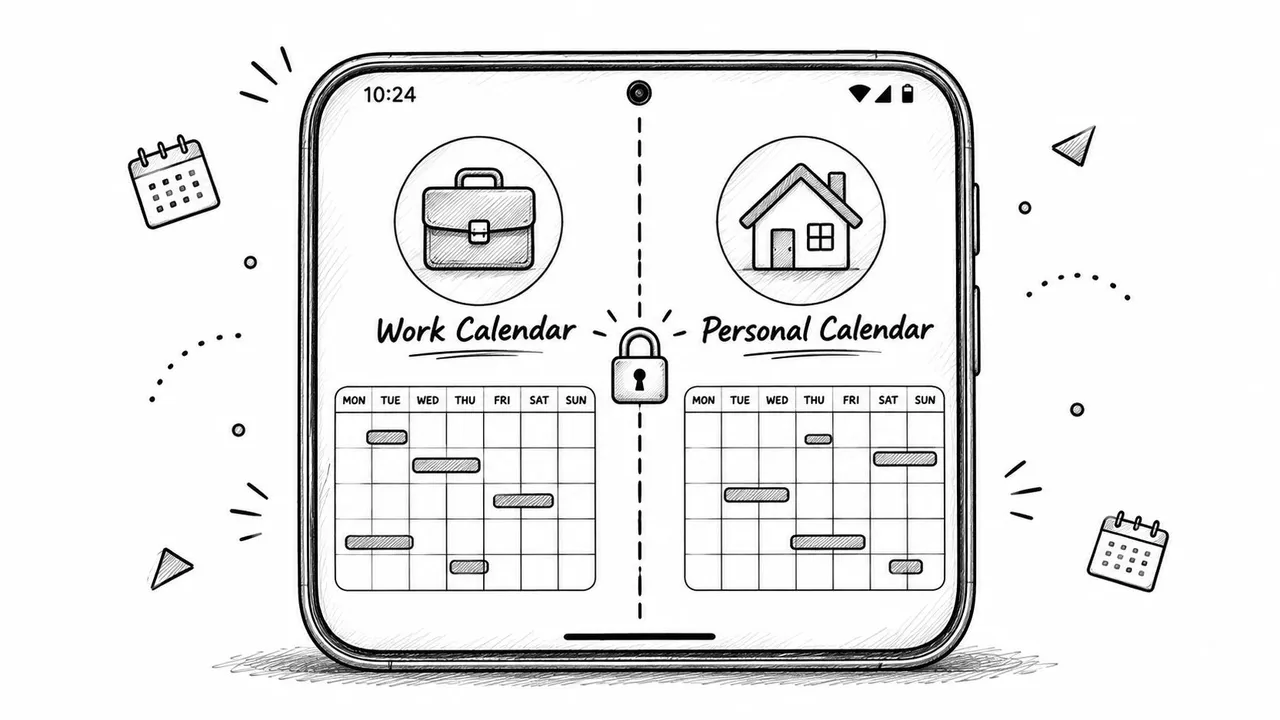
Sur Android, la réponse dépend de la façon dont le Profil professionnel Android isole les données. Comme documenté dans l’aperçu de la confidentialité du Profil professionnel Android de Google, Android garde délibérément les applications et les données professionnelles et personnelles séparées, et les calendriers personnels et professionnels restent stockés séparément même lorsque les calendriers personnels sont affichés dans l’interface Android de Google Calendar. Afficher deux calendriers sur un seul écran n’est pas la même chose que copier le texte d’un événement privé au-delà d’une limite de sécurité d’entreprise.
Voici les réponses directes aux trois questions de confidentialité qui piègent la plupart des utilisateurs :
- Un employeur peut-il voir les titres des événements personnels ? Parce que les calendriers personnels et professionnels restent stockés séparément sous le Profil professionnel Android, votre employeur gérant le profil professionnel ne reçoit pas les titres ou les descriptions de votre calendrier Google personnel lorsque vous les affichez ensemble sur votre téléphone.
- Un rappel personnel apparaîtra-t-il sur un écran professionnel géré ? Les rappels se déclenchent depuis l’application et le compte qui possèdent l’événement, donc les rendez-vous sensibles restent hors de votre calendrier professionnel tant que vous ne copiez jamais les détails complets dans votre compte professionnel ou ne les affichez pas sur un écran professionnel géré.
- Quel calendrier reçoit une réponse à une invitation ? Les réponses sont renvoyées au calendrier qui détient l’invitation, alors répondez toujours depuis le compte qui devrait posséder la réunion plutôt que d’appuyer aveuglément depuis une bannière de notification.
Lorsque vos collègues ont besoin de savoir que vous n’êtes pas disponible pendant une course personnelle, partagez uniquement le statut libre/occupé ou masquez les titres sensibles au lieu de copier les détails complets du rendez-vous dans un calendrier professionnel Microsoft 365. Examiner vos paramètres de confidentialité du calendrier Outlook avant de partager quoi que ce soit en externe garde les détails privés hors des vues de planification des collègues.
Exécutez une vérification de confidentialité en trois parties
Le comportement mobile n’est pas statique. Un rapport Q&R de Microsoft a documenté un problème d’intégration du calendrier Outlook Android en mars 2026 qui a été corrigé plus tard dans une mise à jour ultérieure de l’application, ce qui montre pourquoi vous ne pouvez pas traiter la confidentialité ou le routage des notifications comme une configuration unique. Après chaque mise à jour majeure d’Outlook ou de Google Calendar, effectuez trois vérifications rapides :
- Créez un événement personnel privé : Confirmez qu’il reste sur votre calendrier personnel, ne déclenche qu’un seul rappel depuis votre application personnelle et ne laisse pas fuiter de détails dans votre profil professionnel.
- Créez un événement professionnel standard : Vérifiez que les alertes proviennent d’une seule application plutôt que de déclencher des carillons en double à la fois d’Outlook et de Google Calendar, puis désactivez les notifications dans l’application secondaire.
- Envoyez une invitation inter-comptes : Invitez votre Gmail personnel depuis votre compte Microsoft professionnel (ou l’inverse), acceptez-la sur votre téléphone et vérifiez que la réponse atterrit sur le calendrier attendu.
Habitude de confidentialité : Gardez les rendez-vous personnels sensibles exclusivement sur votre calendrier personnel, coupez les rappels en double dans l’une de vos deux applications de calendrier et revérifiez la propriété des notifications après chaque mise à jour majeure de l’application.
Décidez entre la synchronisation native et un outil tiers
Vous n’avez pas toujours besoin de logiciels supplémentaires pour synchroniser Google Calendar avec Outlook sur Android. La bonne approche dépend de si vous avez juste besoin de jeter un coup d’œil à votre journée sur votre téléphone ou si d’autres personnes réservent du temps sur vos calendriers dans le cloud.
- Restez avec l’interrupteur natif Synchroniser les calendriers d’Outlook pour une visualisation sur téléphone uniquement : Si vous voulez juste ouvrir Google Calendar sur votre téléphone Android et voir vos réunions Microsoft 365 dans une seule vue, l’exportation native est gratuite et rapide. Gardez simplement toutes les modifications dans Outlook pour que rien ne soit perdu.
- Utilisez l’exportation bidirectionnelle native avec prudence sur les comptes Microsoft pris en charge : Les comptes Microsoft 365 et Outlook.com peuvent renvoyer des modifications mobiles vers Outlook via le fournisseur de calendrier d’Android, à condition que vous effectuiez d’abord le test en six points et que vous acceptiez que ces événements Outlook ne soient toujours pas copiés dans Google Calendar sur le Web.
- Désactivez Gmail grand public des configurations Exchange héritées : Les comptes Gmail personnels ont besoin de la synchronisation native des comptes Android de Google plutôt que d’une connexion Exchange dans Outlook.
- Utilisez un outil de synchronisation cloud tiers lorsque vous avez besoin de vraies copies entre les écosystèmes : Si des collègues planifient des réunions dans Microsoft 365 tandis que des clients ou la famille réservent sur Google Calendar ou Apple iCloud, la vue locale de votre téléphone ne peut pas empêcher les doubles réservations. Vous avez besoin que de vrais événements soient copiés directement entre les serveurs cloud, idéalement avec une option pour masquer les titres privés en tant que blocs occupés.
Quand un pont cloud est logique
Un pont cloud à cloud comble l’écart architectural qu’Android ne peut pas résoudre seul. Avec SyncThemCalendars, la configuration d’une synchronisation de calendrier prend 2 minutes, et tout fonctionne dans le navigateur sans aucune installation nécessaire. Vous vous connectez avec Google, Microsoft ou Apple, choisissez un calendrier source et un calendrier cible, et nous copions chaque événement à venir dans le calendrier de destination afin que les deux services cloud restent à jour.
Parce que la connexion d’un service tiers ajoute un autre fournisseur à votre flux de travail de calendrier, lisez toujours la politique de confidentialité et confirmez vos calendriers source et cible exacts avant d’accorder l’accès. SyncThemCalendars ne stocke pas les événements de calendrier ou les fichiers Google Drive ; ces données restent sur les serveurs de Google, et le contenu du calendrier n’est consulté que pour copier des événements entre les calendriers que vous sélectionnez.
Quelle que soit la voie que vous choisissez, construisez une habitude stable qui empêche presque tous les incidents de calendrier : exécutez le test en six points juste après la configuration, notez tout champ qui échoue, effectuez les modifications dans le calendrier source chaque fois qu’une connexion s’avère être uniquement en affichage, et vérifiez à nouveau le calendrier de votre téléphone après chaque mise à jour d’application.
Si vous souhaitez des copies cloud entre Google Calendar, Outlook et Apple iCloud sans exposer les titres de rendez-vous privés, SyncThemCalendars maintient vos calendriers alignés automatiquement en arrière-plan depuis votre navigateur. Connectez vos comptes en environ deux minutes, bloquez le temps occupé entre vos emplois du temps professionnels et personnels, et arrêtez de vous soucier de savoir si votre téléphone Android vous montre le bon emploi du temps.
Prêt à synchroniser vos calendriers ?
Synchronisez automatiquement vos calendriers Google, Outlook et Apple iCloud. Configuration en 2 minutes, aucune carte bancaire requise.
Commencer gratuitementContinuer la lecture
Plus dans Guides
Compatibilité multiplateforme pour la synchronisation de calendrier
Découvrez comment fonctionne la compatibilité multiplateforme pour les calendriers Google, Outlook et Apple, de la récurrence et des fuseaux horaires à la synchronisation des périodes d'indisponibilité privées.
Pourquoi mon calendrier ne se synchronise-t-il pas ? Causes et solutions
Pourquoi mon calendrier ne se synchronise-t-il pas ? Diagnostiquez les problèmes de synchronisation de Google, Outlook et Apple Calendar par symptôme, puis appliquez la solution adaptée à votre cause.
Synchroniser Apple Calendar avec Outlook : Un guide pour 2026
Guide étape par étape : Synchronisez Apple Calendar avec Outlook sur Windows, iPhone et Mac, avec des options bidirectionnelles, des compromis en matière de confidentialité et des solutions aux problèmes courants.