







Sincronizar Google Calendar con Outlook en Android en 2026
Guía paso a paso para sincronizar Google Calendar con Outlook en Android, verificar qué configuraciones realmente permiten la sincronización bidireccional, solucionar retrasos y comprobar tus eventos.
La mayoría de las guías sobre cómo sincronizar Google Calendar con Outlook en Android te dan el mismo mal consejo: abre Outlook, activa el interruptor “Sincronizar calendarios” y asume que tus agendas laboral y personal ahora coinciden. Ese interruptor no construye un puente entre los servidores de Google y los de Microsoft. En un teléfono Android, ver una reunión de Outlook dentro de la aplicación Google Calendar a menudo significa que estás viendo una exportación local del dispositivo en lugar de una copia real en la nube.
En 2024, el 46.7% de los usuarios de calendarios digitales accedían a sus agendas a través de una aplicación móvil, según datos de encuestas de ECAL resumidos por Exploding Topics. Con casi la mitad de los usuarios gestionando sus días desde un teléfono, confundir una capa de visualización con una sincronización real provoca reuniones perdidas y tardes con doble reserva.
Android ejecuta dos capas de sincronización separadas una al lado de la otra. Según la guía de soporte de Outlook para Android de Microsoft, activar Configuración > Calendario > Sincronizar calendarios exporta los calendarios y eventos de Outlook a las aplicaciones de calendario predeterminadas de Android, con exportación bidireccional disponible para cuentas compatibles de Microsoft 365, Outlook.com y ciertas cuentas híbridas con autenticación moderna. Google Calendar sincroniza por separado los eventos de Android dentro de la propia nube de Google para que aparezcan en tu computadora. Ver ambas agendas en una pantalla no significa que Microsoft y Google estén intercambiando actualizaciones en tiempo real, por lo que primero debes verificar el protocolo de tu cuenta y probar qué se sincroniza antes de confiar en tu teléfono.
Encuentra la ruta de sincronización que admiten tus cuentas
Antes de tocar cualquier configuración del teléfono, responde una pregunta: ¿qué protocolo conecta cada una de tus cuentas de correo electrónico? Los datos del calendario nunca viajan a través de conexiones exclusivas de correo electrónico. Si una bandeja de entrada se agregó a través de IMAP o POP, tus mensajes llegarán bien, pero tu calendario permanecerá completamente invisible, ya que ninguno de los dos protocolos transporta entradas de calendario.
Según la guía de la comunidad de Microsoft sobre la sincronización de Gmail y Outlook, sincronizar calendarios y contactos requiere una conexión capaz de gestionar calendarios, como Microsoft Exchange ActiveSync o una conexión nativa de cuenta de Google. Dos cortes de protocolo también interrumpen configuraciones antiguas de Android que solían funcionar sin problemas. Microsoft retiró el soporte de Exchange ActiveSync para cuentas gratuitas de Gmail el 14 de marzo de 2025, obligando a los usuarios personales de Gmail a utilizar la ruta de sincronización nativa de Google. Por parte de Microsoft, los dispositivos que ejecutan versiones de ActiveSync inferiores a la 16.1 dejaron de conectarse a los servicios de Microsoft a partir del 1 de marzo de 2026, lo que afecta principalmente a las aplicaciones de correo nativas obsoletas de los teléfonos en lugar de a la aplicación móvil actual de Outlook.
La siguiente tabla clasifica lo que Android puede mostrar, si las ediciones regresan a la fuente y dónde encaja mejor cada configuración.
| Cuenta o método | Lo que se muestra en Android | Las ediciones regresan a la fuente | Mejor uso |
|---|---|---|---|
| Cuenta de trabajo de Microsoft 365, aplicación Outlook con Sincronizar calendarios activado | Eventos de Outlook en la aplicación de calendario de Android | Sí en cuentas compatibles | Calendario de trabajo en el teléfono |
| Cuenta de Outlook.com, aplicación Outlook con Sincronizar calendarios activado | Eventos de Outlook en la aplicación de calendario de Android | Sí en cuentas compatibles | Calendario personal de Microsoft |
| Gmail de consumo a través de Exchange ActiveSync | No compatible después del 14 de marzo de 2025 | No | Cambiar a la sincronización nativa de Google |
| Cuenta de Google en la aplicación Google Calendar | Eventos de Google en Android y en Google Calendar en una computadora | Sí, dentro de Google | Eventos del lado de Google |
| Enlace de suscripción ICS | Feed de solo lectura en el calendario | No | Ver solo un horario publicado |
Observa la brecha entre la visibilidad local y la sincronización en la nube. Mostrar un calendario de Microsoft 365 dentro de la aplicación Google Calendar en tu teléfono coloca ambas agendas en un solo lugar, pero aún así no copia esos eventos en tu cuenta web de Google para que los vean tus colegas o herramientas de reserva. Si necesitas que ambas cuentas en la nube se mantengan alineadas, observa cómo la sincronización bidireccional de calendarios conecta Microsoft y Google directamente en lugar de depender del proveedor de calendario local de tu teléfono.
Confirma el protocolo de tu cuenta en Outlook
Abre la aplicación Outlook en tu teléfono Android, toca el icono de tu perfil en la esquina superior izquierda y abre Configuración. Toca la cuenta que deseas conectar y desplázate por sus opciones para ver si aparece Sincronizar calendarios bajo esa cuenta.
Si el interruptor está presente, tu cuenta utiliza un protocolo que admite la exportación de calendarios de Android. Si el interruptor falta por completo, es casi seguro que la cuenta esté conectada a través de IMAP o POP, o restringida por la política móvil de una organización. Vuelve a agregar el buzón como una cuenta de Microsoft 365 o Exchange antes de intentar cualquier paso de configuración, ya que cambiar los permisos de la aplicación no solucionará una conexión de solo correo electrónico.
Cómo activar la sincronización de calendarios en Android
Una vez que sepas que tu cuenta de Microsoft admite la exportación de calendarios, la configuración del teléfono solo toma unos minutos. La clave es configurar el interruptor de exportación de Outlook y las casillas de verificación de visibilidad de Google Calendar en el orden correcto para que los eventos no desaparezcan en una capa de calendario oculta.
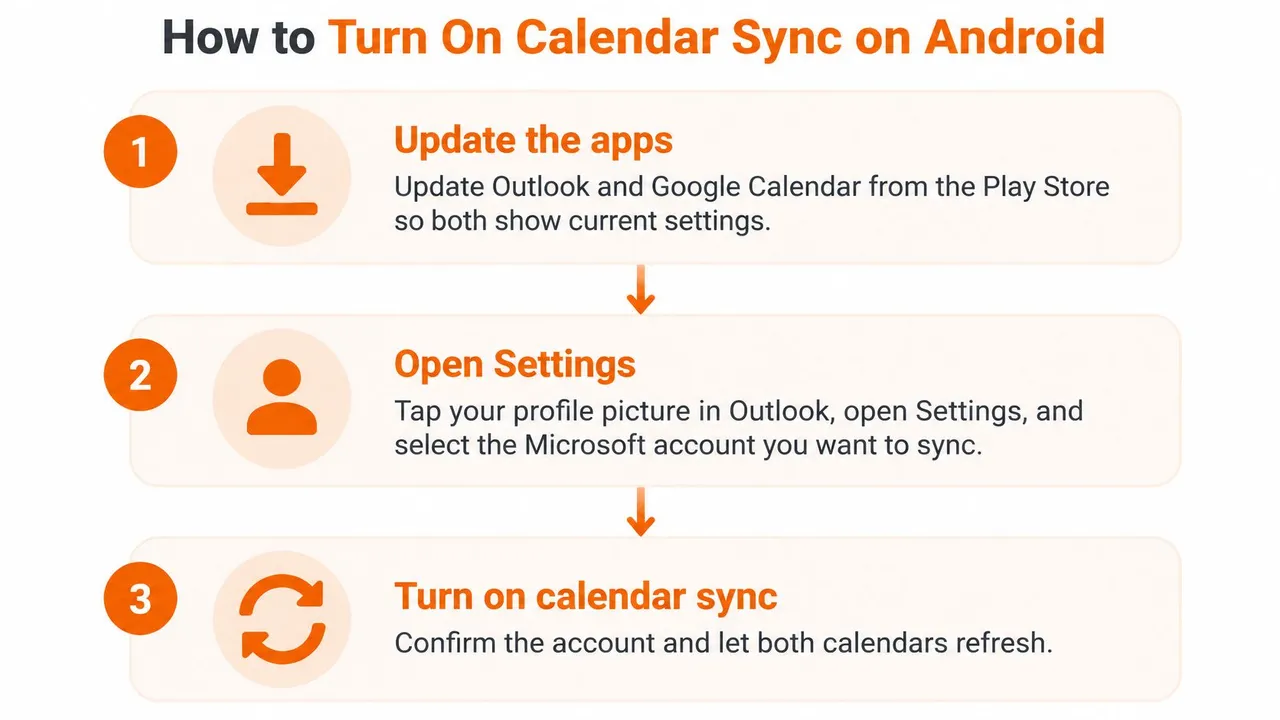
Seis pasos para conectar Outlook a Android
- Actualiza ambas aplicaciones desde Google Play Store. Abre Play Store e instala cualquier actualización pendiente para Microsoft Outlook y Google Calendar. Las etiquetas de los menús y la configuración de sincronización cambian entre versiones, y las versiones antiguas son la forma más rápida de encontrarse con interruptores faltantes o permisos de calendario rotos.
- Abre la configuración de Outlook y selecciona tu cuenta de Microsoft. Toca tu avatar de perfil en la esquina superior izquierda, toca el icono de engranaje en la parte inferior y elige la cuenta específica de Microsoft 365 o Outlook.com que deseas conectar. Si tienes varios buzones dentro de Outlook, tocar el perfil incorrecto es un error común que deja tu agenda de trabajo principal desconectada.
- Activa Sincronizar calendarios en el menú Calendario. Ve a Configuración > Calendario > Sincronizar calendarios (o activa Sincronizar calendarios directamente dentro de la pantalla de la cuenta, según la versión de tu aplicación) y enciéndelo. Muchos usuarios activan un interruptor de sincronización de correo electrónico en el menú de cuenta del sistema de Android, lo que actualiza los mensajes pero no hace nada con las entradas del calendario.
- Habilita el calendario de Outlook dentro de Google Calendar. Abre la aplicación Google Calendar, toca el menú de tres líneas en la esquina superior izquierda, desplázate hacia abajo hasta el nombre de tu cuenta de Outlook y marca la casilla junto a cada calendario que desees que sea visible. Dejar esa casilla sin marcar es la razón más común por la que los calendarios conectados parecen vacíos en Android.
- Espera unos minutos y verifica tanto tu teléfono como tu computadora. Dale a Android unos cinco minutos para finalizar la extracción inicial, luego confirma que tus citas de Outlook aparecen en la aplicación móvil de Google Calendar y verifica tu Google Calendar en un navegador de escritorio. Verificar el navegador de escritorio te indica de inmediato si los eventos viven solo en el teléfono o si llegaron a la nube de Google.
- Crea un evento de prueba rápido en tu teléfono. Agrega una cita ficticia dentro del calendario de Outlook vinculado desde tu aplicación de calendario de Android, guárdala y abre Outlook en una computadora para verificar que llegó. Omitir este paso te dejará adivinando hasta que se pierda una reunión real.
Verificación de configuración: Verifica la etiqueta de la cuenta en la parte inferior de la pantalla de creación de eventos antes de guardar. Si Android usa de forma predeterminada tu calendario personal de Gmail en lugar del calendario de Outlook vinculado, la cita nunca llegará a Outlook.
Cómo se ve una configuración terminada
Una conexión de Android que funciona es fácil de reconocer una vez que se completa la extracción inicial. Tus calendarios de Outlook aparecen marcados en la barra lateral izquierda de Google Calendar, tu evento de prueba aparece dentro de Outlook en la web en cuestión de minutos, y al tocar cualquier reunión en tu teléfono se muestra el nombre de la cuenta propietaria correcta.
Mantener esa propiedad de la cuenta limpia es aún más importante si tu agenda incluye bloques de clientes recurrentes o sesiones de estudiantes. Supongamos que impartes talleres privados y dependes de un calendario que maneja lecciones recurrentes junto con tu agenda personal de Google y la cuenta de Outlook de un empleador. Saber exactamente qué calendario posee cada serie recurrente evita que una edición móvil casual rompa todo un período de citas.
Prueba lo que realmente se sincroniza antes de confiar en ello
Ver tus citas de trabajo dentro de Google Calendar en Android resulta tranquilizador, pero la superposición visual oculta una gran división técnica. Como se destaca en la guía de preguntas y respuestas de Microsoft sobre la sincronización de calendarios de Outlook y Google, Outlook para Android puede mostrar su propio calendario dentro de la aplicación sin escribir nunca esos eventos en Google Calendar, y las suscripciones ICS publicadas se comportan como un feed de solo lectura en lugar de un puente de edición.
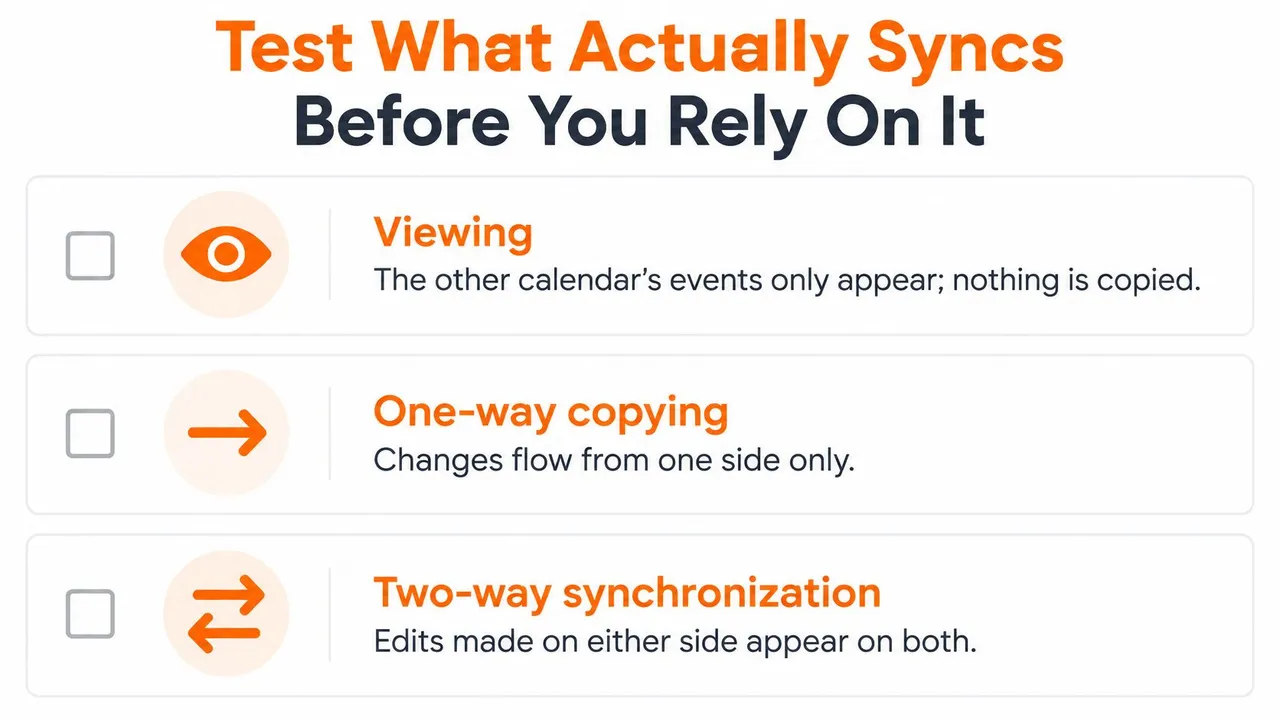
Eso deja tres resultados muy diferentes cuando las personas intentan sincronizar Google Calendar con Outlook en Android:
- Visualización: Los eventos de un calendario aparecen en tu pantalla, mientras que nada se escribe en la otra cuenta en la nube.
- Copia unidireccional: Los nuevos eventos o ediciones fluyen de la fuente al destino, mientras que los cambios realizados en el lado receptor nunca regresan.
- Sincronización bidireccional: Crear, editar o eliminar un evento en cualquier lado actualiza el calendario opuesto de manera confiable.
La mayoría de las guías se detienen en el momento en que aparece una cita en la pantalla. No confiaría en ninguna configuración de calendario con reuniones de clientes reales hasta que pase una prueba de campo rápida, porque los permisos del organizador, las instancias recurrentes, los archivos adjuntos y los recordatorios a menudo fallan incluso cuando aparecen los títulos básicos de los eventos.
Ejecuta el protocolo de verificación de seis pasos
Reserva diez minutos con tu teléfono Android y un navegador de escritorio abierto tanto en Outlook como en Google Calendar, luego ejecuta estas seis comprobaciones en orden:
- Crear en móvil: Agrega una nueva reunión de prueba de 30 minutos en tu teléfono en el calendario vinculado, agrega una nota breve y un recordatorio de 15 minutos, y confirma que llega a Outlook en la web con el recordatorio intacto.
- Mover la hora en Google Calendar: Cambia ese mismo evento una hora dentro de Google Calendar, luego verifica si Outlook refleja el nuevo espacio y cuánto tiempo tomó la actualización.
- Cancelar desde Outlook: Cancela una reunión de prueba desde Outlook en el escritorio y verifica que el evento desaparezca de tu calendario de Android en lugar de permanecer como un bloque fantasma.
- Editar una instancia recurrente: Crea una serie semanal de tres partes, mueve solo la segunda semana a un día diferente y verifica si ambos calendarios mueven solo esa ocurrencia en lugar de desplazar o duplicar toda la serie.
- Probar una confirmación de asistencia (RSVP): Envía una invitación desde otra dirección de correo electrónico, acepta o rechaza dentro de Google Calendar en Android y confirma que la respuesta se actualiza en Outlook sin eliminar el estado del organizador ni los archivos adjuntos.
- Eliminar limpiamente: Elimina un evento independiente de tu teléfono y confirma que se borra de Outlook en el escritorio.
Imagina a un consultor que gestiona un calendario de cliente de Microsoft 365 en Android. Tocas “Aceptar” en una invitación dentro de Google Calendar, ves el espacio confirmado en tu teléfono y asumes que todo se sincronizó. Dos días después, el organizador del cliente retrasa la reunión una hora en Outlook, pero el cambio de hora nunca se propaga limpiamente a tu vista móvil porque la conexión solo manejó una extracción inicial. Llamas a una llamada vacía mientras la reunión comienza una hora más tarde.
Para determinar si un resultado de prueba lento es normal o indica un problema, verifica los intervalos de sincronización de Google Calendar típicos para saber cuándo un retraso pasa de ser un sondeo normal a una actualización fallida.
Si incluso una de las seis comprobaciones falla, deja de tratar el enlace como bidireccional. Úsalo estrictamente como una vista de visualización y realiza cada edición, cancelación y respuesta de invitación dentro del calendario fuente que posee la reunión.
Soluciona retrasos, eventos faltantes y duplicados
Un teléfono Android configurado correctamente aún puede parecer roto en una mañana de martes ocupada. La sincronización del calendario no se ejecuta en un cable instantáneo garantizado. Según la documentación de notificaciones push de la API de Google Calendar, la entrega de notificaciones push no es 100% confiable y un pequeño porcentaje de mensajes puede perderse en condiciones normales.
Cuando se pierde una notificación, tu teléfono mantiene datos de calendario obsoletos hasta que la próxima reconciliación programada se pone al día. Suma las cuotas de API por proyecto y por usuario de Google durante ráfagas intensas de ediciones, la optimización agresiva de la batería de Android que pausa las aplicaciones en segundo plano y los diferentes intervalos de actualización del proveedor, y un aparente “error de sincronización” suele ser solo una limitación en segundo plano en lugar de un inicio de sesión de cuenta roto.
Usa esta tabla de solución de problemas para hacer coincidir lo que estás viendo con la solución más rápida.
| Síntoma | Causa probable | Solución |
|---|---|---|
| Eventos de Outlook faltantes en Google Calendar | Los datos de Outlook solo se muestran dentro de la aplicación de calendario de Android | Confirma primero que los eventos aparecen en la aplicación de calendario de Android, luego decide si necesitas una copia en la nube |
| Las ediciones en Google no llegan a Outlook | Enlace solo de visualización o unidireccional | Edita en el calendario fuente y prueba un cambio con el protocolo de seis comprobaciones |
| Los cambios llegan con minutos u horas de retraso | Notificaciones push perdidas, restricciones de batería o intervalos de actualización | Exime a ambas aplicaciones de la optimización de batería, luego fuerza una actualización |
| Eventos duplicados en el teléfono | Dos rutas de sincronización copian el mismo evento | Desactiva una ruta y elimina las copias adicionales |
| La sincronización se detuvo después de una actualización de la aplicación | Error relacionado con la actualización que una versión posterior de la aplicación corrigió | Actualiza ambas aplicaciones, elimina y vuelve a agregar la cuenta, luego vuelve a probar |
Trabaja a través del orden de solución
Comienza con las comprobaciones locales más rápidas antes de desmantelar la configuración de tu cuenta. Trabajar en esta secuencia evita borrar cachés innecesariamente:
- Confirma que el evento existe en la web: Abre Outlook en la web primero. Si la reunión también falta allí, el problema es un permiso del servidor o una invitación faltante, no tu teléfono Android.
- Verifica los permisos del calendario de Android: Ve a Configuración de Android > Aplicaciones > Outlook > Permisos y confirma que Calendario está permitido. Sin ese permiso, Outlook no puede entregar eventos al proveedor de calendario de Android.
- Elimina los límites de batería y datos en segundo plano: Abre Configuración de Android > Aplicaciones, luego establece Batería en Sin restricciones (o No optimizar) tanto para Outlook como para Google Calendar, y verifica que el uso de datos en segundo plano esté permitido. Los fabricantes de teléfonos como Samsung y OnePlus ponen en suspensión agresivamente las aplicaciones en segundo plano, lo que detiene las actualizaciones del calendario hasta que abres la aplicación manualmente.
- Fuerza una actualización y borra rutas atascadas: En Outlook, toca Configuración, elige tu cuenta y toca Restablecer cuenta. En Google Calendar, borra el caché de la aplicación en Almacenamiento y realiza una actualización manual. Si ves reuniones duplicadas, verifica si te suscribiste a una URL de ICS mientras habilitabas la exportación local de Outlook, luego desactiva una de esas rutas y elimina las copias adicionales.
- Soluciona las cuentas de Gmail de consumo agregadas dentro de Outlook: Si un calendario personal de Gmail dejó de sincronizarse dentro de la aplicación Outlook, elimina la configuración de Exchange heredada y confía en la sincronización de cuenta nativa de Google dentro de la configuración de Android.
- Actualiza, elimina y vuelve a agregar la cuenta: Si una actualización reciente de la aplicación rompió la sincronización, instala la última versión de Play Store, elimina la cuenta afectada de Outlook, vuelve a iniciar sesión limpiamente y evita editar la misma reunión simultáneamente en ambas aplicaciones mientras se estabiliza.
Las correcciones de permisos, los cambios de batería, la eliminación de duplicados y los restablecimientos de cuenta generalmente restauran el comportamiento normal en un plazo de cinco a quince minutos. Los retrasos intermitentes causados por notificaciones perdidas o limitaciones en segundo plano tardan más en juzgarse, así que observa los eventos nuevos y editados durante una jornada laboral completa antes de asumir que la solución funcionó.
Mantén los eventos laborales y personales privados en un solo teléfono
La mayor duda que tienen las personas al combinar agendas en un solo teléfono Android no es técnica. Quieren saber si el equipo de TI de su empleador puede leer citas médicas privadas, entrevistas de trabajo o notas familiares una vez que ambos calendarios aparecen uno al lado del otro.
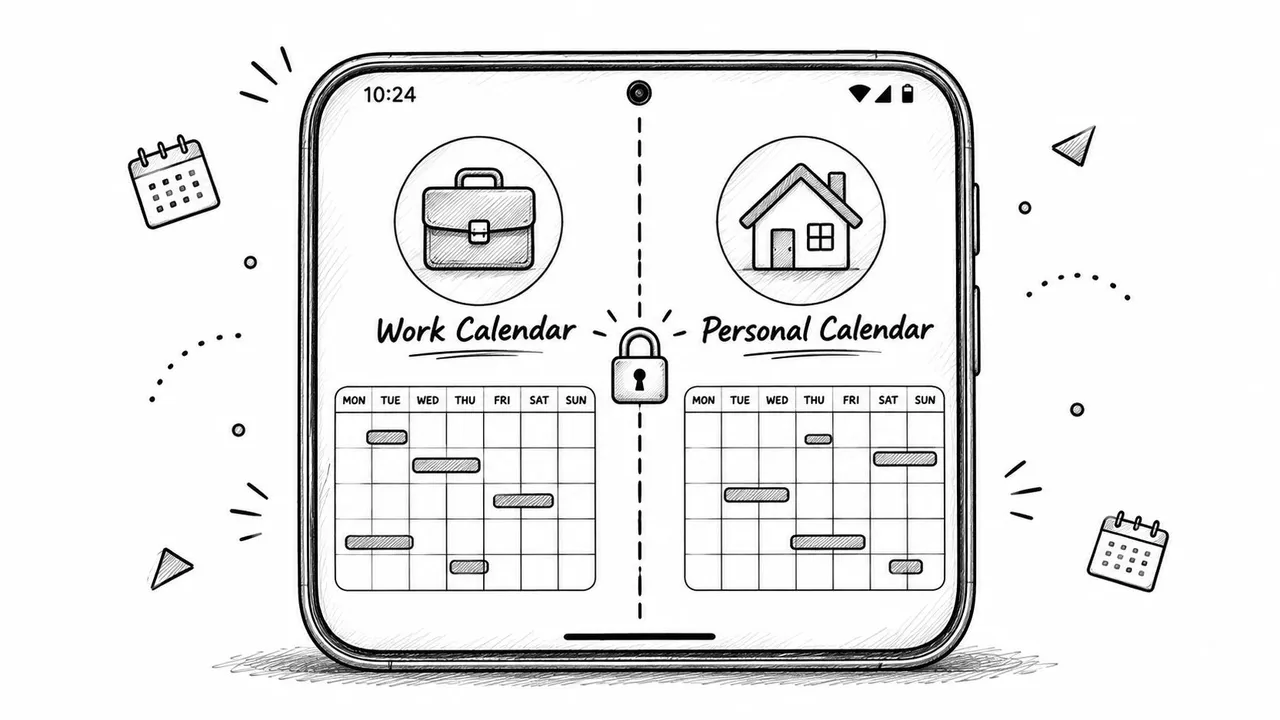
En Android, la respuesta se reduce a cómo el Perfil de trabajo de Android aísla los datos. Como se documenta en la descripción general de privacidad del Perfil de trabajo de Android de Google, Android mantiene deliberadamente separadas las aplicaciones y los datos de trabajo y personales, y los calendarios personales y de trabajo permanecen almacenados por separado incluso cuando los calendarios personales se muestran dentro de la interfaz de Google Calendar para Android. Mostrar dos calendarios en una pantalla no es lo mismo que copiar texto de eventos privados a través de un límite de seguridad corporativo.
Aquí tienes las respuestas directas a las tres preguntas de privacidad que confunden a la mayoría de los usuarios:
- ¿Puede un empleador ver los títulos de los eventos personales? Debido a que los calendarios personales y de trabajo se almacenan por separado bajo el Perfil de trabajo de Android, tu empleador que administra el perfil de trabajo no recibe títulos ni descripciones de tu Google Calendar personal cuando los ves juntos en tu teléfono.
- ¿Aparecerá un recordatorio personal en una pantalla de trabajo administrada? Los recordatorios se activan desde la aplicación y la cuenta que poseen el evento, por lo que las citas confidenciales se mantienen fuera de tu calendario de trabajo siempre que nunca copies detalles completos en tu cuenta de trabajo ni los muestres en una pantalla de trabajo administrada.
- ¿Qué calendario recibe una confirmación de asistencia (RSVP)? Las respuestas se escriben en el calendario que contiene la invitación, así que responde siempre desde la cuenta que debería poseer la reunión en lugar de tocar a ciegas desde un banner de notificación.
Cuando los colegas necesiten saber que no estás disponible durante un recado personal, comparte solo el estado de libre/ocupado o enmascara títulos confidenciales en lugar de copiar detalles completos de la cita en un calendario de trabajo de Microsoft 365. Revisar tu configuración de privacidad del calendario de Outlook antes de compartir algo externamente mantiene los detalles privados fuera de las vistas de programación de tus compañeros de trabajo.
Ejecuta una verificación de privacidad de tres partes
El comportamiento móvil no es estático. Un informe de preguntas y respuestas de Microsoft documentó un problema de integración del calendario de Outlook para Android en marzo de 2026 que se solucionó más tarde en una actualización posterior de la aplicación, lo que demuestra por qué no puedes tratar la privacidad o el enrutamiento de notificaciones como una configuración única. Después de cada actualización importante de Outlook o Google Calendar, realiza tres comprobaciones rápidas:
- Crea un evento personal privado: Confirma que permanece en tu calendario personal, que solo dispara un recordatorio desde tu aplicación personal y que no filtra detalles en tu perfil de trabajo.
- Crea un evento de trabajo estándar: Comprueba que las alertas provengan de una aplicación en lugar de activar timbres duplicados tanto de Outlook como de Google Calendar, luego silencia las notificaciones en la aplicación secundaria.
- Envía una invitación entre cuentas: Invita a tu Gmail personal desde tu cuenta de Microsoft de trabajo (o viceversa), acéptala en tu teléfono y verifica que la respuesta llegue al calendario esperado.
Hábito de privacidad: Mantén las citas personales confidenciales exclusivamente en tu calendario personal, silencia los recordatorios duplicados en una de tus dos aplicaciones de calendario y vuelve a verificar la propiedad de las notificaciones después de cada actualización importante de la aplicación.
Decide entre la sincronización nativa y una herramienta de terceros
No siempre necesitas software adicional para sincronizar Google Calendar con Outlook en Android. El enfoque correcto depende de si solo necesitas echar un vistazo a tu día en tu teléfono o si otras personas reservan tiempo en tus calendarios en la nube.
- Quédate con el interruptor nativo Sincronizar calendarios de Outlook para visualización solo en el teléfono: Si solo quieres abrir Google Calendar en tu teléfono Android y ver tus reuniones de Microsoft 365 en una sola vista, la exportación nativa es gratuita y rápida. Solo mantén todas las ediciones dentro de Outlook para que no se pierda nada.
- Usa la exportación bidireccional nativa con precaución en cuentas de Microsoft compatibles: Las cuentas de Microsoft 365 y Outlook.com pueden enviar ediciones móviles de vuelta a Outlook a través del proveedor de calendario de Android, siempre que realices la prueba de seis pasos primero y aceptes que esos eventos de Outlook aún no se copian en Google Calendar en la web.
- Desactiva Gmail de consumo de configuraciones de Exchange heredadas: Las cuentas personales de Gmail necesitan la sincronización de cuenta nativa de Android de Google en lugar de una conexión de Exchange dentro de Outlook.
- Usa una herramienta de sincronización en la nube de terceros cuando necesites copias reales entre ecosistemas: Si tus compañeros de trabajo programan reuniones en Microsoft 365 mientras clientes o familiares reservan en Google Calendar o Apple iCloud, la vista local de tu teléfono no puede evitar las reservas dobles. Necesitas eventos reales copiados directamente entre servidores en la nube, idealmente con una opción para enmascarar títulos privados como bloques ocupados.
Cuándo tiene sentido un puente en la nube
Un puente de nube a nube soluciona la brecha arquitectónica que Android no puede resolver por sí solo. Con SyncThemCalendars, configurar una sincronización de calendario toma 2 minutos y todo se ejecuta en el navegador sin necesidad de instalaciones. Inicias sesión con Google, Microsoft o Apple, eliges un calendario fuente y un calendario de destino, y copiamos cada evento próximo en el calendario de destino para que ambos servicios en la nube se mantengan actualizados.
Debido a que conectar un servicio de terceros agrega otro proveedor a tu flujo de trabajo de calendario, lee siempre la política de privacidad y confirma tus calendarios fuente y de destino exactos antes de otorgar acceso. SyncThemCalendars no almacena eventos de calendario ni archivos de Google Drive; estos datos permanecen en los servidores de Google y el contenido del calendario solo se accede para copiar eventos entre los calendarios que selecciones.
Cualquiera que sea la ruta que elijas, construye un hábito constante que evite casi todos los percances del calendario: ejecuta la prueba de seis pasos justo después de la configuración, anota cualquier campo que falle, realiza ediciones en el calendario fuente siempre que una conexión resulte ser solo de visualización y verifica el calendario de tu teléfono nuevamente después de cada actualización de la aplicación.
Si deseas copias en la nube entre Google Calendar, Outlook y Apple iCloud sin exponer títulos de citas privadas, SyncThemCalendars mantiene tus calendarios alineados automáticamente en segundo plano desde tu navegador. Conecta tus cuentas en unos dos minutos, bloquea el tiempo ocupado en tus agendas laborales y personales, y deja de preocuparte por si tu teléfono Android te está mostrando la agenda correcta.
¿Listo para sincronizar tus calendarios?
Mantén tus calendarios de Google, Outlook y Apple iCloud sincronizados automáticamente. Configuración en 2 minutos, no se requiere tarjeta de crédito.
Empieza gratisSigue leyendo
Más en Guides
Compatibilidad multiplataforma para la sincronización de calendarios
Descubre cómo funciona la compatibilidad multiplataforma para los calendarios de Google, Outlook y Apple, desde la recurrencia y las zonas horarias hasta la sincronización de tiempo ocupado privado.
¿Por qué no se sincroniza mi calendario? Causas y soluciones
¿Por qué no se sincroniza mi calendario? Diagnostica problemas de sincronización en Google, Outlook y Apple Calendar por síntoma y aplica la solución que corresponda a tu caso.
Sincronizar Apple Calendar con Outlook: Una guía para 2026
Guía paso a paso: Sincroniza Apple Calendar con Outlook en Windows, iPhone y Mac, con opciones bidireccionales, consideraciones de privacidad y soluciones a problemas.