







Sincronizar o Google Calendar com o Outlook no Android em 2026
Guia passo a passo para sincronizar o Google Calendar com o Outlook no Android, verificar quais configurações realmente fazem a sincronização bidirecional, corrigir atrasos e validar seus eventos.
A maioria dos guias sobre como sincronizar o Google Calendar com o Outlook no Android oferece o mesmo conselho ruim: abra o Outlook, ative a opção “Sincronizar calendários” e presuma que suas agendas de trabalho e pessoal agora coincidem. Esse botão não cria uma ponte entre os servidores do Google e os da Microsoft. Em um celular Android, ver uma reunião do Outlook dentro do aplicativo Google Calendar geralmente significa que você está olhando para uma exportação local do dispositivo, e não para uma cópia real na nuvem.
Em 2024, 46,7% dos usuários de calendários digitais acessaram suas agendas por meio de um aplicativo de calendário móvel, de acordo com dados da pesquisa ECAL resumidos pelo Exploding Topics. Com quase metade dos usuários de calendário gerenciando seus dias a partir de um celular, confundir uma camada de exibição com uma sincronização real cria reuniões perdidas e tardes com agendamentos duplos.
O Android executa duas camadas de sincronização separadas lado a lado. De acordo com o guia de suporte do Outlook para Android da Microsoft, ativar Configurações > Calendário > Sincronizar calendários exporta calendários e eventos do Outlook para os aplicativos de calendário padrão do Android, com exportação bidirecional disponível para contas suportadas do Microsoft 365, Outlook.com e certas contas híbridas com autenticação moderna. O Google Calendar sincroniza separadamente os eventos do Android dentro da própria nuvem do Google para que apareçam no seu computador. Ver ambas as agendas em uma tela não significa que a Microsoft e o Google estão trocando atualizações em tempo real nos bastidores, e é por isso que você precisa verificar o protocolo da sua conta primeiro e testar o que é sincronizado antes de confiar no seu celular.
Encontre o caminho de sincronização que suas contas suportam
Antes de tocar em qualquer configuração do celular, responda a uma pergunta: qual protocolo conecta cada uma das suas contas de e-mail? Dados de calendário nunca viajam por conexões exclusivas de e-mail. Se uma caixa de entrada foi adicionada via IMAP ou POP, suas mensagens chegam normalmente, enquanto seu calendário permanece completamente invisível, pois nenhum dos protocolos transporta entradas de calendário.
De acordo com a orientação da comunidade da Microsoft sobre a sincronização do Gmail e Outlook, sincronizar calendários e contatos requer uma conexão capaz de lidar com calendários, como o Microsoft Exchange ActiveSync ou uma conexão nativa de conta do Google. Dois cortes de protocolo também interrompem configurações mais antigas do Android que costumavam funcionar sem problemas. A Microsoft encerrou o suporte ao Exchange ActiveSync para contas gratuitas do Gmail em 14 de março de 2025, forçando os usuários de Gmail pessoal a migrarem para o caminho de sincronização nativo do Google. No lado da Microsoft, dispositivos executando versões do ActiveSync anteriores à 16.1 pararam de se conectar aos serviços da Microsoft a partir de 1º de março de 2026, o que afeta principalmente aplicativos de e-mail nativos de celulares obsoletos, em vez do atual aplicativo móvel do Outlook.
A tabela abaixo classifica o que o Android pode exibir, se as edições retornam à fonte e onde cada configuração se encaixa melhor.
| Conta ou método | O que aparece no Android | Edições retornam à fonte | Melhor uso |
|---|---|---|---|
| Conta de trabalho Microsoft 365, app Outlook com Sincronizar calendários ativado | Eventos do Outlook no app de calendário do Android | Sim em contas suportadas | Calendário de trabalho no celular |
| Conta Outlook.com, app Outlook com Sincronizar calendários ativado | Eventos do Outlook no app de calendário do Android | Sim em contas suportadas | Calendário pessoal da Microsoft |
| Gmail de consumidor via Exchange ActiveSync | Não suportado após 14 de março de 2025 | Não | Mude para a sincronização nativa do Google |
| Conta do Google no app Google Calendar | Eventos do Google no Android e no Google Calendar no computador | Sim, dentro do Google | Eventos do lado do Google |
| Link de assinatura ICS | Feed somente leitura no calendário | Não | Visualizar uma agenda publicada apenas |
Observe a lacuna entre a visibilidade local e a sincronização na nuvem. Mostrar um calendário do Microsoft 365 dentro do aplicativo Google Calendar no seu celular coloca ambas as agendas em um só lugar, mas ainda não copia esses eventos para sua conta do Google Calendar na web para que colegas ou ferramentas de agendamento os vejam. Se você precisa que ambas as contas na nuvem permaneçam alinhadas, veja como a sincronização de calendário bidirecional conecta a Microsoft e o Google diretamente, em vez de depender do provedor de calendário local do seu celular.
Confirme o protocolo da sua conta no Outlook
Abra o aplicativo Outlook no seu celular Android, toque no ícone do seu perfil no canto superior esquerdo e abra Configurações. Toque na conta que deseja conectar e percorra as opções para ver se Sincronizar calendários aparece sob essa conta.
Se o botão estiver presente, sua conta usa um protocolo que suporta a exportação de calendário do Android. Se o botão estiver faltando, a conta quase certamente está conectada via IMAP ou POP, ou restrita pela política móvel de uma organização. Adicione a caixa de correio novamente como uma conta Microsoft 365 ou Exchange antes de tentar qualquer etapa de configuração, pois alterar as permissões do aplicativo não corrigirá uma conexão exclusiva de e-mail.
Como ativar a sincronização de calendário no Android
Assim que souber que sua conta da Microsoft suporta a exportação de calendário, a configuração do celular leva apenas alguns minutos. O segredo é configurar o botão de exportação do Outlook e as caixas de seleção de visibilidade do Google Calendar na ordem correta para que os eventos não desapareçam em uma camada de calendário oculta.
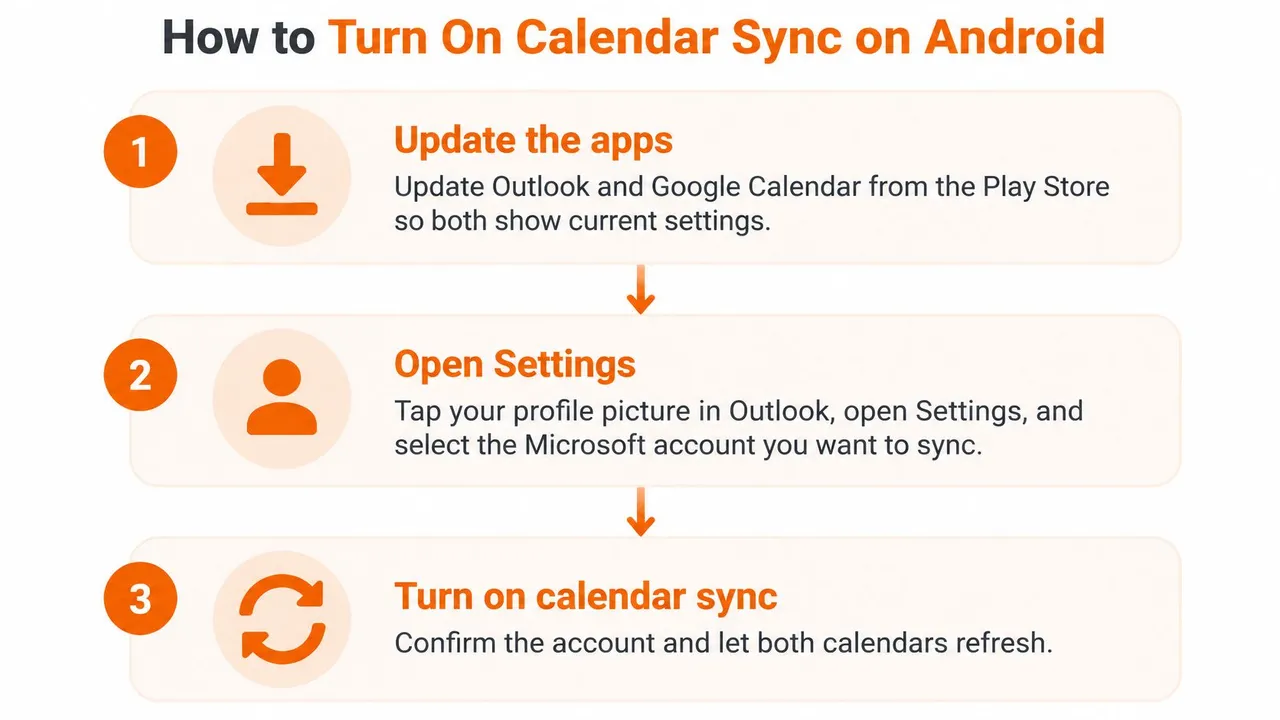
Seis passos para conectar o Outlook ao Android
- Atualize ambos os aplicativos na Google Play Store. Abra a Play Store e instale quaisquer atualizações pendentes para o Microsoft Outlook e o Google Calendar. Rótulos de menu e configurações de sincronização mudam entre as versões, e compilações mais antigas são a maneira mais rápida de encontrar botões ausentes ou permissões de calendário quebradas.
- Abra as Configurações do Outlook e selecione sua conta da Microsoft. Toque no avatar do seu perfil no canto superior esquerdo, toque no ícone de engrenagem na parte inferior e escolha a conta específica do Microsoft 365 ou Outlook.com que deseja conectar. Se você tiver várias caixas de correio dentro do Outlook, tocar no perfil errado é um erro comum que deixa sua agenda de trabalho principal desconectada.
- Ative Sincronizar calendários no menu Calendário. Vá para Configurações > Calendário > Sincronizar calendários (ou ative Sincronizar calendários diretamente na tela da conta, dependendo da versão do seu aplicativo) e ligue-o. Muitos usuários ativam um botão de sincronização de e-mail no menu de conta do sistema Android, que atualiza as mensagens, mas não faz nada pelas entradas do calendário.
- Habilite o calendário do Outlook dentro do Google Calendar. Abra o aplicativo Google Calendar, toque no menu de três linhas no canto superior esquerdo, role para baixo até o nome da sua conta do Outlook e marque a caixa de seleção ao lado de cada calendário que deseja tornar visível. Deixar essa caixa desmarcada é a razão mais comum pela qual os calendários conectados parecem vazios no Android.
- Aguarde alguns minutos e verifique seu celular e desktop. Dê ao Android cerca de cinco minutos para concluir a sincronização inicial, depois confirme se seus compromissos do Outlook aparecem no aplicativo móvel do Google Calendar e verifique seu Google Calendar em um navegador de desktop. Verificar o navegador de desktop informa imediatamente se os eventos vivem apenas no celular ou se chegaram à nuvem do Google.
- Crie um evento de teste rápido no seu celular. Adicione um compromisso fictício dentro do calendário do Outlook vinculado a partir do seu aplicativo de calendário do Android, salve-o e abra o Outlook em um computador para verificar se ele chegou. Pular esta etapa deixa você na dúvida até que uma reunião real desapareça.
Verificação de configuração: Verifique o rótulo da conta na parte inferior da tela de criação de evento antes de salvar. Se o Android definir como padrão sua agenda pessoal do Gmail em vez do calendário do Outlook vinculado, o compromisso nunca chegará ao Outlook.
Como é uma configuração concluída
Uma conexão funcional no Android é fácil de reconhecer assim que a sincronização inicial é concluída. Seus calendários do Outlook ficam marcados na barra lateral esquerda do Google Calendar, seu evento de teste aparece dentro do Outlook na web em minutos, e tocar em qualquer reunião no seu celular exibe o nome da conta proprietária correta.
Manter essa propriedade da conta limpa é ainda mais importante se sua agenda incluir blocos de clientes recorrentes ou sessões de alunos. Digamos que você ministre workshops particulares e dependa de um calendário que lida com aulas recorrentes junto com sua agenda pessoal do Google e a conta do Outlook do seu empregador. Saber exatamente qual calendário possui cada série recorrente evita que uma edição móvel casual quebre um período inteiro de compromissos.
Teste o que realmente sincroniza antes de confiar nisso
Ver seus compromissos de trabalho dentro do Google Calendar no Android parece tranquilizador, mas a sobreposição visual esconde uma grande divisão técnica. Conforme destacado na orientação de perguntas e respostas da Microsoft sobre a sincronização de calendários do Outlook e do Google, o Outlook para Android pode exibir seu próprio calendário dentro do aplicativo sem nunca gravar esses eventos no Google Calendar, e as assinaturas ICS publicadas se comportam como um feed somente leitura em vez de uma ponte de edição.
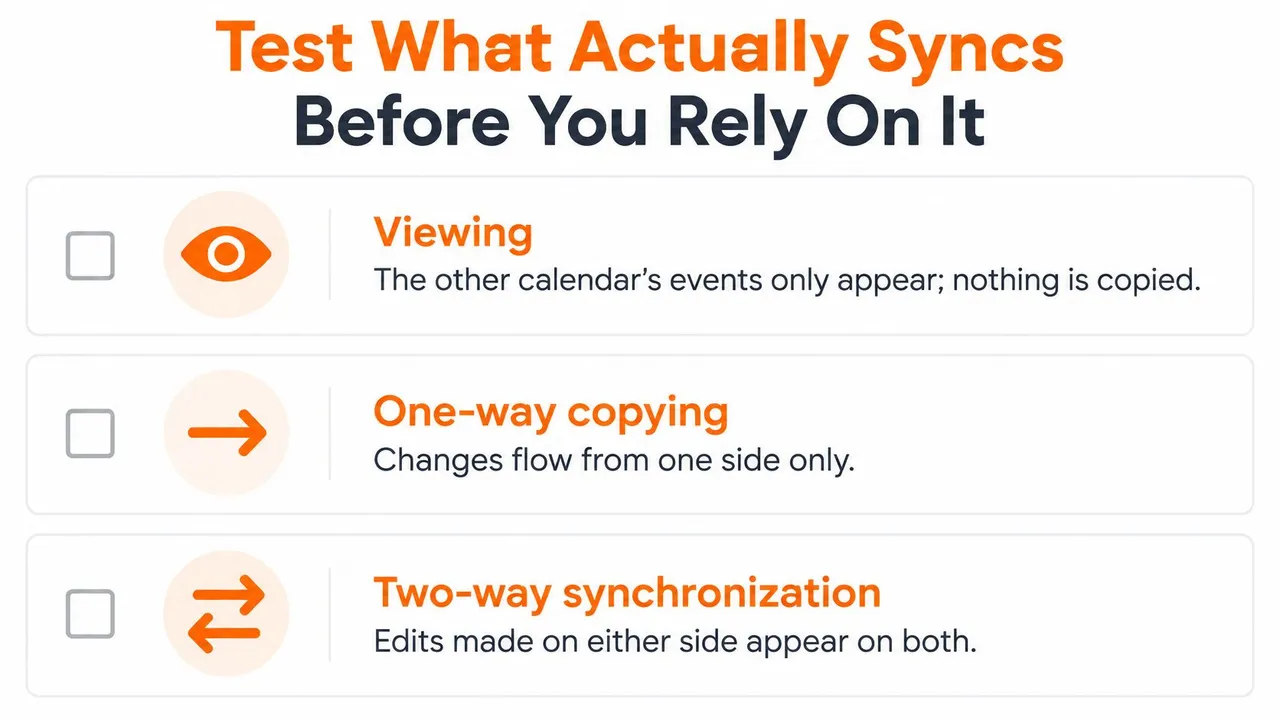
Isso deixa três resultados muito diferentes quando as pessoas tentam sincronizar o Google Calendar com o Outlook no Android:
- Visualização: Eventos de um calendário aparecem na sua tela, enquanto nada é gravado na outra conta na nuvem.
- Cópia unidirecional: Novos eventos ou edições fluem da fonte para o destino, enquanto as alterações feitas no lado receptor nunca retornam.
- Sincronização bidirecional: Criar, editar ou excluir um evento em qualquer um dos lados atualiza o calendário oposto de forma confiável.
A maioria dos guias para no momento em que um compromisso aparece na tela. Eu não confiaria em nenhuma configuração de calendário com reuniões reais de clientes até que ela passasse por um teste de campo rápido, porque permissões de organizador, instâncias recorrentes, anexos e lembretes frequentemente falham, mesmo quando os títulos básicos dos eventos aparecem.
Execute o protocolo de verificação de seis pontos
Reserve dez minutos com seu celular Android e um navegador de desktop aberto tanto para o Outlook quanto para o Google Calendar, depois execute estas seis verificações em ordem:
- Criar no celular: Adicione uma nova reunião de teste de 30 minutos no seu celular no calendário vinculado, adicione uma nota curta e um lembrete de 15 minutos, e confirme se chega ao Outlook na web com o lembrete intacto.
- Mover o horário no Google Calendar: Altere esse mesmo evento em uma hora dentro do Google Calendar, depois verifique se o Outlook reflete o novo horário e quanto tempo a atualização levou.
- Cancelar do Outlook: Cancele uma reunião de teste do Outlook no desktop e verifique se o evento desaparece do seu calendário do Android em vez de permanecer como um bloco fantasma.
- Editar uma instância recorrente: Crie uma série semanal de três partes, mova apenas a segunda semana para um dia diferente e verifique se ambos os calendários movem apenas essa ocorrência única em vez de deslocar ou duplicar a série inteira.
- Testar um RSVP: Envie um convite de outro endereço de e-mail, aceite ou recuse dentro do Google Calendar no Android e confirme se a resposta é atualizada no Outlook sem remover o status de organizador ou anexos de arquivo.
- Excluir de forma limpa: Exclua um evento independente do seu celular e confirme se ele é removido do Outlook no desktop.
Imagine um consultor gerenciando um calendário de cliente do Microsoft 365 no Android. Você toca em “Aceitar” em um convite dentro do Google Calendar, vê o horário confirmado no seu celular e assume que tudo foi sincronizado. Dois dias depois, o organizador do cliente adia a reunião em uma hora no Outlook, mas a alteração de horário nunca é propagada corretamente para sua visualização móvel porque a conexão lidou apenas com uma sincronização inicial. Você liga para uma chamada vazia enquanto a reunião começa uma hora depois.
Para determinar se um resultado de teste lento é normal ou indica um problema, verifique os intervalos de sincronização do Google Calendar típicos para saber quando um atraso deixa de ser uma sondagem normal e se torna uma atualização com falha.
Se apenas uma das seis verificações falhar, pare de tratar o link como bidirecional. Use-o estritamente como uma visualização e faça todas as edições, cancelamentos e RSVPs dentro do calendário de origem que possui a reunião.
Corrija atrasos, eventos ausentes e duplicatas
Um celular Android configurado corretamente ainda pode parecer quebrado em uma manhã de terça-feira movimentada. A sincronização de calendário não funciona em um fio instantâneo garantido. De acordo com a documentação de notificação por push da API do Google Calendar, a entrega de notificações por push não é 100% confiável, e uma pequena porcentagem de mensagens pode ser descartada em condições normais.
Quando uma notificação é descartada, seu celular mantém dados de calendário obsoletos até que a próxima reconciliação agendada ocorra. Adicione as cotas de API por projeto e por usuário do Google durante rajadas pesadas de edições, a otimização agressiva de bateria do Android pausando aplicativos em segundo plano e intervalos de atualização variáveis do provedor, e uma aparente “falha de sincronização” é frequentemente apenas uma limitação de segundo plano, e não um login de conta quebrado.
Use esta tabela de solução de problemas para combinar o que você está vendo com a correção mais rápida.
| Sintoma | Causa provável | Correção |
|---|---|---|
| Eventos do Outlook ausentes no Google Calendar | Dados do Outlook aparecem apenas dentro do app de calendário do Android | Confirme se os eventos aparecem no app de calendário do Android primeiro, depois decida se precisa de uma cópia na nuvem |
| Edições no Google não chegam ao Outlook | Link apenas de visualização ou unidirecional | Edite no calendário de origem e teste uma alteração com o protocolo de seis pontos |
| Alterações chegam com minutos ou horas de atraso | Notificações por push perdidas, restrições de bateria ou intervalos de atualização | Isole ambos os aplicativos da otimização de bateria, depois force uma atualização |
| Eventos duplicados no celular | Dois caminhos de sincronização copiam o mesmo evento | Desative um caminho e exclua as cópias extras |
| Sincronização parou após uma atualização de app | Quebra relacionada à atualização que uma versão posterior corrigiu | Atualize ambos os aplicativos, remova e adicione a conta novamente, depois teste novamente |
Siga a ordem de correção
Comece com as verificações locais mais rápidas antes de desmontar a configuração da sua conta. Seguir esta sequência evita limpar caches desnecessariamente:
- Confirme se o evento existe na web: Abra o Outlook na web primeiro. Se a reunião estiver faltando lá também, o problema é uma permissão de servidor ou convite ausente, não seu celular Android.
- Verifique as permissões do Calendário Android: Vá para Configurações do Android > Aplicativos > Outlook > Permissões e confirme se Calendário está permitido. Sem essa permissão, o Outlook não pode entregar eventos ao provedor de calendário do Android.
- Remova limites de bateria e dados em segundo plano: Abra Configurações do Android > Aplicativos, depois defina Bateria como Irrestrito (ou Não otimizar) para o Outlook e o Google Calendar, e verifique se o uso de dados em segundo plano está permitido. Fabricantes de celulares como Samsung e OnePlus colocam aplicativos em segundo plano em suspensão agressivamente, o que trava as atualizações do calendário até que você abra o aplicativo manualmente.
- Force uma atualização e limpe caminhos travados: No Outlook, toque em Configurações, escolha sua conta e toque em Redefinir conta. No Google Calendar, limpe o cache do aplicativo em Armazenamento e faça uma atualização manual. Se você estiver vendo reuniões duplicadas, verifique se assinou uma URL ICS enquanto também ativava a exportação local do Outlook, depois desative um desses caminhos e exclua as cópias extras.
- Corrija contas do Gmail de consumidor adicionadas dentro do Outlook: Se um calendário pessoal do Gmail parou de sincronizar dentro do aplicativo Outlook, remova a configuração legada do Exchange e conte com a sincronização de conta nativa do Google dentro das Configurações do Android.
- Atualize, remova e adicione a conta novamente: Se uma atualização recente do aplicativo quebrou a sincronização, instale a versão mais recente da Play Store, remova a conta afetada do Outlook, faça login novamente de forma limpa e evite editar a mesma reunião simultaneamente em ambos os aplicativos enquanto ela se estabiliza.
Correções de permissão, alterações de bateria, remoção de duplicatas e redefinições de conta geralmente restauram o comportamento normal dentro de cinco a quinze minutos. Atrasos intermitentes causados por notificações descartadas ou limitações de segundo plano levam mais tempo para serem julgados, então observe eventos novos e editados ao longo de um dia de trabalho completo antes de presumir que a correção funcionou.
Mantenha eventos de trabalho e pessoais privados em um celular
A maior hesitação que as pessoas têm ao combinar agendas em um único celular Android não é técnica. Elas querem saber se a equipe de TI do empregador pode ler consultas médicas privadas, entrevistas de emprego ou notas de família assim que ambos os calendários aparecem lado a lado.
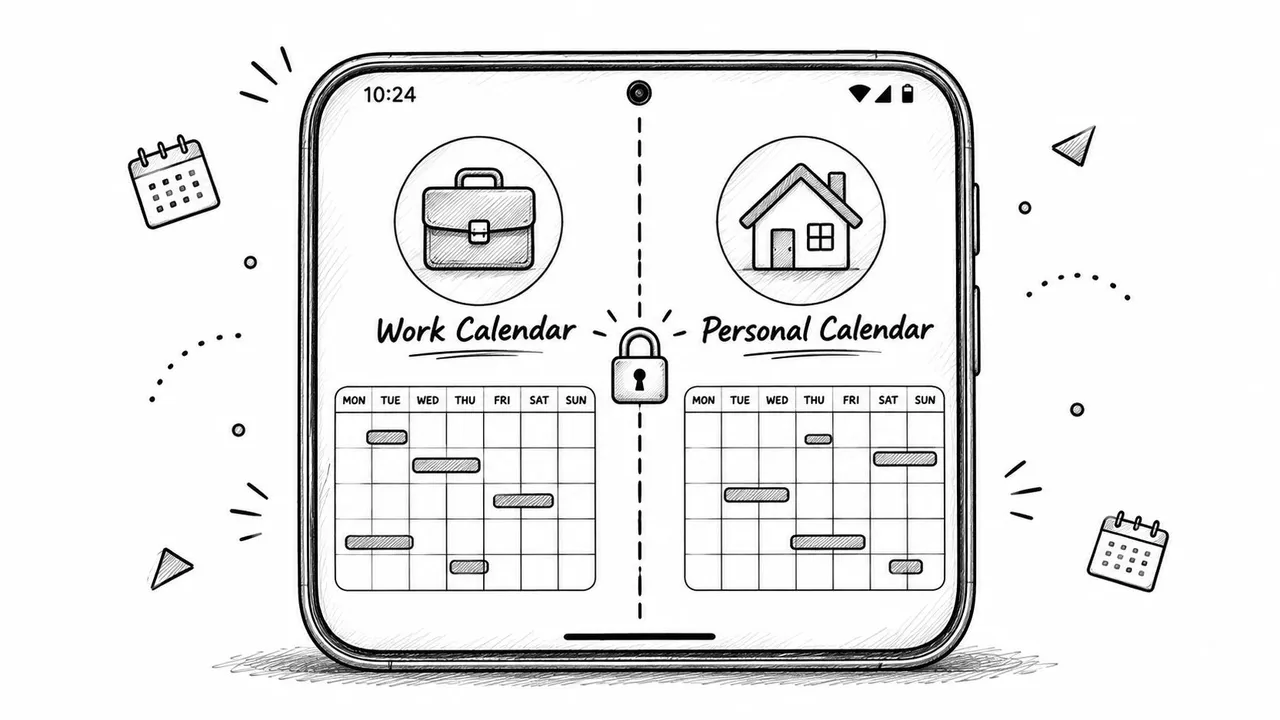
No Android, a resposta resume-se a como o Perfil de Trabalho do Android isola os dados. Conforme documentado na visão geral de privacidade do Perfil de Trabalho do Android do Google, o Android mantém deliberadamente aplicativos e dados de trabalho e pessoais separados, e os calendários pessoais e de trabalho permanecem armazenados separadamente, mesmo quando os calendários pessoais são exibidos dentro da interface do Google Calendar no Android. Mostrar dois calendários em uma tela não é o mesmo que copiar o texto de um evento privado através de uma fronteira de segurança corporativa.
Aqui estão as respostas diretas para as três perguntas de privacidade que confundem a maioria dos usuários:
- Um empregador pode ver títulos de eventos pessoais? Como os calendários pessoais e de trabalho permanecem armazenados separadamente sob o Perfil de Trabalho do Android, seu empregador que gerencia o perfil de trabalho não recebe títulos ou descrições do seu Google Calendar pessoal quando você os visualiza juntos no seu celular.
- Um lembrete pessoal aparecerá em uma tela de trabalho gerenciada? Os lembretes são disparados pelo aplicativo e pela conta que possuem o evento, portanto, compromissos sensíveis permanecem fora do seu calendário de trabalho, desde que você nunca copie detalhes completos para sua conta de trabalho ou os exiba em uma tela de trabalho gerenciada.
- Qual calendário recebe um RSVP? As respostas são gravadas de volta no calendário que contém o convite, portanto, sempre responda a partir da conta que deve possuir a reunião, em vez de tocar cegamente em um banner de notificação.
Quando os colegas precisam saber que você está indisponível durante um compromisso pessoal, compartilhe apenas o status de livre/ocupado ou oculte títulos sensíveis em vez de copiar detalhes completos do compromisso para um calendário de trabalho do Microsoft 365. Revisar suas configurações de privacidade do calendário do Outlook antes de compartilhar qualquer coisa externamente mantém detalhes privados fora das visualizações de agendamento dos colegas de trabalho.
Execute uma verificação de privacidade de três partes
O comportamento móvel não é estático. Um relatório de perguntas e respostas da Microsoft documentou um problema de integração de calendário do Outlook para Android em março de 2026 que foi corrigido posteriormente em uma atualização de aplicativo subsequente, o que mostra por que você não pode tratar a privacidade ou o roteamento de notificações como uma configuração única. Após cada atualização importante do Outlook ou do Google Calendar, execute três verificações rápidas:
- Crie um evento pessoal privado: Confirme se ele permanece no seu calendário pessoal, dispara apenas um lembrete do seu aplicativo pessoal e não vaza detalhes para o seu perfil de trabalho.
- Crie um evento de trabalho padrão: Verifique se os alertas vêm de um aplicativo em vez de disparar toques duplicados tanto do Outlook quanto do Google Calendar, depois silencie as notificações no aplicativo secundário.
- Envie um convite entre contas: Convide seu Gmail pessoal a partir da sua conta Microsoft de trabalho (ou o inverso), aceite-o no seu celular e verifique se o RSVP chega ao calendário esperado.
Hábito de privacidade: Mantenha compromissos pessoais sensíveis exclusivamente no seu calendário pessoal, silencie lembretes duplicados em um dos seus dois aplicativos de calendário e verifique novamente a propriedade das notificações após cada atualização importante do aplicativo.
Decida entre a sincronização nativa e uma ferramenta de terceiros
Você nem sempre precisa de software extra para sincronizar o Google Calendar com o Outlook no Android. A abordagem certa depende se você só precisa dar uma olhada no seu dia no seu celular ou se outras pessoas agendam horários em suas agendas na nuvem.
- Fique com o botão nativo Sincronizar calendários do Outlook para visualização apenas no celular: Se você só quer abrir o Google Calendar no seu celular Android e ver suas reuniões do Microsoft 365 em uma visualização, a exportação nativa é gratuita e rápida. Apenas mantenha todas as edições dentro do Outlook para que nada seja perdido.
- Use a exportação bidirecional nativa com cautela em contas Microsoft suportadas: Contas Microsoft 365 e Outlook.com podem enviar edições móveis de volta ao Outlook através do provedor de calendário do Android, desde que você execute o teste de seis pontos primeiro e aceite que esses eventos do Outlook ainda não são copiados para o Google Calendar na web.
- Desative o Gmail de consumidor de configurações legadas do Exchange: Contas pessoais do Gmail precisam da sincronização de conta nativa do Android do Google, em vez de uma conexão Exchange dentro do Outlook.
- Use uma ferramenta de sincronização em nuvem de terceiros quando precisar de cópias reais entre ecossistemas: Se colegas de trabalho agendam reuniões no Microsoft 365 enquanto clientes ou familiares agendam no Google Calendar ou Apple iCloud, a visualização local do seu celular não pode evitar agendamentos duplos. Você precisa de eventos reais copiados diretamente entre servidores em nuvem, idealmente com uma opção para mascarar títulos privados como blocos ocupados.
Quando uma ponte na nuvem faz sentido
Uma ponte de nuvem para nuvem corrige a lacuna arquitetônica que o Android não consegue resolver sozinho. Com o SyncThemCalendars, configurar uma sincronização de calendário leva 2 minutos, e tudo roda no navegador sem necessidade de instalações. Você faz login com Google, Microsoft ou Apple, escolhe um calendário de origem e um calendário de destino, e nós copiamos cada evento futuro para o calendário de destino para que ambos os serviços em nuvem permaneçam atualizados.
Como conectar um serviço de terceiros adiciona outro fornecedor ao seu fluxo de trabalho de calendário, sempre leia a política de privacidade e confirme seus calendários exatos de origem e destino antes de conceder acesso. O SyncThemCalendars não armazena eventos de calendário ou arquivos do Google Drive; esses dados permanecem nos servidores do Google, e o conteúdo do calendário é acessado apenas para copiar eventos entre os calendários que você selecionar.
Qualquer que seja o caminho que você escolher, crie um hábito constante que evite quase todos os problemas de calendário: execute o teste de seis pontos logo após a configuração, anote qualquer campo que falhar, faça edições no calendário de origem sempre que uma conexão provar ser apenas de visualização e verifique o calendário do seu celular novamente após cada atualização de aplicativo.
Se você deseja cópias na nuvem entre o Google Calendar, Outlook e Apple iCloud sem expor títulos de compromissos privados, o SyncThemCalendars mantém seus calendários alinhados automaticamente em segundo plano a partir do seu navegador. Conecte suas contas em cerca de dois minutos, bloqueie horários ocupados entre agendas de trabalho e pessoais e pare de se preocupar se o seu celular Android está mostrando a agenda certa.
Pronto para sincronizar seus calendários?
Mantenha seus calendários Google, Outlook e Apple iCloud sincronizados automaticamente. Configuração em 2 minutos, sem necessidade de cartão de crédito.
Começar gratuitamenteContinue lendo
Mais em Guides
Compatibilidade entre plataformas para sincronização de calendários
Veja como funciona a compatibilidade entre plataformas para calendários Google, Outlook e Apple, desde recorrência e fusos horários até a sincronização de períodos privados de ocupação.
Por que meu calendário não está sincronizando? Causas e correções
Por que meu calendário não está sincronizando? Diagnostique problemas de sincronização do Google, Outlook e Apple Calendar por sintoma e aplique a correção que corresponde à sua causa.
Sincronizar o Apple Calendar com o Outlook: Um Guia para 2026
Guia passo a passo: Sincronize o Apple Calendar com o Outlook no Windows, iPhone e Mac, com opções bidirecionais, compensações de privacidade e correções.