







Cómo compartir Google Calendar (Guía 2026)
¿Tienes problemas para compartir tu Google Calendar? Aprende los pasos exactos, soluciona problemas comunes y comparte calendarios de la forma correcta en minutos.
Compartir un Google Calendar suena sencillo… hasta que no funciona: permisos incorrectos, calendario invisible, usuarios de iPhone o un enlace roto.
Esto es lo que necesitas saber antes de empezar:
- Hay 3 formas de compartir: con una persona específica, mediante un enlace público o con una organización.
- Los permisos determinan lo que otros pueden ver o editar.
- Los usuarios deben aceptar la invitación para acceder al calendario.
¿Quieres saber más sobre Google Calendar? Hemos escrito un artículo dedicado sobre el tema.
¡Vamos allá!
Pasos rápidos
-
Abre Google Calendar.
-
Ve a “Mis calendarios”.
-
Pasa el cursor sobre el calendario que quieres compartir.
-
Haz clic en los tres puntos.
-
Selecciona “Configuración y uso compartido”.
-
Añade personas o crea un enlace público.
Cómo compartir un Google Calendar en el ordenador
Paso 1: Accede a Google Calendar
- Ve a Google Calendar.
- Inicia sesión en tu cuenta.
Paso 2: Encuentra el calendario que quieres compartir
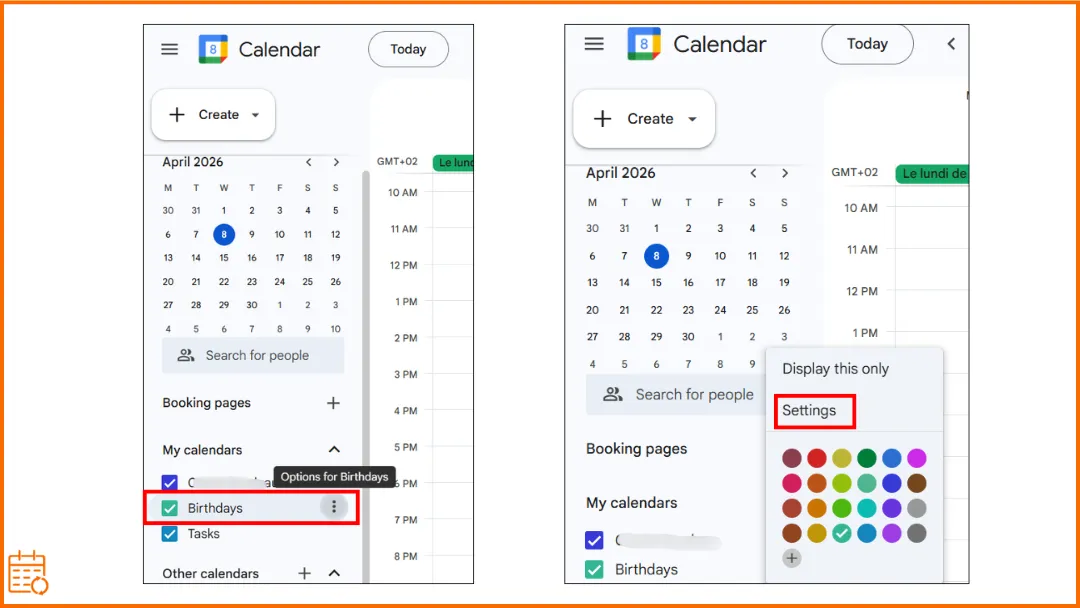
- En la columna de la izquierda, localiza “Mis calendarios”.
- Identifica el calendario que quieres compartir.
- Haz clic en los tres puntos verticales a la derecha de tu calendario.
- Haz clic en “Configuración y uso compartido”.
Paso 3: Elige cómo compartir tu calendario
Puedes compartir tu calendario de 3 formas:
Opción 1: Compartir con personas específicas.
👉 Ideal para compartir con colegas, amigos o familiares.
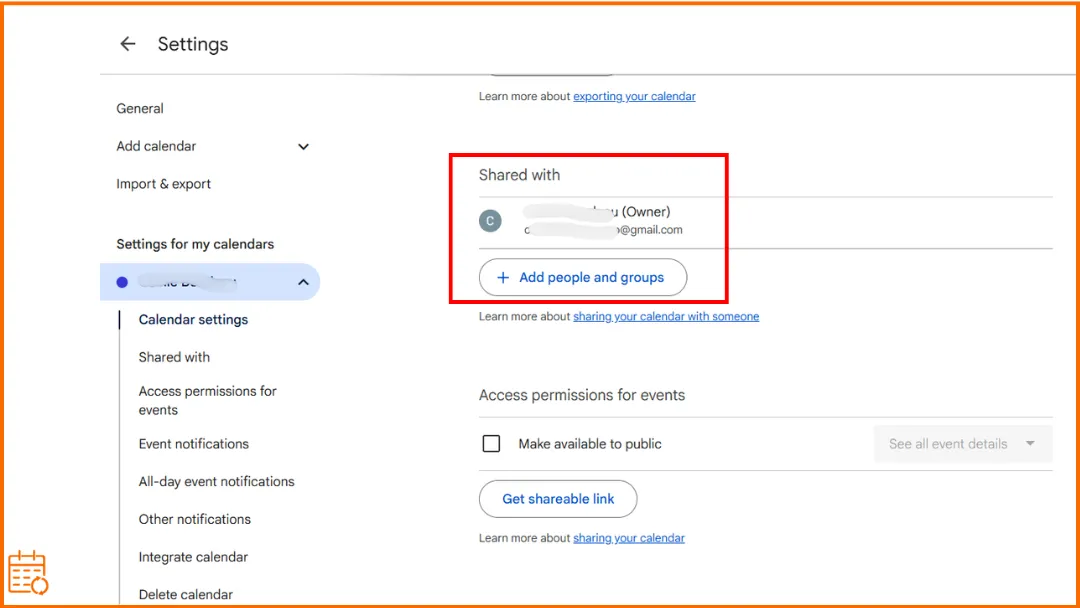
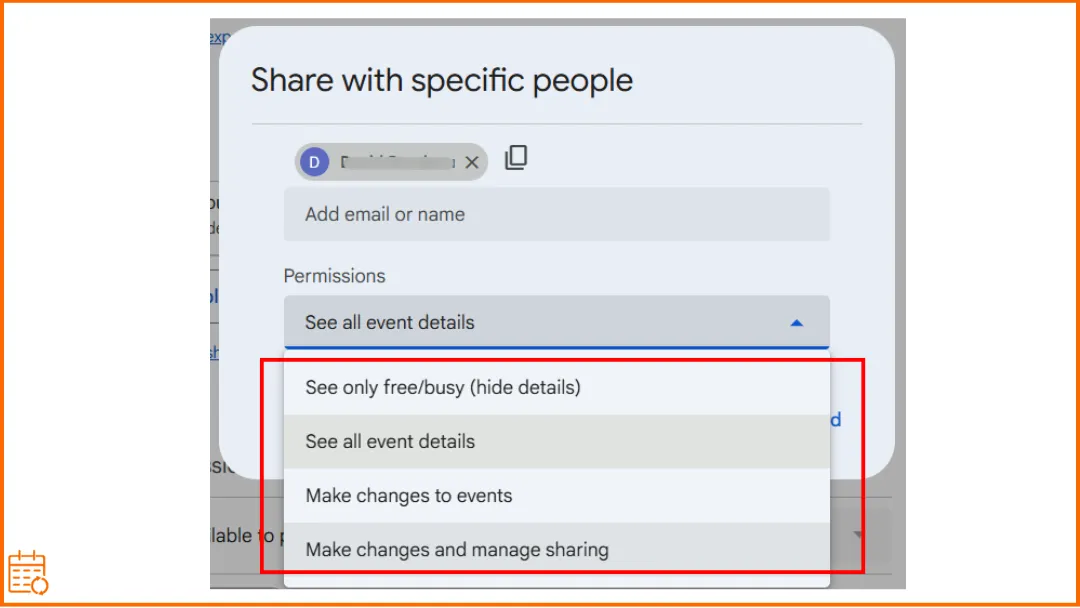
- Ve a “Compartir con personas o grupos específicos”.
- Haz clic en “Añadir personas y grupos”.
- Introduce las direcciones de correo electrónico.
- Haz clic en “Enviar”.
- El destinatario debe aceptar la invitación para acceder al calendario.
Opción 2: Hacer público el calendario
👉 Ideal para compartir un calendario con una audiencia amplia (eventos, horarios, etc.).
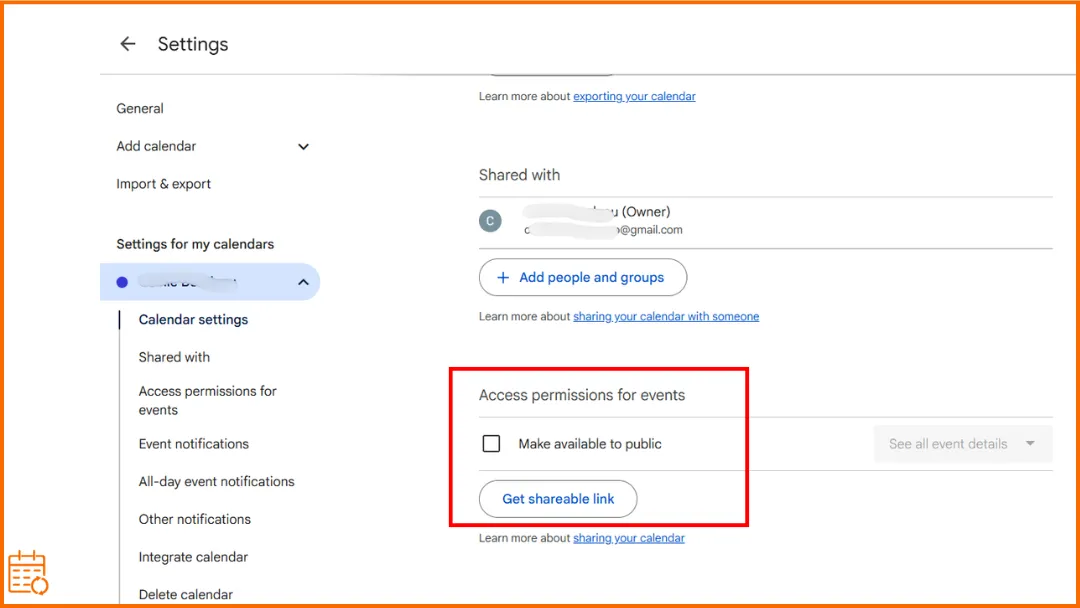
- Ve a “Permisos de acceso para eventos”.
- Marca “Disponible públicamente”.
- (Opcional) Haz clic en “Obtener enlace para compartir” para distribuirlo.
⚠️ Cualquier persona con el enlace podrá acceder a tu calendario según los permisos seleccionados.
Opción 3: Compartir con tu organización
👉 Disponible solo con una cuenta de trabajo (Google Workspace).
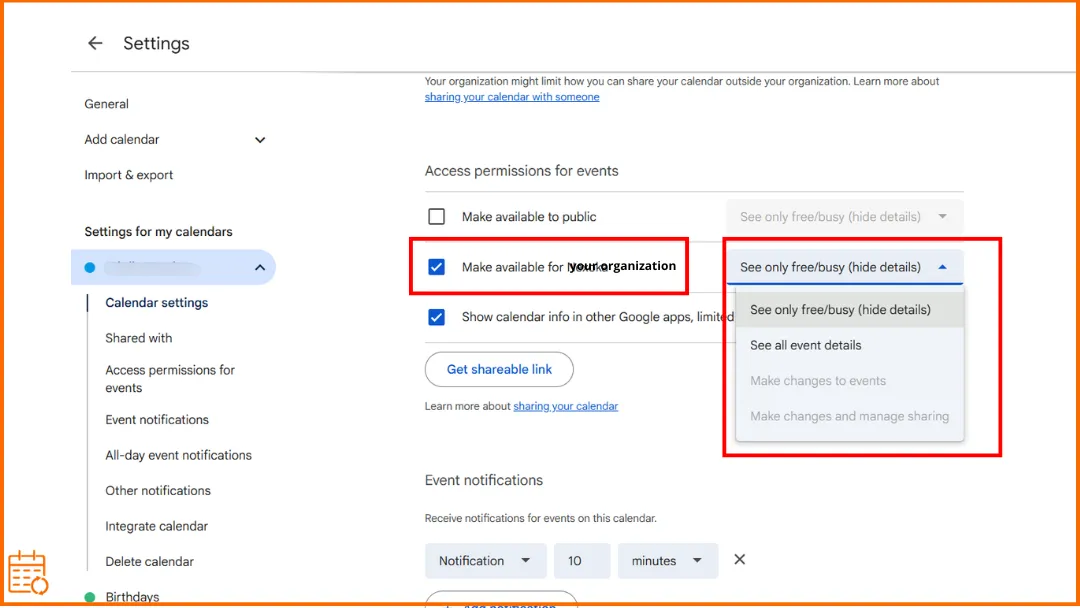
- En “Permisos de acceso para eventos”.
- Marca “Disponible para [nombre de tu empresa]”.
⚠️ Solo las personas de tu organización podrán acceder a él.
Paso 4: Configurar los permisos de acceso
Elige lo que otros pueden hacer:
- “Ver solo libre/ocupado (ocultar detalles)”: Los usuarios solo pueden ver tu disponibilidad, no los detalles del evento.
- “Ver todos los detalles de los eventos”: Los usuarios pueden ver la información del evento, excepto los marcados como privados.
- “Realizar cambios en eventos”: Los usuarios pueden añadir y editar eventos y ver los detalles completos.
- “Realizar cambios y gestionar el uso compartido”: Los usuarios tienen control total: editar eventos, gestionar el acceso, eliminar/restaurar eventos e incluso eliminar el calendario.
⚠️ Los permisos se aplican a las tres opciones de uso compartido, pero no de la misma manera. Para compartir dentro de tu organización, las opciones son más limitadas:
- “Ver solo libre/ocupado (ocultar detalles)”.
- “Ver todos los detalles de los eventos”.
Los usuarios no pueden modificar tu calendario en estos casos.
💡Para ir más allá, aprende cómo gestionar la visibilidad de tu Google Calendar y controlar con precisión lo que otros pueden ver. Y si lo que realmente necesitas es un enlace de libre/ocupado compartible (una página de horarios, código incrustado o feed ICS), nuestro generador de enlaces de libre/ocupado gratuito lo crea en segundos.
Cómo compartir un Google Calendar en el móvil (iPhone y Android)
Android
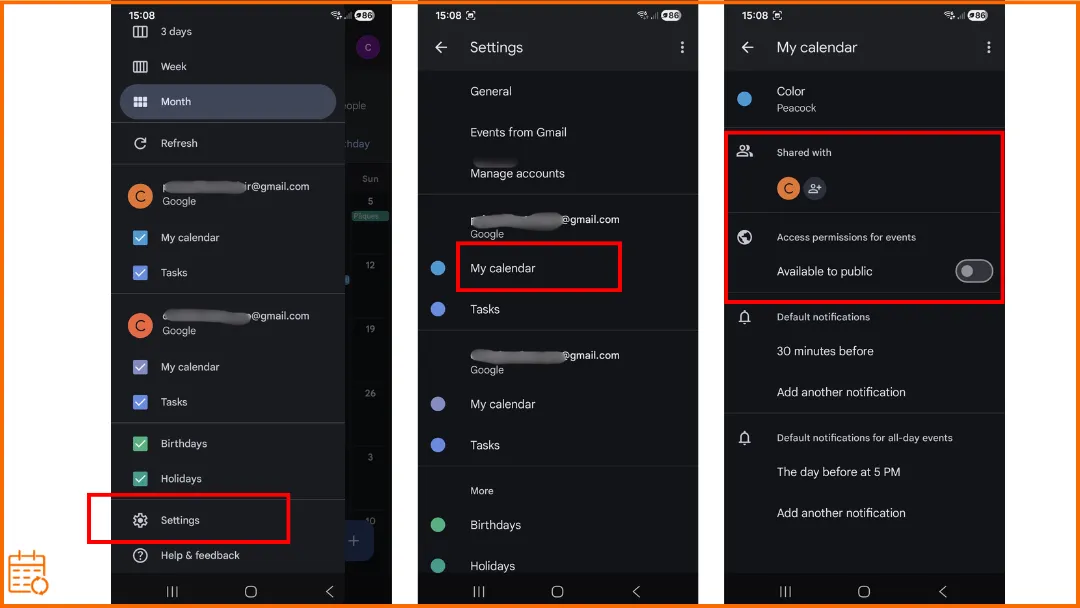
Paso 1: En tu teléfono o tableta Android, abre la aplicación Google Calendar.
- Arriba a la izquierda, toca las tres líneas horizontales y luego toca “Configuración”.
- Selecciona el calendario que quieres compartir.
Paso 2: Elige con quién compartir tu calendario.
En “Compartir con personas o grupos”, toca “Añadir personas o grupos”.
Paso 3: Decide el nivel de acceso que quieres conceder (para los niveles de permiso, consulta la sección anterior).
Paso 4: Envía la invitación al calendario.
- Para dar acceso a otros, toca “Guardar”.
- Las personas con las que compartiste tu calendario recibirán un correo electrónico. Para añadir tu calendario, deben hacer clic en el enlace de ese correo.
Para obtener más consejos específicos sobre Android (permisos, solución de problemas, uso compartido en familia), consulte nuestra guía dedicada sobre cómo compartir Google Calendar en Android.
En iPad o iPhone
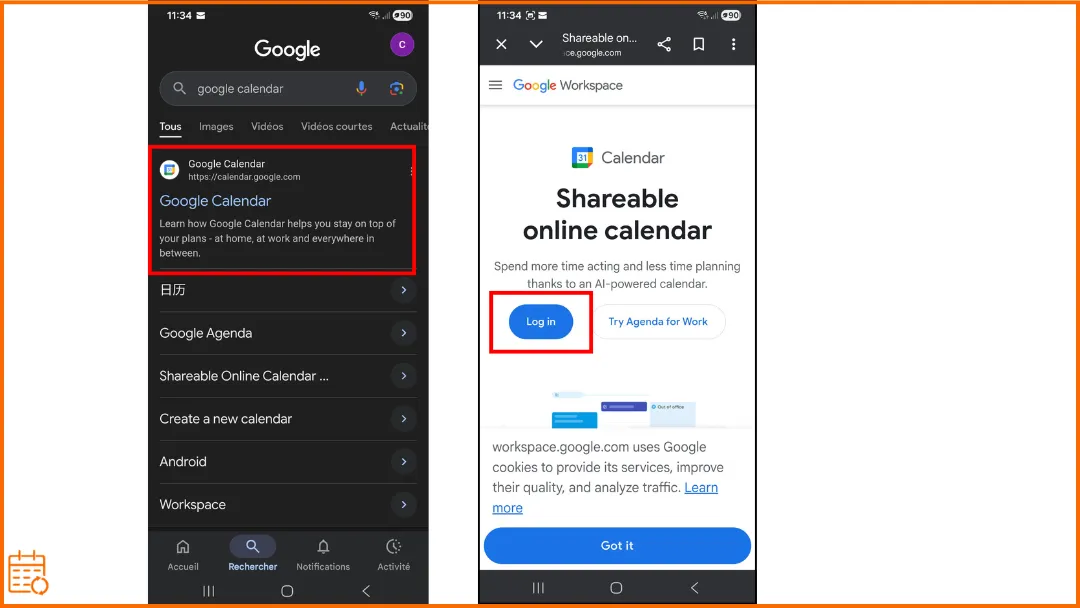
NO puedes compartir un Google Calendar desde la aplicación Google Calendar en iPhone o iPad. Sin embargo, aún puedes compartir un calendario desde tu teléfono usando un navegador web en lugar de la aplicación.
Abre un navegador web en tu dispositivo y ve a calendar.google.com
⚠️ No siempre es tan fluido como en el escritorio:
- La interfaz está menos optimizada para pantallas pequeñas.
- Los botones son más pequeños.
- La navegación puede ser un poco más complicada.
Pero funcionalmente, es lo mismo.
Fuente: https://support.google.com/calendar/answer/37082?hl=es&co=GENIE.Platform%3DDesktop&oco=1
💡Si usas un iPhone, echa un vistazo a nuestra guía para compartir un calendario en iPhone. También puedes usar Google Calendar con Apple Calendar si trabajas en ambos ecosistemas.
Hacer público tu Google Calendar: Lo que necesitas saber
Hacer público un Google Calendar te permite compartirlo con una audiencia amplia sin enviar invitaciones individuales. Esta opción es especialmente útil para mostrar horarios, eventos o disponibilidad en línea.
Ten cuidado, hacer público tu calendario significa que cualquiera puede:
- Encontrar tu calendario en los resultados de búsqueda de Google.
- Sincronizar tu calendario con otras aplicaciones.
- Suscribirse a tu calendario.
👉 Si no estás seguro, es mejor compartir con personas específicas en lugar de hacerlo público.
Crear un enlace público
Una vez que tu calendario sea público, puedes generar un enlace para compartir:
- Ve a “Configuración y uso compartido” de tu calendario.
- En “Permisos de acceso para eventos”, marca “Disponible públicamente”.
- Haz clic en “Obtener enlace para compartir”.
- Copia y envía el enlace a las personas relevantes.
👉 Cualquier persona con este enlace podrá ver tu calendario según los permisos seleccionados.
Incrustar tu Google Calendar en un sitio web
También puedes mostrar tu calendario directamente en un sitio web:
- En la configuración del calendario, busca la opción “Integrar calendario”.
- Copia el código HTML (iframe) proporcionado.
- Pega este código en tu sitio web.
👉 Esto permite que tus eventos se muestren automáticamente en una página web.
Cómo compartir Google Calendar con la familia
Método 1: Compartir tu calendario personal
👉 ¡La solución más rápida!
- Añade a tus familiares a tu calendario principal.
- Configura sus permisos.
Esto es lo que cubrimos anteriormente en la sección “Opción 1: Compartir con personas específicas”.
Método 2: Crear un calendario familiar dedicado
Crea un nuevo calendario (por ejemplo, “Familia”). Evita usar tu calendario personal.
👉 Beneficios:
✔ Mejor organización.
✔ Menos confusión.
Método 3: Usar la función “Grupo familiar de Google”
Este sistema más amplio incluye (entre otras cosas) un calendario compartido.
- Crea un Grupo familiar de Google de hasta 6 miembros.
- Se crea automáticamente un calendario familiar.
- También se pueden compartir servicios adicionales.
Para ir más allá, aprende cómo compartir un calendario con tu familia y organizar fácilmente los eventos cotidianos.
Problemas comunes al compartir un Google Calendar
El calendario no aparece
🔹 En iPhone o iPad
Asegúrate de que el calendario esté habilitado en:
- Configuración > Calendario > Cuentas.
- Abre la página de configuración de sincronización de Google en Safari.
- Habilita el calendario faltante.
- Activa “Actualizar en segundo plano” (Obtener datos).
🔹 En Mac o móvil
- Cierra y vuelve a abrir la aplicación Calendario.
- Desliza hacia abajo para forzar una sincronización.
- Si es necesario, elimina y vuelve a conectar tu cuenta de Google.
Un usuario no puede ver el calendario
Comprueba su nivel de acceso (permisos).
Asegúrate de que hayan aceptado la invitación.
No se puede compartir con un usuario externo
Tu organización puede bloquear el uso compartido externo.
Contacta con tu administrador de Google Workspace.
La invitación no funciona
Comprueba la dirección de correo electrónico.
Pide al destinatario que revise su carpeta de spam.
El enlace no funciona (“no se puede añadir”)
El destinatario debe haber iniciado sesión en una cuenta de Google.
Abre el enlace en Chrome con Gmail iniciado.
El calendario no se actualiza
Actualiza la página o la aplicación.
Los cambios pueden tardar unos minutos en aparecer.
👉Si tus calendarios no se sincronizan correctamente, considera sincronizar tu Google Calendar para evitar problemas de visualización o actualización.
El enlace público muestra “No encontrado”
Es posible que hayas copiado el enlace incorrecto (el privado).
👉 Usa:
- El enlace HTML público.
- O el enlace iCal público.
Los eventos privados son visibles
Marca los eventos como Privados. Usa “Ver solo libre/ocupado”.
⚠️ Con “Ver todos los detalles de los eventos”, cierta información aún podría ser visible.
Dificultad para distinguir calendarios
Asigna un color diferente a cada calendario. Cada usuario puede personalizar su visualización.
👉 ¡Nuestro artículo sobre colores de Google Calendar puede ayudarte!
Consejo de experto: Ve más allá de compartir: Piensa en la sincronización de calendarios
También puedes evitar reservas dobles sincronizando tus calendarios si usas varios. Eso es exactamente lo que SyncThemCalendars te permite hacer, sin importar qué calendarios uses: Outlook, Google o Apple.
Preguntas frecuentes
¿Cómo comparto mi Google Calendar con otros?
Puedes compartir tu Google Calendar añadiendo a alguien a través de la configuración de uso compartido.
Abre Google Calendar, ve a “Configuración y uso compartido”, luego añade la dirección de correo electrónico del destinatario y elige sus permisos.
👉 Para obtener instrucciones paso a paso, consulta la sección dedicada anteriormente en este artículo.
¿Cómo comparto Google Calendar con usuarios de iPhone?
Puedes compartir un Google Calendar con un usuario de iPhone de la misma manera que con cualquier usuario: añadiendo su dirección de correo electrónico en la configuración de uso compartido. Sin embargo, hay dos casos en iPhone:
🔹 Caso 1: El usuario usa Google Calendar (recomendado): Añade su dirección de Gmail en “Configuración y uso compartido”. Recibirán una invitación.
🔹 Caso 2: El usuario usa Apple Calendar: Añade su dirección de Google (Gmail) si es posible. De lo contrario, comparte un enlace público (iCal o HTML).
💡 Consejo: Para una mejor experiencia, pide al usuario que instale la aplicación Google Calendar en el iPhone.
👉 Para conocer los pasos detallados, consulta la sección dedicada anteriormente en este artículo.
¿Puedo compartir mi calendario sin acceso a Gmail?
Sí, pero con algunas limitaciones:
- Con una cuenta de Google (recomendado): incluso sin una dirección de Gmail, es posible usar otro correo electrónico (Outlook, Yahoo, etc.) para crear una cuenta de Google. Luego puedes compartir el calendario normalmente.
- Sin una cuenta de Google, puedes compartir tu calendario mediante un enlace público.
👉 Para obtener capacidades completas de uso compartido (editar, gestionar eventos), se requiere una cuenta de Google.
¿Cómo añado a alguien a un calendario compartido?
Para añadir a alguien a un calendario que ya está compartido, debes actualizar la configuración de acceso.
- Ve a “Configuración y uso compartido”, luego a la sección “Compartir con personas o grupos específicos”.
- Añade la dirección de correo electrónico de la persona y elige su nivel de acceso.
- También puedes modificar o eliminar el acceso existente en cualquier momento desde esta sección.
☄️ Prueba SyncThemCalendars gratis y mantén todos tus calendarios sincronizados. Google, Apple, Microsoft, ¡es compatible con todos!
¿Listo para sincronizar tus calendarios?
Mantén tus calendarios de Google, Outlook y Apple iCloud sincronizados automáticamente. Configuración en 2 minutos, no se requiere tarjeta de crédito.
Empieza gratisSigue leyendo
Más en Tutorials

Cómo sincronizar el calendario de Outlook entre plataformas
Aprenda a sincronizar los eventos del calendario de Outlook con Google y Apple iCloud. Domine la sincronización bidireccional, los controles de privacidad y el mapeo de disponibilidad en tiempo real.

Cómo sincronizar el calendario de Office 365 con Apple Calendar
Aprenda a sincronizar el calendario de Office 365 con Apple Calendar. Compare métodos nativos, herramientas de terceros, controles de privacidad y consejos de solución de problemas.

Outlook no se sincroniza: Soluciones paso a paso para calendarios
Soluciona los problemas de sincronización de Outlook entre Google, iCloud y Office 365 con esta guía completa de resolución de problemas. Pasos claros, consejos específicos por plataforma y asesoramiento experto.