







Apple Calendar se synchronise-t-il avec Google Calendar ? Réponses réelles
Apple Calendar se synchronise-t-il avec Google Calendar ? Découvrez les limites de l'intégration native, les solutions de contournement courantes, les risques liés à la confidentialité et la meilleure configuration pour votre flux de travail.
Non, Apple Calendar et Google Calendar n’offrent pas de synchronisation native bidirectionnelle entre leurs écosystèmes de calendrier distincts. Vous pouvez afficher les événements Google dans Apple Calendar via les paramètres de compte ou CalDAV, mais une véritable synchronisation bidirectionnelle entre les calendriers Apple et iCloud nécessite une couche de synchronisation tierce.
Il se peut que vous consultiez un calendrier professionnel Google sur votre iPhone, un calendrier personnel iCloud sur votre Mac et un emploi du temps partagé ailleurs, le tout affichant des versions différentes de votre journée. Un événement apparaît à un endroit, une modification ne parvient pas à un autre, et votre disponibilité semble libre alors que vous êtes déjà engagé. Le problème n’est pas qu’Apple Calendar ne peut pas afficher les événements Google. Le problème est de confondre l’affichage d’un calendrier avec la réplication et la mise à jour d’événements entre les comptes.
La réponse courte sur la synchronisation entre Apple et Google Calendar
La réponse directe à la question « Apple Calendar se synchronise-t-il avec Google Calendar ? » dépend de ce que vous entendez par synchronisation.
Si vous ajoutez un compte Google à Apple Calendar sur un Mac, un iPhone ou un iPad, les événements Google peuvent apparaître dans l’application Apple. Google documente cela comme une configuration multiplateforme prise en charge, et ses conseils indiquent que les utilisateurs de Mac peuvent choisir la fréquence de rafraîchissement des calendriers depuis l’onglet Comptes (instructions de Google pour Apple Calendar). Sur iPhone et iPad, l’activation de l’option Calendrier pour le compte Google rend ces événements visibles dans Apple Calendar.
Cette configuration est utile, mais elle ne crée pas de pont natif Apple-vers-Google pour chaque calendrier que vous possédez. Le compte que vous ajoutez est un compte Google, et les événements enregistrés dans ce calendrier Google peuvent généralement être gérés via l’interface Apple connectée. Un calendrier iCloud reste un calendrier Apple, avec un compte et un chemin de synchronisation différents.
Le forum d’assistance de Google donne la version directe : il n’existe pas de moyen officiellement pris en charge pour synchroniser un calendrier Apple avec un calendrier Google (discussion d’assistance de Google sur la synchronisation Apple et Google). La solution de contournement habituelle, qui consiste à publier un calendrier iCloud et à s’y abonner dans Google Calendar, permet seulement à Google de voir les mises à jour. Elle ne permet pas à Google de modifier le calendrier Apple source.
Règle pratique : Si vous avez seulement besoin qu’une application affiche des événements Google, l’intégration native du compte est généralement suffisante. Si vous avez besoin que les événements soient copiés entre les calendriers Apple et Google dans les deux sens, considérez cela comme une tâche de synchronisation distincte.
Cette distinction est importante pour les emplois du temps professionnels et personnels. Une superposition visuelle peut vous aider à planifier, mais elle ne placera pas nécessairement un bloc d’indisponibilité sur l’autre compte, ne conservera pas tous les champs d’événement et ne protégera pas les détails privés. Choisissez la configuration en fonction de si votre priorité est la consultation pratique, l’édition, la disponibilité précise ou le partage sélectif de données.
Comment fonctionne réellement l’intégration native
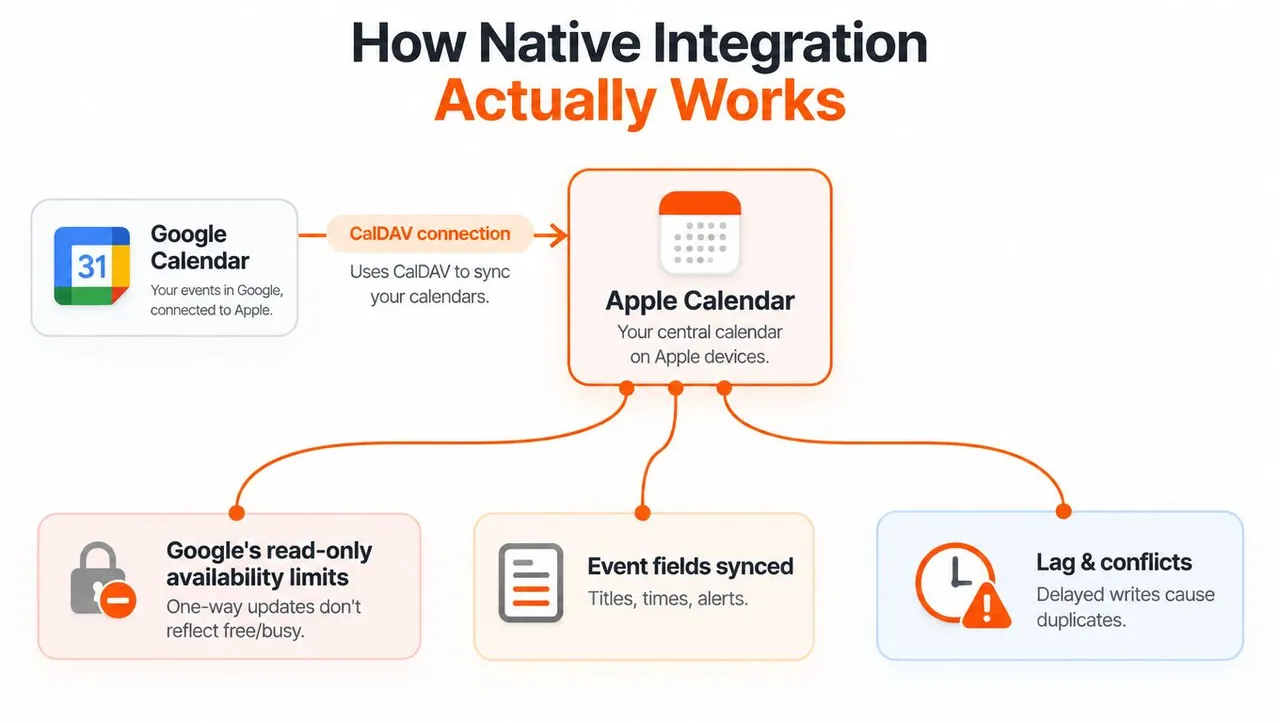
Apple Calendar et Google Calendar peuvent communiquer via CalDAV, un protocole d’accès aux calendriers. Google documente un point de terminaison CalDAV dédié pour les clients Apple Calendar, ce qui permet à une connexion de compte Google prise en charge d’exposer les calendriers dans l’application Apple (guide CalDAV de Google).
La distinction importante se situe entre deux chemins d’intégration.
Connexion de compte versus abonnement
Lorsque vous ajoutez Google en tant que compte dans Apple Calendar, Apple se connecte au compte Google plutôt que d’importer une copie statique. Ce chemin au niveau du compte peut prendre en charge la création et la mise à jour d’événements sur les calendriers Google connectés, sous réserve des capacités du flux de travail d’Apple Calendar. Cela vous donne un moyen efficace de gérer les événements Google depuis un appareil Apple sans installer l’application Google Calendar.
Un abonnement iCal ou webcal fonctionne différemment. Google décrit les abonnements comme une solution de secours lorsqu’une application de calendrier ne prend pas en charge la synchronisation complète, ou lorsqu’un utilisateur souhaite une vue en lecture seule (options de synchronisation de calendrier de Google). Un abonnement lit un flux. Il ne fournit pas de destination où les modifications peuvent être réécrites.
Pourquoi la configuration semble peu fiable
Les utilisateurs ajoutent souvent un compte Google avec succès, voient les événements dans Apple Calendar et supposent que chaque événement Apple ou iCloud atteindra désormais Google. Cette hypothèse crée le problème familier de la double saisie. Un événement créé sur un calendrier iCloud ne devient pas automatiquement un événement Google simplement parce que les deux calendriers apparaissent dans la même interface Apple.
La même séparation explique les miroirs obsolètes. Un flux abonné peut ne se mettre à jour que lorsque le service récepteur le vérifie, tandis qu’une connexion de compte a un échange plus profond avec le fournisseur de calendrier. Si vous avez besoin que les modifications, la disponibilité et la propriété des événements voyagent entre des comptes distincts, une superposition ne suffit pas.
Un guide pratique de la configuration du compte est disponible dans ce guide pour connecter Google Calendar à Apple Calendar. Utilisez l’intégration de compte native lorsque l’objectif est d’accéder aux calendriers Google dans Apple Calendar. Ne confondez pas cette commodité avec une synchronisation bidirectionnelle universelle entre Google et iCloud.
Solutions de contournement unidirectionnelles et leurs limites cachées
La solution de contournement la plus courante commence dans iCloud. Vous rendez un calendrier Apple public, copiez son lien de calendrier et vous abonnez à ce flux dans Google Calendar. Google peut alors lire les mises à jour du calendrier Apple, mais il ne peut pas modifier le calendrier source. Toute personne obtenant un lien de calendrier public peut également être en mesure de voir son contenu, donc publier un calendrier avec des détails de réunion sensibles introduit un problème de confidentialité.
Une deuxième option ajoute le compte Google directement à Apple Calendar. C’est le meilleur choix natif lorsque Google est le système de référence. Vous pouvez voir les événements Google et créer ou mettre à jour des événements sur les calendriers Google depuis l’interface Apple, mais cela ne transforme pas iCloud en un calendrier Google modifiable. Certaines fonctions spécifiques à Google, notamment certains flux de travail de notification, de planification de salle ou de création de calendrier, peuvent ne pas être transférées de manière cohérente via l’interface Apple.
| Méthode | Direction | Modifiable | Libre/Occupé | Contrôle de confidentialité |
|---|---|---|---|---|
| Ajouter un compte Google à Apple Calendar | Compte Google vers Apple Calendar | Les événements Google peuvent être créés ou mis à jour via le compte connecté | Dépend de la façon dont le calendrier récepteur gère le compte connecté | Transformation limitée au niveau du champ |
| S’abonner à un calendrier iCloud dans Google Calendar | Apple vers Google | Lecture seule côté Google | Pas une copie fiable de bloc d’indisponibilité natif | Le partage public peut exposer les détails de l’événement |
| S’abonner à un flux iCal Google dans Apple Calendar | Google vers Apple | Lecture seule dans Apple Calendar | Affiche les événements, mais ne crée pas d’événement Apple natif | L’accès au flux dépend du lien partagé |
| Utiliser un service de synchronisation dédié | Configurable unidirectionnel, bidirectionnel ou multidirectionnel | Oui, selon la direction et les règles sélectionnées | Peut refléter la disponibilité de manière sélective | Prend en charge le masquage ou la transformation des champs |
Le tableau expose le compromis clé. Les méthodes natives sont pratiques lorsqu’un fournisseur possède le calendrier et que l’autre application n’est qu’une interface de visualisation ou d’édition. Elles deviennent inadéquates lorsque deux calendriers indépendants doivent rester opérationnellement alignés.
Surveillez la destination : Un événement visible sous « Calendriers abonnés » est un flux, pas un calendrier inscriptible. Si vous avez besoin que les modifications soient répercutées, vous avez besoin d’une connexion de compte authentifiée ou d’un service de synchronisation.
Avant de choisir une solution de contournement, décidez quel calendrier possède chaque événement. Si Apple possède l’événement et que Google a seulement besoin d’en être informé, un abonnement peut être acceptable. Si les deux côtés doivent créer, modifier et bloquer du temps, un flux unidirectionnel laissera des lacunes qui ne seront pas évidentes avant qu’un conflit ne survienne.
Pourquoi les lacunes en matière de confidentialité et de disponibilité sont importantes
La synchronisation de calendrier n’est pas seulement une question technique. Elle détermine également quels détails franchissent la frontière entre les comptes personnels, professionnels, clients et institutionnels.
Un événement copié peut exposer son titre, sa description, son lieu, sa couleur, son comportement de rappel ou ses paramètres de notification différemment selon l’intégration. Un rendez-vous privé intitulé « consultation médicale » contient plus d’informations qu’un simple bloc d’indisponibilité. Un calendrier client peut révéler un nom d’entreprise ou un lieu de réunion que votre compte personnel ne devrait pas stocker. Les vues de calendrier natives vous donnent rarement une règle précise pour transformer chaque champ avant qu’il n’apparaisse ailleurs.
Le temps libre n’est pas la même chose que la visibilité libre
Un calendrier abonné peut afficher un événement sans changer la façon dont la disponibilité est calculée dans le système de destination. Cela crée une inadéquation dangereuse. Un outil de planification peut inspecter le calendrier Google et voir du temps libre même si le calendrier iCloud affiché dans votre application contient un rendez-vous conflictuel.
L’inverse peut également se produire. Vous pouvez bloquer du temps largement pour éviter une double réservation, mais exposer un titre ou un lieu qui révèle plus que ce que vos collègues ont besoin de savoir. Des conseils indépendants sur les paramètres de confidentialité de Google Calendar soulignent pourquoi partager une vue de calendrier et partager une disponibilité utile ne sont pas toujours la même opération.
Le partage sélectif est la norme pratique
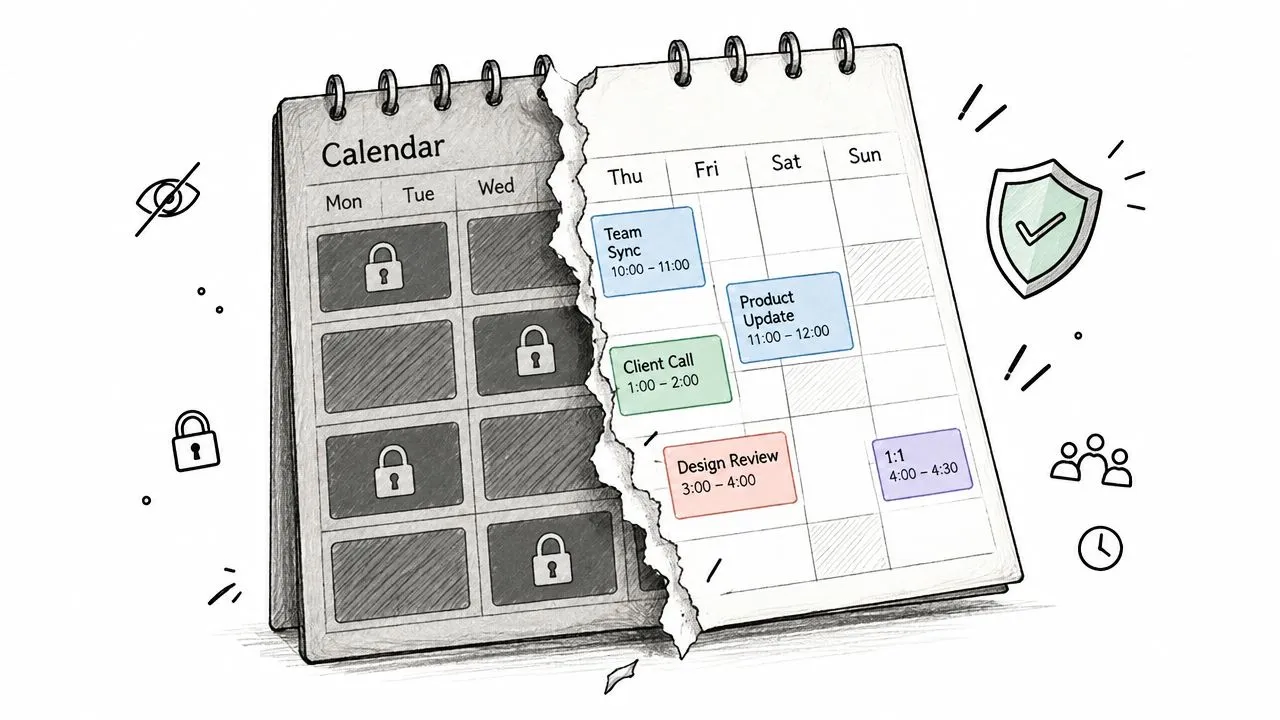
Pour de nombreux professionnels, le bon résultat n’est pas une réplication complète de l’événement. C’est un bloc d’indisponibilité privé sans description, liste d’invités ou lieu. Cela préserve la précision de la planification tout en limitant les métadonnées stockées dans un autre écosystème.
Les outils natifs n’offrent pas systématiquement ce niveau de contrôle entre Apple et Google. Ils ne rendent pas non plus toutes les fonctionnalités spécifiques aux fournisseurs portables. Les notifications par e-mail, la planification de salle et la création de nouveaux calendriers Google peuvent se comporter différemment dans un flux de travail Apple Calendar, de sorte qu’un événement visible peut ne pas reproduire le comportement opérationnel attaché à son calendrier d’origine.
La question à poser est simple : Que doit savoir l’autre compte ? Si la réponse est seulement « Je suis indisponible », copier l’événement entier est excessif. Si la réponse inclut l’édition complète, la gestion des participants, les rappels et les lieux, vous avez besoin d’une intégration plus profonde et devez tester ces champs avant de vous y fier pour le travail.
Services de synchronisation tiers qui fonctionnent
Lorsque deux calendriers distincts doivent rester alignés, un service tiers comble le fossé de synchronisation. Il se connecte aux fournisseurs concernés, surveille les calendriers sélectionnés et applique des règles pour copier ou transformer les événements.
Commencez par le flux de travail, pas par l’écran du produit.
Construisez la synchronisation autour de la propriété
Tout d’abord, décidez quel calendrier possède chaque type d’événement. Un calendrier professionnel Google pourrait posséder les réunions clients, tandis qu’iCloud possède les engagements personnels. Ensuite, décidez si la destination a besoin de détails complets ou seulement de la disponibilité.
La direction vient ensuite.
- Synchronisation unidirectionnelle : Copiez les événements d’une source vers une destination sans laisser les modifications de la destination écraser l’original.
- Synchronisation bidirectionnelle : Gardez les événements correspondants alignés lorsque des utilisateurs autorisés les modifient des deux côtés.
- Synchronisation multidirectionnelle : Coordonnez les calendriers entre les comptes Google, Apple et Microsoft lorsqu’un emploi du temps couvre plusieurs systèmes.
SyncThemCalendars fournit une synchronisation d’événements en temps réel entre Google Calendar, Microsoft Outlook/Office 365 et Apple Calendar via iCloud. Ses contrôles documentés incluent des directions unidirectionnelles, bidirectionnelles et multidirectionnelles, la mise en miroir des disponibilités (libre/occupé) et des paramètres de confidentialité qui peuvent masquer ou transformer les champs copiés tels que le titre, la description et le lieu (synchronisation de calendrier SyncThemCalendars).
Après avoir connecté les comptes, sélectionnez les calendriers à inclure, définissez la direction et décidez comment les champs copiés doivent se comporter. Testez avec un événement non sensible avant de connecter un calendrier de production. Vérifiez à la fois l’événement de destination et la disponibilité affichée à un planificateur.
Configuration axée sur la confidentialité : Commencez par copier uniquement la disponibilité. Ajoutez des titres, des descriptions ou des lieux uniquement lorsque le flux de travail l’exige.
Le guide de synchronisation de calendrier bidirectionnelle du service est utile lorsque les deux calendriers doivent accepter des changements. Le même principe de masquage de champ s’applique en dehors des outils de calendrier. Les équipes coordonnant des rendez-vous avec des artisans ont souvent besoin d’intégrations de devis de nettoyage, où les données de réservation et la disponibilité restent cohérentes sans copier les détails des clients dans le calendrier.
Une présentation visuelle peut aider à clarifier la configuration de la connexion et des règles :
Avant de vous fier à une synchronisation automatisée, testez les annulations, les reprogrammations, les événements récurrents, les fuseaux horaires, les rappels et les conflits. Un service peut couvrir l’écart entre les comptes, mais le résultat dépend toujours de règles de propriété claires et de paramètres de confidentialité conservateurs.
Configurations recommandées pour les scénarios d’utilisation courants
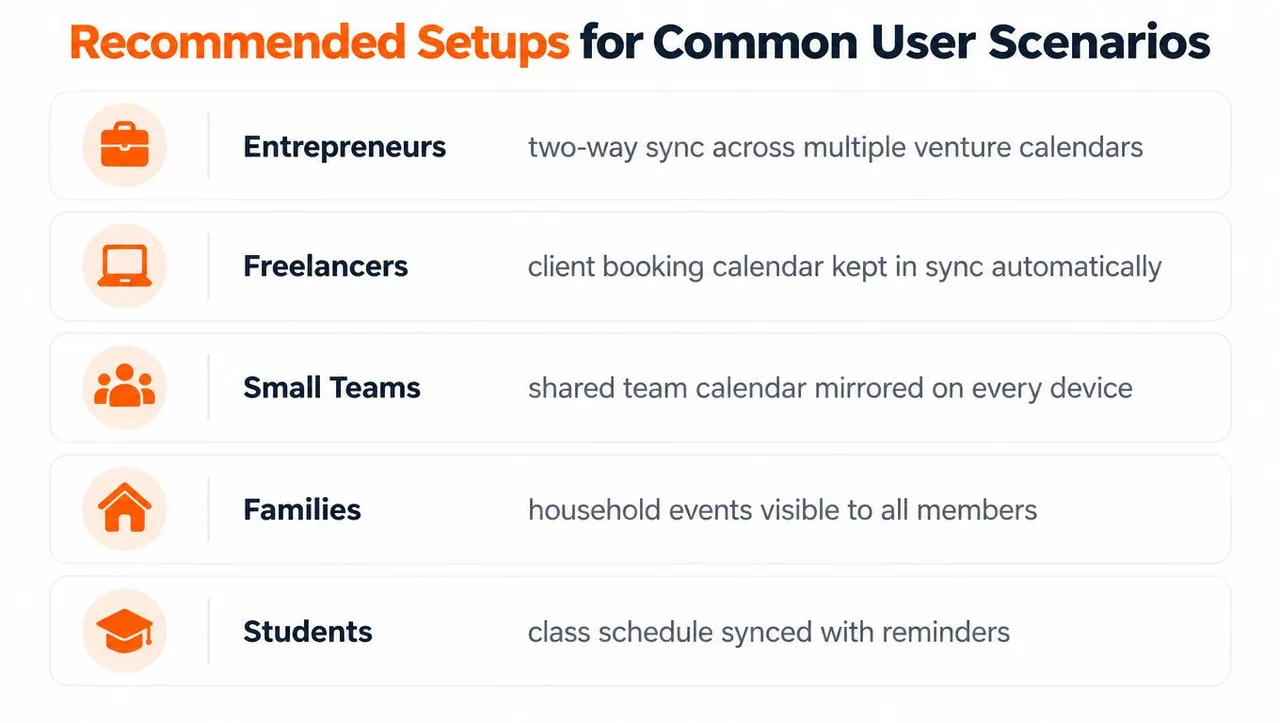
La bonne configuration change avec les personnes impliquées et la sensibilité de l’emploi du temps. Un étudiant qui a seulement besoin qu’un emploi du temps de cours soit visible sur un iPhone a des exigences différentes de celles d’un consultant qui doit protéger les noms des clients tout en affichant sa disponibilité.
Entrepreneurs
Quelqu’un gérant plusieurs entreprises peut avoir besoin de plusieurs calendriers Google visibles dans Apple Calendar, tout en bloquant également les engagements personnels de chaque compte professionnel. Utilisez l’accès Google au niveau du compte pour une visualisation simple, puis utilisez une synchronisation bidirectionnelle ou multidirectionnelle contrôlée lorsque chaque entreprise doit recevoir des changements d’emploi du temps. Gardez les événements personnels copiés sous forme de blocs libre/occupé afin que les contacts professionnels ne voient pas les titres privés.
Freelances
Un freelance a souvent un calendrier iCloud personnel et des calendriers clients gérés dans Google Workspace. Si les clients ont seulement besoin de la disponibilité pour réserver, reflétez les périodes occupées sans descriptions ni lieux. Si le freelance modifie des rendez-vous depuis les deux écosystèmes, choisissez des règles bidirectionnelles et définissez un calendrier comme source pour les détails d’événement destinés aux clients.
Petites équipes
Les équipes devraient éviter de demander à chaque membre de publier ses calendriers personnels. Un calendrier professionnel partagé peut rester la source opérationnelle, tandis que chaque employé reçoit des blocs de disponibilité dans son système privé. Cette configuration réduit l’exposition et donne aux outils de planification une vue plus précise qu’une simple superposition visuelle.
Familles
Les familles peuvent préférer un calendrier Google partagé ou un calendrier iCloud partagé, selon les appareils que tout le monde utilise. Si un membre du foyer travaille principalement dans l’autre écosystème, une vue en lecture seule peut suffire. Ne publiez pas un calendrier contenant des détails scolaires, médicaux, de voyage ou d’accès à la maison à moins que tout le monde ne comprenne qui peut accéder au flux.
Étudiants
Les étudiants combinent généralement un calendrier Google institutionnel avec un calendrier Apple personnel. Ajoutez le compte Google à Apple Calendar pour une visibilité directe, puis utilisez la mise en miroir sélective si les engagements personnels doivent bloquer du temps dans l’environnement de planification institutionnel. Gardez les rappels de cours et les détails des devoirs dans le système qui les possède, sauf si l’autre compte a besoin de ces champs.
La décision récurrente est de savoir si la destination a besoin d’événements, de disponibilité ou de contrôle. L’intégration native gère bien la visibilité. La synchronisation sélective gère la confidentialité et la planification entre les comptes. Les règles bidirectionnelles complètes n’ont de sens que lorsque les deux calendriers doivent accepter des modifications.
Prendre votre décision finale sur la synchronisation de calendrier
Apple Calendar peut fonctionner avec Google Calendar, mais la réponse dépend de la direction et de la profondeur de la connexion. Ajoutez un compte Google lorsque vous voulez que les événements Google soient disponibles dans l’application Apple et que le compte Google reste la source de vérité. Utilisez un abonnement uniquement lorsqu’une vue en lecture seule est acceptable.
Si votre besoin réel est deux calendriers indépendants qui créent, mettent à jour et bloquent du temps l’un pour l’autre, les outils natifs Apple et Google ne le fournissent pas universellement. Choisissez une couche de synchronisation qui vous permet de définir la direction, de contrôler les champs copiés et de refléter la disponibilité sans exposer les détails complets de l’événement.
La meilleure configuration est la plus petite qui empêche les conflits de planification. Commencez par la visibilité, ajoutez la mise en miroir libre/occupé si nécessaire, et activez la copie complète des événements uniquement pour les calendriers dont les propriétaires font confiance à la destination.
SyncThemCalendars peut synchroniser des événements sélectionnés entre Google Calendar, Apple Calendar via iCloud et Microsoft Outlook/Office 365 avec des directions unidirectionnelles, bidirectionnelles ou multidirectionnelles configurables. Visitez SyncThemCalendars pour comparer les contrôles disponibles et mettre en place un pont respectueux de la confidentialité entre vos calendriers Apple et Google.
Prêt à synchroniser vos calendriers ?
Synchronisez automatiquement vos calendriers Google, Outlook et Apple iCloud. Configuration en 2 minutes, aucune carte bancaire requise.
Commencer gratuitementContinuer la lecture
Plus dans Guides

Guide de configuration rapide de SyncThemCalendars
Maîtrisez la configuration rapide de SyncThemCalendars en quelques minutes. Connectez Google, Outlook ou iCloud, configurez le masquage de confidentialité et vérifiez votre première synchronisation sans effort.

Fusionner des agendas Google : Le guide complet pour 2026
Fusionner des agendas Google. Découvrez les meilleures méthodes pour fusionner vos agendas Google. Comparez les méthodes d'importation, les outils de synchronisation et les stratégies d'automatisation.

Maîtrisez votre calendrier sur Outlook avec des solutions de synchronisation
Apprenez à utiliser efficacement votre calendrier sur Outlook, à le synchroniser avec Google et iCloud, à éviter les doubles réservations et à connecter SyncThemCalendars pour une planification fluide.