







Comment synchroniser le calendrier Office 365 avec Apple Calendar
Apprenez à synchroniser le calendrier Office 365 avec Apple Calendar. Comparez les méthodes natives, les outils tiers, les contrôles de confidentialité et les conseils de dépannage.

Vous avez ajouté votre compte Microsoft 365 à Apple Calendar, les événements apparaissent et tout semble réglé. Puis, un client réserve un créneau pendant un rendez-vous personnel, une modification effectuée dans Outlook n’apparaît pas sur votre iPhone, ou un calendrier partagé disparaît d’un appareil tout en restant visible sur un autre. Le problème ne vient généralement pas de la connexion. Il réside dans la différence entre voir un calendrier, s’abonner à un flux et maintenir une véritable relation de synchronisation bidirectionnelle.
Pour synchroniser de manière fiable le calendrier Office 365 avec Apple Calendar, vous devez identifier la connexion que vous utilisez, ce qu’elle peut modifier et les informations qu’elle expose. Les outils natifs d’Apple et de Microsoft couvrent plusieurs scénarios utiles, mais ils ne suppriment pas toutes les limites de protocole. Pour les agendas privés, les calendriers délégués et les changements fréquents, cette distinction est importante.
Exchange et CalDAV créent une limite de protocole
Un consultant peut gérer ses réunions clients dans Office 365, ses engagements personnels dans iCloud et ses plans de voyage dans Apple Calendar sur un iPhone. La configuration peut sembler correcte jusqu’à ce qu’une semaine chargée expose le fossé : un calendrier change, un autre conserve une ancienne disponibilité, et chaque invitation nécessite de vérifier plusieurs applications.
Le problème sous-jacent est architectural. Les intégrations de comptes Exchange et Microsoft exposent les calendriers Office 365 via l’écosystème de Microsoft, tandis que CalDAV prend en charge les flux de travail de calendrier associés à iCloud et Apple Calendar. Exchange et Outlook ne sont pas des serveurs CalDAV natifs, donc un abonnement Apple générique ne peut généralement pas créer une relation directe de serveur à serveur. Les différences de protocole sont expliquées dans cette comparaison de l’IMAP, Exchange, CalDAV et CardDAV.
Visualiser n’est pas synchroniser
Apple Calendar peut afficher les événements de plusieurs comptes dans une seule interface. Cette vue partagée ne garantit pas que chaque événement puisse être modifié depuis chaque compte, ou qu’une modification dans un système atteindra l’autre.
Trois flux de travail sont couramment confondus :
- Synchronisation de compte : Apple Calendar se connecte à un compte Microsoft ou iCloud et peut généralement lire et écrire dans la portée du calendrier prise en charge par ce compte.
- Abonnement : Apple Calendar lit un flux de calendrier via une adresse Web. Il s’agit généralement d’une lecture seule, et les mises à jour peuvent arriver avec du retard.
- Passerelle de calendrier : Un service copie les événements entre des calendriers distincts et peut appliquer des règles avant de les transmettre à la destination.
Une passerelle de calendrier est la seule voie pratique vers une synchronisation bidirectionnelle fiable entre des environnements Office 365 et iCloud distincts. Elle peut également limiter les détails copiés, ce qui est important lorsque les abonnements natifs exposent plus de métadonnées d’événement que le calendrier destinataire n’en a besoin. Les conseils sur la synchronisation de calendrier en temps réel doivent donc tenir compte à la fois de la direction de la mise à jour et de la confidentialité.
Les connexions de compte natives restent adaptées à un calendrier personnel simple. Elles deviennent moins prévisibles lorsque iCloud, Outlook sur le Web, Outlook pour Mac, Apple Calendar, les calendriers partagés et les rendez-vous privés sont combinés. Vérifiez le protocole et les autorisations d’écriture avant de considérer un calendrier visible comme un calendrier synchronisé.
Règle pratique : Avant de dépanner un événement manquant, identifiez si le calendrier est connecté en tant que compte, lu via un abonnement ou copié par un service de synchronisation.
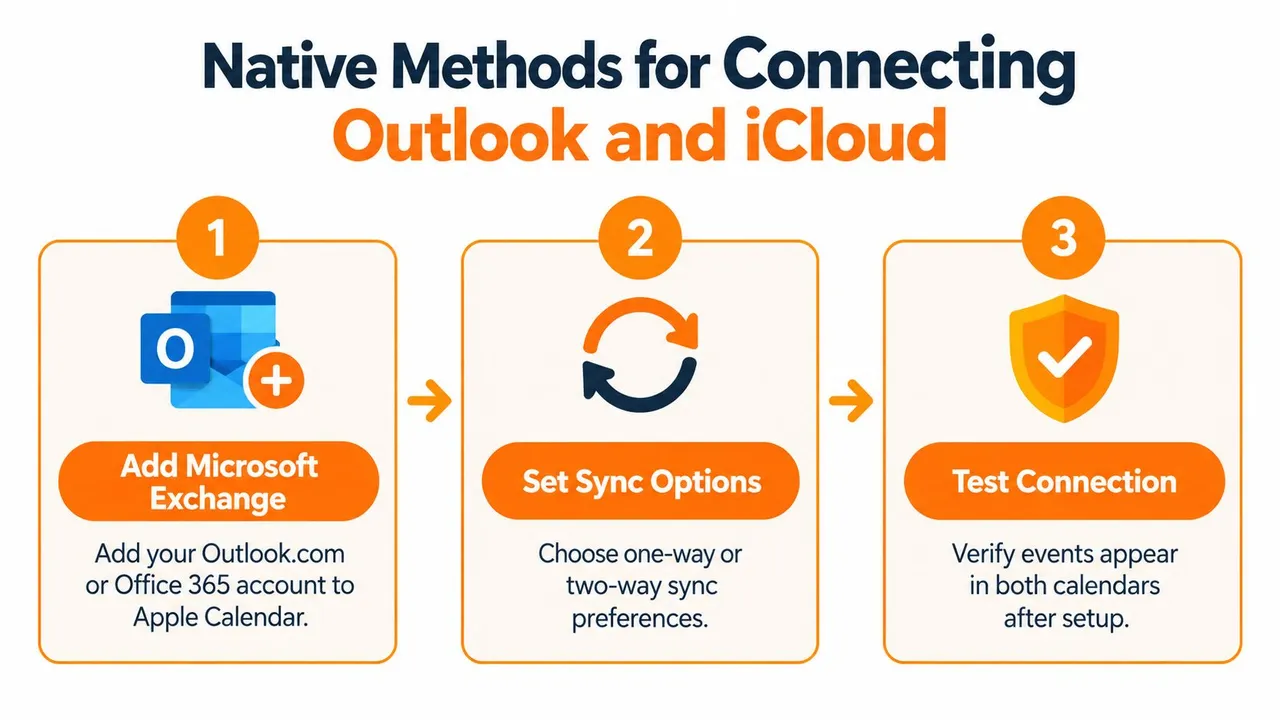
Méthodes natives pour connecter Outlook et iCloud
Un consultant travaillant sur un MacBook, un ordinateur portable Windows et un iPhone peut voir les mêmes rendez-vous dans plusieurs applications, mais les calendriers peuvent toujours suivre des protocoles et des autorisations différents. Apple et Microsoft prennent en charge les connexions natives, mais la méthode correcte dépend de l’appareil, du type de compte et du fait que le calendrier doive être modifiable des deux côtés.
Ajouter un compte Microsoft sur macOS
Ouvrez Calendrier, sélectionnez Calendrier > Ajouter un compte, choisissez le type de compte Microsoft approprié et connectez-vous. Les instructions de compte Calendrier d’Apple pour macOS expliquent comment sélectionner les calendriers affichés après l’authentification.
Cette connexion permet à Apple Calendar de fonctionner avec les calendriers appartenant au compte Microsoft connecté. Vérifiez la liste des calendriers après la connexion. Un compte peut contenir des calendriers personnels, partagés ou délégués, et ces calendriers peuvent se comporter différemment selon les clients. Un calendrier qui apparaît dans l’application peut toujours avoir des autorisations d’écriture limitées.
Windows offre une voie iCloud distincte. Installez iCloud pour Windows, connectez-vous avec le compte Apple et activez synchroniser automatiquement les calendriers et contacts iCloud avec Microsoft Outlook. Microsoft décrit ce flux de travail pris en charge dans ses conseils de synchronisation iCloud pour Windows.
Utiliser un abonnement si nécessaire
Si Outlook pour Mac n’offre pas la connexion requise, un abonnement basé sur le Web peut fonctionner pour certains scénarios iCloud. Partagez ou exposez le calendrier iCloud via iCloud.com, copiez son adresse d’abonnement et ajoutez le flux dans Outlook sur le Web.
Cette approche est utile pour la visualisation, mais elle ne crée pas de synchronisation bidirectionnelle. Un événement modifié dans Outlook ne retournera généralement pas dans iCloud via le flux. Microsoft note que les flux d’abonnement peuvent prendre jusqu’à environ 15 minutes pour se propager, et un rafraîchissement manuel peut être nécessaire.
Microsoft indique également qu’Outlook pour Mac ne prend pas directement en charge CalDAV ou CardDAV. Cette limitation peut rendre Outlook sur le Web nécessaire au lieu d’une connexion CalDAV native. La connexion au compte Apple dans les applications Outlook prises en charge réduit les frictions liées aux anciens mots de passe, mais elle ne supprime pas les restrictions spécifiques à la plateforme. Consultez les conseils de Microsoft sur la connexion des calendriers iOS natifs à Outlook mobile pour plus de détails sur l’accès au compte.
Les méthodes natives fonctionnent lorsqu’un compte reste la source de vérité. Les calendriers Office 365 et iCloud distincts ont besoin d’une passerelle contrôlée pour une copie bidirectionnelle fiable et pour limiter les détails d’événement partagés entre les systèmes. Comparez les choix de configuration disponibles dans ces conseils de synchronisation de calendrier Outlook.
Pourquoi les abonnements natifs échouent dans les flux de travail modernes
Un abonnement à un calendrier public résout un problème étroit : il permet à une autre application de calendrier de lire un flux publié. Cela peut suffire pour un calendrier sportif, un calendrier d’événements publics ou une vue de disponibilité à faible risque. Cela devient inadapté lorsque les deux calendriers doivent rester modifiables et à jour.
Le coût en termes de confidentialité peut également être facile à ignorer. Si un calendrier iCloud doit être rendu public pour un flux de travail d’abonnement Outlook, le lien d’abonnement peut révéler plus qu’un simple signal de disponibilité. Les titres des réunions, les lieux, les descriptions et le contexte des participants peuvent exposer des informations client ou personnelles à toute personne obtenant le lien. Les discussions sur Microsoft Q&A soulignent également que les comptes IMAP et POP ne fournissent pas de synchronisation de calendrier ou de contact, donc un compte de messagerie ne peut pas servir automatiquement de passerelle de calendrier.
Abonnements natifs versus passerelles de synchronisation dédiées
| Fonctionnalité | Abonnement natif | Passerelle de synchronisation dédiée |
|---|---|---|
| Direction | Généralement unidirectionnelle et lecture seule | Peut prendre en charge la copie unidirectionnelle ou bidirectionnelle |
| Modification | Les modifications apportées dans la destination peuvent ne pas revenir à la source | Les règles de source et de destination peuvent prendre en charge les mises à jour réciproques |
| Confidentialité | Les flux publics peuvent exposer les métadonnées d’événement | La transformation des champs peut masquer les titres, lieux ou descriptions |
| Disponibilité | Utile pour la visualisation passive, avec des délais de rafraîchissement possibles | Conçu pour maintenir la disponibilité sélectionnée alignée entre les comptes |
| Autorisations | Dépend du calendrier publié et de la prise en charge du client | Contrôlé via des règles de synchronisation configurées et l’accès au compte |
| Calendriers partagés | Peut être incomplet ou absent dans certains clients Apple et Outlook | Peut copier des événements sélectionnés dans un calendrier que le client cible gère de manière fiable |
Le compromis central est la disponibilité versus la divulgation. Un abonnement public peut rendre un calendrier visible, mais la visibilité n’est pas la même chose qu’un partage de disponibilité sécurisé. Le dépannage du support Apple pointe également vers les incompatibilités de compte, le statut iCloud, les versions du système d’exploitation et les paramètres de l’appareil comme sources courantes de défaillances, ce qui signifie qu’un abonnement peut sembler cassé même lorsque le flux lui-même est valide. Les conseils de dépannage de synchronisation de calendrier d’Apple sont utiles pour séparer les problèmes de service et de compte des limitations de protocole.
Une passerelle dédiée est plus appropriée lorsque vous devez refléter le temps bloqué tout en remplaçant les champs d’événement sensibles par du texte neutre. Elle introduit toujours un tiers et nécessite donc un examen de la confidentialité, mais elle évite de traiter un lien public comme s’il s’agissait d’une connexion bidirectionnelle sécurisée.
Configuration de la synchronisation bidirectionnelle avec SyncThemCalendars
Pour un professionnel qui a besoin d’aligner la disponibilité Office 365 et iCloud, la configuration doit commencer par le comportement souhaité, et non par l’application que vous ouvrez en premier. Décidez si un calendrier doit contrôler l’autre, si les deux doivent accepter les modifications et si les événements copiés doivent afficher tous les détails ou seulement le temps bloqué.
Connecter les calendriers
- Connectez-vous et liez Office 365. Autorisez le calendrier Microsoft qui contient votre disponibilité professionnelle. Utilisez le compte qui possède ou peut modifier le calendrier source, et non un compte qui ne voit qu’une vue partagée.
- Connectez Apple Calendar via iCloud. Sélectionnez le calendrier iCloud qui doit recevoir ou fournir des événements. Gardez les calendriers personnels et professionnels séparés s’ils ont des exigences de visibilité différentes.
- Choisissez la direction. Sélectionnez la synchronisation unidirectionnelle si Office 365 doit rester l’autorité. Choisissez la synchronisation bidirectionnelle lorsque les modifications apportées dans l’un ou l’autre écosystème doivent atteindre l’autre. Les arrangements multidirectionnels peuvent combiner plus de deux calendriers, mais ils nécessitent des règles de source et de destination minutieuses.
- Définissez la transformation de confidentialité. Configurez les événements copiés pour préserver la disponibilité tout en masquant les titres, descriptions ou lieux. Un événement de destination peut afficher un libellé neutre tel qu’un bloc occupé plutôt qu’un nom de client ou une adresse de réunion.
- Limitez la portée. Synchronisez uniquement les calendriers et les catégories d’événements qui nécessitent une visibilité multiplateforme. Exclure les calendriers non pertinents réduit le risque d’événements en double et facilite le dépannage ultérieur.
- Créez un événement de test. Ajoutez un rendez-vous clairement identifiable dans le calendrier source, confirmez que la destination le reçoit, puis modifiez-le et supprimez-le. Testez dans les deux sens si le flux de travail est bidirectionnel.
Le service est conçu comme une application Web avec une configuration estimée à deux minutes, et il prend en charge la synchronisation en arrière-plan après la configuration, selon les informations produit de l’éditeur. Considérez cela comme une attente de mise en route, pas comme un substitut à la validation. Les politiques d’entreprise, les autorisations de compte et la structure du calendrier peuvent toujours affecter le résultat.
Le choix de configuration le plus important est la règle de confidentialité. Si vos collègues ont seulement besoin de savoir quand vous n’êtes pas disponible, ne copiez pas le titre, le lieu ou la description d’origine. Si vous avez besoin du contexte complet de l’événement sur les deux appareils, documentez qui peut accéder à chaque calendrier de destination avant d’activer la connexion.
Voici une courte présentation du produit qui montre le flux de configuration :
Après le premier test, comparez les calendriers d’Apple Calendar, d’Outlook sur le Web et des applications mobiles que vous utilisez. Vérifiez séparément les événements récurrents, les annulations, le comportement des fuseaux horaires et les invitations. Une passerelle peut copier les données d’événement avec succès alors qu’un client particulier masque toujours un calendrier partagé ou délégué.
Dépannage des échecs de synchronisation courants
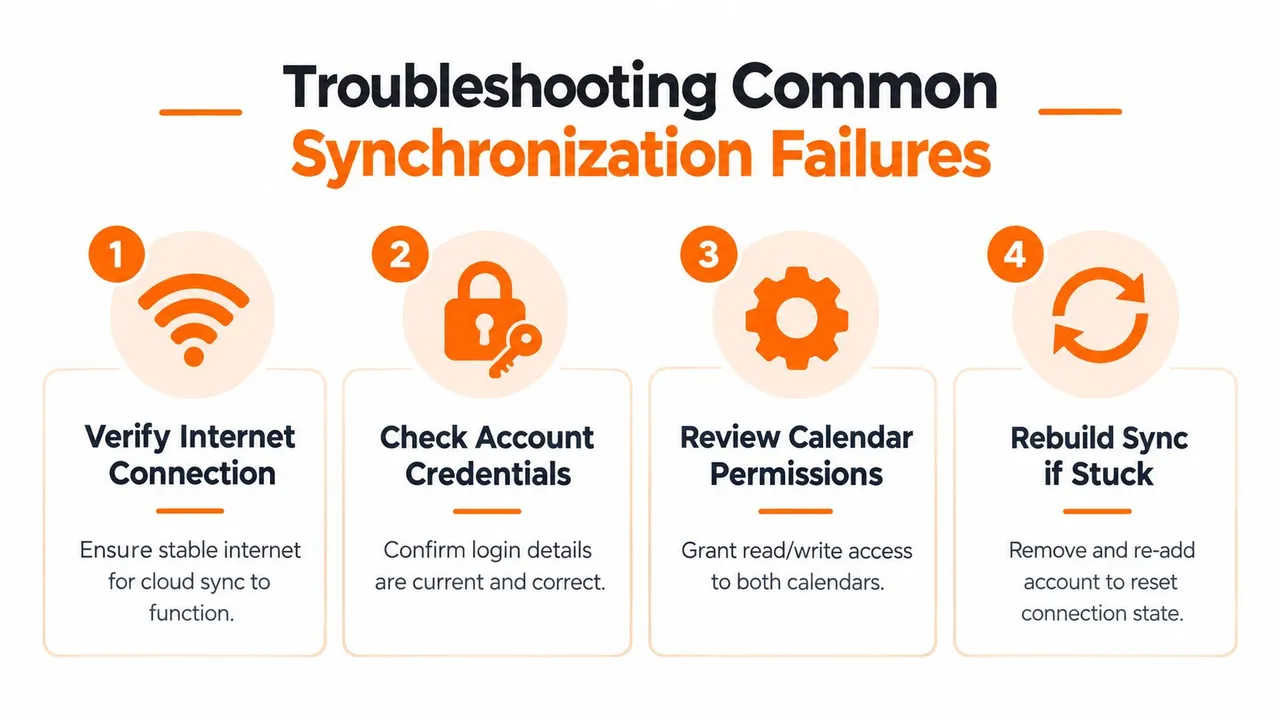
Les échecs de calendrier à la limite d’Apple et de Microsoft tombent généralement dans trois catégories : le compte n’est pas connecté correctement, le client ne peut pas interpréter la relation de calendrier, ou le flux est valide mais ne s’est pas rafraîchi. Diagnostiquer la catégorie en premier évite de supprimer et de réauthentifier inutilement le compte lorsque le problème réel est un abonnement en lecture seule ou un modèle de calendrier partagé non pris en charge.
Vérifiez le compte avant de le reconstruire
Commencez par les informations sur l’état du système d’Apple et confirmez que le même compte Apple est actif sur les appareils concernés. Vérifiez ensuite que l’option de calendrier est activée pour le compte Microsoft ou iCloud, que l’appareil dispose d’une connexion Internet fiable et que le système d’exploitation est pris en charge et à jour.
Les paramètres de date et d’heure méritent également une attention particulière. Un fuseau horaire incorrect peut donner l’impression qu’un événement est manquant alors qu’il s’est déplacé vers un autre jour ou une autre heure. Si un seul appareil rencontre le problème, comparez sa liste de comptes et ses paramètres de visibilité de calendrier avec un appareil où les événements apparaissent correctement.
Identifiez la limite de protocole
Si les événements Office 365 apparaissent dans Outlook mais pas dans Apple Calendar, vérifiez si vous avez ajouté le compte Microsoft directement ou si vous vous êtes abonné à un flux iCloud. Si vous utilisez un abonnement, confirmez que le flux est toujours disponible et tenez compte de son intervalle de rafraîchissement. Un abonnement en lecture seule ne deviendra pas modifiable parce que vous le rafraîchissez à plusieurs reprises.
Si le problème affecte un calendrier partagé ou délégué, testez d’abord le calendrier principal du propriétaire. Un calendrier personnel peut se synchroniser normalement alors qu’un calendrier partagé reste absent car le client ne prend pas en charge le modèle d’autorisation de la même manière. Microsoft documente également qu’Outlook pour Mac ne fournit pas directement la prise en charge de CalDAV ou CardDAV, donc l’ajout d’un compte via une application Mac ne créera pas nécessairement la connexion de protocole générique que vous attendiez.
Raccourci de diagnostic : Si le calendrier fonctionne dans Outlook sur le Web mais échoue uniquement dans Apple Calendar, étudiez la capacité du client et les autorisations avant de changer le mot de passe du compte Microsoft.
Reconstruisez uniquement après avoir testé
Supprimez et rajoutez un compte après avoir vérifié le statut, l’identité, les autorisations et le type de calendrier. Cela peut effacer une connexion locale obsolète, mais cela supprime également temporairement le compte des applications natives de l’appareil, alors planifiez la réparation lorsque vous pourrez vérifier l’accès au courrier, aux contacts et au calendrier par la suite.
Pour une liste de contrôle systématique couvrant les problèmes courants de synchronisation de calendrier, enregistrez le calendrier source, le calendrier de destination, la direction, la dernière mise à jour réussie et si l’élément manquant a été créé, modifié, annulé ou partagé. Cette preuve distingue rapidement une connexion bloquée d’une fonctionnalité que le protocole sélectionné n’a jamais prise en charge.
Meilleures pratiques pour maintenir la confidentialité du calendrier
Une synchronisation fiable commence par une politique simple : partagez la disponibilité par défaut, les détails uniquement lorsque c’est nécessaire. Si un client ou un collègue a seulement besoin d’éviter de vous réserver pendant un rendez-vous personnel, un bloc occupé masqué est plus sûr que de copier le titre, le lieu et les notes du rendez-vous dans un calendrier professionnel.
Utilisez la synchronisation unidirectionnelle lorsqu’un calendrier fait autorité et que le second calendrier n’a besoin que d’une vue. Choisissez la synchronisation bidirectionnelle lorsque les deux systèmes sont des espaces de travail actifs, mais définissez quels champs peuvent changer et comment les doublons doivent être gérés. Gardez les calendriers personnels, clients, d’équipe et de voyage distincts si possible, puis synchronisez uniquement l’ensemble minimum requis.
Une liste de contrôle d’examen pratique comprend :
- Auditez l’accès : Confirmez quels comptes Microsoft, Apple et tiers peuvent lire ou écrire dans chaque calendrier.
- Masquez les champs sensibles : Remplacez les titres, descriptions et lieux privés par des valeurs neutres lors de la mise en miroir de la disponibilité.
- Évitez les liens publics pour les agendas confidentiels : Utilisez une connexion de compte privée ou une passerelle contrôlée lorsque les métadonnées d’événement doivent rester restreintes.
- Testez les invitations : Vérifiez que la création, la modification, l’annulation et la réponse à un événement se comportent comme prévu dans les deux écosystèmes.
- Examinez régulièrement les connexions : Supprimez les abonnements inutilisés, les anciens appareils et les règles de synchronisation obsolètes.
- Documentez la propriété : Décidez quel calendrier reste la source de vérité pour chaque type de rendez-vous.
Principe de confidentialité : Un calendrier qui affiche moins d’informations peut toujours fournir toute la disponibilité dont vos collègues ont besoin.
Les connexions de compte natives sont adaptées à un accès simple au sein des comptes Microsoft ou Apple pris en charge. Les abonnements fonctionnent pour une visibilité passive et à faible risque. Si vous avez besoin de mises à jour bidirectionnelles, de masquage de champs et d’une disponibilité cohérente entre des écosystèmes distincts, choisissez une méthode de synchronisation conçue pour ces exigences plutôt que de traiter un flux public comme une intégration complète.
SyncThemCalendars connecte les calendriers Microsoft Outlook ou Office 365 avec Apple Calendar via iCloud, avec une copie d’événements unidirectionnelle, bidirectionnelle ou multidirectionnelle configurable et des contrôles pour masquer les détails. Si votre emploi du temps couvre les deux écosystèmes, visitez SyncThemCalendars pour examiner le flux de travail de synchronisation disponible et démarrer une configuration soucieuse de la confidentialité.
Prêt à synchroniser vos calendriers ?
Synchronisez automatiquement vos calendriers Google, Outlook et Apple iCloud. Configuration en 2 minutes, aucune carte bancaire requise.
Commencer gratuitementContinuer la lecture
Plus dans Tutorials

Comment synchroniser le calendrier Outlook entre différentes plateformes
Apprenez à synchroniser les événements du calendrier Outlook avec Google et Apple iCloud. Maîtrisez la synchronisation bidirectionnelle, les contrôles de confidentialité et la gestion de la disponibilité en temps réel.

Outlook ne se synchronise pas : solutions étape par étape pour les calendriers
Réglez les problèmes de synchronisation d'Outlook avec Google, iCloud et Office 365 grâce à ce guide de dépannage complet. Étapes claires, conseils spécifiques aux plateformes et expertise.
Synchronisation de calendrier unidirectionnelle : comment partager sa disponibilité en toute sécurité
Découvrez comment la synchronisation de calendrier unidirectionnelle protège votre vie privée tout en alignant votre disponibilité entre Google, Outlook et iCloud pour une planification fluide.