







Outlook ne se synchronise pas : solutions étape par étape pour les calendriers
Réglez les problèmes de synchronisation d'Outlook avec Google, iCloud et Office 365 grâce à ce guide de dépannage complet. Étapes claires, conseils spécifiques aux plateformes et expertise.

Vous ajoutez une réunion dans Outlook sur votre ordinateur, vous vous assurez qu’elle est enregistrée, puis vous vérifiez votre téléphone plus tard. Le rendez-vous est absent. Un événement personnel créé dans Google Calendar n’apparaît jamais dans Outlook. Un calendrier iCloud affiche une version de vos disponibilités tandis qu’Office 365 en affiche une autre. Lorsque Outlook ne se synchronise pas, le symptôme visible est généralement un événement manquant, mais le problème sous-jacent peut impliquer un profil de bureau mis en cache, une connexion mobile obsolète, un chemin réseau bloqué ou plusieurs services de calendrier tentant de copier la même modification.
L’approche la plus sûre consiste à identifier où commence la divergence avant de réinitialiser quoi que ce soit. Vérifiez si Outlook sur le web est à jour, comparez l’appareil affecté avec la copie sur le serveur, et seulement ensuite reconstruisez un cache local ou un partenariat d’appareil. Si le problème concerne la coordination des calendriers entre plateformes, réparer Outlook seul pourrait ne pas empêcher le prochain conflit.
Pourquoi votre calendrier perd sa synchronisation
Le problème devient souvent évident à un moment inopportun. Vous créez un appel client dans Outlook sur votre ordinateur de travail, vous partez pour la journée et vous consultez votre téléphone avant la réunion. Le créneau horaire est vide. Plus tard, un collègue vous réserve un créneau parce que votre Google Calendar semblait disponible, alors que le rendez-vous existait dans Outlook depuis le début.
Un autre scénario courant se produit dans le sens inverse. Vous ajoutez un rendez-vous personnel dans Google Calendar, vous attendez qu’Outlook le reflète, et vous découvrez que votre calendrier de travail semble toujours libre. Si iCloud est également impliqué, la situation devient plus difficile à diagnostiquer car chaque application peut afficher une copie valide provenant d’un service différent plutôt qu’un calendrier partagé unique.
Microsoft traite la synchronisation des e-mails, des calendriers et des contacts comme des problèmes récurrents entre appareils sur Outlook pour bureau, Android, iPhone, iPad et les comptes basés sur Exchange. Ses conseils de dépannage incluent le redémarrage des applications, la recréation des relations ActiveSync et les statistiques de dossiers, ce qui explique pourquoi un simple rafraîchissement ne résout souvent pas le problème. Les conseils de Microsoft sur la synchronisation Outlook entre appareils couvrent ces différents schémas de défaillance.
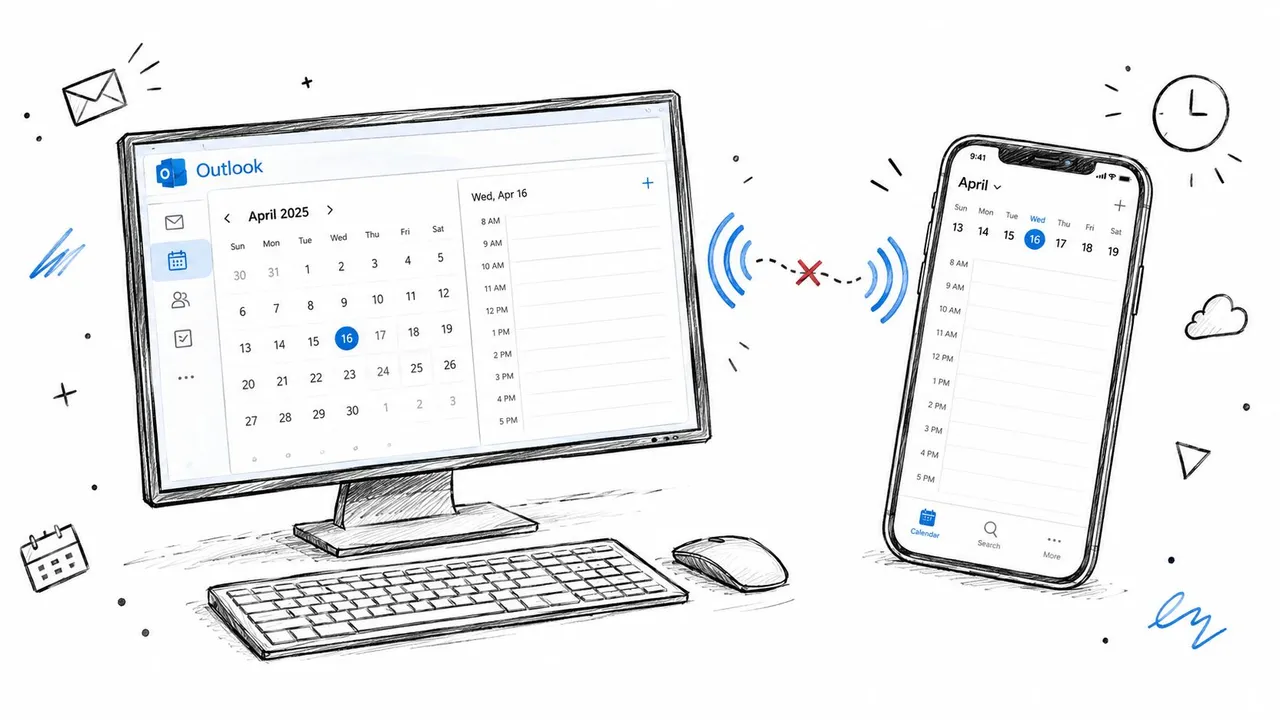
Le modèle de bureau
Sur Windows, Outlook s’appuie sur un cache local hors ligne, généralement un fichier .ost, tandis qu’Exchange ou Microsoft 365 conserve la copie sur le serveur. Lorsque ces copies divergent, Outlook peut continuer à afficher d’anciennes données de calendrier même si le compte lui-même est sain. Microsoft identifie spécifiquement une discordance entre le dossier serveur et le dossier hors ligne comme preuve que la synchronisation ne fonctionne pas correctement, et recommande de reconstruire le cache local si nécessaire. La documentation de Microsoft sur la synchronisation OST explique pourquoi supprimer ou renommer le cache peut forcer une resynchronisation complète.
Le modèle mobile
Si Outlook sur le web et sur le bureau affichent le bon événement mais que le téléphone ne le fait pas, la boîte aux lettres n’est peut-être pas défectueuse. L’appareil mobile peut conserver un état de compte obsolète ou un partenariat d’appareil endommagé. Dans cette situation, réinstaller toutes les applications de calendrier est excessif. Un contrôle de connectivité, une synchronisation manuelle et une réinitialisation du partenariat d’appareil ciblent généralement le point de terminaison affecté avec plus de précision.
Le modèle multiplateforme
Google Calendar, iCloud et Outlook ne deviennent pas automatiquement un seul calendrier simplement parce que la même personne utilise les trois. Chaque service possède son propre compte, ses autorisations, ses identifiants d’événements, ses règles de mise à jour et son comportement en matière de confidentialité. Les connecteurs tiers peuvent ajouter une couche supplémentaire, surtout lorsque deux systèmes tentent tous deux de réécrire des modifications sur le même événement.
Règle pratique : Déterminez d’abord si Outlook ne parvient pas à se synchroniser avec son propre serveur, ou si des écosystèmes de calendrier distincts n’ont jamais été configurés pour échanger des événements de manière fiable.
Dépannage de la synchronisation du calendrier Outlook sur le bureau
Commencez par les vérifications les moins destructrices. Une reconstruction de profil peut résoudre un cache endommagé, mais elle ne corrigera pas une panne de service, une route VPN bloquée ou un calendrier qui n’a jamais été connecté à Outlook au départ.
Établir où réside la copie obsolète
Ouvrez Outlook sur le web pour le même compte et comparez le rendez-vous affecté avec Outlook sur le bureau. Si la version web est à jour alors qu’Outlook sur le bureau est en retard, les preuves pointent vers le profil local ou le cache. Si les deux manquent l’événement, enquêtez sur le calendrier d’origine, les autorisations du compte et l’état du service avant de supprimer quoi que ce soit.
Vérifiez ensuite la connectivité. Chargez des sites web ordinaires, déconnectez-vous d’un VPN instable si la politique de l’entreprise le permet, et déclenchez un envoi et réception manuel dans Outlook. Une synchronisation manuelle n’est pas une réparation, mais elle vous indique si Outlook peut atteindre le compte et demander des données fraîches.
Ensuite, inspectez les statistiques du dossier :
- Ouvrez le calendrier ou le dossier affecté dans Outlook.
- Ouvrez ses propriétés de synchronisation.
- Vérifiez Dernière synchronisation le.
- Comparez Le dossier serveur contient avec Le dossier hors ligne contient.
- Notez si les nombres ou les horodatages divergent.
Microsoft documente ces champs comme un moyen d’identifier la divergence entre la copie serveur et le cache .ost local. Si le serveur possède le rendez-vous et que le dossier hors ligne ne l’a pas, vous avez affaire à un problème de synchronisation côté client plutôt qu’à une preuve que la boîte aux lettres a perdu l’événement.
Réinitialiser le compte avant de reconstruire le cache
Pour un problème spécifique au profil, essayez d’abord l’option Réinitialiser le compte d’Outlook. Cela demande au client d’actualiser l’état du compte sans prendre immédiatement l’étape plus perturbatrice de suppression du cache local. Fermez et rouvrez Outlook par la suite, puis vérifiez à nouveau les statistiques de synchronisation.
La même discipline de diagnostic s’applique aux problèmes d’appareils associés. Si Outlook se comporte différemment après une mise à jour, ou si le système d’exploitation signale des problèmes de connectivité plus larges, utilisez un guide ciblé pour dépanner les problèmes d’appareil avant de supposer que la boîte aux lettres est corrompue.
Si la réinitialisation du compte ne comble pas l’écart, reconstruisez le fichier .ost. L’approche documentée par Microsoft consiste à exporter les données locales importantes vers un fichier PST si nécessaire, fermer Outlook, supprimer ou renommer le .ost, rouvrir Outlook et laisser la boîte aux lettres se télécharger à nouveau. Si vous importez le PST par la suite, sélectionnez Ne pas importer les doublons pour réduire le risque de créer des éléments de calendrier répétés. La séquence de réparation de synchronisation détaillée de Microsoft couvre le chemin de réinitialisation du cache et les précautions concernant les données locales.
La reconstruction du .ost est puissante car elle supprime la copie locale qui peut être obsolète ou endommagée. Elle ne réparera pas une panne au niveau du compte, et elle ne fusionnera pas d’elle-même des calendriers Google ou iCloud non liés.
Évitez de supprimer le cache de manière impulsive si vous n’avez pas vérifié la version web ou exporté les données qui n’existent qu’en local. Les données Exchange mises en cache peuvent être téléchargées à nouveau, mais les éléments créés localement, les modifications non envoyées ou les données de profil inhabituelles méritent de l’attention. Pour un diagnostic multiplateforme, le guide sur Outlook calendrier qui ne se synchronise pas fournit une liste de contrôle complémentaire utile, mais la comparaison serveur-contre-hors-ligne doit rester votre test principal.
Réparer la synchronisation du calendrier sur iPhone, iPad et Android
Les échecs mobiles nécessitent une séquence différente. Si Outlook sur le web et sur le bureau sont à jour mais que l’application Outlook sur votre téléphone ne l’est pas, reconstruire un profil Windows ne touchera pas à l’état obsolète sur ce téléphone.
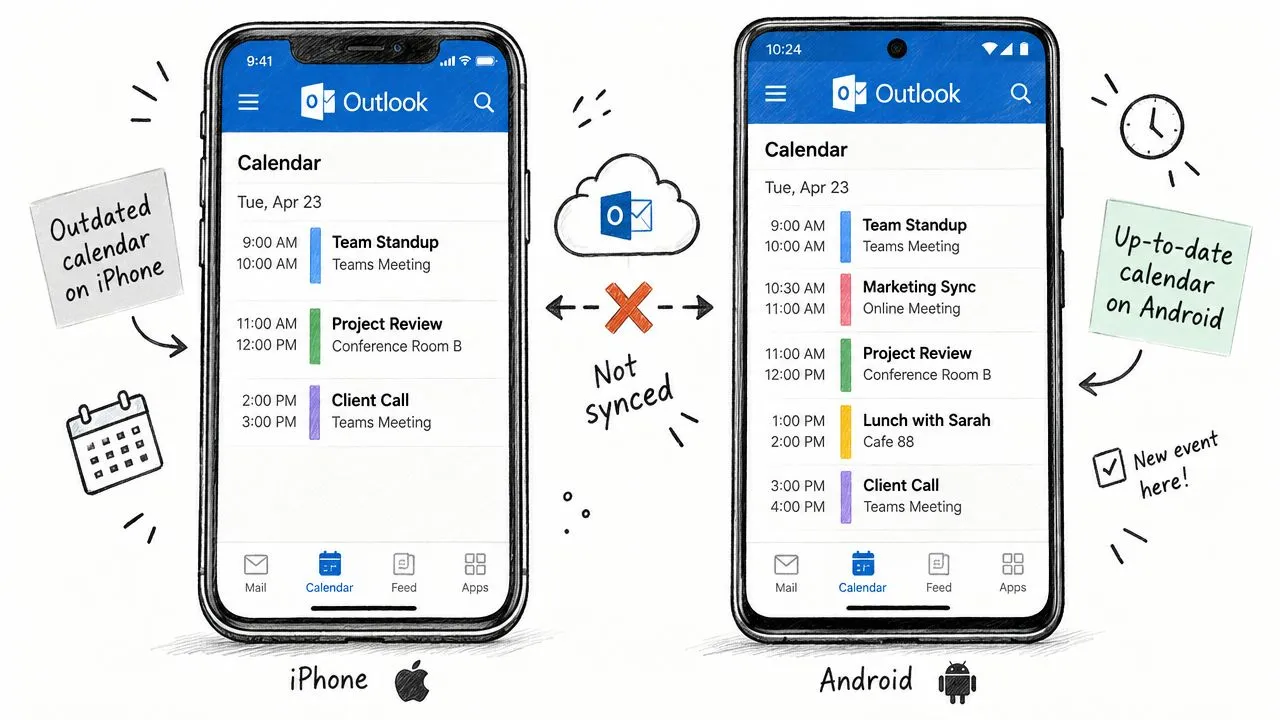
Commencez par le réseau, même si d’autres applications semblent normales. Basculez entre le Wi-Fi et les données cellulaires, chargez un site web et testez temporairement sans VPN ou filtre réseau restrictif lorsque cela est autorisé. Le flux de dépannage mobile de Microsoft commence par la connectivité, car une connexion interrompue peut ressembler exactement à un défaut de calendrier.
iPhone et iPad
Sur iOS ou iPadOS, ouvrez Outlook et tirez vers le bas pour actualiser la boîte aux lettres et le calendrier. Vérifiez les paramètres de visibilité du calendrier du compte, puis fermez et rouvrez l’application. Si les copies web et bureau sont saines mais que le téléphone reste en retard, supprimez le compte d’Outlook et ajoutez-le à nouveau, en suivant les invites de connexion et de sécurité de votre organisation.
Pour les comptes configurés via l’application Calendrier native d’Apple, confirmez que le calendrier Outlook ou Exchange correct est activé dans la liste des calendriers de l’application. Ne supposez pas qu’un événement visible dans Apple Calendar appartient au compte Outlook. Il peut être stocké dans iCloud, ce qui signifie qu’Outlook ne le recevra pas à moins qu’un chemin de synchronisation distinct n’ait été configuré.
Android
Sur Android, confirmez qu’Outlook a l’autorisation d’accéder aux calendriers et que l’optimisation de la batterie n’empêche pas l’activité en arrière-plan. Ouvrez les paramètres du compte dans Outlook, déclenchez une actualisation manuelle et vérifiez si le calendrier affecté est activé. Si l’application affiche toujours d’anciennes données, supprimez le compte, redémarrez le téléphone et ajoutez le compte à nouveau.
Microsoft recommande également de supprimer un partenariat d’appareil obsolète lorsqu’un téléphone ou une tablette n’envoie ou ne reçoit pas de modifications. La réinitialisation cible l’état de connexion associé à ce point de terminaison, et non les données serveur de la boîte aux lettres. Après avoir supprimé le partenariat, éteignez et rallumez l’appareil, puis connectez-vous et laissez le compte se synchroniser à nouveau.
La réinitialisation peut affecter plusieurs applications connectées au compte, les utilisateurs doivent donc comprendre quel compte ils suppriment avant de confirmer. Si le problème est limité à un seul appareil, cela est généralement plus approprié que de reconstruire chaque profil de bureau.
Pour une procédure pas à pas spécifique à l’iPhone, le guide de synchronisation du calendrier iPhone avec Outlook ajoute un contexte utile concernant la sélection du compte et la visibilité du calendrier.
Une courte démonstration visuelle peut aider lorsque les noms des menus diffèrent entre les versions du système d’exploitation. Utilisez la vidéo après avoir vérifié la connexion et l’état du compte, et non comme substitut à l’identification du calendrier propriétaire de l’événement manquant.
Si Outlook mobile est à jour mais que le calendrier natif reste erroné, comparez les étiquettes de compte et les paramètres de calendrier par défaut. L’erreur la plus courante consiste à traiter Outlook, Google Calendar et iCloud comme des vues interchangeables alors qu’il s’agit de magasins distincts.
Lorsque des problèmes de réseau ou de service bloquent la synchronisation Outlook
Un profil Outlook sain peut toujours échouer lorsque la route vers le service est perturbée. Si Outlook fonctionne sur un réseau mais pas sur un autre, les conseils de la communauté Microsoft pointent vers un proxy, un pare-feu, un routage VPN, un DNS ou une inspection TLS interférant avec les points de terminaison Exchange Online, même si l’utilisateur reste connecté. Ce guide de dépannage du chemin réseau décrit cette distinction.
Le test le plus rapide est comparatif. Essayez le même compte sur un autre réseau de confiance, puis comparez Outlook sur le web avec Outlook sur le bureau. Si le navigateur et l’application mobile fonctionnent sur une connexion alors qu’Outlook sur le bureau échoue uniquement sur un réseau de bureau géré ou un VPN, reconstruire le profil peut effacer des informations locales utiles sans résoudre la route bloquée.
Lire le modèle de symptôme
Utilisez le comportement lui-même comme preuve :
- Un appareil échoue : Soupçonnez un cache local, l’état de l’application, une autorisation ou un partenariat d’appareil.
- Un réseau échoue : Enquêtez sur le routage VPN, la politique de pare-feu, le comportement du proxy ou les outils d’inspection.
- Plusieurs utilisateurs échouent ensemble : Vérifiez l’état de santé du service Microsoft 365 et les problèmes connus avant de modifier les profils.
- Seuls les comptes Google ou Yahoo échouent dans Outlook classique : Vérifiez l’authentification du fournisseur et les avis de problèmes actuels de Microsoft.
- Outlook sur le web est également obsolète : Traitez le problème comme lié au compte, au fournisseur ou au service plutôt que purement local.
La documentation sur les problèmes connus de Microsoft enregistre un défaut côté service qui a affecté la synchronisation d’Outlook classique pour les comptes Gmail et Yahoo à partir du 26 février 2026, avec des erreurs signalées incluant 0x800CCC0E, 0x800CCC0F et 0x80070057. Le problème a laissé certains comptes non synchronisés jusqu’à l’expiration des jetons OAuth, donc une reconstruction de profil n’aurait pas été la bonne première réponse. L’entrée sur les problèmes connus de Microsoft illustre pourquoi les informations sur les incidents actuels sont importantes.
Vérifier avant d’effectuer des changements destructeurs
Demandez à vos collègues s’ils constatent le même comportement. Vérifiez l’état de santé du service Microsoft 365 si vous avez un accès administrateur, consultez les pages des problèmes connus d’Outlook et testez Outlook sur le web. Gardez les codes d’erreur, les horodatages, les types de comptes affectés et les conditions réseau ensemble. Ces informations aident les administrateurs à distinguer un profil cassé d’un incident à l’échelle du client.
Les logiciels de sécurité peuvent également créer des symptômes trompeurs. L’inspection TLS peut autoriser la connexion tout en interférant avec les demandes de synchronisation ultérieures. Un VPN peut acheminer le trafic du navigateur différemment d’Outlook sur le bureau. Ces cas nécessitent un administrateur ou une équipe réseau, et non une suppression répétée du cache.
Si la défaillance suit le réseau ou affecte plusieurs utilisateurs, arrêtez de reconstruire les profils. Prouvez d’abord le chemin du service.
Utiliser SyncThemCalendars pour la synchronisation de calendrier multiplateforme
Réparer Outlook résout un problème de compte local. Cela ne fait pas fonctionner Google Calendar, Outlook et iCloud comme un seul système de planification. Si le besoin réel est un alignement continu des disponibilités entre des comptes distincts, une couche de synchronisation peut être plus pratique que de reconstruire à plusieurs reprises des applications individuelles.
SyncThemCalendars connecte Google Calendar, Microsoft Outlook ou Office 365, et Apple Calendar avec une synchronisation configurable unidirectionnelle, bidirectionnelle ou multidirectionnelle. Une connexion unidirectionnelle peut publier un calendrier de travail vers une vue personnelle sans autoriser les modifications personnelles à être réécrites. La synchronisation bidirectionnelle convient aux flux de travail où les modifications dans l’un ou l’autre système doivent atteindre l’autre.
Faire correspondre la configuration au problème de planification
Un consultant peut avoir besoin de la disponibilité client à côté d’un calendrier personnel. Un commercial peut travailler dans Outlook tandis que des prospects planifient via Google. Une petite équipe peut avoir besoin d’une visibilité sur les disponibilités sans partager les titres, lieux ou descriptions des rendez-vous privés.
Le masquage de champs prend en charge ces exigences de confidentialité. La connexion peut préserver la disponibilité tout en masquant les détails sensibles de l’événement. Cela résout un problème différent de la réparation d’un fichier .ost. La réparation du cache restaure la cohérence au sein d’un seul compte Outlook. Un service de synchronisation contrôle la copie entre des comptes distincts.
Le compromis est le contrôle par rapport à la complexité. Chaque direction ou calendrier supplémentaire crée une autre route pour les événements et les mises à jour. Donnez à chaque connexion une source, une cible et une règle de propriété claires. Évitez de configurer plusieurs outils pour écrire le même événement dans des directions concurrentes, sauf si vous avez défini comment les doublons et les modifications seront gérés.
SyncThemCalendars fonctionne dans un navigateur et prend en charge le fonctionnement en arrière-plan et un nombre illimité d’événements sur ses plans, selon les informations produit de l’éditeur. Sa configuration est conçue pour prendre environ deux minutes, et il offre un essai gratuit sans nécessiter de carte de crédit. Les limites des plans s’appliquent aux synchronisations actives plutôt qu’au volume d’événements, mais confirmez ces détails par rapport aux conditions de service actuelles avant d’adopter le service.
Pour les flux de travail sensibles à la confidentialité, commencez par la mise en miroir des disponibilités ou les champs masqués. Pour les calendriers opérationnels partagés, choisissez un système faisant autorité et configurez la direction de la synchronisation autour de lui. L’automatisation est logique lorsque la copie manuelle, les mises à jour manquées et les doubles réservations créent plus de travail continu que la configuration et la surveillance de l’intégration.
Pour examiner la configuration disponible, visitez SyncThemCalendars.
Choisir la bonne stratégie de synchronisation pour votre flux de travail
Utilisez le dépannage manuel lorsqu’un appareil est obsolète, qu’Outlook sur le web est à jour et que le problème est apparu récemment. Vérifiez la connectivité, comparez les données serveur et hors ligne, réinitialisez le compte ou reconstruisez le cache affecté uniquement après avoir protégé les informations locales.
Choisissez l’automatisation lorsque vous coordonnez régulièrement Google, Outlook et iCloud, que vous avez besoin d’une copie en arrière-plan ou que vous souhaitez une visibilité sur les disponibilités sans exposer les détails des événements. La décision pertinente n’est pas de savoir si Outlook est “cassé”. C’est de savoir si votre flux de travail nécessite une boîte aux lettres réparée ou une connexion contrôlée entre des systèmes de calendrier distincts.
Pour les équipes envisageant une synchronisation de calendrier bidirectionnelle, définissez la source de vérité pour chaque type d’événement avant d’activer la réécriture. Un problème sur un seul appareil appelle à un diagnostic. Un conflit multiplateforme récurrent appelle à des règles de synchronisation explicites, des paramètres de confidentialité et une propriété.
SyncThemCalendars connecte Google Calendar, Outlook ou Office 365, et Apple Calendar avec une synchronisation d’événements unidirectionnelle, bidirectionnelle ou multidirectionnelle et des contrôles de confidentialité pour la disponibilité partagée. Si Outlook continue de se désynchroniser de vos autres calendriers, visitez SyncThemCalendars pour examiner la configuration disponible et commencer à évaluer un flux de travail multiplateforme.
Prêt à synchroniser vos calendriers ?
Synchronisez automatiquement vos calendriers Google, Outlook et Apple iCloud. Configuration en 2 minutes, aucune carte bancaire requise.
Commencer gratuitementContinuer la lecture
Plus dans Tutorials
Comment synchroniser Google Calendar et Apple Calendar : Guide étape par étape
Synchronisez Google Calendar et Apple Calendar avec des comptes natifs ou un outil de gestion. Comparez les options unidirectionnelles et bidirectionnelles, suivez les étapes et résolvez les problèmes courants.

Comment ajouter un calendrier Gmail à Outlook sans doublons
Découvrez comment ajouter un calendrier Gmail à Outlook en vous abonnant pour une vue en direct ou en utilisant une synchronisation bidirectionnelle, tout en évitant les fuites de confidentialité et les événements en double.

Exporter le calendrier Outlook vers Google : Guide étape par étape pour 2026
Apprenez comment exporter votre calendrier Outlook vers Google grâce à des étapes claires pour les imports ICS et CSV, la vérification des événements récurrents et des conseils de validation efficaces en 2026.