







Choisir quels calendriers Google synchroniser : un guide pratique
Apprenez à choisir les calendriers Google à synchroniser dans SyncThemCalendars, à définir les niveaux de partage, à masquer les détails privés et à éviter les erreurs de synchronisation courantes.
Vous avez un appel client dans vingt minutes, un trajet pour l’école sur votre calendrier personnel et une réunion d’équipe sur un compte professionnel. Synchronisez tous les calendriers Google que vous possédez et les trois bloqueront les mêmes créneaux. Le client verra également le titre du trajet et l’adresse. Lorsque vous choisissez quels calendriers Google synchroniser, commencez par déterminer qui consultera la copie, et non par le nombre de calendriers présents dans le compte.
Un calendrier peut vous être utile tout en étant le mauvais à copier. Un client, un partenaire et un employeur ont chacun besoin d’une vision différente de votre journée. Définissez le niveau de partage et la direction avant de cocher une case, puis vérifiez les champs avec un test rapide.
Quels calendriers partager et à quel niveau
Choisissez chaque calendrier en fonction de qui verra ses données, puis attribuez un niveau de partage avant d’ouvrir le moindre écran de configuration. Le guide de partage de Google Calendar prend en charge une autorisation disponible/occupé uniquement qui masque les noms et les détails des événements, et il recommande de séparer les calendriers professionnels et personnels pour que votre propre vue reste complète. Ces étapes ne vous donnent pas une politique pour un compte client, un partenaire et un employeur sur la même après-midi.
Sélectionner un calendrier ne décide pas de ce qui quitte le compte. Les événements privés peuvent rester visibles uniquement sous forme de blocs occupés selon certaines autorisations de partage. Les paramètres de champ décident si un titre, une description ou un lieu voyage avec la copie. Ce choix de champ est le contrôle de confidentialité. Inclure ou exclure l’ensemble du calendrier n’est que la première étape.
Adapter le niveau à l’audience
| Type de calendrier | Niveau de partage recommandé | Pourquoi |
|---|---|---|
| Calendrier de travail orienté client | Disponible/occupé uniquement | Les clients ont besoin de créneaux ouverts, pas des titres de réunion |
| Calendrier personnel partagé avec un partenaire | Titres masqués | L’autre personne voit des blocs occupés sans libellés privés |
| Deux comptes que vous contrôlez | Détails complets | La même personne est aux deux extrémités, donc aucun tiers ne voit les données |
| Calendrier de travail géré par l’employeur | Disponible/occupé uniquement | Les règles de l’employeur limitent souvent le contenu des événements pouvant quitter le compte |
| Calendrier d’équipe partagé ou abonné | Exclure | Ajoute des événements en double et des événements que vous ne possédez pas |
| Flux de jours fériés | Exclure | Crée du bruit et des copies d’événements qui ne sont pas les vôtres |
Le calendrier d’un freelance destiné aux clients devrait afficher les moments disponibles et occupés sans les titres des réunions. Un calendrier personnel partagé avec un partenaire fonctionne mieux lorsque le bloc apparaît et que le libellé reste masqué. Les détails complets n’ont de sens qu’entre deux comptes que vous contrôlez, comme un compte personnel et un second compte Google vous appartenant.
Règle pratique : Notez l’audience à côté de chaque nom de calendrier avant d’accorder l’accès. Si vous ne pouvez pas nommer la personne, ne synchronisez pas ce calendrier.
Tout synchroniser réduit les doubles réservations mais augmente le risque de confidentialité lorsque les comptes employeur, les comptes personnels et les systèmes clients sont côte à côte. SyncThemCalendars propose la mise en miroir disponible/occupé et le masquage du titre, de la description et du lieu, de sorte que le niveau est défini sur les champs plutôt qu’en copiant un calendrier entier.
Supposons qu’un consultant conserve un calendrier client, un calendrier familial et un flux de jours fériés. Le calendrier client reçoit uniquement le statut disponible/occupé, le calendrier familial reçoit des titres masqués et le flux de jours fériés est exclu. Ces dates ne sont pas les vôtres et elles encombrent chaque cible qu’elles touchent.
Terminez par une courte liste : nom du calendrier, audience et niveau. C’est cette liste que vous cocherez plus tard.
Comparaison des synchronisations unidirectionnelles, bidirectionnelles ou disponible/occupé
Choisissez la direction avant de sélectionner un calendrier. La direction décide qui peut modifier quoi et modifie chaque étape ultérieure. Les superpositions, les importations et le partage ne sont pas la même chose qu’une synchronisation qui maintient les copies alignées.
La discussion d’aide de Google sur l’ajout d’un événement à plusieurs calendriers indique qu’un seul événement ne peut pas actuellement apparaître sur plusieurs calendriers tout en restant synchronisé. La solution de contournement suggérée est un calendrier partagé, avec une possibilité de modification définie par des autorisations. Cela laisse encore aux freelances et aux petites équipes le soin de décider ce qui se passe lorsqu’un événement source est déplacé, annulé, rendu récurrent ou basculé d’occupé à disponible.
| Direction | Ce qui est copié | Échec typique | Meilleur usage |
|---|---|---|---|
| Miroir unidirectionnel | Événements source vers la cible uniquement | Les modifications sur la cible sont écrasées ou ignorées | Disponibilité client et calendriers publics |
| Synchronisation bidirectionnelle | Les changements circulent dans les deux sens | Doublons ou modifications conflictuelles lorsque le même événement change des deux côtés | Comptes que vous contrôlez personnellement |
| Publication disponible/occupé | Blocs occupés uniquement | Les destinataires ne voient aucun contexte et ne peuvent pas modifier | Employeurs, clients et planificateurs externes |
Modes d’échec qui apparaissent dans une semaine réelle
Trois ruptures apparaissent lorsque les gens modifient des deux côtés.
Réunions en double : Le même rendez-vous est modifié sur la source et sur la cible. La synchronisation bidirectionnelle conserve alors les deux versions, ou la sauvegarde la plus récente l’emporte et la note précédente disparaît.
Un événement déplacé à deux endroits : Vous faites glisser un appel du mardi au mercredi sur la cible. Un miroir unidirectionnel traite la cible comme une copie, donc la mise à jour suivante de la source remet l’appel au mardi ou laisse un bloc mercredi obsolète.
Une instance modifiée dans une série : Vous déplacez une occurrence d’une réunion d’équipe hebdomadaire. Si la synchronisation traite cette instance comme un nouvel événement, la série et l’exception atterrissent toutes deux sur la cible.
Nommez le calendrier faisant autorité avant d’activer la synchronisation bidirectionnelle. Si la propriété n’est pas claire, comme avec un compte géré par l’employeur utilisé pour le travail client, publiez de manière unidirectionnelle ou disponible/occupé uniquement. Un freelance dont le client réserve dans le propre système du client devrait publier le statut disponible/occupé de manière unidirectionnelle. Une modification côté client ne doit pas écraser la journée du freelance. Les foyers qui conservent également des matchs et des entraînements dans Outlook peuvent suivre une séparation similaire lorsqu’ils configurent la synchronisation iCal et Outlook.
La synchronisation bidirectionnelle en temps réel n’est pas automatiquement le meilleur choix. La mise en miroir filtrée unidirectionnelle est plus sûre lorsque la propriété ou la conformité n’est pas claire.
Le retour en arrière est simple. Mettez la synchronisation en pause, supprimez les copies en miroir de la cible, puis reconnectez uniquement les calendriers dont vous avez encore besoin. Commencez par une direction, exécutez-la pendant une semaine, et ajoutez la bidirectionnelle uniquement pour les comptes que vous contrôlez.
Rôles d’accès Google à vérifier avant de sélectionner
Un calendrier peut apparaître dans votre liste sans afficher tous les détails dont vous avez besoin. La référence de la liste des calendriers de l’API Google Calendar décrit les entrées pour les calendriers visibles dans votre interface. Ce que vous pouvez voir ou modifier dépend de l’autorisation de partage qui vous est attribuée, comme l’accès disponible/occupé, l’accès en lecture ou l’accès en modification. Vérifiez l’autorisation avant de choisir le calendrier, et utilisez les autorisations de partage de Google Calendar pour faire correspondre l’accès aux personnes qui ont besoin des données.
| Niveau d’accès | Ce qu’il fournit généralement | Utilisez-le quand |
|---|---|---|
| Disponible/occupé | Disponibilité sans détails d’événement | Le destinataire a besoin de créneaux ouverts, pas du contenu de l’événement |
| Lecture | Accès en vue aux informations du calendrier | La synchronisation doit copier les détails de l’événement vers la cible |
| Modification | Autorisation d’apporter des modifications | La synchronisation doit renvoyer les modifications vers la source |
Choisissez l’accès le plus restreint qui correspond à l’objectif. Le statut disponible/occupé garde le contenu de l’événement hors de vue ; l’accès en lecture convient à une copie unidirectionnelle qui nécessite des détails ; l’accès en modification est pertinent lorsque les modifications doivent être renvoyées. Un accès plus large peut rendre plus d’informations ou d’actions disponibles, alors réfléchissez à qui verra le calendrier cible avant de sélectionner une source.
Laissez ces éléments de côté par défaut, sauf si la synchronisation a un objectif clair :
- Calendriers d’équipe partagés : Un événement copié peut dupliquer des informations que les gens peuvent déjà voir.
- Calendriers abonnés : Ils contiennent le flux de quelqu’un d’autre, donc les copier peut ajouter des événements que vous ne gérez pas.
- Flux de jours fériés : Ils ajoutent des dates qui peuvent ne pas être des rendez-vous.
- Calendriers secondaires que vous utilisez à peine : Les sélections supplémentaires augmentent le risque de copier des détails par inadvertance.
Effectuez le test des trois événements
Créez un événement ordinaire, un événement privé et un événement récurrent sur la source. Vérifiez la cible pour voir quels événements et champs apparaissent.
Les événements privés nécessitent une attention particulière. Selon l’autorisation de partage et les paramètres de synchronisation, la cible peut afficher uniquement un bloc occupé ou peut inclure plus de détails. Si un titre privé apparaît, ou si un événement récurrent arrive sans son modèle attendu, ajustez les paramètres d’accès ou de confidentialité et vérifiez à nouveau la cible. Choisissez les calendriers en fonction de qui verra les données copiées, puis confirmez le résultat avant de vous fier à la synchronisation.
Comment lier des comptes Google et choisir des calendriers
Avant que quiconque ne clique sur Autoriser, notez quel compte Google possède chaque calendrier. Si plusieurs personnes gèrent la configuration, la documentation Ever Outbound peut servir de référence pour enregistrer la propriété avant un transfert. Choisissez les personnes qui verront chaque copie avant de sélectionner les calendriers ; la liste des comptes ne détermine pas à elle seule les détails d’événement auxquels ils peuvent accéder.
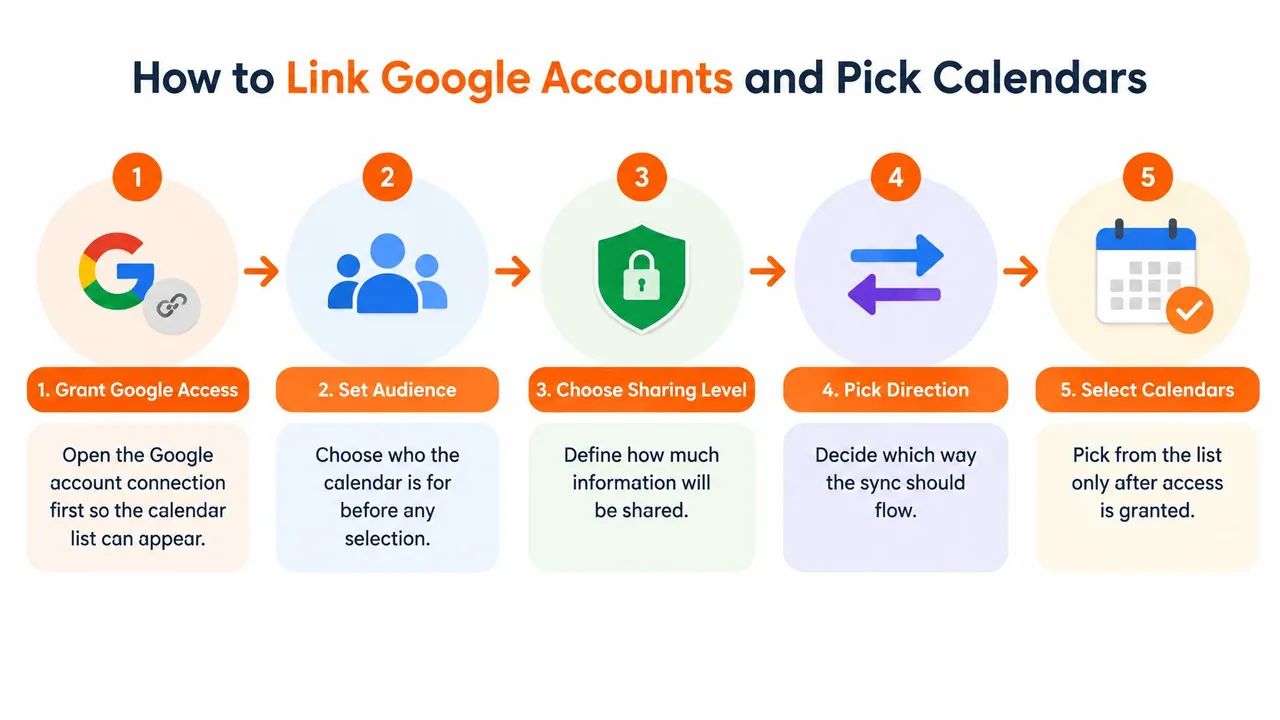
- Connectez-vous sur syncthemcalendars.com et démarrez une nouvelle synchronisation.
- Sélectionnez Google Calendar comme source.
- Approuvez l’accès dans la fenêtre de connexion Google. Vérifiez que vous êtes connecté au compte qui possède les calendriers dont vous avez besoin. Le courrier et les contacts n’ont pas besoin de faire partie de cette autorisation.
- Attendez que la liste des calendriers se charge. Elle affiche les calendriers visibles dans l’interface Calendar de ce compte Google, donc un calendrier masqué n’apparaîtra pas.
- Sélectionnez uniquement le calendrier dont cette synchronisation a besoin. Vérifiez qui peut accéder à ses événements et si la copie doit afficher les détails ou uniquement la disponibilité.
- Choisissez la plateforme et le compte cibles, soit Outlook, soit Apple Calendar.
- Définissez la direction de la synchronisation et le niveau de partage pour les personnes qui verront la copie.
- Enregistrez, puis confirmez que la première copie apparaît sur la cible.
Configurez une synchronisation par paire de calendriers. Chaque synchronisation active compte dans votre limite de forfait, et les paires séparées sont plus faciles à identifier si vous devez modifier une sélection plus tard. Une courte visite guidée de l’écran de connexion est disponible ci-dessous.
À quoi ressemble une première copie réussie
Ajoutez un événement sur la source et vérifiez la cible. Il devrait apparaître dans une courte fenêtre avec uniquement les champs que vous aviez l’intention de partager. Si le titre est visible alors qu’il devrait être masqué, ou si un calendrier non sélectionné apparaît, arrêtez-vous avant d’ajouter une autre paire et corrigez la configuration.
Masquage des champs avant la mise en ligne de la synchronisation
Définissez le masquage des champs après avoir choisi les calendriers, et appliquez-le à chaque calendrier qui atteindra une autre personne. Une étiquette qui dit “personnel” ne cache rien une fois l’événement copié. Les paramètres de confidentialité de Google Calendar expliquent ce que Google expose lui-même. Le masquage sur la synchronisation est l’étape supplémentaire lorsqu’une copie doit exister.
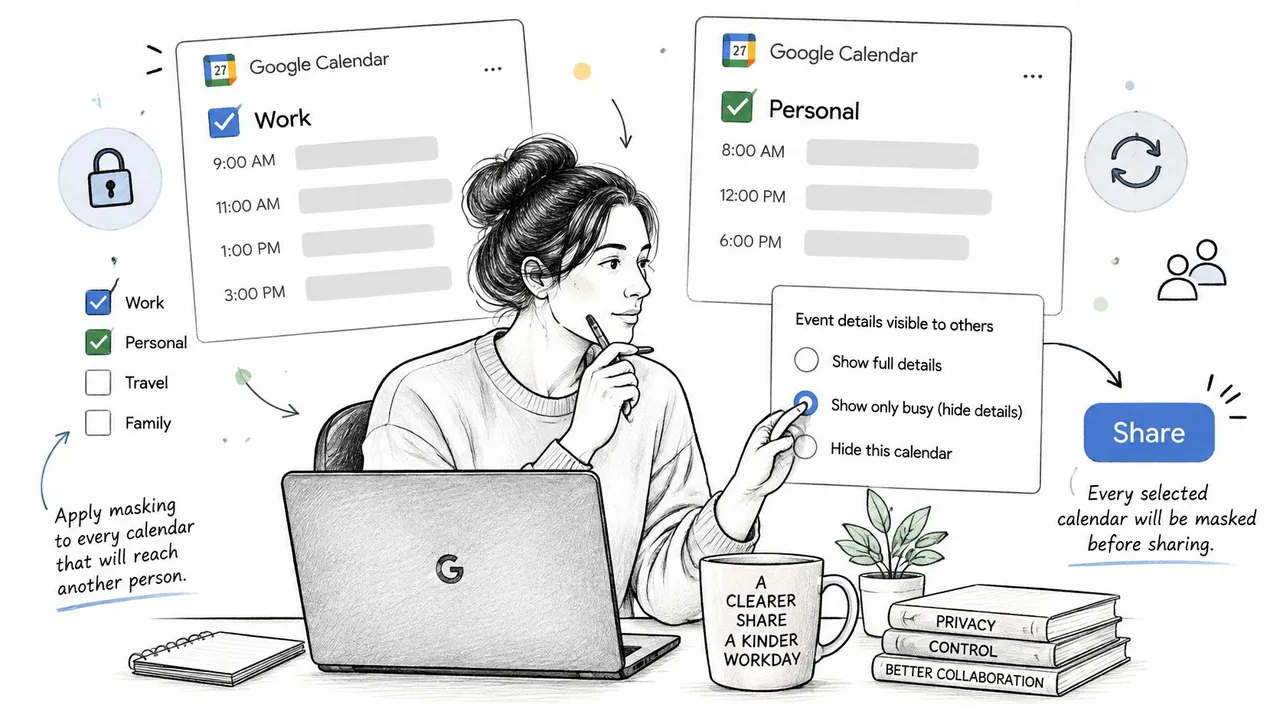
- Ouvrez les paramètres de champ ou de confidentialité pour cette synchronisation.
- Masquez le titre avec une étiquette neutre telle que Occupé lorsque l’autre personne a uniquement besoin de blocs de temps.
- Effacez la description pour que les notes, les ordres du jour et les listes de participants ne soient pas transférés.
- Masquez le lieu s’il révèle une adresse personnelle ou un site client.
- Enregistrez, puis envoyez l’événement privé et l’événement ordinaire de votre test via la synchronisation.
- Confirmez que la cible affiche la version masquée, et non le libellé original, et que l’événement récurrent arrive toujours sous forme de série.
Trois vérifications permettent de rester honnête. Regardez à nouveau après une semaine, car un champ que vous avez oublié peut apparaître sur un événement ultérieur. Si un champ ne peut pas être masqué de manière fiable, basculez ce calendrier sur disponible/occupé uniquement. Ne traitez pas un calendrier comme privé simplement parce que vous l’avez nommé personnel.
Corriger les calendriers manquants et modifier votre sélection plus tard
Utilisez ceci lorsqu’un calendrier est manquant, qu’une synchronisation se comporte mal ou que la sélection doit changer. Commencez par vérifier quel compte Google possède le calendrier et quel accès ce compte a.
- Si un calendrier n’apparaît pas, vérifiez qu’il est visible dans la barre latérale de Google Calendar. Confirmez ensuite que vous êtes connecté au compte qui le possède.
- Si vous avez connecté le mauvais compte Google, déconnectez-le, connectez-vous avec le compte propriétaire et rouvrez la liste des calendriers.
- Si les événements d’un calendrier partagé sont manquants, vérifiez que votre rôle d’accès vous permet de les lire. L’accès disponible/occupé affiche des blocs occupés, pas les détails de l’événement.
- Si un événement supprimé reste sur la cible, supprimez un événement de test et vérifiez s’il disparaît là-bas. Si les copies continuent de dériver, suivez les étapes pour Google Calendars not syncing.
- Pour ajouter un calendrier plus tard, créez une synchronisation séparée pour cette paire de calendriers. Cela maintient sa direction et son audience distinctes des copies existantes.
- Pour supprimer un calendrier, mettez sa synchronisation en pause et effacez les copies en miroir de la cible avant de reconnecter quoi que ce soit d’autre.
Gardez une note d’une ligne sur la raison pour laquelle chaque calendrier a été ajouté ou supprimé. Cela facilite le choix des bons calendriers lorsque vous revisitez la configuration, que vous organisiez du matériel de cours et des normes ou que vous sépariez les horaires des clients et les horaires personnels.
Mise en ligne avec une paire de calendriers
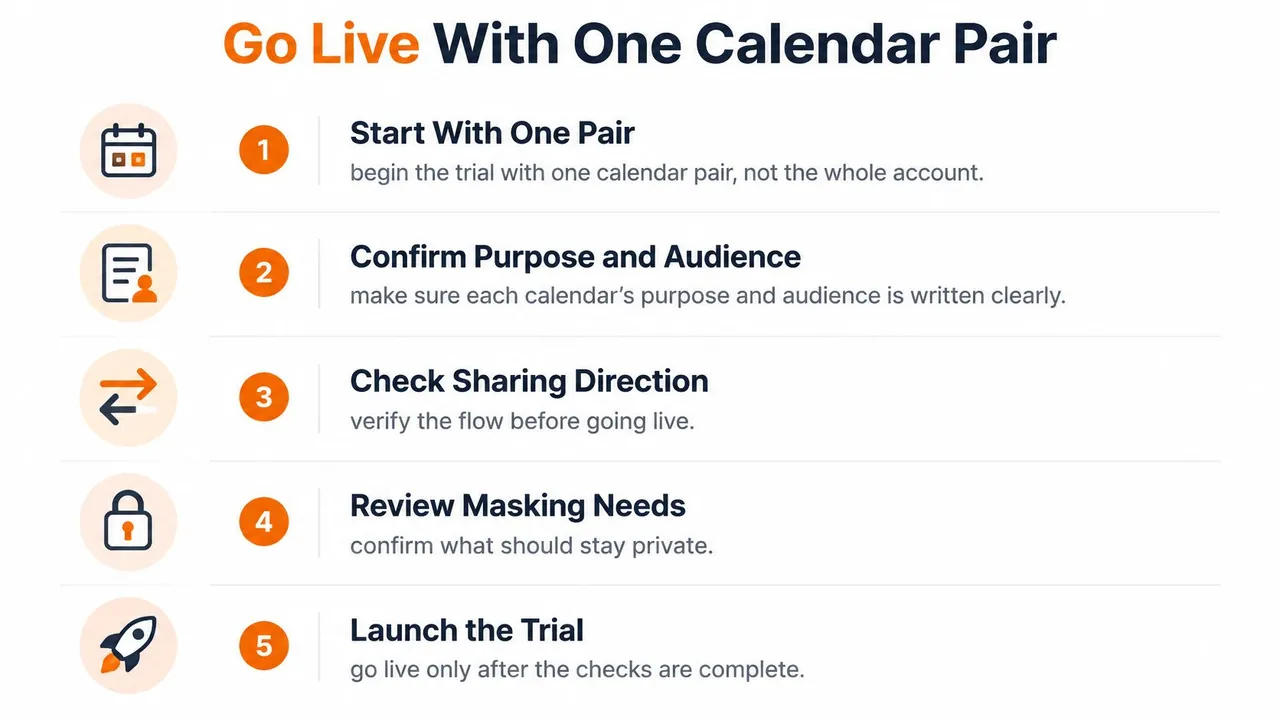
Commencez avec une paire de calendriers, pas tout le compte. Avant de passer en ligne, confirmez trois choses que les écrans de configuration ne vérifieront pas pour vous. L’objectif et l’audience de chaque calendrier sont notés. Le test des trois événements a réussi. Le résultat du masquage a été examiné, y compris ce qui doit rester privé et dans quel sens la copie circule.
Ensuite, comptez les synchronisations par rapport au forfait. Basic prend en charge jusqu’à 5 synchronisations actives, Premium jusqu’à 16 et Professional jusqu’à 36. Chaque forfait comprend des événements illimités et un accès utilisateur unique. Il existe un essai gratuit de 14 jours sans carte de crédit, puis une facturation mensuelle ou annuelle.
Exécutez la première paire pendant une semaine. Si les résultats restent propres, ajoutez la paire suivante et répétez le test pour ce calendrier seul. Démarrez l’essai, connectez la paire unique et envoyez les événements de test via celle-ci.
SyncThemCalendars synchronise les calendriers Google choisis avec Outlook et Apple Calendar dans une direction, dans les deux sens, ou sous forme de blocs disponible/occupé, et il peut masquer le titre, la description et le lieu lors du transfert. C’est le contrôle dont vous avez besoin lorsque vous choisissez quels calendriers Google synchroniser pour un client, un partenaire ou un second compte que vous possédez. Visitez SyncThemCalendars et connectez une seule paire de calendriers lors de l’essai avant d’ajouter quoi que ce soit d’autre.
Prêt à synchroniser vos calendriers ?
Synchronisez automatiquement vos calendriers Google, Outlook et Apple iCloud. Configuration en 2 minutes, aucune carte bancaire requise.
Commencer gratuitementContinuer la lecture
Plus dans Tips

Synchroniser Google Calendar avec Office 365 en toute simplicité
Apprenez à synchroniser Google Calendar avec Office 365 de manière fiable. Comparez les options natives, par abonnement et en temps réel, avec des étapes de configuration et des conseils de confidentialité.

Empêcher les doubles réservations de calendrier : Conseils essentiels pour 2026
Apprenez à éviter les conflits de double réservation de calendrier grâce à des outils de planification intelligents et aux meilleures pratiques pour un flux de travail fluide en 2026.

Synchronisation bidirectionnelle de Google Calendar : Guide de configuration et bonnes pratiques
Maîtrisez la synchronisation bidirectionnelle de Google Calendar grâce à une configuration étape par étape, des contrôles de confidentialité et des conseils de dépannage pour les entrepreneurs, les freelances et les équipes.