







Synchronisation bidirectionnelle de Google Calendar : Guide de configuration et bonnes pratiques
Maîtrisez la synchronisation bidirectionnelle de Google Calendar grâce à une configuration étape par étape, des contrôles de confidentialité et des conseils de dépannage pour les entrepreneurs, les freelances et les équipes.

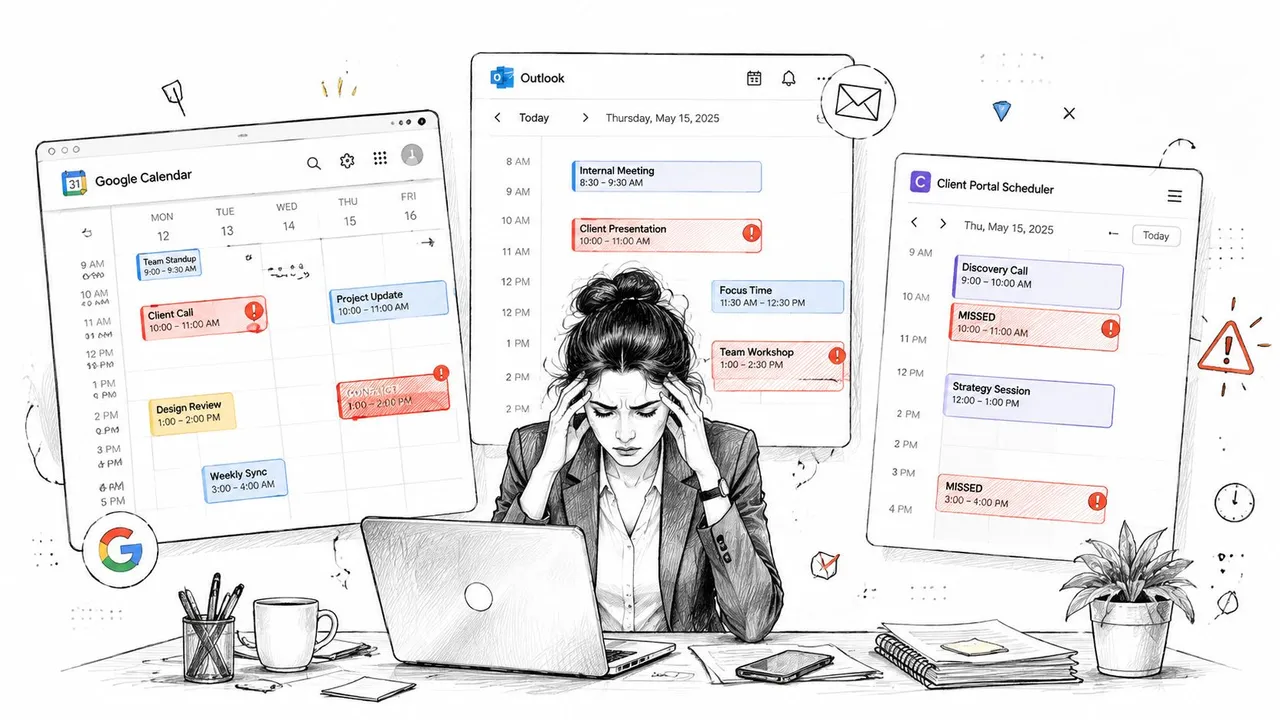
Vous arrivez à un appel client et découvrez qu’il chevauche un rendez-vous personnel que vous avez copié dans le mauvais calendrier. Votre calendrier professionnel Outlook affiche un engagement, Google Calendar en affiche un autre, et un outil de planification client croit toujours que vous êtes disponible. Au moment où vous réconciliez les trois, vous avez dépensé plus d’efforts à gérer vos calendriers qu’à gérer votre travail.
La synchronisation bidirectionnelle de Google Calendar est conçue pour maintenir ces systèmes alignés lorsque des événements sont créés, modifiés, déplacés ou supprimés. La partie difficile n’est pas de connecter deux comptes. C’est de décider quels événements doivent être transférés, ce que les autres personnes sont autorisées à voir, comment les conflits doivent être résolus et comment la connexion doit se rétablir lorsque les autorisations ou l’état de synchronisation changent.
Pourquoi la synchronisation bidirectionnelle de Google Calendar est importante pour les professionnels modernes
Un conflit de calendrier devient un problème opérationnel lorsque plusieurs systèmes peuvent créer ou modifier le même rendez-vous. Ajoutez une réunion dans Outlook, et une page de réservation peut continuer à proposer ce créneau si la mise à jour n’atteint jamais Google Calendar. Déplacez le rendez-vous dans Google Calendar, et l’événement Outlook original peut rester inchangé. Les clients voient une disponibilité obsolète, les engagements personnels restent exposés ou négligés, et quelqu’un doit réconcilier les enregistrements manuellement.
Pourquoi la visibilité et la synchronisation sont deux choses différentes
Les utilisateurs de calendrier traitent généralement trois résultats distincts :
- Visibilité en lecture seule : Vous pouvez voir les événements d’un autre calendrier, mais la modification de la copie ne met pas à jour l’original.
- Mise en miroir unidirectionnelle : Les changements voyagent d’une source sélectionnée vers une destination, mais pas dans l’autre sens.
- Véritable synchronisation bidirectionnelle : Un changement effectué sur l’un ou l’autre des calendriers connectés est réconcilié avec l’autre côté.
Google Calendar prend en charge la synchronisation inter-applications avec des programmes tels qu’Outlook et Apple Calendar. L’interopérabilité de Google Workspace peut également permettre aux personnes travaillant dans des environnements de calendrier différents de partager leur disponibilité sans exposer les détails complets des événements. La documentation d’aide de Google Calendar explique ces comportements d’interopérabilité et de synchronisation, y compris la limite de l’application mobile de synchroniser les événements passés jusqu’à un an.
La distinction est importante pour un freelance utilisant Google Calendar à titre personnel, Outlook pour un client, et un autre système de planification pour les appels de prospects. L’accès en lecture seule peut gérer les vérifications de disponibilité. L’édition depuis l’un ou l’autre côté nécessite une gestion bidirectionnelle des changements, y compris les mises à jour, les annulations et les réunions reprogrammées.
Les autorisations peuvent également changer après la configuration. Un jeton révoqué, une autorisation expirée ou une règle de partage modifiée peut arrêter les mises à jour alors que les calendriers semblent toujours connectés. Un processus viable nécessite une alerte d’erreur, une source de vérité claire et un moyen de réconcilier les changements manqués. Les règles de conflit sont également importantes, surtout lorsqu’un événement personnel et une réservation client occupent le même créneau.
Règle pratique : Si plus d’un système peut créer ou modifier des rendez-vous, prévoyez une gestion bidirectionnelle des changements plutôt qu’une simple visibilité de calendrier.
Choisissez la portée utile la plus petite
La réplication complète des événements crée souvent une exposition inutile et des enregistrements en double. Une petite équipe peut n’avoir besoin que du partage des créneaux libres/occupés. Un entrepreneur gérant des entreprises distinctes peut copier des événements sélectionnés entre ses calendriers professionnels. Un consultant peut avoir besoin que ses engagements personnels bloquent les créneaux de réservation des clients tout en masquant les titres, les lieux et les descriptions.
Demandez-vous quel calendrier a besoin de savoir quoi, quels champs doivent être visibles et quel compte possède l’événement faisant autorité. Définissez ces limites avant d’activer la synchronisation. Le résultat est un processus opérationnel contrôlé qui gère la confidentialité, les conflits et la récupération au lieu d’ajouter un encombrement supplémentaire au calendrier.
Configuration de la synchronisation bidirectionnelle avec des options natives et tierces
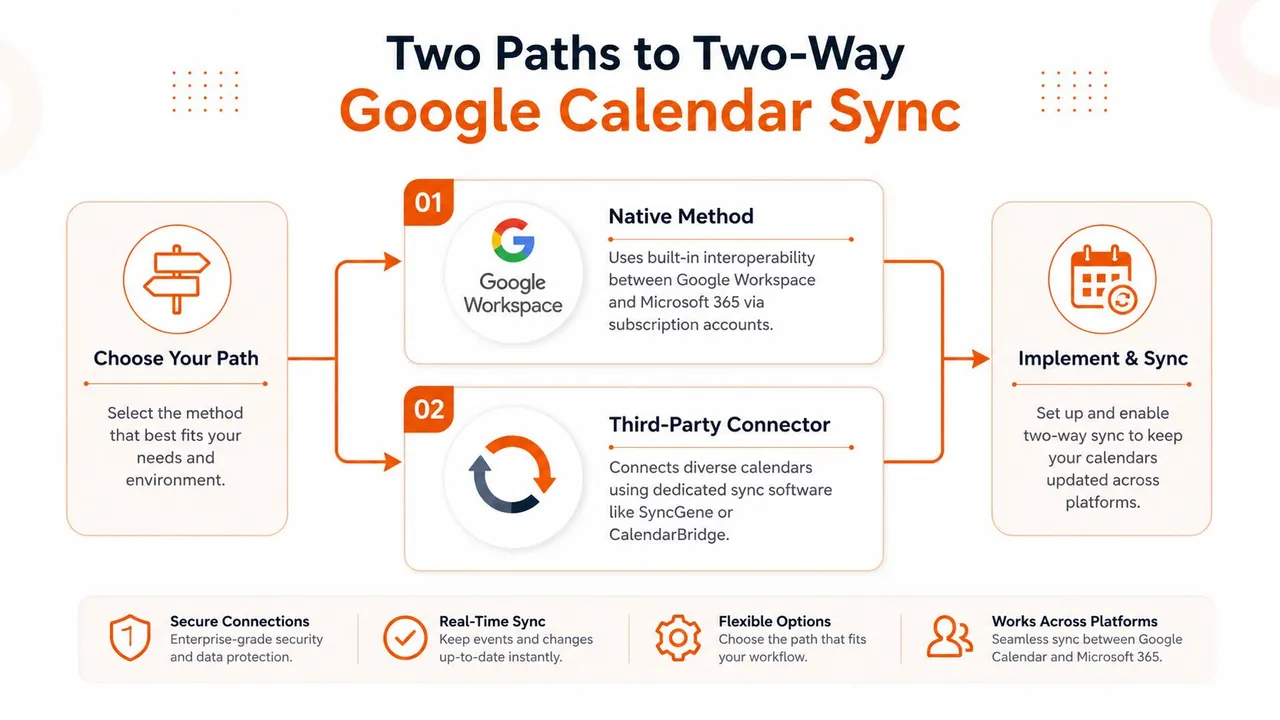
Commencez par le modèle opérationnel, pas par le logiciel. Listez chaque calendrier Google, Microsoft Outlook, Apple iCloud, client, connecté à un CRM et institutionnel. Pour chacun, notez s’il crée des événements, reçoit des copies ou a seulement besoin d’exposer sa disponibilité. Notez également quel compte possède l’événement faisant autorité. Cet inventaire montre si l’interopérabilité native peut gérer le flux de travail ou si un connecteur est nécessaire.
Options natives de Google
Les environnements Google Workspace et Microsoft peuvent partager la disponibilité entre les systèmes. Cela fonctionne bien lorsque les deux organisations utilisent des comptes professionnels gérés et que l’exigence principale est de trouver des créneaux de réunion libres. L’API de Google Calendar effectue une synchronisation complète initiale, puis utilise une synchronisation incrémentielle pour maintenir les calendriers connectés à jour.
Les outils natifs conviennent dans ces situations :
- Vous avez seulement besoin d’une visibilité sur la disponibilité.
- Votre organisation contrôle les deux environnements de calendrier.
- Apple iCloud et plusieurs comptes non liés sont en dehors du flux de travail.
- Les utilisateurs peuvent accepter une édition limitée ou une réconciliation manuelle.
Un calendrier imposé par un client, des comptes personnels et professionnels séparés, ou plusieurs calendriers avec des règles de synchronisation bidirectionnelles ou multi-directionnelles sélectives peuvent rendre les options natives moins adaptées. Une connexion d’abonnement ou de disponibilité peut présenter l’horaire global tout en évitant des copies d’événements modifiables sur chaque destination. Cela réduit les enregistrements en double, mais limite également les endroits où les utilisateurs peuvent effectuer des changements.
Connecteurs tiers
Un service de synchronisation dédié connecte les comptes autorisés et applique des règles de direction, de filtrage, de confidentialité et de comportement en cas de conflit. SyncThemCalendars prend en charge les connexions entre Google Calendar, Outlook ou Office 365, et Apple Calendar, avec des configurations unidirectionnelles, bidirectionnelles et multi-directionnelles. Sa configuration Web est décrite par l’éditeur comme prenant environ deux minutes. Testez avec des événements non sensibles avant de dépendre de la connexion pour la planification en direct.
Utilisez cette séquence de configuration :
- Connectez les comptes séparément. Autorisez chaque fournisseur et vérifiez que les autorisations demandées correspondent au flux de travail prévu. Enregistrez quels comptes peuvent créer, modifier ou supprimer des événements.
- Sélectionnez des calendriers spécifiques. Excluez les archives, les abonnements et les calendriers qui ne devraient pas créer de blocs de disponibilité. Cela est important lorsque des calendriers personnels, clients et internes partagent un seul compte.
- Choisissez la direction. Utilisez la copie unidirectionnelle pour une publication contrôlée. Utilisez la synchronisation bidirectionnelle lorsque les deux côtés nécessitent des modifications. Choisissez la synchronisation multi-directionnelle uniquement après avoir défini la propriété et la gestion des conflits.
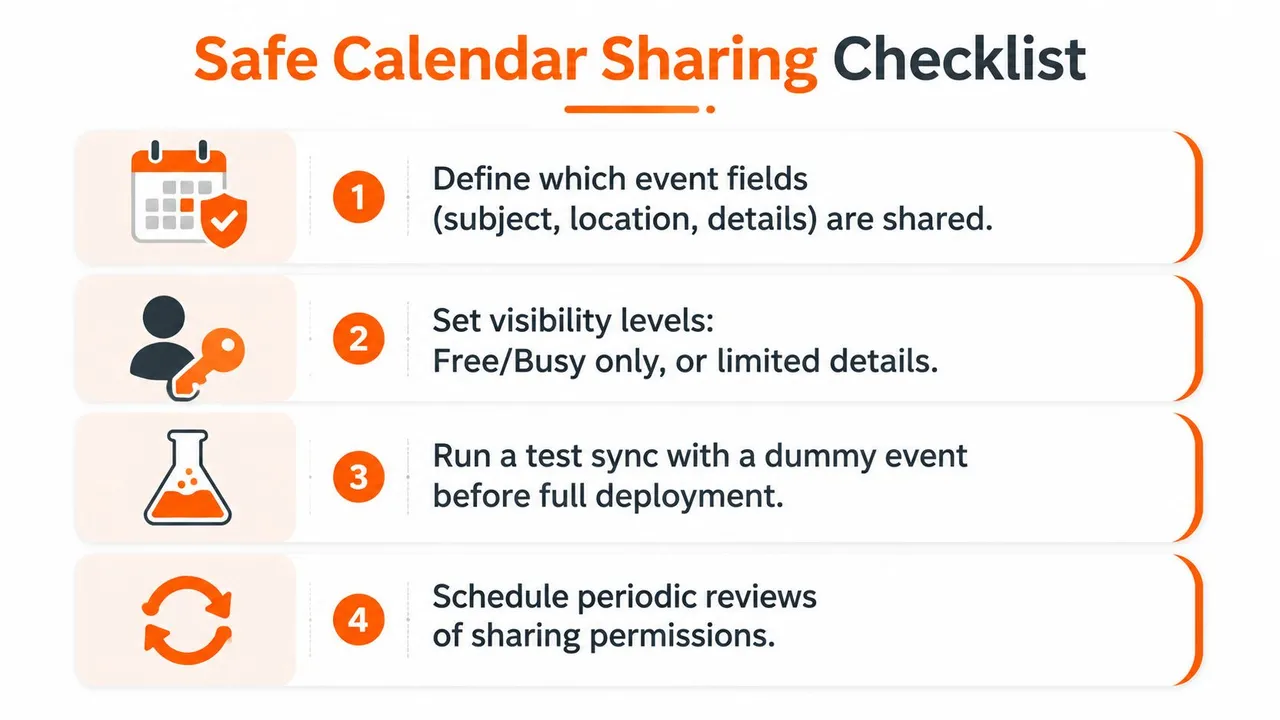
- Configurez les règles de confidentialité. Décidez quels titres, descriptions, lieux, participants et statuts d’événement peuvent être transférés. Confirmez comment les événements privés et les champs masqués apparaissent à la destination.
- Effectuez un test contrôlé. Créez, modifiez, déplacez et supprimez un événement fictif de chaque côté. Vérifiez l’audit ou la vue d’activité, puis testez à nouveau après que l’autorisation a été révoquée et restaurée afin que les échecs de jeton ne restent pas cachés.
Pour une visite visuelle du processus plus large, consultez ce guide sur la synchronisation de Google Calendar.
Utilisez l’interopérabilité native pour les flux de travail gérés et axés sur la disponibilité. Choisissez un connecteur lorsque l’opération nécessite une couverture multi-fournisseurs, des événements en miroir modifiables, des transformations de confidentialité ou plusieurs comptes indépendants. Documentez le propriétaire, les champs autorisés et le processus de récupération avant d’activer la synchronisation en direct.
Contrôles de confidentialité et mappage des champs pour un partage de calendrier sécurisé
Un événement de calendrier contient plus qu’un bloc de temps. Son titre peut révéler un client, son lieu peut identifier un domicile ou un bureau, et sa description peut contenir des notes confidentielles. Une règle de synchronisation qui copie chaque champ de manière égale peut résoudre les doubles réservations tout en créant un problème de confidentialité.
Définissez la limite d’information
Pour chaque connexion, décidez si la destination a besoin de l’événement lui-même ou seulement de son temps occupé. La mise en miroir libre/occupé est souvent suffisante pour la planification car elle bloque le créneau sans exposer la raison. Un collègue peut avoir besoin de savoir que vous n’êtes pas disponible, pas que vous assistez à un rendez-vous médical ou que vous discutez d’une affaire client sensible.
Une politique de champ utile pourrait ressembler à ceci :
| Champ d’événement | Travail vers personnel | Personnel vers travail | Calendrier orienté client |
|---|---|---|---|
| Heure et durée | Partager | Partager comme un bloc | Partager |
| Titre | Masquer ou généraliser | Masquer | Remplacer par une étiquette générique |
| Description | Généralement exclure | Exclure | Exclure |
| Lieu | Partager uniquement si nécessaire | Généralement exclure | Exclure |
| Participants | Examiner au cas par cas | Généralement exclure | Partager uniquement si requis |
Appliquez les règles par scénario
Un freelance peut copier les engagements clients dans un calendrier personnel mais remplacer “Revue de contrat Acme” par “Occupé”. Cela protège la relation client tout en empêchant une réservation personnelle d’entrer en collision avec un travail rémunéré. La direction inverse peut copier un événement personnel comme une période bloquée dans le calendrier orienté client sans révéler son titre ou son lieu.
Un entrepreneur ayant des entreprises distinctes devrait éviter d’envoyer chaque événement d’une entreprise dans l’autre. Partagez uniquement les blocs de temps qui affectent la disponibilité, et conservez les informations détaillées du projet dans le calendrier où ce travail appartient. Une petite équipe peut utiliser le partage libre/occupé pour la coordination générale, tout en gardant les réunions individuelles privées et les notes internes restreintes.
La confidentialité est une décision de configuration, pas un effet secondaire. Testez ce que le destinataire peut réellement voir, plutôt que de supposer qu’un calendrier caché masque automatiquement chaque champ copié.
Exécutez un événement fictif avec un titre, une description et un lieu intentionnellement sensibles. Inspectez la destination comme le ferait le destinataire, puis supprimez l’événement de test et documentez le mappage approuvé. Les conseils sur l’application de synchronisation de calendrier fournissent un point de référence utile pour évaluer les outils qui incluent le masquage de champs et le partage axé sur la disponibilité.
Révisez les autorisations chaque fois qu’une relation client se termine, qu’un employé change de rôle ou qu’un administrateur de compte modifie les politiques de partage. Une connexion de synchronisation peut rester techniquement saine tout en exposant des informations au mauvais public.
Échecs de synchronisation courants et comment les résoudre
Une connexion de calendrier saine dépend des informations d’identification, des autorisations, des limites des fournisseurs, des identifiants d’événement et de l’état de changement stocké. Redémarrer l’application peut masquer un symptôme temporairement, mais cela ne réparera pas la condition sous-jacente. Traitez la synchronisation comme une maintenance opérationnelle continue, surtout lorsque les comptes professionnels et personnels partagent la disponibilité.
Traitez l’erreur HTTP 410 comme un travail de récupération
La synchronisation incrémentielle de Google utilise un syncToken stocké pour demander des changements après la synchronisation complète initiale. Lorsque ce jeton devient invalide, Google peut renvoyer HTTP 410, ce qui signifie que l’état delta local doit être supprimé et reconstruit par une synchronisation complète. La recommandation de récupération documentée de Google, résumée dans cette discussion technique sur les jetons de synchronisation invalides, est de préserver l’authentification séparément, de supprimer l’état de synchronisation invalide et de redémarrer à partir d’une liste complète des événements.
Il s’agit d’un chemin de maintenance normal pour un connecteur qui gère l’état de changement par calendrier. Une implémentation faible réessaie avec le même jeton et crée une boucle permanente. Une implémentation plus forte versionne l’état de synchronisation, détecte l’invalidation, effectue une reconstruction complète et reprend les mises à jour incrémentielles uniquement après que le nouvel état est établi.
Diagnostiquez le symptôme avant de modifier les paramètres
Les intégrations de Google Calendar gèrent également les limites de débit, les informations d’identification invalides et les échecs de précondition. Le guide de gestion des erreurs de l’API Google Calendar recommande un backoff exponentiel avec gigue pour la limitation de débit, le rafraîchissement des jetons pour les informations d’identification expirées et une nouvelle récupération avant de réessayer lorsque les ETag entrent en conflit.
Utilisez cette liste de contrôle :
- Les événements n’apparaissent pas : Confirmez que le bon calendrier a été connecté, vérifiez la visibilité et les autorisations, puis vérifiez si un filtre a exclu l’événement.
- Les mises à jour arrivent en retard : Examinez l’activité du connecteur, la limitation du fournisseur, le comportement d’interrogation et si le compte nécessite une réautorisation.
- Les événements sont en double : Recherchez des règles unidirectionnelles qui se chevauchent, des identifiants source-destination manquants ou des événements en miroir traités comme de nouveaux événements source.
- Les changements rebondissent entre les systèmes : Vérifiez les ETag, la priorité de la source, les horodatages de mise à jour et si les deux calendriers réécrivent le même champ.
- Seuls certains événements échouent : Comparez les types d’événements, les règles de récurrence, les autorisations de l’organisateur, les participants et les paramètres de fuseau horaire.
Microsoft note que les comptes Google connectés à Outlook peuvent rencontrer une limite de partage de 20 calendriers, comme décrit dans la discussion de support de Microsoft. La limite est importante lorsque les calendriers professionnels, personnels, clients et de projet s’accumulent. Réduisez l’ensemble connecté avant de supposer que le fournisseur ou le connecteur est cassé.
Pour en savoir plus sur la résolution des erreurs de synchronisation de calendrier courantes, consultez notre guide sur les calendriers Google qui ne se synchronisent pas.
Flux de travail de synchronisation recommandés pour différents types d’utilisateurs
L’architecture appropriée dépend de qui crée les événements, qui a besoin de visibilité et quelles informations doivent rester privées. Une règle bidirectionnelle unique sur chaque compte est rarement la conception la plus propre.
| Type d’utilisateur | Direction de synchronisation | Niveau de confidentialité | Meilleure approche d’outil |
|---|---|---|---|
| Entrepreneur avec plusieurs entreprises | Multi-directionnelle sélective | Masquer les titres entre les entreprises | Connecteur dédié avec règles par calendrier |
| Freelance ou consultant | Bidirectionnelle pour le travail, libre/occupé du personnel | Titres génériques, pas de descriptions ou lieux | Partage de disponibilité natif ou connecteur respectueux de la confidentialité |
| Professionnel de la vente | Bidirectionnelle entre le calendrier CRM et le calendrier professionnel principal | Préserver l’heure de réunion, limiter les notes sensibles | Connecteur avec identité d’événement et contrôles de déduplication |
| Étudiant ou universitaire | Unidirectionnelle ou bidirectionnelle sélective par calendrier | Partager les blocs de cours, masquer les détails personnels | Outils natifs lorsque les fournisseurs sont compatibles, connecteur pour systèmes mixtes |
| Petite équipe | Libre/occupé par défaut, partage d’événements sélectif | Détails limités pour les collègues | Interopérabilité Workspace avec politiques de partage contrôlées |
Entrepreneurs
Les calendriers d’entreprises séparées devraient rester opérationnellement distincts même lorsque le propriétaire a besoin d’une vue consolidée. Copiez les blocs de disponibilité entre les entreprises, mais ne répliquez pas chaque note de projet ou liste de participants dans des comptes non liés. La synchronisation multi-directionnelle n’a de sens que lorsque chaque direction a un objectif défini et une règle claire pour savoir quel calendrier possède les détails faisant autorité.
Freelances et consultants
Protégez d’abord la confidentialité des clients. Laissez les événements personnels bloquer la disponibilité de réservation des clients, mais transformez l’événement copié en un bloc occupé générique. Pour les réunions clients, conservez suffisamment de détails dans le calendrier professionnel pour soutenir la prestation, tout en gardant ces détails hors des calendriers personnels ou partagés.
Professionnels de la vente
Les calendriers connectés aux CRM créent souvent des événements automatiquement. Avant d’activer la copie bidirectionnelle, identifiez quel système possède l’enregistrement de la réunion et assurez-vous que le connecteur peut reconnaître un événement en miroir existant. Sinon, un événement créé par le CRM et un événement de calendrier créé manuellement peuvent représenter la même réunion et apparaître deux fois.
Étudiants, universitaires et équipes
Les calendriers institutionnels peuvent être en lecture seule ou régis par des administrateurs, donc une visibilité sélective peut être plus réaliste qu’une réplication complète. Les petites équipes bénéficient généralement du partage libre/occupé en premier, puis ajoutent des détails limités uniquement pour les calendriers où le contexte aide à la coordination.
Votre liste de contrôle pour la mise en œuvre de la synchronisation bidirectionnelle
Utilisez cet audit avant de connecter des comptes ou de modifier une configuration existante :
- Nommez les propriétaires des calendriers. Enregistrez quel système crée des événements et quels systèmes ont seulement besoin de visibilité.
- Choisissez la direction. Sélectionnez une synchronisation unidirectionnelle, bidirectionnelle ou multi-directionnelle pour chaque relation. Ne créez pas de règles unidirectionnelles opposées à moins d’avoir confirmé comment les doublons sont évités.
- Connectez uniquement les calendriers nécessaires. Excluez les archives, les abonnements non pertinents et les calendriers qui ne devraient pas bloquer la disponibilité.
- Définissez les mappages de confidentialité. Décidez ce qui arrive aux titres, descriptions, lieux, participants et au statut libre/occupé.
- Définissez le comportement en cas de conflit. Établissez la priorité de la source, les règles de mise à jour, la gestion des suppressions et la prévention des doublons avant l’utilisation en production.
- Testez chaque opération. Créez, modifiez, déplacez et supprimez un événement fictif de chaque côté pertinent.
- Vérifiez la récupération après échec. Confirmez que le connecteur peut rafraîchir les informations d’identification, ralentir pendant les limites de débit, gérer les conflits ETag et reconstruire après un jeton de synchronisation invalide.
- Surveillez les limites des comptes. Révisez les autorisations, le nombre de calendriers connectés, les fuseaux horaires et l’activité récente lorsque des événements disparaissent ou arrivent en retard.
- Révisez régulièrement. Supprimez les comptes révoqués et mettez à jour les règles de partage lorsque les clients, les rôles ou les projets changent.
Les outils natifs suffisent lorsque vous avez besoin d’une simple visibilité sur la disponibilité au sein d’écosystèmes compatibles. Un service dédié devient approprié lorsque vous avez besoin d’une couverture multi-plateforme, d’un masquage de champs, de règles multi-directionnelles et d’un comportement de récupération que vous ne voulez pas maintenir vous-même.
SyncThemCalendars connecte Google Calendar, Outlook ou Office 365, et Apple Calendar pour une synchronisation d’événements unidirectionnelle, bidirectionnelle ou multi-directionnelle, avec une mise en miroir libre/occupé et des contrôles pour masquer les détails partagés. Visitez SyncThemCalendars pour tester si ses règles de calendrier correspondent à la configuration de vos comptes professionnels et personnels.
Prêt à synchroniser vos calendriers ?
Synchronisez automatiquement vos calendriers Google, Outlook et Apple iCloud. Configuration en 2 minutes, aucune carte bancaire requise.
Commencer gratuitementContinuer la lecture
Plus dans Tips

Synchroniser Google Calendar avec Office 365 en toute simplicité
Apprenez à synchroniser Google Calendar avec Office 365 de manière fiable. Comparez les options natives, par abonnement et en temps réel, avec des étapes de configuration et des conseils de confidentialité.

Empêcher les doubles réservations de calendrier : Conseils essentiels pour 2026
Apprenez à éviter les conflits de double réservation de calendrier grâce à des outils de planification intelligents et aux meilleures pratiques pour un flux de travail fluide en 2026.
Code couleur de calendrier : cadres pratiques pour 2026
Maîtrisez le code couleur de votre calendrier avec des palettes accessibles et des conseils de configuration pour Google, Outlook et Apple Calendar.