







Synchroniser Google Calendar avec Office 365 en toute simplicité
Apprenez à synchroniser Google Calendar avec Office 365 de manière fiable. Comparez les options natives, par abonnement et en temps réel, avec des étapes de configuration et des conseils de confidentialité.

Vous avez probablement un calendrier qui appartient à votre employeur et un autre qui appartient à votre vie privée. Un client envoie une invitation à une réunion sur Microsoft 365. Votre partenaire ajoute un rendez-vous médical dans Google Calendar. Un recruteur prend un créneau sur la mauvaise page de réservation. Au moment où vous remarquez le chevauchement, vous êtes déjà en train de vous excuser auprès de quelqu’un.
C’est la raison pour laquelle les gens essaient de synchroniser Google Calendar avec Office 365. Non pas parce qu’ils aiment les configurations logicielles bien ordonnées, mais parce que les doubles réservations coûtent cher d’une manière qui ne figure pas sur une facture. Elles créent des appels manqués, des reprogrammations gênantes et un sentiment constant et diffus que votre journée est divisée entre des systèmes qui ne parlent pas la même langue.
L’erreur que je vois le plus souvent est de viser une « synchronisation complète » avant de décider ce qui doit être transféré. Dans de nombreux flux de travail réels, vous n’avez pas besoin que chaque titre, participant, note et lieu soit copié partout. Vous avez besoin que votre disponibilité reste alignée, tout en gardant les détails sensibles privés.
Pourquoi la synchronisation entre Google Calendar et Office 365 semble toujours compliquée
La raison pour laquelle cela semble encore plus difficile qu’il ne le devrait est simple. Google Calendar et Microsoft 365 reposent sur des infrastructures différentes.
Google expose l’accès au calendrier via son point de terminaison CalDAV documenté et ses modèles d’API, tandis que Microsoft 365 s’appuie sur Microsoft Graph plutôt que sur CalDAV natif pour l’accès au calendrier. Le guide CalDAV de Google est un bon point de référence si vous souhaitez comprendre la séparation au niveau du protocole, et il reflète également la réalité plus large selon laquelle la synchronisation multiplateforme nécessite généralement un pont plutôt qu’un commutateur intégré (Guide CalDAV de Google Workspace).
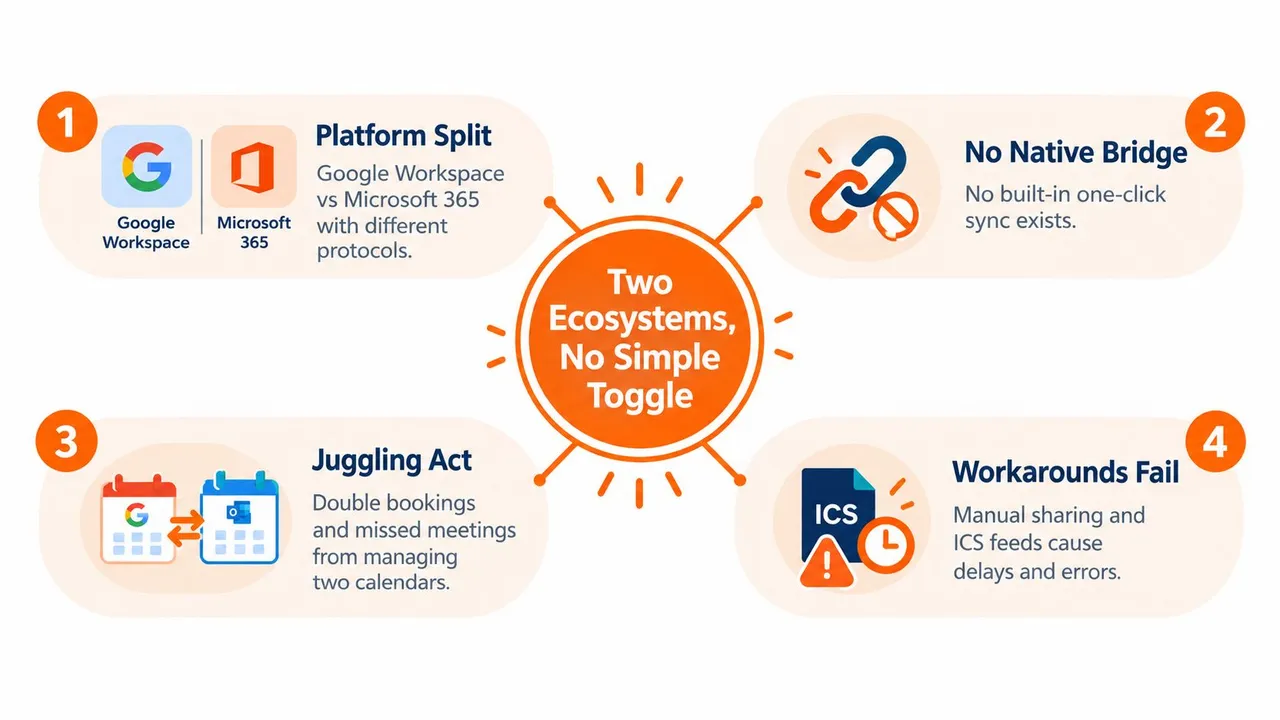
Deux calendriers, deux règlements
Si vous vous êtes déjà dit : « Pourquoi Outlook ne peut-il pas communiquer directement avec Google Calendar ? », c’est là que réside le problème central. Il ne s’agit pas d’un système de calendrier unique avec un paramètre caché. Ce sont deux écosystèmes avec des API différentes, des modèles d’authentification différents et des idées différentes sur le partage.
Le monde actuel de Microsoft a également changé après la dépréciation de l’authentification de base (Basic Auth) pour Exchange Online en octobre 2022, ce qui a poussé les intégrations modernes vers Microsoft Graph plutôt que vers d’anciennes méthodes de connexion. En pratique, cela signifie que les anciens conseils sur les astuces légères d’Exchange vieillissent souvent mal.
Règle pratique : Avant de choisir un outil, décidez si vous avez besoin de consulter, de copier à sens unique ou d’une véritable synchronisation bidirectionnelle. Ce ne sont pas les mêmes choses.
Consulter n’est pas synchroniser
Beaucoup de tutoriels sur « comment synchroniser » sont en réalité des tutoriels pour s’abonner à un calendrier depuis un autre. Cela peut être utile, mais ce n’est pas la même chose qu’une synchronisation.
La distinction est importante :
- Consulter un autre calendrier : Vous voyez les événements d’un système à l’intérieur de l’autre. Les modifications ne sont généralement pas répercutées.
- Synchronisation unidirectionnelle : Les événements sont copiés du Calendrier A vers le Calendrier B.
- Synchronisation bidirectionnelle : Les modifications apportées dans l’un ou l’autre calendrier se propagent à l’autre.
- Mise en miroir de la disponibilité : Le temps occupé apparaît dans les systèmes, tandis que les détails de l’événement restent cachés ou transformés.
Cette dernière option est sous-estimée.
Si vous êtes un employé avec un calendrier professionnel Office 365 et un calendrier personnel Google Calendar, copier chaque détail d’événement dans les deux sens peut être un mauvais objectif. Le travail n’a pas besoin du nom de vos rendez-vous personnels. Votre compte personnel n’a pas besoin des notes de réunion avec vos clients. Ce dont les deux calendriers ont besoin, c’est d’un signal clair indiquant qu’un bloc de temps est indisponible.
La vraie décision que vous prenez
De nombreux utilisateurs ne choisissent pas entre « synchroniser » et « ne pas synchroniser ». Ils choisissent entre ces deux résultats :
| Besoin | Meilleure option |
|---|---|
| Consulter un autre calendrier occasionnellement | Abonnement en lecture seule |
| Éviter les doubles réservations sans partager les détails | Mise en miroir des disponibilités (libre/occupé) |
| Travailler équitablement depuis les deux plateformes | Synchronisation bidirectionnelle |
| Garder des calendriers séparés mais une disponibilité unifiée | Synchronisation masquée unidirectionnelle ou bidirectionnelle |
C’est pourquoi la synchronisation semble compliquée. La question de la configuration n’est pas technique en premier lieu. Elle est opérationnelle. Vous devez savoir si vous fusionnez des calendriers ou si vous protégez simplement votre temps.
Comparaison de vos options pour synchroniser Google Calendar avec Office 365
Il existe trois chemins courants que les gens essaient en premier. Ils semblent similaires de loin, mais ils se comportent très différemment une fois que les réunions réelles commencent à bouger.
Connexion native Outlook
Microsoft vous permet de connecter un compte Google à Outlook et au nouvel Outlook, mais il est important de comprendre ce que cela signifie. Les notes de support de Microsoft indiquent que l’intégration stocke une copie des données du calendrier Google dans les centres de données Microsoft et se synchronise entre Google et Microsoft. Le même matériel de support note également une limite de 20 calendriers partagés dans ce chemin de synchronisation, et que les flux de type abonnement peuvent rester en lecture seule avec des mises à jour prenant jusqu’à 24 heures dans certains scénarios (Discussion du support Microsoft sur les problèmes de synchronisation Google).
Cette voie native peut être pratique pour des configurations personnelles simples. Elle devient plus instable lorsque vous avez beaucoup de calendriers partagés, des autorisations mixtes ou que vous attendez des corrections instantanées après avoir déplacé des réunions.
Abonnements iCal
C’est l’approche classique consistant à « simplement s’abonner à l’autre calendrier ». Cela fonctionne lorsque votre objectif est la visibilité, et non la coordination.
L’avantage est le faible effort. L’inconvénient est que la visibilité en lecture seule n’est pas la même chose que l’alignement des calendriers. Si quelqu’un met à jour l’événement source et que le système de destination se rafraîchit lentement, vous pouvez toujours commettre une erreur de planification parce que vous avez fait confiance à une vue obsolète.
Les abonnements sont parfaits pour surveiller un calendrier. Ils sont faibles pour protéger la disponibilité entre les systèmes professionnels et personnels.
Services de synchronisation dédiés
C’est la catégorie qui existe parce que les deux premières options ne résolvent pas complètement le problème. Un service dédié se place entre Google et Microsoft, gère l’authentification des deux côtés et copie les modifications en continu selon les règles que vous définissez.
Cela compte si vous avez besoin de fonctionnalités telles que :
- Contrôle de la direction : unidirectionnelle, bidirectionnelle ou multidirectionnelle
- Règles de confidentialité : copier uniquement les blocs occupés, masquer les titres, supprimer les descriptions
- Maintenance continue : réauthentification, événements supprimés, prévention des doublons
- Fiabilité inter-fournisseurs : quelque chose conçu pour Google et Microsoft, pas un côté faisant semblant que l’autre est natif
Si vous souhaitez un aperçu plus large de ce à quoi ressemble ce type de configuration en pratique, LeaveWizard propose une introduction utile sur la synchronisation unifiée des calendriers avec LeaveWizard qui présente le problème comme un maintien de l’alignement des calendriers plutôt que comme une importation.
Quelle méthode de synchronisation correspond à vos besoins
| Méthode | Direction de la synchronisation | Vitesse de mise à jour | Contrôle de la confidentialité |
|---|---|---|---|
| Connexion native du compte Google Outlook | Chemin de synchronisation limité dans le modèle de Microsoft | Variable, et certains scénarios d’abonnement peuvent prendre jusqu’à 24 heures | Limité |
| Abonnement iCal | Unidirectionnelle, lecture seule | Comportement de rafraîchissement différé | Faible |
| Service de synchronisation dédié | Unidirectionnelle, bidirectionnelle ou multidirectionnelle | Synchronisation en arrière-plan continue | Élevé |
Un exemple pratique aide. Si vous êtes un freelance qui a seulement besoin que vos clients Office 365 arrêtent de réserver sur vos engagements Google Calendar, une copie complète de l’événement est excessive. Une synchronisation unidirectionnelle respectueuse de la confidentialité est généralement suffisante. Si vous vivez dans Outlook et Google chaque jour, et que vous créez des réunions des deux côtés, vous aurez besoin d’un outil capable de réconcilier les changements plutôt que de simplement les afficher.
Choisir la direction de synchronisation et les paramètres de confidentialité qui correspondent réellement à votre flux de travail
La direction de la synchronisation compte plus que ce que la plupart des guides de configuration admettent. Si vous vous trompez, le système fonctionne techniquement mais échoue opérationnellement.
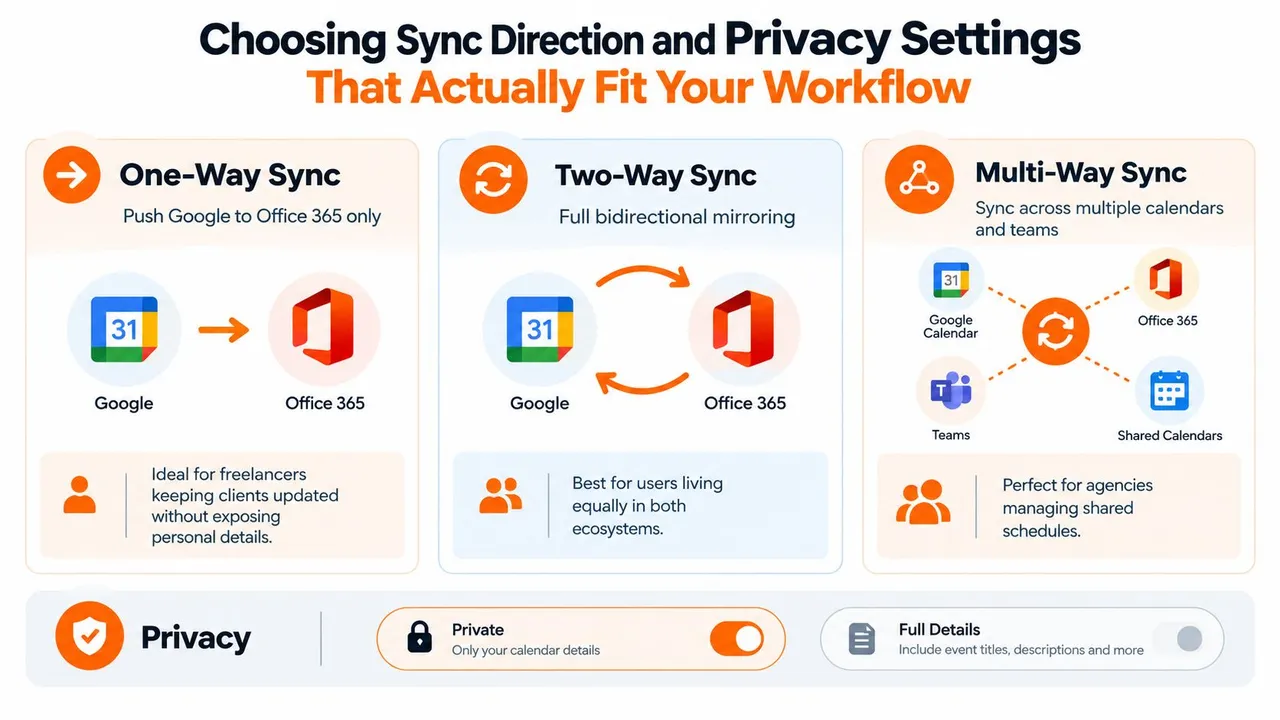
L’unidirectionnel est souvent le choix le plus intelligent
Une synchronisation unidirectionnelle fonctionne bien lorsqu’un calendrier est la source de vérité et que l’autre doit simplement refléter la disponibilité.
Exemples :
- Freelance : Le calendrier Google personnel bloque du temps sur un calendrier Office 365 imposé par le client.
- Employé : Les réunions Office 365 bloquent le calendrier Google personnel afin que les projets du soir ne soient pas en conflit avec le travail.
- Consultant : Un calendrier de réservation pousse vers un calendrier de travail principal, mais pas l’inverse.
C’est aussi là que la confidentialité devient plus facile. Vous pouvez copier l’existence d’un événement sans copier le titre ou les notes. Cela donne aux planificateurs la seule information dont ils ont généralement besoin : le créneau est pris.
La synchronisation bidirectionnelle est destinée aux personnes opérant réellement dans les deux systèmes
La synchronisation bidirectionnelle est logique si vous créez et modifiez des événements des deux côtés. Cela signifie généralement des entrepreneurs avec plusieurs marques, des personnes passant d’appareils professionnels à personnels, ou toute personne dont les contacts les invitent dans les deux écosystèmes toute la journée.
Mais la synchronisation bidirectionnelle a besoin de règles. Sans elles, vous pouvez transformer un emploi du temps propre en un désordre de contexte dupliqué.
Une bonne configuration commence par ces questions :
- Les rendez-vous privés doivent-ils apparaître uniquement comme Occupé ?
- Les titres des événements doivent-ils être copiés, renommés ou masqués ?
- Les descriptions et les lieux doivent-ils être synchronisés du tout ?
- Les événements sur toute la journée doivent-ils se comporter différemment des réunions ponctuelles ?
- Les suppressions doivent-elles être répliquées ou doivent-elles nécessiter une révision ?
Si vous évaluez si une véritable configuration bidirectionnelle vaut la complexité, ce guide sur la synchronisation bidirectionnelle des calendriers est un point de référence utile pour la décision elle-même.
Le modèle de confidentialité qui fonctionne dans la vie réelle
La plupart des utilisateurs n’ont pas besoin d’une réplication d’événement haute fidélité. Ils ont besoin d’une mise en miroir contrôlée de la disponibilité.
« Occupé » suffit souvent. Cela évite le conflit sans divulguer le contexte.
Voici comment je cartographierais les scénarios courants :
| Scénario | Direction | Titre | Description | Lieu |
|---|---|---|---|---|
| Personnel vers professionnel | Unidirectionnel | Remplacer par Occupé | Masquer | Masquer |
| Professionnel vers personnel | Unidirectionnel | Garder un titre court ou marquer Occupé | Masquer | Optionnel |
| Deux calendriers actifs | Bidirectionnel | Garder ou renommer sélectivement | Limité | Limité |
| Coordination d’équipe partagée | Multidirectionnel | Garder uniquement les étiquettes opérationnelles | Masquer les notes sensibles | Optionnel |
Quoi copier et quoi masquer
Certains champs ont une valeur de planification. D’autres ne comportent que des risques.
Utilisez ceci comme un filtre pratique :
- Gardez la structure utile : date, heure, état libre/occupé, statut toute la journée
- Soyez sélectif avec les étiquettes : « Appel client » peut être acceptable, « Entretien de performance avec Alex » peut ne pas l’être
- Masquez les détails riches par défaut : descriptions, liens de réunion, notes privées
- Réfléchissez à deux fois aux lieux : ils peuvent révéler plus que vous ne le souhaitez, surtout pour les rendez-vous personnels
La synchronisation devient moins une question de logiciel et plus une question de limites. Vous ne déplacez pas seulement des événements. Vous décidez ce que chaque calendrier doit savoir sur l’autre.
Comment configurer une synchronisation fiable en temps réel sans les tracas
Si votre objectif est d’arrêter de surveiller deux calendriers, oubliez les exportations manuelles et les flux en lecture seule. Utilisez une configuration qui continue de fonctionner en arrière-plan après l’autorisation initiale.
La documentation indépendante d’un service de synchronisation inter-fournisseurs rapporte une propagation quasi en temps réel entre Google Calendar et Microsoft 365, incluant des exemples de 1 à 2 secondes depuis Google ou Microsoft vers un calendrier connecté via CalDAV et environ 7 à 8 secondes en moyenne dans la direction inverse. La même documentation indique que la première synchronisation démarre automatiquement après l’autorisation et le jumelage des calendriers, ce qui est exactement la façon dont une synchronisation moderne « configurer et oublier » devrait se comporter (exemple de synchronisation de calendrier).
Commencez par les calendriers source et cible
Avant de connecter quoi que ce soit, décidez quels calendriers exacts doivent participer.
Cela semble évident, mais c’est là que commencent de nombreuses configurations désordonnées. Les gens connectent un compte entier, puis réalisent plus tard qu’ils ne voulaient qu’un seul calendrier client partagé mis en miroir dans un calendrier personnel. Plus votre jumelage est propre, plus il est facile de faire confiance aux résultats.
Une configuration solide signifie généralement :
- Une source, une cible pour le premier test
- Un objectif clair pour chaque synchronisation, tel que « bloquer le temps de travail sur le calendrier personnel »
- Aucun flux hérité qui se chevauche et qui pourrait créer des doublons
- Une convention de nommage que vous reconnaîtrez plus tard si vous gérez plusieurs synchronisations
Configurez la direction avant les règles de champ
Choisissez d’abord la direction. Ensuite, décidez ce qui doit être copié.
Si vous utilisez un service dédié, c’est aussi le moment de choisir si la cible doit recevoir tous les détails de l’événement ou seulement un espace réservé respectueux de la confidentialité. Un exemple dans cette catégorie est SyncThemCalendars, qui prend en charge les copies unidirectionnelles, bidirectionnelles et multidirectionnelles entre Google Calendar et Office 365 avec une mise en miroir libre/occupé et un masquage de champ. Cette combinaison est utile lorsque votre véritable objectif est une disponibilité alignée plutôt qu’un double parfait de chaque événement.
Validez avec des événements de test en direct
Après l’autorisation et le jumelage, ne supposez pas que c’est terminé. Ajoutez un véritable événement de test et inspectez le résultat dans l’autre calendrier.
Recherchez :
- Timing : l’événement copié apparaît-il assez rapidement pour votre flux de travail ?
- Gestion des titres : l’événement est-il resté privé, a-t-il été renommé correctement ou a-t-il trop exposé ?
- Comportement du fuseau horaire : le bloc atterrit-il au bon moment ?
- Comportement de modification : si vous déplacez ou supprimez l’événement source, la cible réagit-elle correctement ?
Une courte vidéo de démonstration aide si vous voulez voir ce qu’une configuration en temps réel devrait donner une fois qu’elle est en cours d’exécution :
Pour un regard plus approfondi sur ce à quoi la propagation continue en arrière-plan est censée ressembler, cet article sur la synchronisation de calendrier en temps réel vaut la peine d’être lu avant de vous étendre au-delà de votre première paire de calendriers.
Gardez la configuration petite jusqu’à ce qu’elle gagne votre confiance
Ne connectez pas tous les calendriers que vous possédez dès le premier jour.
Commencez par le conflit le plus problématique. Habituellement, il s’agit d’un calendrier professionnel et d’un calendrier personnel. Une fois que vous avez observé quelques créations, modifications et suppressions se propager correctement, ajoutez des calendriers supplémentaires ou passez de l’unidirectionnel au bidirectionnel.
Test sur le terrain : Si le premier événement copié a un sens immédiat pour vous sans explication, la synchronisation est bien configurée. Si vous devez mentalement décoder ce qui s’est passé, simplifiez-le.
La meilleure synchronisation est celle dont vous oubliez l’existence parce qu’elle empêche les conflits en arrière-plan.
Dépannage des problèmes de synchronisation courants et maintien de l’alignement des événements
La plupart des échecs de synchronisation ne sont pas dramatiques. Ils sont subtils. Un événement cesse de se mettre à jour. Un calendrier semble à jour jusqu’à ce qu’une réunion bouge. Un rendez-vous supprimé persiste dans l’autre système et bloque un créneau horaire dont vous avez besoin.
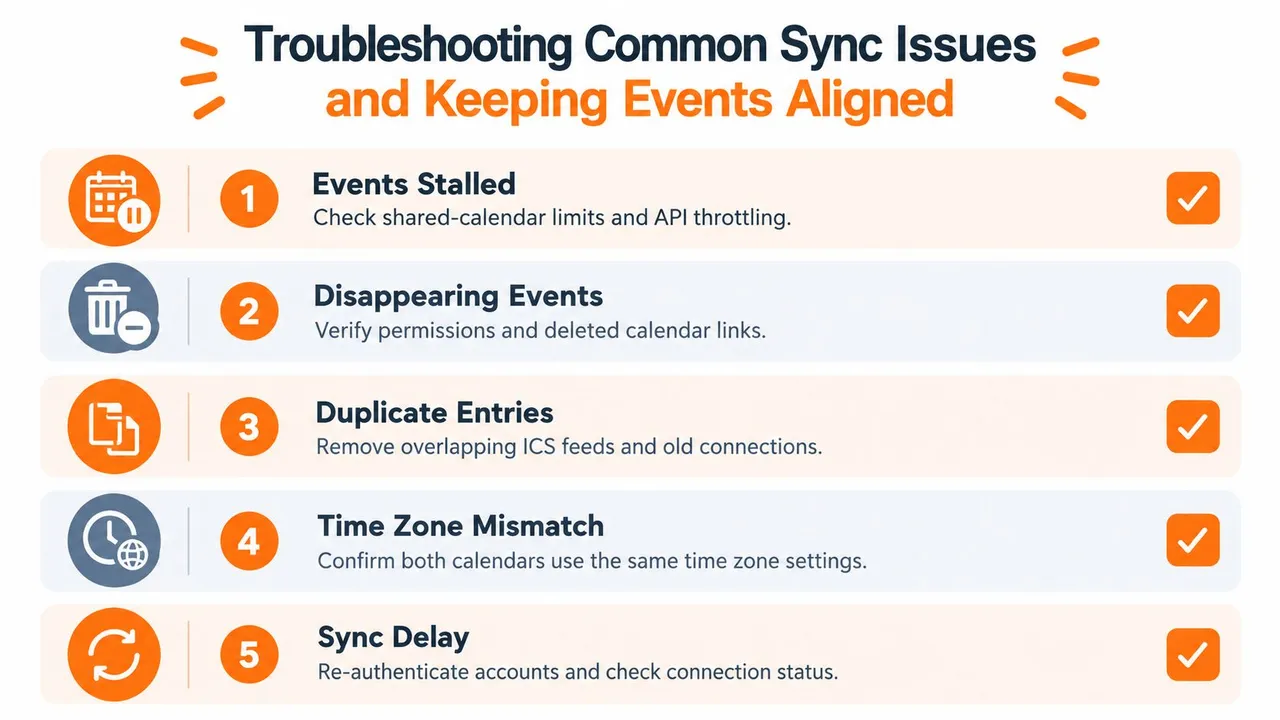
Lorsque les limites côté Microsoft causent un comportement étrange
Si vous utilisez le chemin d’intégration Google de Microsoft, un point de défaillance courant est l’échelle et le comportement des calendriers partagés. Les propres notes de support de Microsoft signalent la limite de 20 calendriers partagés, et elles indiquent également que le dépassement de cette limite peut bloquer ou omettre des éléments. Les mêmes notes soulignent que certains flux d’abonnement Outlook restent en lecture seule et peuvent prendre jusqu’à 24 heures pour les mises à jour, ce qui en fait un mauvais choix pour la prévention des conflits.
Lorsque les utilisateurs me disent « ça a fonctionné, puis c’est devenu bizarre », c’est l’une des premières choses que je vérifie :
- Comptez les calendriers partagés : si vous dépassez la limite documentée, réduisez-les.
- Confirmez la gestion des invitations dans Google : Microsoft pointe spécifiquement vers le comportement de réponse aux invitations.
- Laissez le temps au cloud Microsoft de réindexer : validez à nouveau une fois que le système a rattrapé son retard.
Lorsque l’état de l’API devient obsolète
Le problème le moins visible se situe du côté de l’API Google. Une synchronisation fiable doit utiliser la synchronisation incrémentielle. Les conseils de Google sont clairs : effectuez une synchronisation complète initiale, stockez le jeton de synchronisation renvoyé, puis interrogez avec ce jeton pour obtenir les deltas et stockez le nouveau jeton à chaque fois (Guide de synchronisation incrémentielle de l’API Google Calendar).
Si ce jeton devient invalide ou obsolète, la synchronisation peut manquer des changements jusqu’à ce que le service effectue une resynchronisation complète.
À quoi cela ressemble en pratique :
- une modification d’événement ne se propage pas
- les suppressions cessent de se refléter correctement
- un calendrier dérive lentement hors de l’alignement
- la reconnexion « corrige » temporairement le problème car elle force un état frais
Si une synchronisation commence à manquer seulement certains changements, n’ajoutez pas simplement une autre connexion. Vérifiez si l’état existant est obsolète et nécessite une resynchronisation propre.
Correctifs courants qui valent la peine d’être essayés
Ces vérifications résolvent la plupart des dérives du monde réel :
| Problème | Quoi vérifier | Correctif probable |
|---|---|---|
| Événements bloqués | Nombre de calendriers partagés, état de la connexion | Réduire les calendriers partagés, reconnecter si nécessaire |
| Modifications manquantes | Dérive du jeton/état | Forcer une resynchronisation ou réautoriser |
| Doublons | Ancien flux iCal plus service de synchronisation actif | Supprimer le flux qui se chevauche |
| Heures erronées | Paramètres de fuseau horaire du calendrier | Standardiser les fuseaux horaires des deux côtés |
| Aucune mise à jour après des changements de configuration | Hypothèses d’authentification héritées | Reconnecter en utilisant le flux d’autorisation Microsoft actuel |
Si vous souhaitez une liste de contrôle pratique pour diagnostiquer les échecs récurrents, ce guide sur les problèmes de synchronisation de calendrier couvre les modèles que les utilisateurs rencontrent après la première configuration.
Meilleures pratiques pour la fiabilité et la confidentialité à long terme
L’objectif à long terme n’est pas une « intégration parfaite ». C’est une disponibilité digne de confiance.
Cela change la façon dont vous maintenez votre configuration. Au lieu de demander si chaque champ est copié exactement, demandez si vos calendriers empêchent les mauvaises réservations tout en n’exposant que les détails qui ont leur place dans chaque système.
Gardez votre carte de synchronisation intentionnelle
La plupart de l’encombrement des calendriers provient de connexions oubliées. Un ancien calendrier client se reflète toujours dans votre compte principal. Un vieil abonnement iCal chevauche une synchronisation bidirectionnelle plus récente. Une connexion de test n’a jamais été supprimée.
Auditez régulièrement votre configuration :
- Listez les synchronisations actives : sachez quels calendriers alimentent quels autres
- Supprimez les chevauchements : un objectif, une connexion
- Révisez la direction : certaines anciennes synchronisations bidirectionnelles devraient devenir unidirectionnelles
- Vérifiez les limites du plan : si votre outil limite les synchronisations actives, ne gardez que celles qui servent un objectif actuel
Privilégiez la confidentialité par défaut, puis ouvrez si nécessaire
Pour la visibilité inter-organisationnelle, la mise en miroir libre/occupé devrait généralement être la valeur par défaut.
Cette approche est la plus sûre pour les employés séparant les horaires professionnels et personnels, les consultants jonglant avec les environnements clients et les fondateurs partageant leur temps entre plusieurs entreprises. Les titres, descriptions et lieux ne devraient être copiés que lorsque quelqu’un du côté récepteur en a besoin.
Bonne limite : Partagez suffisamment d’informations pour protéger le bloc de temps, pas assez pour exposer le contexte.
La fiabilité vient des habitudes ennuyeuses
Les configurations durables sont généralement les moins tape-à-l’œil.
Utilisez la synchronisation en arrière-plan au lieu des importations manuelles. Gardez les règles de champ simples. Testez un changement après toute réautorisation ou migration de compte. Si vous ajoutez un nouveau calendrier, vérifiez-le avec un événement en direct avant de lui confier votre semaine.
Lorsque les gens disent qu’ils veulent synchroniser Google Calendar avec Office 365, ils veulent généralement dire une chose : « Je veux que ma disponibilité réelle soit exacte partout ». C’est le bon objectif. Une fois que vous l’avez formulé ainsi, la bonne solution devient beaucoup plus facile à choisir.
Si vous souhaitez une configuration construite autour de cet objectif exact, SyncThemCalendars vous permet de synchroniser Google Calendar avec Office 365 en utilisant des copies unidirectionnelles, bidirectionnelles ou multidirectionnelles, avec des options pour la mise en miroir libre/occupé et le masquage des détails de l’événement. C’est un choix pratique lorsque vous avez besoin que les calendriers restent alignés en arrière-plan sans transformer la planification professionnelle et personnelle en un calendrier entièrement exposé.
Prêt à synchroniser vos calendriers ?
Synchronisez automatiquement vos calendriers Google, Outlook et Apple iCloud. Configuration en 2 minutes, aucune carte bancaire requise.
Commencer gratuitementContinuer la lecture
Plus dans Tips

Empêcher les doubles réservations de calendrier : Conseils essentiels pour 2026
Apprenez à éviter les conflits de double réservation de calendrier grâce à des outils de planification intelligents et aux meilleures pratiques pour un flux de travail fluide en 2026.

Synchronisation bidirectionnelle de Google Calendar : Guide de configuration et bonnes pratiques
Maîtrisez la synchronisation bidirectionnelle de Google Calendar grâce à une configuration étape par étape, des contrôles de confidentialité et des conseils de dépannage pour les entrepreneurs, les freelances et les équipes.
Code couleur de calendrier : cadres pratiques pour 2026
Maîtrisez le code couleur de votre calendrier avec des palettes accessibles et des conseils de configuration pour Google, Outlook et Apple Calendar.