







À quelle fréquence Google Calendar se synchronise-t-il en 2026
À quelle fréquence Google Calendar se synchronise-t-il. Découvrez la fréquence de synchronisation de Google Calendar en 2026, ce qui influence la vitesse de synchronisation par push ou par flux, et nos conseils.
À 8 h 47, un chef de projet voit un message indiquant que la réunion quotidienne a été déplacée. Un collègue a effectué le changement il y a deux minutes, mais l’événement n’est toujours pas visible sur le téléphone du responsable. Actualiser l’application ne change rien, et la question évidente se pose : à quelle fréquence Google Calendar se synchronise-t-il ?
La réponse dépend de quel calendrier est modifié, vers où ce changement est dirigé et quelle connexion le transporte. Google Calendar n’utilise pas un minuteur universel unique. Les événements natifs de Google peuvent transiter par un canal de type push quasi immédiat, tandis qu’un calendrier externe abonné peut attendre une actualisation planifiée. Un pont tiers suit encore un autre processus.
Cette distinction est importante. Un événement manquant sur votre téléphone après une modification dans Google Calendar est un problème différent de celui d’un calendrier iCloud ou .ics partagé qui ne s’est pas mis à jour. Les sections ci-dessous distinguent les quatre chemins de synchronisation pratiques, afin que vous puissiez identifier celui qui correspond à votre configuration et définir des attentes réalistes.
Pourquoi votre calendrier semble parfois bloqué
Le téléphone du chef de projet n’est pas nécessairement en panne. Si le collègue a modifié un événement natif de Google Calendar, les serveurs de Google possèdent peut-être déjà la nouvelle version, tandis que le téléphone attend que son canal de notification se réveille. Si l’événement appartient à un flux de calendrier importé, le téléphone affiche peut-être exactement ce que Google a reçu en dernier, même si le calendrier d’origine a changé.
C’est pourquoi deux personnes peuvent poser la même question et avoir besoin de réponses totalement différentes. « J’ai modifié un événement sur mon ordinateur portable et mon téléphone ne l’affiche pas » pointe généralement vers un problème d’appareil, de compte, d’application ou de synchronisation en arrière-plan. « Quelqu’un a partagé un nouveau calendrier avec moi et rien n’est arrivé » peut impliquer des autorisations, une invitation ou un flux qui s’actualise selon un calendrier.
Google Calendar agit à la fois comme une application et comme un hub de données de calendrier. Dans le premier rôle, il stocke des événements et distribue les changements entre les clients Google. Dans le second, il peut recevoir des informations d’Outlook, d’iCloud, d’un environnement Exchange, d’une URL .ics ou d’un service d’intégration. Ces systèmes n’envoient pas tous les mises à jour de la même manière.
Règle pratique : Avant de dépanner l’application, identifiez le calendrier qui possède l’événement. Le propriétaire détermine le chemin de synchronisation.
Une méthode utile pour diagnostiquer le délai consiste à tracer l’événement dans une direction :
- Créé dans Google Calendar, puis manquant sur un autre appareil Google : Le chemin natif de Google ou la connexion en arrière-plan de l’appareil peut être retardé.
- Créé dans Outlook ou iCloud, puis manquant dans Google Calendar : Google attend peut-être une actualisation du flux externe.
- Créé dans une plateforme de planification, puis visible dans Google Calendar : La plateforme source et le processus d’abonnement de Google affectent tous deux le timing.
- Copié entre des comptes distincts par une intégration : Le pont possède son propre cycle de traitement et de livraison.
Les conseils pratiques issus de l’explication de CalendarBridge sur la synchronisation des calendriers indiquent que les sources Google Calendar et Outlook peuvent utiliser des notifications push, les changements se propageant généralement en une minute environ, tandis que les sources iCloud et les URL .ics s’actualisent généralement toutes les 5 à 10 minutes. La même référence décrit également un comportement plus ancien des flux Google qui pouvait prendre de plusieurs heures à 8 ou 12 heures pour certains abonnements.
La réponse courte est donc simple mais conditionnelle : Google Calendar peut se synchroniser presque immédiatement pour les événements natifs, mais les abonnements externes peuvent ne se mettre à jour qu’à des intervalles se comptant en minutes ou en heures. La première tâche n’est pas de forcer une actualisation. C’est de trouver le pipeline.
Les trois chemins de synchronisation cachés dans Google Calendar
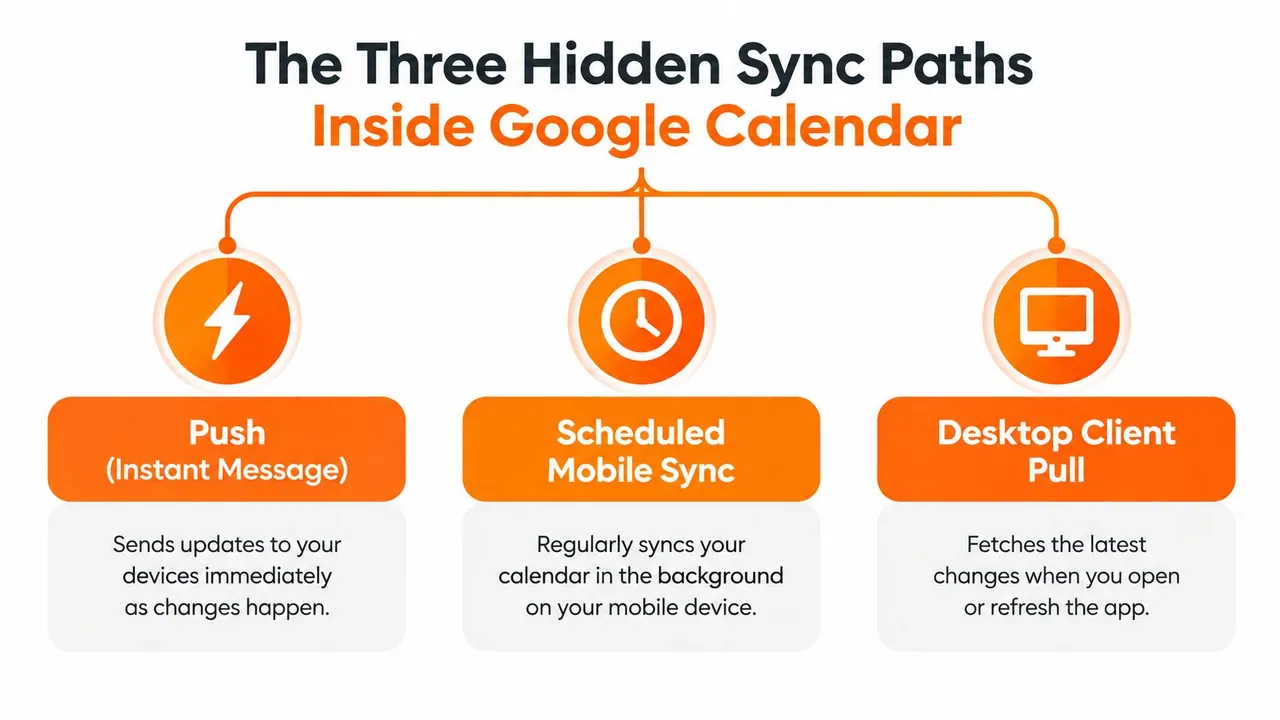
Considérez la synchronisation de calendrier comme différents systèmes de livraison. Un canal push fonctionne comme un message instantané. Le serveur remarque un changement et envoie une petite notification à l’application connectée. Une vérification planifiée ressemble à une tournée postale, où l’application se réveille à intervalles réguliers et demande si quelque chose a changé. Un flux d’abonnement ressemble davantage à un abonnement à un magazine, où Google récupère périodiquement le dernier numéro à partir d’une adresse Web.
Livraison push
Le push natif est le chemin rapide. Vous créez ou modifiez un événement dans Google Calendar, le service de Google enregistre le changement, et une application mobile connectée reçoit une notification qui lui indique de récupérer les données mises à jour. La notification n’est pas l’événement complet. Elle agit davantage comme une sonnette, invitant l’application à collecter la version actuelle.
Ce chemin est courant lorsque Google Calendar est la source et que l’application réceptrice a l’autorisation d’exécuter des notifications en arrière-plan. Il peut sembler immédiat car l’appareil n’a pas besoin d’inspecter à plusieurs reprises l’intégralité du calendrier.
Vérification planifiée
Un client utilisant la synchronisation planifiée vérifie périodiquement au lieu de maintenir un chemin de livraison actif en continu. Les logiciels de bureau, les clients plus anciens et certaines connexions de compte peuvent attendre la prochaine vérification planifiée avant d’afficher un nouvel événement. L’intervalle peut varier selon l’application et les paramètres de l’administrateur, les utilisateurs ne doivent donc pas supposer que chaque client vérifie au même rythme.
La documentation de Google Workspace décrit certains flux de travail officiels entre Google et Outlook comme se synchronisant toutes les 10 minutes, ou immédiatement après la création ou la réception d’une invitation à une réunion, comme résumé par la documentation d’AddEvent sur la fréquence de mise à jour des calendriers par abonnement. C’est beaucoup plus rapide que l’ancien comportement basé sur les flux, mais ce n’est toujours pas identique à un canal push toujours actif.
Interrogation par abonnement (Polling)
Un calendrier externe abonné fonctionne différemment. Google stocke l’adresse de l’abonnement et récupère son contenu lorsque le système d’interrogation de Google décide de vérifier. Jusqu’à ce que cette récupération se produise, Google peut continuer à afficher la version précédente.
Ce chemin affecte couramment les calendriers iCloud, les URL .ics et les flux unidirectionnels. Le calendrier source peut être parfaitement à jour alors que Google reste en retard car Google n’a pas encore demandé le dernier fichier. Les administrateurs Workspace peuvent contrôler certains paramètres de synchronisation, mais ils ne peuvent pas transformer chaque flux externe en une connexion push native.
Lorsque Google est la source par rapport à la destination
La direction change la réponse plus que le mot « synchronisation » ne le suggère. Lorsque Google Calendar est la source, Google connaît déjà la modification. Un changement effectué sur le site Web de Google Calendar peut être distribué aux clients Google connectés via des services natifs, sous réserve des paramètres de l’appareil et des notifications.
Lorsque Google Calendar est la destination, Google doit attendre qu’un autre système fournisse le changement. Un calendrier Outlook, iCloud, Exchange ou d’entreprise peut publier un flux externe, ou un pont peut surveiller ce système et copier l’événement. Google ne peut pas afficher une mise à jour qu’il n’a pas reçue.
Cela explique pourquoi un utilisateur peut voir un nouvel événement instantanément dans Outlook mais attendre beaucoup plus longtemps pour qu’il apparaisse dans un abonnement Google. Le délai n’est pas nécessairement causé par l’application Google Calendar. Il peut être causé par la conception de l’interrogation de la destination.
| Direction de la synchronisation | Comportement typique | Mécanisme |
|---|---|---|
| Google Calendar vers les clients Google connectés | Quasi immédiat pour les changements natifs | Notification push et mise à jour serveur |
| Source Google ou Outlook via un flux de travail pris en charge | Planifié ou déclenché par un événement | Processus de synchronisation Workspace |
| Flux externe vers Google Calendar | Basé sur un intervalle et potentiellement lent | Interrogation par abonnement |
| Calendriers distincts connectés par un pont | Dépend du pont et des autorisations de la source | Surveillance tierce et copie d’événement |
Pour les abonnements externes, le guide de synchronisation Google Calendar de SyncDate décrit des fenêtres d’actualisation d’environ 12 à 24 heures pour certains abonnements ICS, tandis que des conseils plus anciens décrivaient des intervalles allant de quelques heures à 8 ou 12 heures. Cette variation explique pourquoi un flux peut sembler sain lors d’un test et anormalement lent lors d’un autre.
Le même problème directionnel apparaît lorsque les gens connectent un compte Gmail à un autre environnement de planification. Un guide de synchronisation de calendrier pour Gmail peut aider à expliquer la relation entre les comptes, mais la question diagnostique essentielle demeure : quel système possède l’événement et quel système attend de le récupérer ?
Comportement de synchronisation par appareil et client
Votre appareil change la dernière étape du voyage. Même lorsque les serveurs de Google disposent du dernier événement, le client récepteur peut attendre une notification en arrière-plan, une vérification planifiée ou l’autorisation du système d’exploitation pour s’exécuter.
| Client | Chemin de synchronisation | Fenêtre d’actualisation typique |
|---|---|---|
| Google Calendar sur le Web | Mise à jour par le serveur et actualisation du navigateur | Généralement quasi immédiat lorsque la page est active |
| Google Calendar sur Android | Notification push avec accès à l’application en arrière-plan | Quasi immédiat lorsque l’activité en arrière-plan est autorisée |
| Google Calendar sur iOS | Notification push plus comportement en arrière-plan iOS | Peut varier selon les paramètres système et l’accès en arrière-plan |
| Outlook ou Apple Calendar connecté à Google | Synchronisation de compte spécifique au client | Dépend du client et de la connexion au compte |
| CalDAV de bureau ou Thunderbird | Interrogation planifiée du client | Souvent plus lent que les clients Google natifs |
Abonnement .ics externe | Google ou le client interrogeant le flux | Généralement basé sur un intervalle plutôt que continu |
La version Web est la plus facile à mal interpréter. Si vous regardez un onglet de navigateur où le calendrier est déjà ouvert, une mise à jour du serveur peut apparaître rapidement. Si la page est inactive, le navigateur peut avoir besoin d’actualiser sa vue avant d’afficher l’événement.
Android offre généralement une expérience directe avec Google Calendar car l’application et le compte Google fonctionnent au sein du même écosystème. Cependant, les restrictions en arrière-plan peuvent retarder la notification. iOS ajoute ses propres règles de notification et de gestion en arrière-plan, de sorte que l’application Google Calendar peut ne pas s’actualiser au même moment qu’un appareil Android.
Les applications de bureau introduisent une autre couche. Un client basé sur CalDAV ou un plug-in Outlook peut vérifier son compte selon un calendrier plutôt que d’attendre chaque notification Google native. Si le client est configuré pour interroger peu fréquemment, actualiser à plusieurs reprises le site Web de Google Calendar ne changera pas le comportement du programme de bureau.
L’écran que vous regardez peut être à jour, tandis que la connexion au compte derrière un autre écran attend toujours sa prochaine vérification.
Pour un test propre, comparez le même événement à trois endroits : Google Calendar sur le Web, l’application mobile native et le client externe. Si la version Web est à jour mais pas l’application mobile, concentrez-vous sur l’appareil. Si la version Web est également obsolète, inspectez le calendrier source de l’événement et le type d’abonnement avant de modifier les paramètres du téléphone.
Ce qui ralentit réellement la synchronisation
Deux téléphones identiques peuvent afficher un comportement de calendrier différent car leurs systèmes d’exploitation ne les gèrent pas de manière identique. L’un peut autoriser l’activité en arrière-plan, tandis que l’autre peut la restreindre pour économiser la batterie. Un profil professionnel géré peut ajouter une autre couche de politique que l’utilisateur ne voit pas.
Limites de l’appareil et de la connexion
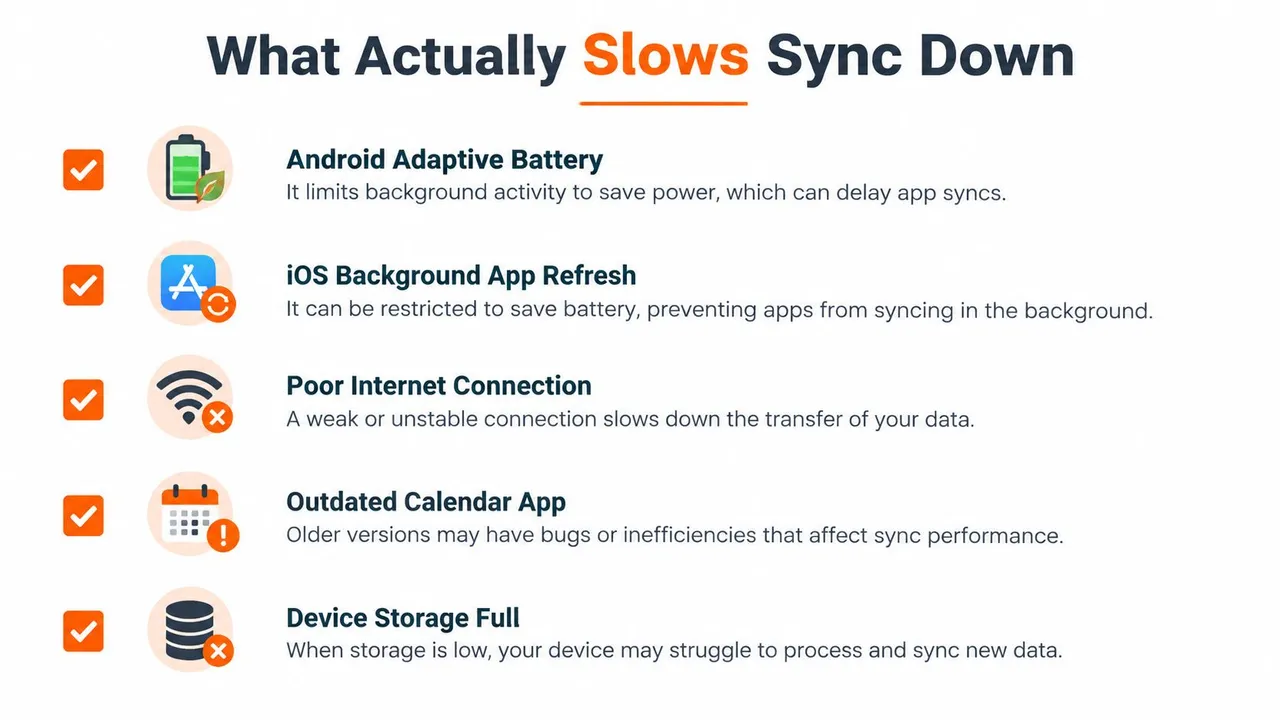
Les fonctionnalités d’économie de batterie peuvent suspendre ou retarder le travail en arrière-plan. L’optimisation de la batterie Android, les contrôles d’alimentation spécifiques au fabricant, le mode économie d’énergie d’iOS, les données en arrière-plan restreintes et les connexions limitées peuvent tous réduire la fréquence à laquelle une application vérifie les changements. Une mauvaise connectivité crée un effet similaire, surtout lorsque l’appareil reçoit une notification mais ne peut pas terminer la demande de suivi.
La liste de contrôle ci-dessous aide à séparer un délai local d’un délai lié à la source du calendrier :
- Contrôles de batterie : Examinez les paramètres d’économie d’énergie qui limitent l’activité en arrière-plan de Google Calendar.
- Accès en arrière-plan : Confirmez que Calendar peut utiliser les données en arrière-plan et les notifications.
- Chemin réseau : Testez l’appareil sur une connexion fiable plutôt que de supposer que chaque échec d’actualisation est un problème de compte.
- État de l’application : Une application obsolète ou bloquée peut ne pas traiter une notification même lorsque le serveur est à jour.
- Capacité de l’appareil : Un stockage disponible très limité ou un nettoyage système agressif peut interférer avec le comportement normal de l’application.
Complexité du calendrier et de l’organisation
Un calendrier volumineux avec de nombreux événements récurrents ou plusieurs flux abonnés peut nécessiter plus de travail lors des mises à jour planifiées. Cela ne signifie pas automatiquement qu’il échouera, mais cela peut rendre les chemins retardés moins prévisibles car le client a plus de données à comparer.
Les appareils gérés par l’entreprise ajoutent des contraintes que les téléphones personnels n’ont pas. Les administrateurs peuvent bloquer la synchronisation en arrière-plan, exiger que le trafic passe par un proxy ou appliquer des certificats et des politiques de compte. Si des collègues sur des appareils personnels voient les mises à jour alors que ce n’est pas le cas pour ceux sur un appareil géré, impliquez l’administrateur informatique de l’organisation.
Les pannes et les incidents de service partiels peuvent également affecter la synchronisation. Vérifiez si le problème affecte un événement, un compte, un client ou chaque vue de calendrier. Pour des méthodes de dépannage axées sur les connexions de compte et le comportement du client, ce guide sur les problèmes de synchronisation de calendrier est une référence utile.
Comment forcer une actualisation plus rapide
Commencez par l’action la moins perturbatrice et testez après chaque étape. Si l’événement apparaît, arrêtez-vous. Modifier plusieurs paramètres à la fois rend plus difficile de savoir ce qui a résolu le problème.
-
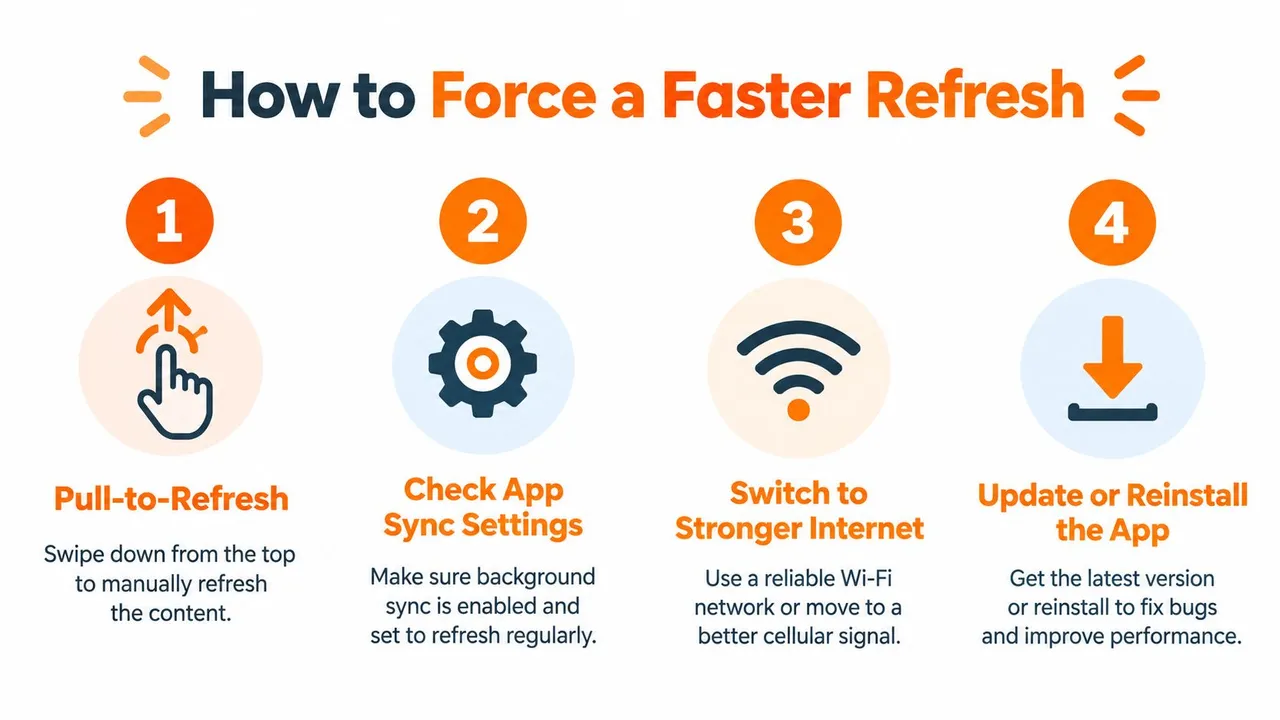
Actualisez la vue actuelle. Sur mobile, utilisez le geste « tirer pour actualiser » si l’application le prend en charge. Dans un navigateur, rechargez la page Google Calendar. Cela force le client visible à demander des données actuelles, mais cela ne fera pas publier un nouveau flux par une source externe plus rapidement.
-
Vérifiez la sélection du compte et du calendrier. Confirmez que l’appareil est connecté au compte Google attendu et que le calendrier pertinent est visible. Un calendrier masqué peut ressembler exactement à une synchronisation manquante.
-
Autorisez l’activité en arrière-plan. Sur Android, examinez l’optimisation de la batterie pour Google Calendar et autorisez l’utilisation en arrière-plan là où l’appareil offre ce contrôle. Sur iOS, vérifiez les notifications de Calendar, l’accès en arrière-plan de l’application, les autorisations de données mobiles et le mode économie d’énergie.
-
Rouvrez l’application. Forcez la fermeture et rouvrez Google Calendar. Cela peut permettre à l’application d’établir à nouveau sa connexion de notification et de compte, ce qui aide lorsque le client local est devenu bloqué.
-
Essayez une connexion plus forte. Passez d’un signal mobile faible à un Wi-Fi fiable, ou testez les données mobiles si le réseau Wi-Fi actuel filtre le trafic en arrière-plan. Les réseaux d’entreprise peuvent se comporter différemment des réseaux domestiques.
-
Réinitialisez une connexion de compte de bureau. Pour un client CalDAV, supprimez et ajoutez à nouveau le compte si vous pouvez le faire en toute sécurité. Cela permet au client d’obtenir une configuration de compte fraîche et de redémarrer son cycle d’interrogation.
-
Traitez les abonnements séparément. Si le calendrier est un abonnement
.icsou webcal, modifier les paramètres du téléphone n’éliminera pas la fenêtre d’actualisation du flux de Google. Se réabonner peut aider lorsque l’abonnement lui-même est obsolète, mais cela ne peut pas garantir un comportement de push natif. -
Utilisez la réinitialisation du compte en dernier recours. Déconnectez-vous et reconnectez-vous uniquement après avoir confirmé que les événements sont stockés sur le serveur. Sur Android, vider le cache d’une application peut aider, mais évitez de supprimer les données locales avant de vérifier que les événements importants se sont synchronisés ailleurs.
Cette courte vidéo fournit une visite visuelle des vérifications d’actualisation courantes :
Si un événement Google natif apparaît sur le Web mais pas sur le téléphone, continuez avec les autorisations de l’appareil. Si l’événement est également manquant sur le Web et provient d’un flux externe, les attentes en matière de temps d’attente appartiennent au chemin d’abonnement, pas à l’application mobile.
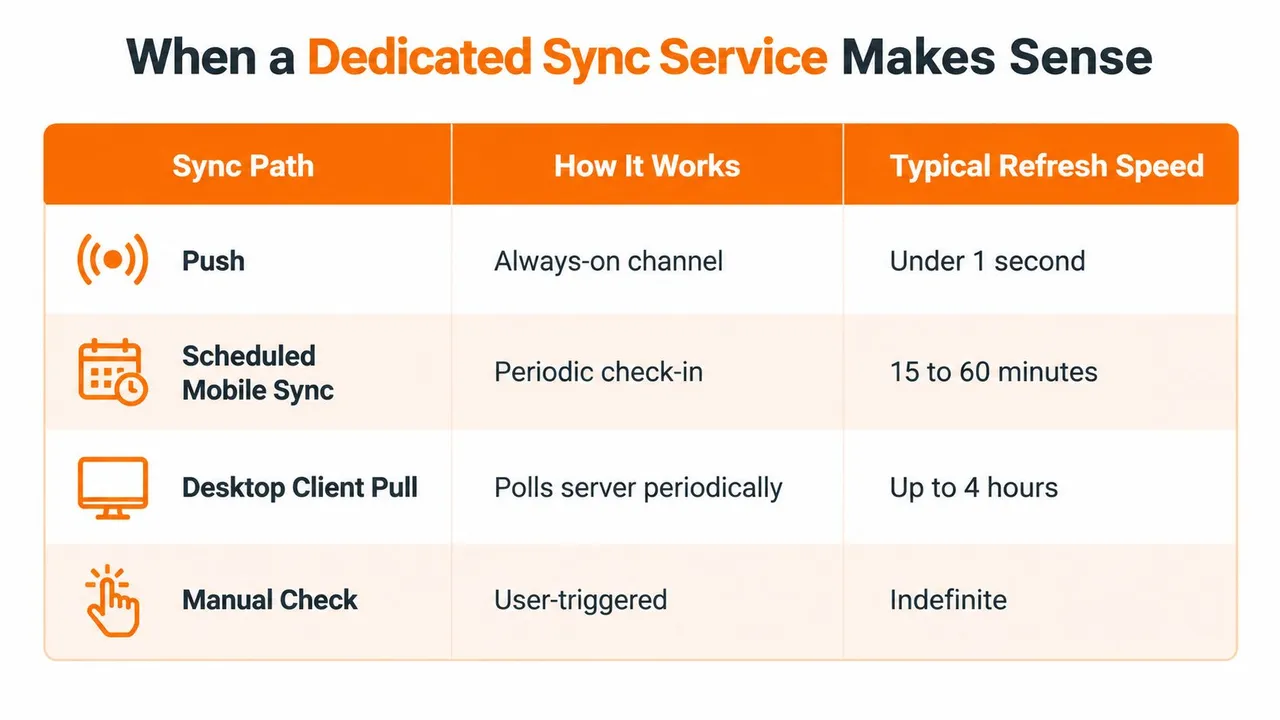
Quand un service de synchronisation dédié est logique
Les quatre chemins créent des limites différentes. Le push natif est conçu pour une propagation rapide. Les clients planifiés attendent leur prochaine vérification. L’interrogation par abonnement dépend de la récupération du fichier source. Un pont tiers se situe entre les calendriers et peut surveiller les systèmes externes au lieu de demander à Google d’interroger à plusieurs reprises un flux.
Cette dernière distinction est importante. Si le problème est une connexion lente entre Google et le téléphone, un service conçu pour copier des calendriers n’aidera pas nécessairement. Si le problème est que Google ne reçoit un abonnement externe qu’après un long intervalle d’interrogation, actualiser le téléphone plus agressivement ne résoudra pas non plus le délai entre la source et Google.
Utilisez le partage intégré lorsque l’exigence est simple
Les outils de partage natifs de Google sont souvent suffisants pour un calendrier public en lecture seule, un flux unidirectionnel personnel ou une situation où des retards occasionnels n’affectent pas les décisions. Ils sont également logiques lorsqu’un calendrier est clairement la source de vérité et que personne n’a besoin de modifier les événements copiés provenant d’une autre plateforme.
Un service dédié devient plus pertinent lorsque les calendriers appartiennent à des écosystèmes différents et que la disponibilité doit se déplacer dans plus d’une direction. SyncThemCalendars décrit la prise en charge de Google Calendar, Microsoft Outlook ou Office 365, et Apple Calendar via une synchronisation d’événements unidirectionnelle, bidirectionnelle ou multidirectionnelle. Il propose également une mise en miroir des disponibilités (libre/occupé) et des contrôles de confidentialité qui peuvent masquer ou transformer les détails des événements copiés, selon les informations de l’éditeur fournies pour cet article.
Adaptez l’outil au goulot d’étranglement
Posez-vous ces questions avant d’ajouter un autre service :
- La source est-elle externe ? Si l’événement commence dans Outlook, iCloud ou un autre système de planification, le push natif de Google peut ne pas s’appliquer.
- Les gens ont-ils besoin de modifications dans les deux sens ? Un flux en lecture seule ne répondra pas à une exigence de changements multiplateformes.
- La disponibilité doit-elle rester alignée rapidement ? Si les mises à jour retardées créent des conflits de réservation, l’interrogation basée sur des intervalles peut être la mauvaise architecture.
- La confidentialité est-elle importante ? La mise en miroir libre/occupé ou le masquage de champs peuvent être préférables à la copie de descriptions d’événements complètes.
Pour une explication plus large de la différence entre les mises à jour natives et les ponts multiplateformes, consultez ce guide sur la synchronisation de calendrier en temps réel. La règle de décision est simple : utilisez le partage intégré pour une visibilité simple, dépannez l’appareil pour les retards natifs de Google et envisagez un pont dédié lorsqu’une source externe, une édition bidirectionnelle ou une disponibilité opportune est la contrainte réelle.
Si vos calendriers Google, Outlook et Apple ont besoin d’une disponibilité coordonnée au lieu d’une interrogation de flux lente, SyncThemCalendars propose une synchronisation d’événements unidirectionnelle, bidirectionnelle et multidirectionnelle avec un fonctionnement en arrière-plan et des contrôles de confidentialité. Visitez le service pour comparer ses options de synchronisation multiplateforme avec votre configuration de calendrier actuelle et choisissez la connexion qui correspond au délai que vous pouvez accepter.
Prêt à synchroniser vos calendriers ?
Synchronisez automatiquement vos calendriers Google, Outlook et Apple iCloud. Configuration en 2 minutes, aucune carte bancaire requise.
Commencer gratuitementContinuer la lecture
Plus dans Guides

Guide de configuration rapide de SyncThemCalendars
Maîtrisez la configuration rapide de SyncThemCalendars en quelques minutes. Connectez Google, Outlook ou iCloud, configurez le masquage de confidentialité et vérifiez votre première synchronisation sans effort.

Fusionner des agendas Google : Le guide complet pour 2026
Fusionner des agendas Google. Découvrez les meilleures méthodes pour fusionner vos agendas Google. Comparez les méthodes d'importation, les outils de synchronisation et les stratégies d'automatisation.

Maîtrisez votre calendrier sur Outlook avec des solutions de synchronisation
Apprenez à utiliser efficacement votre calendrier sur Outlook, à le synchroniser avec Google et iCloud, à éviter les doubles réservations et à connecter SyncThemCalendars pour une planification fluide.