







Solutions pour Google Calendar qui ne se synchronise pas avec Apple Calendar
Google Calendar ne se synchronise pas avec Apple Calendar ? Corrigez rapidement les problèmes d'autorisations, d'actualisation et de confidentialité, et configurez une synchronisation fiable en temps réel qui fonctionne tout simplement.
Vous ajoutez une réunion à Google Calendar, jetez un coup d’œil à Apple Calendar avant de partir, et elle n’y figure pas. Plus tard, un client arrive pour un appel dont vous n’aviez pas connaissance, ou un rendez-vous créé sur votre iPhone ne bloque pas votre créneau dans Google Calendar. Lorsque Google Calendar ne se synchronise pas avec Apple Calendar, le problème ne se résout généralement pas en actualisant la page à répétition. Vous devez identifier quel itinéraire de synchronisation vous utilisez, si le calendrier est visible et si cet itinéraire peut fournir le comportement bidirectionnel que vous attendez.
La solution pratique consiste à séparer trois problèmes : une défaillance de compte ou d’autorisation, un calendrier masqué ou retardé, et une limitation de protocole. Une fois ces points distingués, vous pouvez cesser de modifier des paramètres sans rapport et vous concentrer sur la vérification la plus susceptible de rétablir une disponibilité fiable.
Pourquoi votre Google Calendar n’apparaît pas dans Apple Calendar
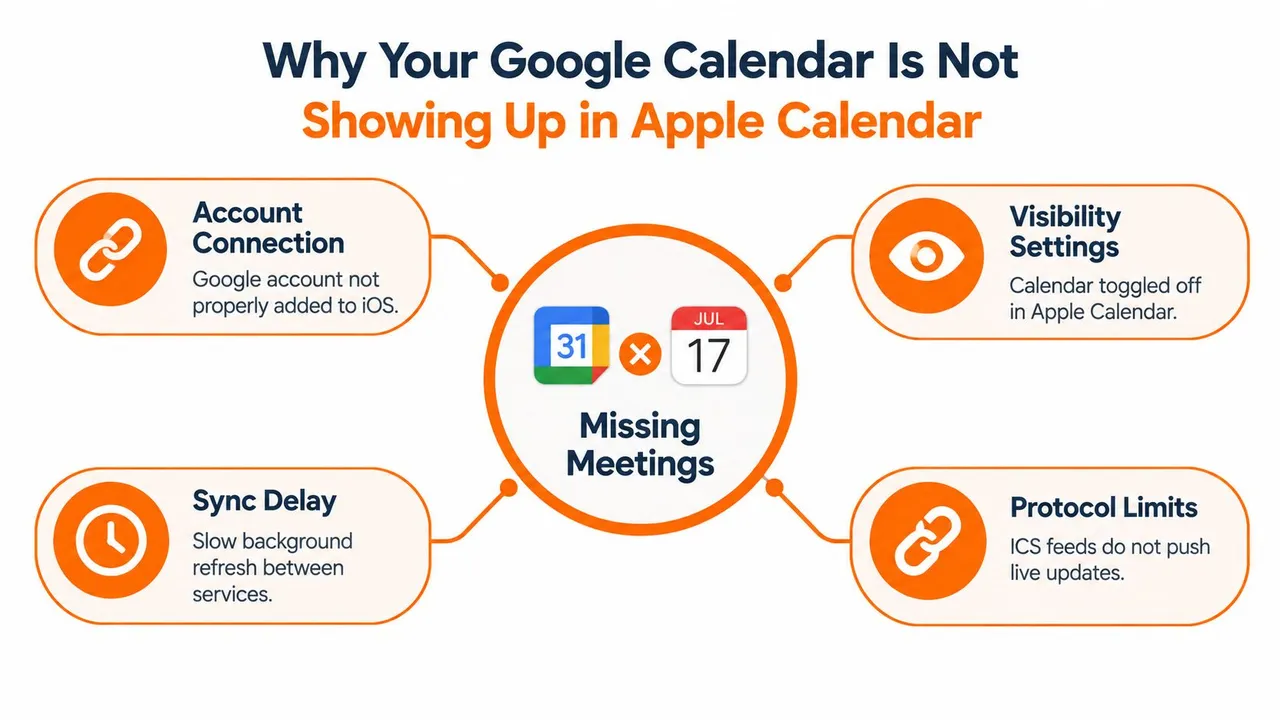
Une réunion manquée commence souvent par une configuration qui semble anodine. Le compte Google apparaît sous les comptes de calendrier de l’iPhone, Apple Calendar s’ouvre normalement, et l’utilisateur suppose que chaque calendrier Google est désormais disponible. En pratique, le compte peut être connecté alors que le calendrier spécifique reste masqué, désactivé ou en dehors de l’itinéraire de synchronisation utilisé.
Les conseils officiels de Google pour la configuration des calendriers sur iPhone et iPad décrivent l’ajout d’un compte Google via les paramètres de calendrier d’Apple. Google documente également un itinéraire CalDAV distinct pour accéder aux calendriers via Apple Calendar. Il s’agit de chemins de connexion différents, avec des paramètres différents et des manières différentes de rencontrer des erreurs. Un utilisateur qui dépanne une « synchronisation » peut passer d’une intégration directe de compte à un flux de calendrier de type abonnement sans s’en rendre compte.
Commencez par identifier le modèle de synchronisation
La synchronisation directe du compte est l’itinéraire à essayer lorsque vous souhaitez afficher et gérer des événements Google dans Apple Calendar. Cela dépend de l’autorisation du compte Google, de l’activation des calendriers et de la sélection du calendrier pertinent dans la vue Apple Calendar.
Un abonnement ICS ou webcal fonctionne différemment. Il fournit à Apple Calendar un flux à lire, mais il ne s’agit pas d’une connexion bidirectionnelle en direct. Le partage ICS public de Google est un instantané statique, et un guide technique indépendant explique que l’URL d’exportation peut se mettre à jour environ toutes les 12 heures. Cela signifie qu’une réunion récemment déplacée peut rester obsolète même si l’abonnement lui-même fonctionne.
Règle pratique : Si votre préoccupation principale est d’éviter les doubles réservations, ne supposez pas que des copies identiques de chaque événement sont nécessaires. Une disponibilité fiable (occupé/libre) peut résoudre le risque de planification avec moins d’exposition de vos données privées.
Apple et Google dépendent également du comportement de l’appareil. L’actualisation en arrière-plan, le timing de récupération, la connectivité, la compatibilité du système d’exploitation et l’état des autorisations du compte peuvent tous affecter le moment où un événement devient visible. Une actualisation manuelle peut aider, mais elle ne transformera pas un flux statique en miroir en temps réel.
Avant de modifier les paramètres, demandez-vous ce que vous attendez. Avez-vous besoin que les événements Google soient visibles dans Apple Calendar, que les modifications soient répercutées sur Google, ou seulement qu’un bloc privé indique que vous n’êtes pas disponible ? Un guide détaillé sur la synchronisation bidirectionnelle des calendriers peut aider à clarifier cette distinction avant de choisir une autre intégration.
Vérifications rapides qui résolvent la plupart des échecs de synchronisation
Commencez par des vérifications qui séparent un calendrier masqué d’une connexion défaillante. Elles prennent moins de temps que les modifications de compte et produisent un résultat utile de réussite ou d’échec.
Confirmez la visibilité dans Apple Calendar
Ouvrez Apple Calendar et sélectionnez Calendriers. Sous le compte Google, confirmez que le calendrier spécifique (travail, personnel ou partagé) est coché. Une connexion fonctionnelle peut sembler rompue lorsque l’application masque le calendrier.
Créez un événement temporaire dans le Google Calendar que vous souhaitez voir, puis actualisez Apple Calendar. Un nouvel événement de test est plus utile qu’une ancienne réunion car il confirme la connexion actuelle. S’il apparaît, les paramètres de compte et de visibilité fonctionnent probablement. Supprimez l’événement de test par la suite.
Vérifiez l’identité du compte
Les comptes Google multiples créent un piège courant. Apple Calendar peut afficher un compte Gmail personnel alors que l’événement manquant appartient à un compte professionnel ou Google Workspace. Comparez le compte affiché dans Apple Calendar avec le compte qui possède le calendrier où vous avez créé l’événement de test.
Cette vérification permet également d’éviter la confusion liée aux calendriers partagés. Confirmez que le calendrier est disponible sous le même compte Google, plutôt que de supposer que chaque calendrier associé à cette connexion Google est sélectionné automatiquement.
Vérifiez la connexion et l’actualisation
Les données de calendrier ne peuvent pas se mettre à jour lorsque l’appareil est hors ligne ou incapable d’atteindre le service de compte de Google. Ouvrez une page Web ou une autre application connectée pour confirmer le réseau, puis revenez à Apple Calendar et faites glisser vers le bas pour actualiser.
Fermez et rouvrez Apple Calendar si l’événement reste absent. Le redémarrage de l’appareil peut effacer l’état temporaire de l’application, mais il ne réparera pas une sélection de calendrier manquante ou un problème d’autorisation. Installez les mises à jour disponibles d’Apple Calendar et du système d’exploitation avant un dépannage plus approfondi, car un logiciel obsolète peut conserver des défauts de synchronisation corrigés par une version ultérieure.
Une règle d’arrêt utile évite les efforts inutiles : effectuez une actualisation manuelle, un redémarrage de l’application et un redémarrage de l’appareil. Répéter les mêmes actions change rarement le modèle de synchronisation ou ne corrige pas les autorisations de compte.
Si l’événement de test n’apparaît toujours pas, le problème est généralement lié à l’état d’autorisation du compte ou à un paramètre au niveau de l’appareil. La section suivante couvre ces vérifications, y compris la réautorisation, au lieu de les répéter ici.
Paramètres iPhone masqués qui bloquent la synchronisation du calendrier
Les paramètres de récupération et les restrictions en arrière-plan expliquent souvent pourquoi un événement n’apparaît qu’après l’ouverture d’Apple Calendar. iOS peut utiliser des mises à jour push lorsqu’un compte les prend en charge, ou récupérer les données selon un calendrier lorsqu’il ne le fait pas. Ouvrez les paramètres de récupération du compte de calendrier et vérifiez si la récupération est définie sur manuel. Avec ce paramètre, Apple Calendar peut attendre une actualisation explicite.
L’actualisation en arrière-plan des applications affecte également les mises à jour effectuées lorsque l’application est fermée. Confirmez que Calendrier a un accès en arrière-plan, puis vérifiez si le mode économie d’énergie ou un autre mode de fonctionnement restreint limite l’activité de routine. Ces paramètres ne peuvent pas restaurer une autorisation invalide, mais ils peuvent expliquer des mises à jour retardées.
Un court test sépare la récupération retardée d’une défaillance d’autorisation. Créez ou déplacez un événement de test dans Google Calendar, attendez la fin de l’intervalle de récupération configuré, puis ouvrez Apple Calendar. Si l’événement n’apparaît qu’après l’ouverture de l’application, le modèle d’actualisation est la cause probable. S’il reste absent, inspectez les autorisations et les paramètres du compte au lieu de répéter les actualisations.
Réautorisez soigneusement l’accès à Google
Un compte Google peut rester répertorié sur l’appareil après que son état d’autorisation a expiré ou est devenu invalide. Les changements de mot de passe, les changements de politique d’administration et les défis de sécurité peuvent déclencher cette condition. Connectez-vous à nouveau lorsque vous y êtes invité et examinez l’écran des autorisations au lieu de le fermer automatiquement.
Google note que les utilisateurs disposant d’un système d’exploitation plus ancien qui utilisent la validation en deux étapes peuvent avoir besoin d’un mot de passe d’application au lieu de leur mot de passe habituel pour l’accès à Apple Calendar. Ce problème de compatibilité peut ressembler à un problème de visibilité de calendrier. Si le système d’exploitation n’est pas à jour et qu’un mot de passe normal échoue à plusieurs reprises, vérifiez les exigences de sécurité du compte Google avant d’essayer à nouveau le même mot de passe.
Vérification de l’autorisation : Un compte Google affiché dans les paramètres ne prouve pas qu’Apple Calendar a toujours la permission de lire et de mettre à jour ses événements.
Si la réautorisation échoue, supprimez le compte Google de l’iPhone, redémarrez l’appareil et ajoutez à nouveau le compte. Cela réinitialise la connexion au compte plutôt que de supprimer les événements de Google Calendar, donc ne supprimez pas manuellement ces événements pendant le processus. Après la reconnexion, testez un calendrier avant de restaurer une configuration plus complexe.
Pour une procédure pas à pas axée sur l’appareil concernant les paramètres de compte, le comportement de récupération et les autorisations, consultez ce guide de synchronisation de calendrier iPhone. Si votre objectif réel est d’éviter les doubles réservations sur des calendriers distincts, une synchronisation libre/occupé préservant la confidentialité peut être plus adaptée que de forcer chaque événement dans un miroir bidirectionnel unique.
Pourquoi les flux ICS et les abonnements prennent du retard
Un abonnement ICS semble simple : copiez une URL de calendrier, ajoutez-la à Apple Calendar et attendez que les événements apparaissent. La limitation est intégrée au modèle. Un flux ICS est un instantané orienté lecture, et non un compte connecté qui reflète les modifications dans les deux sens.
Les normes expliquent la distinction. CalDAV a été normalisé dans la RFC 4791 en 2007, tandis qu’iCalendar est défini dans la RFC 5545 de 2009. Les deux restent utiles, mais un flux de calendrier ne promet pas de mises à jour instantanées. L’application réceptrice interroge le flux, et la source décide quand un instantané plus récent devient disponible.
Ce qu’un flux peut et ne peut pas faire
Un flux ICS fonctionne pour une vue en lecture seule, comme un calendrier public ou un calendrier que vous n’avez pas besoin de modifier depuis Apple Calendar. Il est peu adapté lorsqu’une réunion déplacée doit bloquer rapidement la disponibilité, ou lorsqu’une modification effectuée dans Apple Calendar doit mettre à jour Google Calendar.
Le partage de calendrier public de Google via ICS est un instantané statique plutôt qu’une synchronisation bidirectionnelle en direct. Étant donné que la source publie des instantanés selon son propre calendrier, une intégration par interrogation peut manquer des changements pendant une demi-journée. Actualiser Apple Calendar plus souvent ne peut pas forcer Google à publier un instantané plus récent.
| Méthode de synchronisation | Ce qu’elle fournit | Où cela échoue |
|---|---|---|
| Compte Google direct | Un compte connecté dans Apple Calendar | Dépend de l’autorisation, de la visibilité et du comportement d’actualisation de l’appareil |
| Accès CalDAV | Un itinéraire de compte basé sur des normes | Nécessite la bonne configuration de compte et les bonnes autorisations |
| Abonnement ICS | Flux de calendrier en lecture seule | Ne fournit pas de modification bidirectionnelle en direct ni de mises à jour immédiates |
Choisissez l’itinéraire en fonction du risque
Pour une visibilité occasionnelle, un abonnement peut suffire. Pour éviter les doubles réservations entre les calendriers professionnels et personnels, des données retardées peuvent montrer une fausse disponibilité au moment où vous avez besoin d’un calendrier précis.
Vérifiez la conception avant de modifier les paramètres. Si le flux est retardé, modifier la fréquence de récupération d’Apple Calendar contrôle seulement la fréquence à laquelle il demande des données. Cela ne peut pas forcer la source à publier un instantané plus récent plus tôt.
Lisez cette explication sur le format ICS dans Google Calendar avant de décider si l’abonnement répond à vos besoins. Si la confidentialité et la disponibilité comptent plus que la copie de chaque événement, la synchronisation libre/occupé peut résoudre le risque de planification sans chercher à obtenir un miroir bidirectionnel parfait.
Un moyen fiable de garder les calendriers Google et Apple synchronisés
L’intégration native des comptes est généralement le bon premier choix, mais elle ne satisfait pas tous les flux de travail. Les professionnels séparent souvent les calendriers intentionnellement, utilisent plusieurs comptes Google ou ont besoin de la disponibilité Apple iCloud pour bloquer du temps dans Google sans révéler le titre, le lieu ou la description d’un événement privé.
C’est là qu’un service de synchronisation externe peut être plus approprié qu’un autre flux d’abonnement. SyncThemCalendars connecte Google Calendar, Microsoft Outlook ou Office 365, et Apple Calendar via iCloud, avec une synchronisation configurable unidirectionnelle, bidirectionnelle ou multidirectionnelle. Il peut également refléter le statut libre/occupé tout en masquant les détails de l’événement, ce qui cible le problème des doubles réservations sans copier d’informations sensibles dans chaque calendrier.
Faites correspondre la direction de la synchronisation au travail
Ne commencez pas par activer toutes les connexions possibles. Décidez quel calendrier fait autorité pour chaque type d’événement.
Un flux unidirectionnel fonctionne lorsqu’un calendrier doit publier la disponibilité ou des copies vers un autre sans accepter de modifications en retour. La synchronisation bidirectionnelle convient aux situations où les modifications peuvent provenir de l’un ou l’autre calendrier. La synchronisation multidirectionnelle est destinée aux calendriers répartis sur plusieurs comptes, mais elle nécessite plus d’attention car les copies qui se chevauchent peuvent devenir difficiles à interpréter.
La configuration se fait dans l’application Web. Vous connectez les comptes pertinents, sélectionnez les calendriers source et cible, choisissez la direction et définissez les champs d’événement qui doivent être copiés ou masqués. Le service fonctionne ensuite en arrière-plan, vous n’avez donc pas à exporter manuellement un calendrier ou à attendre qu’une URL d’abonnement s’actualise.
Préférez la disponibilité à la duplication inutile
Un consultant peut conserver les réunions clients dans Google Calendar et les engagements personnels dans iCloud. La duplication complète des événements pourrait exposer des détails dont les clients ou les collègues n’ont pas besoin. Un miroir libre/occupé peut à la place créer un événement de blocage privé ou un signal de disponibilité, gardant le calendrier récepteur précis tout en masquant le titre et la description d’origine.
La décision pratique est simple :
- Utilisez la synchronisation de compte native lorsque vous avez seulement besoin des événements Google dans Apple Calendar et que l’itinéraire du compte se comporte de manière fiable.
- Utilisez un flux ICS lorsque la visibilité en lecture seule est acceptable et que les mises à jour retardées ne créent pas de risque de planification.
- Utilisez un synchroniseur dédié lorsque plusieurs fournisseurs doivent échanger la disponibilité, que les modifications nécessitent des directions contrôlées ou que la confidentialité des événements est importante.
SyncThemCalendars inclut des événements illimités sur ses plans et offre un essai gratuit de 14 jours sans carte de crédit, selon les informations produit fournies par l’éditeur. La structure de son plan limite les synchronisations actives plutôt que le nombre d’événements, la question pertinente est donc de savoir combien de relations de calendrier distinctes vous devez maintenir.
Pour les principes de conception derrière les mises à jour continues et les flux de travail inter-fournisseurs, consultez cet aperçu de la synchronisation de calendrier en temps réel.
Vérifiez votre correction et prévenez les futurs problèmes de synchronisation
Un calendrier n’est pas réparé parce qu’un événement manquant est enfin apparu. Une réparation fiable doit prouver à la fois la connexion et le comportement dont vous avez besoin. Testez le flux de travail à partir du calendrier où vous créez normalement des événements, puis testez la direction inverse uniquement si vous vous attendez à ce que les modifications soient répercutées.
Créez un événement temporaire dans Google Calendar avec un titre reconnaissable et une courte durée. Confirmez qu’Apple Calendar l’affiche sous le bon compte Google et le bon calendrier, et non simplement dans une vue combinée sans rapport. Modifiez l’heure ou le titre dans Google Calendar, actualisez Apple Calendar et vérifiez que le changement est reflété.
Si vous comptez sur l’accès natif bidirectionnel au compte, créez un événement de test distinct dans Apple Calendar et enregistrez-le délibérément dans le calendrier Google. L’enregistrement dans un calendrier iCloud ou local ne testera pas la synchronisation Google. Ouvrez Google Calendar par la suite et confirmez que l’événement appartient au compte prévu.
Testez la disponibilité sans exposer de détails privés
Une copie visuelle d’un événement n’est pas toujours le bon critère de réussite. Si votre objectif est d’éviter les doubles réservations, vérifiez si un rendez-vous privé bloque le créneau correspondant dans le calendrier utilisé pour la planification. Le calendrier récepteur doit indiquer que vous n’êtes pas disponible, tandis que les champs sensibles restent masqués lorsque la confidentialité fait partie du flux de travail.
Habitude de vérification : Testez un nouvel événement, une modification et un blocage de disponibilité. Ces trois vérifications en révèlent plus que l’actualisation répétée d’une ancienne réunion.
Après une mise à jour iOS, un changement de mot de passe ou une invite de sécurité de compte, revisitez la bascule de compte et la liste de visibilité des calendriers. Si des événements disparaissent, vérifiez l’autorisation avant de reconstruire chaque connexion de calendrier. Gardez une source de vérité claire pour les nouveaux événements afin de ne pas créer accidentellement un rendez-vous dans iCloud alors que votre équipe compte sur Google Calendar.
Utilisez cette liste de contrôle de maintenance lorsqu’une configuration précédemment stable change :
- État du compte : Confirmez que le compte Google a toujours l’autorisation de calendrier.
- Visibilité du calendrier : Assurez-vous que les calendriers requis restent sélectionnés dans Apple Calendar.
- Comportement d’actualisation : Examinez les paramètres de récupération ou d’actualisation en arrière-plan lorsque les mises à jour arrivent en retard.
- Choix du protocole : Remplacez un abonnement ICS si son délai entre en conflit avec les besoins de planification.
- Portée de la confidentialité : Reflétez le statut libre/occupé au lieu des détails complets de l’événement lorsque la disponibilité est la seule exigence.
La correction la plus fiable n’est pas toujours le miroir d’événement parfait. C’est un modèle de synchronisation qui correspond à la façon dont vous planifiez, aux fournisseurs que vous utilisez et aux informations que vous êtes prêt à partager.
SyncThemCalendars peut connecter Google Calendar et Apple Calendar via une synchronisation d’événements unidirectionnelle, bidirectionnelle ou multidirectionnelle, avec une mise en miroir libre/occupé et des contrôles pour masquer les détails des événements. Visitez SyncThemCalendars pour configurer les relations de calendrier qui maintiennent la précision de la disponibilité sans dépendre de flux ICS retardés.
Prêt à synchroniser vos calendriers ?
Synchronisez automatiquement vos calendriers Google, Outlook et Apple iCloud. Configuration en 2 minutes, aucune carte bancaire requise.
Commencer gratuitementContinuer la lecture
Plus dans Guides

Guide de configuration rapide de SyncThemCalendars
Maîtrisez la configuration rapide de SyncThemCalendars en quelques minutes. Connectez Google, Outlook ou iCloud, configurez le masquage de confidentialité et vérifiez votre première synchronisation sans effort.

Fusionner des agendas Google : Le guide complet pour 2026
Fusionner des agendas Google. Découvrez les meilleures méthodes pour fusionner vos agendas Google. Comparez les méthodes d'importation, les outils de synchronisation et les stratégies d'automatisation.

Maîtrisez votre calendrier sur Outlook avec des solutions de synchronisation
Apprenez à utiliser efficacement votre calendrier sur Outlook, à le synchroniser avec Google et iCloud, à éviter les doubles réservations et à connecter SyncThemCalendars pour une planification fluide.