







Le 10 migliori app di sincronizzazione calendario per il 2026
Stanco di prenotazioni doppie? Trova la migliore app di sincronizzazione calendario per le tue esigenze. Esaminiamo 10 strumenti top per sincronizzare i calendari Google, Outlook e iCloud nel 2026.
Controlli Outlook prima di rispondere a un cliente. Poi apri Google Calendar per assicurarti che un appuntamento personale non sia di intralcio. Poi appare sul tuo telefono un evento iCloud che non è mai arrivato in nessuna delle due visualizzazioni. È così che avvengono le doppie prenotazioni. Non perché le persone siano negligenti, ma perché i loro impegni vivono in tre sistemi che non si allineano da soli.
Un’app di sincronizzazione calendario risolve un problema specifico. Mantiene la disponibilità coerente tra i calendari senza forzare ogni evento in un unico account e senza esporre dettagli che dovrebbero rimanere privati. Nell’uso reale, ciò significa solitamente sincronizzare i periodi di occupazione, copiare selettivamente titoli o posizioni e decidere se le modifiche debbano fluire in una sola direzione o in entrambe.
Il modo utile per valutare questi strumenti è per categoria, non solo per elenco di funzionalità. Un gruppo è costituito da veri servizi di sincronizzazione basati su cloud, creati per persone che vivono tra Google, Microsoft 365, Outlook e iCloud su più dispositivi. Un altro gruppo è composto da software basati su desktop, solitamente più forti per Outlook su Windows, dove si desidera un controllo locale e non si ha problemi a mantenere una macchina in funzione. Un terzo gruppo comprende utilità gratuite o open source che possono funzionare bene se si ha familiarità con la configurazione manuale, la risoluzione dei problemi e i limiti che derivano dagli strumenti supportati dalla comunità.
Questa distinzione conta più di una lunga lista di controllo.
Un libero professionista che gestisce i calendari dei clienti ha solitamente bisogno di uno strumento cloud che continui a funzionare in background, e la best calendar app for freelancers inizia spesso con una sincronizzazione in background affidabile. Un responsabile d’ufficio in un’azienda che utilizza intensamente Microsoft Outlook potrebbe ottenere risultati migliori da un’utility Windows che lavora direttamente all’interno di quell’ambiente. Un utente tecnico con esigenze semplici e un budget limitato potrebbe trovarsi bene con un’opzione open-source. Se comprendi how calendar synchronization works across different systems, i compromessi diventano molto più facili da valutare.
Le app in questa guida sono organizzate tenendo a mente tale decisione. Alcune danno priorità a un’ampia copertura multi-piattaforma. Alcune sono costruite attorno a flussi di lavoro incentrati su Outlook. Alcune sacrificano la rifinitura per la flessibilità e il costo. Se desideri una panoramica più ampia che includa anche le utility desktop, consulta questa guida al best calendar sync software. SyncThemCalendars appare presto perché si adatta bene al primo gruppo, ma la scelta giusta dipende comunque dal tuo stack di calendari, dalle tue esigenze di privacy e dalla tua tolleranza per la configurazione.
A proposito: se hai solo bisogno di un’utilità una tantum piuttosto che di un servizio di sincronizzazione completo, pubblichiamo anche una serie di strumenti gratuiti per il calendario - un assistente per la connessione tra calendari, un generatore di link libero/occupato, un validatore ICS e altro ancora. Nessuna registrazione, tutto viene eseguito nel tuo browser.
1. SyncThemCalendars
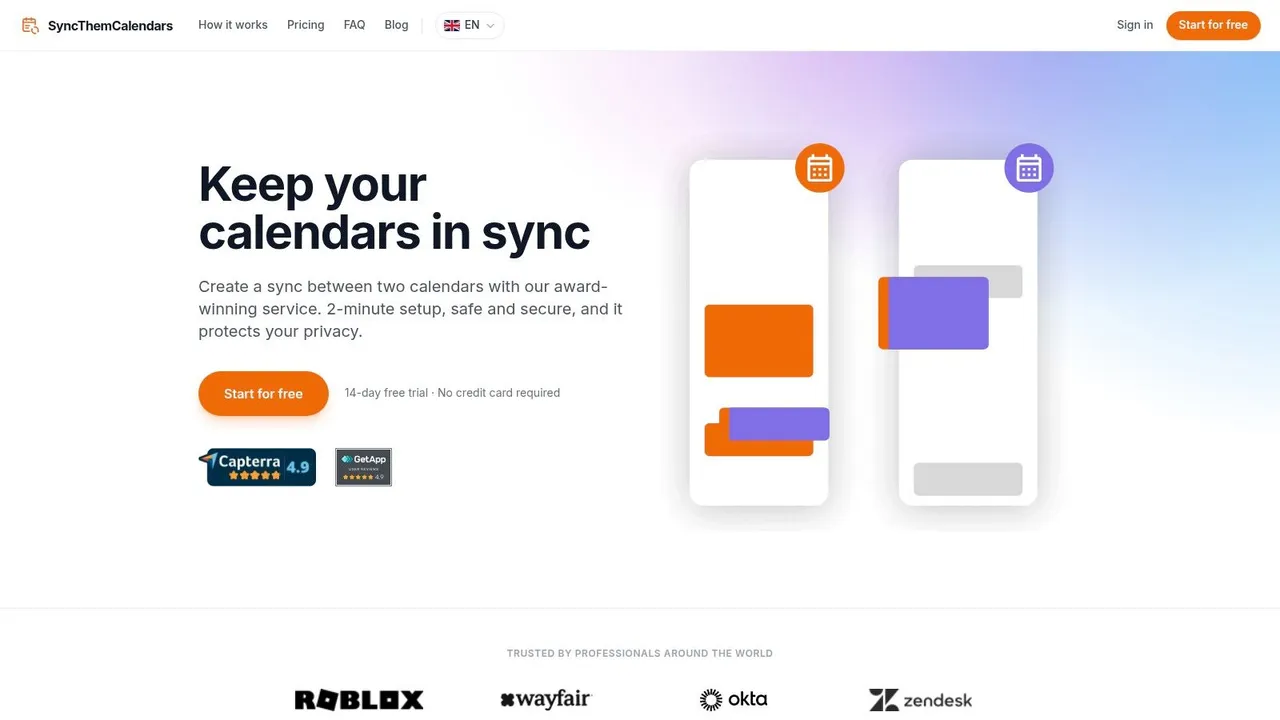
Il lunedì inizia con tre calendari aperti. Una chiamata con un cliente finisce su Google Calendar, una riunione di vendita si trova su Microsoft 365 e un appuntamento personale è parcheggiato su iCloud. Se quei sistemi non rimangono allineati, le doppie prenotazioni avvengono rapidamente.
SyncThemCalendars è costruito esattamente per quel caso d’uso. Si trova nel vero gruppo multi-piattaforma basato su cloud, non nel gruppo di utilità Outlook-su-Windows e non nel gruppo di smanettamento open source gratuito. Questo è importante perché la decisione di acquisto qui riguarda meno gli extra appariscenti e più il fatto che lo strumento continui a funzionare su Google, Microsoft e Apple senza dipendere da una singola macchina desktop.
Il prodotto gestisce sincronizzazioni unidirezionali, bidirezionali e multi-direzionali, e offre un controllo insolitamente pratico su ciò che viene copiato. Puoi trasferire i dettagli completi dell’evento, copiare solo i blocchi libero/occupato o riscrivere campi come titolo, descrizione e posizione. Per consulenti, reclutatori, fondatori e chiunque separi i calendari rivolti ai clienti da quelli privati, questo è il set di funzionalità che impedisce imbarazzanti condivisioni eccessive.
Perché funziona nell’uso reale
Lo consiglio più spesso ai professionisti indipendenti che vivono in più di un ecosistema di calendario. Un freelance può bloccare il tempo del cliente su un calendario personale senza esporre il nome della riunione. Un manager può mantenere accurato un calendario di disponibilità nascondendo i dettagli interni. Uno studente con impegni di lavoro e di studio può smettere di gestire i conflitti a mano.
Anche la configurazione è più leggera rispetto a molti vecchi strumenti di sincronizzazione. Il servizio segue il modello imposta-una-volta che le persone si aspettano dalle app di sincronizzazione cloud, quindi non devi mantenere regole su un PC che deve rimanere acceso. Se desideri una spiegazione più chiara della logica degli eventi copiati rispetto alle sovrapposizioni di calendari condivisi, leggi la loro guida su come funziona la sincronizzazione del calendario tra diversi sistemi prima di configurare la tua prima sincronizzazione.
Regola pratica: Se l’obiettivo è la prevenzione dei conflitti, copia gli eventi o copia lo stato libero/occupato. Una visualizzazione affiancata del calendario è utile per controllare gli impegni, ma non risolve da sola le sovrapposizioni mancate.
I motivi migliori per sceglierlo
- Forte copertura della piattaforma: Supporta Google Calendar, Microsoft Outlook o Office 365 e Apple iCloud. Quella combinazione è ancora più difficile da gestire correttamente di quanto molti fornitori ammettano.
- Direzione di sincronizzazione flessibile: Puoi impostare un calendario come fonte di verità o mantenere diversi calendari sincronizzati in entrambe le direzioni.
- Utili controlli di privacy: I dettagli dell’evento possono essere nascosti, rinominati o trasformati in modo che la disponibilità rimanga accurata senza esporre informazioni sensibili.
- Piani adatti al volume: I limiti si basano sulle sincronizzazioni attive, non sul conteggio grezzo degli eventi, che è il modello di prezzo migliore per i calendari impegnati.
- Bassa manutenzione: Poiché è basato su cloud, continua a funzionare senza chiederti di sorvegliare una macchina Windows.
Ci sono dei compromessi reali. SyncThemCalendars è più adatto a una persona che gestisce più calendari che a un’azienda più grande che necessita di fatturazione centralizzata, controlli amministrativi e accesso basato sui ruoli. Premia anche una pianificazione pulita. Se crei troppi percorsi di sincronizzazione sovrapposti, devi mapparli attentamente in modo da non creare loop o logiche duplicate.
Per un freelance, un consulente autonomo o un piccolo operatore che desidera una sincronizzazione basata su cloud tra i principali sistemi di calendario, è una delle soluzioni più chiare in questa guida. Risolve direttamente il problema principale e non impone un flusso di lavoro incentrato su Outlook a persone che non vivono in Outlook tutto il giorno.
2. OneCal
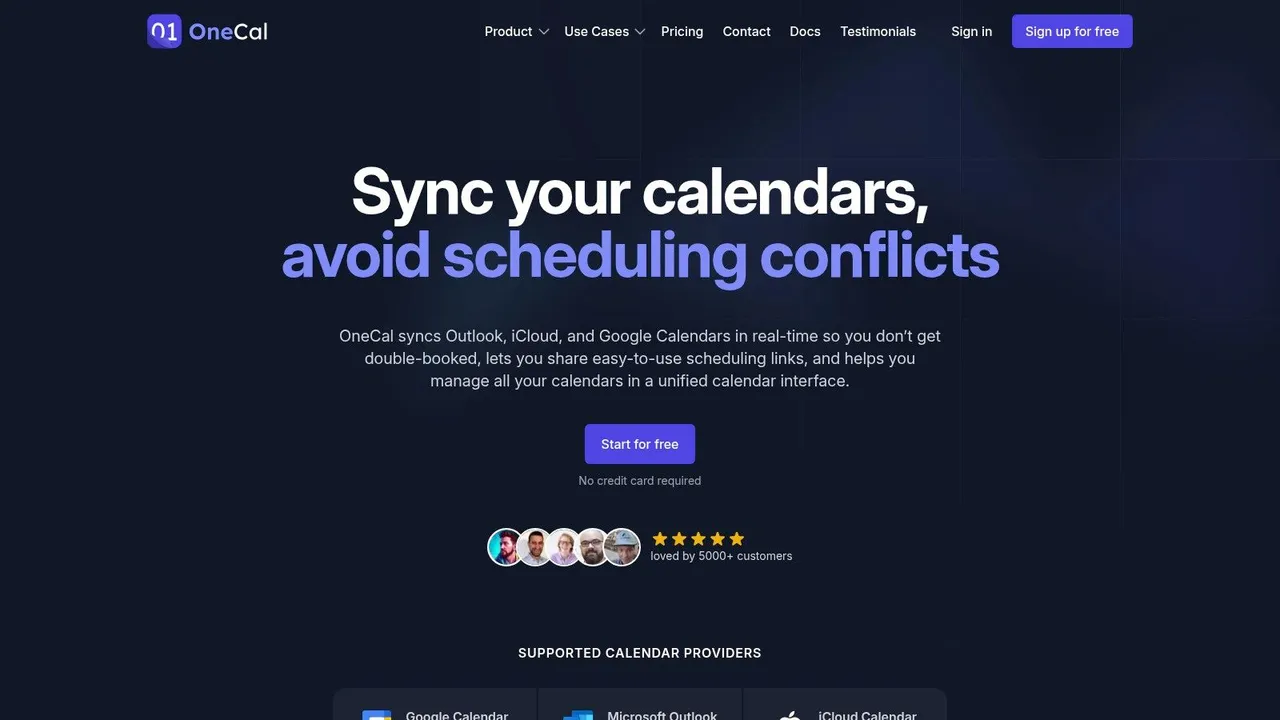
Uno scenario comune del cliente appare così: un Google Calendar per la vita personale, un calendario Microsoft 365 per il lavoro, forse un calendario iCloud legato a un iPhone, e una forte preferenza a non esporre titoli di eventi privati ovunque. OneCal è costruito per quel lavoro.
Si trova nel gruppo di sincronizzazione basato su cloud in questa guida, non nel campo Outlook-su-Windows e non nel campo delle utilità open source gratuite. Quella distinzione conta. Se vuoi che la sincronizzazione continui a funzionare senza dipendere da una specifica macchina desktop, OneCal ha più senso rispetto agli strumenti legati a Outlook.
La sua caratteristica migliore è il controllo su ciò che viene copiato. Puoi sincronizzare i calendari in una direzione, in due direzioni o tra diversi calendari, quindi decidere se la destinazione debba ricevere i dettagli completi dell’evento, informazioni limitate o semplicemente il tempo bloccato. Per consulenti, reclutatori, terapisti e chiunque altro condivida la disponibilità tra contesti, questo è spesso il fattore decisivo.
I link di pianificazione e la visualizzazione unificata del calendario aiutano, ma sono secondari. Il suo valore principale è mantenere allineati più calendari proteggendo al contempo il contesto sensibile.
Dove OneCal si adatta meglio
OneCal funziona meglio per professionisti autonomi e piccoli team che desiderano una sincronizzazione cloud senza un progetto di configurazione tecnica. L’interfaccia è più facile da configurare rispetto a molte utilità in questa categoria, e ciò riduce le probabilità di creare errori di sincronizzazione che noti solo dopo una riunione mancata.
Le impostazioni di privacy sono anche dove le app di sincronizzazione dedicate spesso superano la condivisione di base del calendario. In pratica, molti acquirenti desiderano una disponibilità accurata, non una trasparenza totale.
Se i clienti devono solo sapere che le 15:00 non sono disponibili, copiare il titolo dell’evento solitamente crea più rischi che valore.
Compromessi da conoscere
- Ideale per la sincronizzazione incentrata sulla privacy: È una buona soluzione se hai bisogno che i calendari riflettano la disponibilità senza duplicare dettagli sensibili.
- Copre i principali ecosistemi: Il supporto per Google Calendar, Microsoft 365 o Outlook e iCloud lo rende pratico per configurazioni miste personali e lavorative.
- Comodità basata su cloud: Continua a sincronizzare senza fare affidamento su un’installazione locale di Outlook o su un PC Windows lasciato acceso.
- Meno attraente per chi cerca il risparmio: Se hai solo bisogno di una sincronizzazione di base da Outlook a Google su un computer, un’utilità desktop potrebbe costare meno.
- I tempi di iCloud possono ancora variare: Tale limitazione deriva dalla piattaforma e influisce su molti strumenti, non solo su OneCal.
- I costi del team aumentano più velocemente: Man mano che le esigenze si espandono verso l’amministrazione condivisa, la fatturazione centralizzata e un’implementazione più ampia, il prezzo conta di più.
Di solito consiglio OneCal alle persone che conoscono il loro problema principale: mantenere i calendari sincronizzati, mantenere privati i dettagli privati ed evitare una configurazione incentrata su Outlook. Se questo descrive il tuo caso d’uso, merita un’attenta analisi sul sito web di OneCal.
3. CalendarBridge
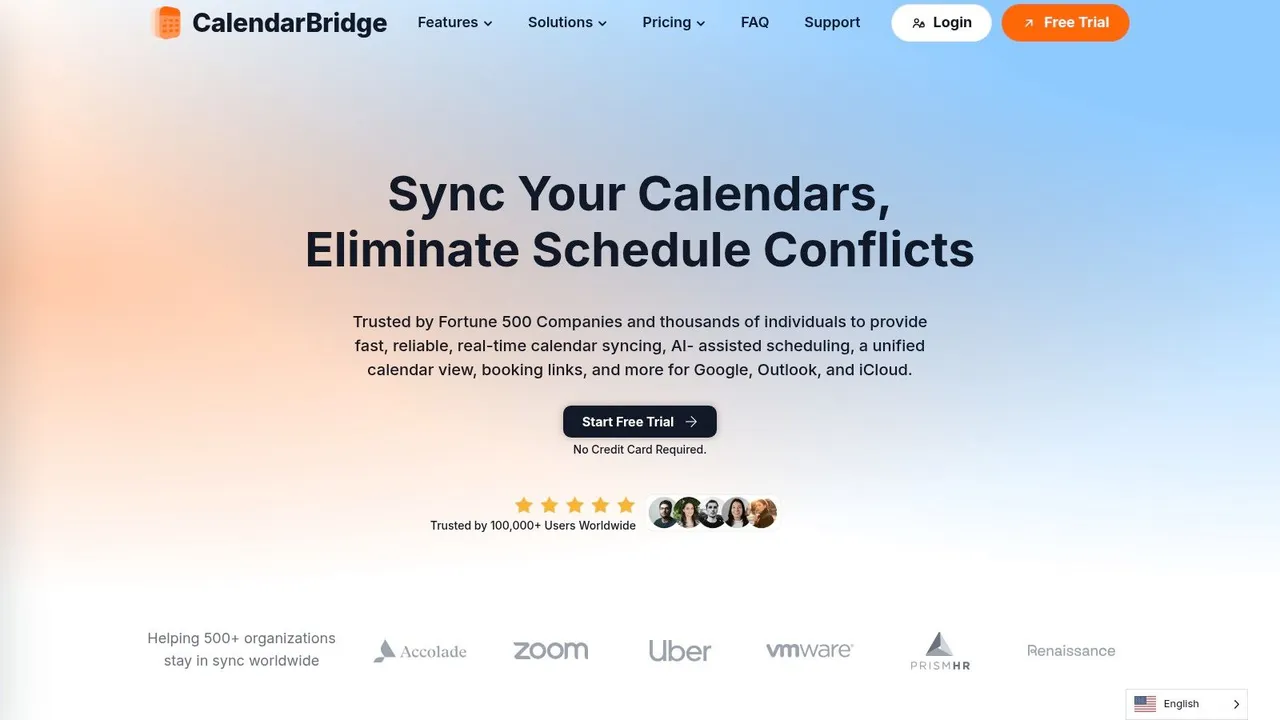
Un consulente mantiene un calendario clienti su Google, un calendario del team interno su Microsoft 365 e un calendario familiare su iCloud. Un aggiornamento ritardato è sufficiente per creare una doppia prenotazione. CalendarBridge è costruito esattamente per quel caso d’uso.
Si trova nel cloud, non su un desktop, ed è meglio inteso come un prodotto di sincronizzazione della disponibilità e pianificazione piuttosto che come un’utilità Outlook completa. Quella distinzione conta. Se stai confrontando le categorie in questa guida, CalendarBridge appartiene ai veri strumenti cloud multi-piattaforma, non alle app desktop incentrate su Outlook che appaiono più avanti.
Ciò che lo distingue è la franchezza. I fornitori di sincronizzazione del calendario spesso confondono la differenza tra sincronizzazione rapida e sincronizzazione in tempo reale. CalendarBridge è più chiaro su dove gli aggiornamenti sono immediati, dove sono periodici e cosa significa se ti affidi a iCloud o ai feed ICS.
Dove si adatta CalendarBridge
CalendarBridge ha più senso per le persone che hanno bisogno che i calendari riflettano il tempo occupato tra gli ecosistemi senza costruire il proprio flusso di lavoro attorno a Outlook su un computer. Freelance, consulenti, reclutatori e operatori a contatto con i clienti solitamente rientrano in questo gruppo. Hanno bisogno innanzitutto di prevenire i conflitti. La parità dei dettagli dell’evento è spesso una preoccupazione secondaria.
Ciò lo rende diverso da uno strumento rivolto a utenti Outlook pesanti che desiderano un’app locale, un controllo desktop più profondo o una sincronizzazione su una sola macchina a basso costo. Se questa è la tua situazione, le opzioni incentrate su Outlook più avanti in questa guida sono solitamente più adatte.
I veri compromessi
- Ottima soluzione per utenti Google più Microsoft: È qui che il suo comportamento di sincronizzazione è più convincente e facile da gestire nella pianificazione quotidiana.
- Buono per flussi di lavoro incentrati sulla disponibilità: Se il tuo obiettivo è bloccare il tempo e prevenire collisioni, fa bene il suo lavoro.
- Meno attraente per configurazioni pesanti su iCloud: La sincronizzazione del calendario Apple tende ancora a comportare una maggiore variabilità nei tempi, quindi testa prima di affidarti ad essa per prenotazioni ad alto volume.
- Più raffinato delle utilità di sincronizzazione essenziali: Le pagine di pianificazione, l’accesso mobile e la visualizzazione unificata aggiungono comodità, ma rendono anche questo un prodotto più ampio, non solo un motore di sincronizzazione leggero.
- Non è il percorso più economico per semplici esigenze desktop: Se hai solo bisogno della sincronizzazione da Outlook a Google su un PC, un’utilità desktop potrebbe essere sufficiente.
Un avvertimento pratico. Se gestisci un flusso di lavoro di prenotazione in cui le riunioni sono programmate una dopo l’altra, anche brevi ritardi di sincronizzazione possono creare disponibilità obsoleta e prenotazioni in conflitto. In quello scenario, la categoria del prodotto conta tanto quanto l’elenco delle funzionalità. Gli strumenti cloud come CalendarBridge sono più facili da eseguire su account e dispositivi, ma ereditano comunque i limiti temporali dai sistemi di calendario a cui si connettono.
Consiglio CalendarBridge agli utenti che desiderano un servizio basato su cloud, comprendono che la sincronizzazione multi-piattaforma ha limiti reali e preferiscono un fornitore che documenti tali limiti invece di nasconderli. Puoi esplorarlo sul sito web di CalendarBridge.
4. SyncGene di 4Team e CiraHub
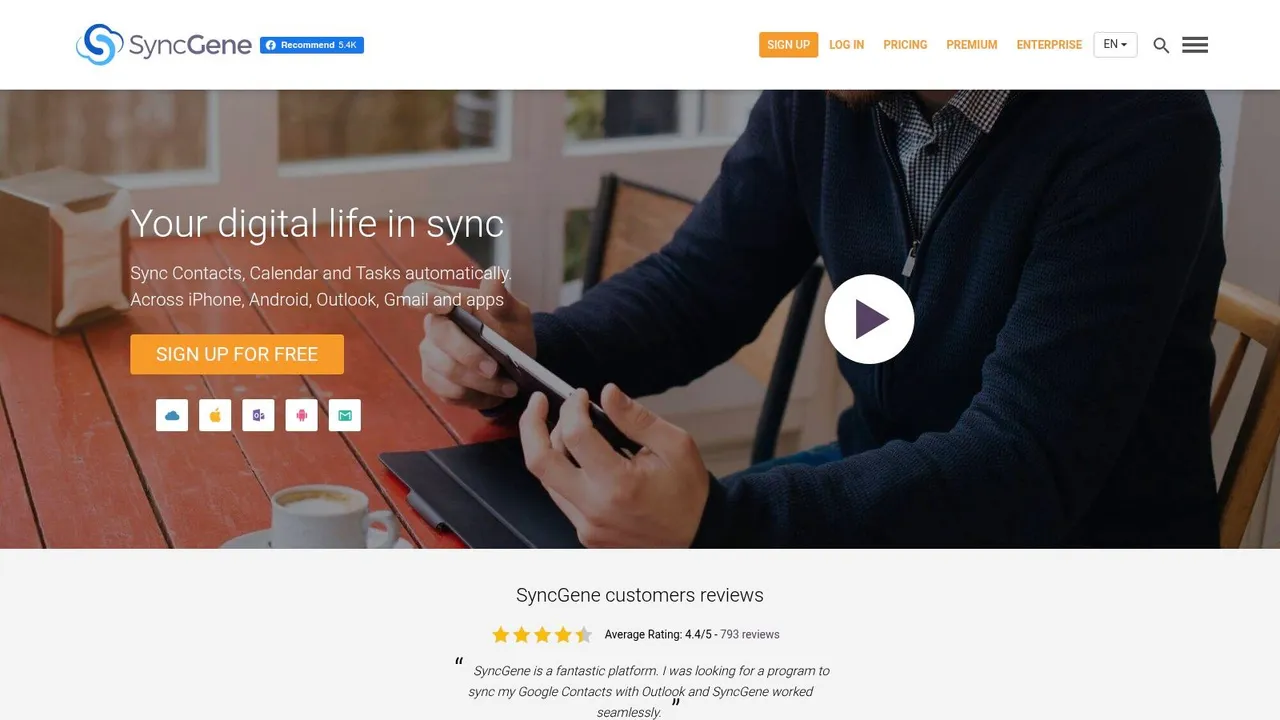
SyncGene è in circolazione da abbastanza tempo da sembrare familiare a molti utenti Outlook e Google, e quella storia conta ancora. Offre la sincronizzazione basata sul web per calendari, contatti e attività su Google, Microsoft 365 o Outlook e iCloud, il che lo rende più ampio di uno strumento di sincronizzazione che gestisce solo il calendario.
Se desideri un’unica famiglia di prodotti in grado di toccare diversi tipi di informazioni personali, SyncGene merita di essere preso in considerazione. Se ti interessa solo la sincronizzazione del calendario, la larghezza extra potrebbe importarti o meno.
Il fascino pratico
Il vantaggio più grande è la copertura dei tre ecosistemi principali senza richiedere l’esecuzione di un client locale sulla tua macchina. È ancora il percorso più semplice per molti utenti che desiderano una sincronizzazione continua in background invece di componenti aggiuntivi di Outlook e servizi desktop.
Ti dà anche spazio per crescere in un ambiente più gestito attraverso la più ampia famiglia di prodotti CiraHub. Questo può aiutare se le tue esigenze iniziano come sincronizzazione personale e successivamente si trasformano in gestione dell’account a livello aziendale.
Gli strumenti che mostrano solo una visualizzazione combinata non sono sufficienti per la maggior parte delle persone. Se un’altra persona può ancora prenotare sopra il tuo impegno personale perché l’evento non è mai stato copiato, il problema non è risolto.
Prima di sceglierlo
- Buona compatibilità a tutto tondo: Il supporto per Google, Outlook e iCloud copre le combinazioni più comuni.
- Più che un semplice calendario: Contatti e attività fanno parte del pacchetto per gli utenti che desiderano un unico livello di sincronizzazione.
- Fattore di transizione: Il rapporto del prodotto con CiraHub significa che i piani e il posizionamento possono evolversi, quindi controlla i dettagli attuali prima di abbonarti.
- Meno diretto di un’app a scopo singolo: Alcune persone preferiranno un prodotto di sincronizzazione più ristretto e pulito.
Di solito consiglio SyncGene agli utenti che sanno già di volere più del semplice calendario e non hanno problemi a controllare l’ultima struttura dei piani prima di impegnarsi. Le pagine attuali del prodotto si trovano sul sito web di SyncGene.
5. Sync2 Cloud
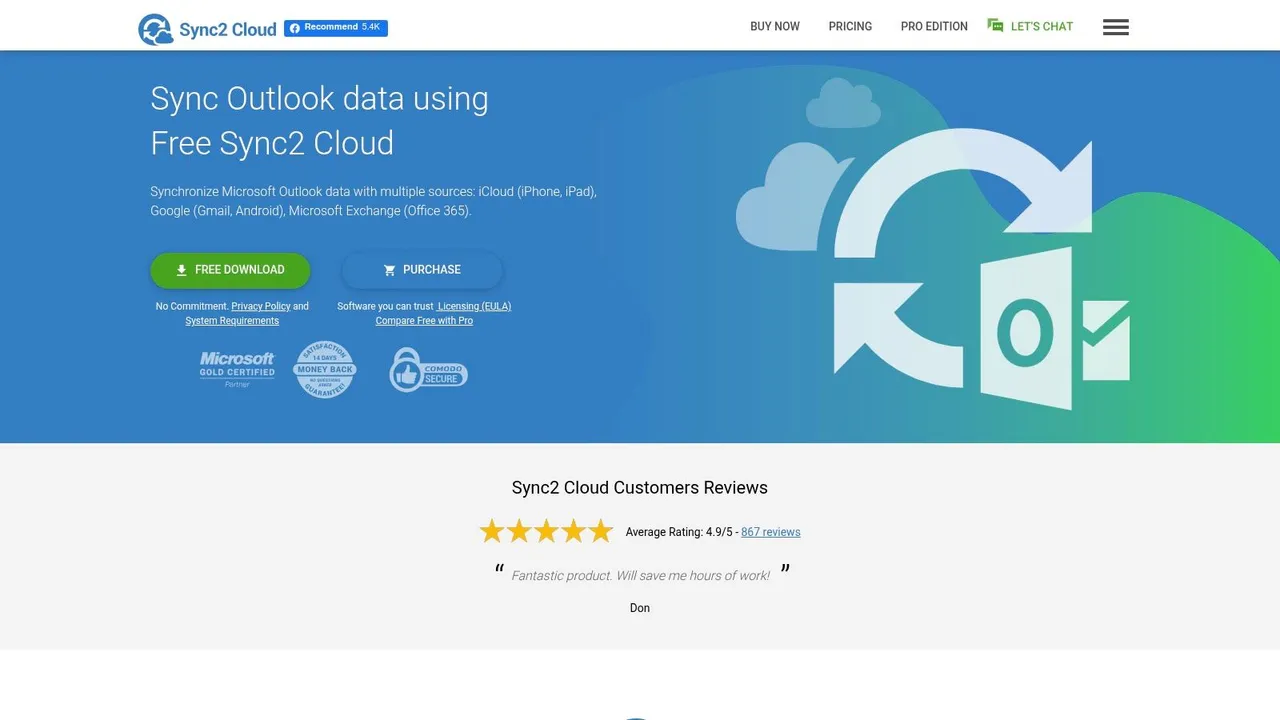
Sync2 Cloud è dove questo elenco inizia a dividersi in una categoria diversa. Non sta cercando di essere un moderno livello di produttività tutto web. È uno strumento orientato a Windows costruito per le persone che vivono principalmente in Outlook desktop e vogliono che Outlook continui a comunicare con Google o iCloud.
Quella distinzione è importante. Se sei un utente esperto di Outlook su Windows, questo può essere esattamente ciò che fa per te. Se sei un freelance che si sposta tra le schede del browser su diversi dispositivi, potrebbe sembrare datato rapidamente.
Ideale per flussi di lavoro incentrati su Outlook
Alcune aziende si affidano ancora pesantemente a Outlook desktop a causa di processi interni, abitudini di Exchange o flussi di lavoro amministrativi più vecchi. In quei casi, Sync2 Cloud ha senso perché sincronizza Outlook desktop con Google e iCloud senza chiedere agli utenti di ricostruire il modo in cui lavorano.
L’opzione per una licenza perpetua attira anche gli acquirenti che non amano gli abbonamenti. Non è più il modello software dominante, ma ci sono ancora molte aziende e operatori autonomi che preferiscono un acquisto una tantum.
Cosa aspettarsi
- Forte focus su Outlook: Questo è il suo punto di forza, e anche la sua limitazione.
- Utile per i negozi Windows: Soprattutto se Outlook desktop è essenziale.
- Esistono opzioni di distribuzione: Ciò lo rende più realistico per gli ambienti gestiti dall’IT.
- Meno elegante degli strumenti nativi cloud: L’interfaccia e l’approccio alla licenza sembrano più vicini ai vecchi software aziendali.
Di solito non consiglio Sync2 Cloud a qualcuno che parte da zero. Lo consiglio alle persone che dicono: “Usiamo già Outlook desktop e questo non cambierà”. In quello scenario, è una delle scelte più sensate. Puoi esaminarlo sul sito web di Sync2 Cloud.
6. gSyncit
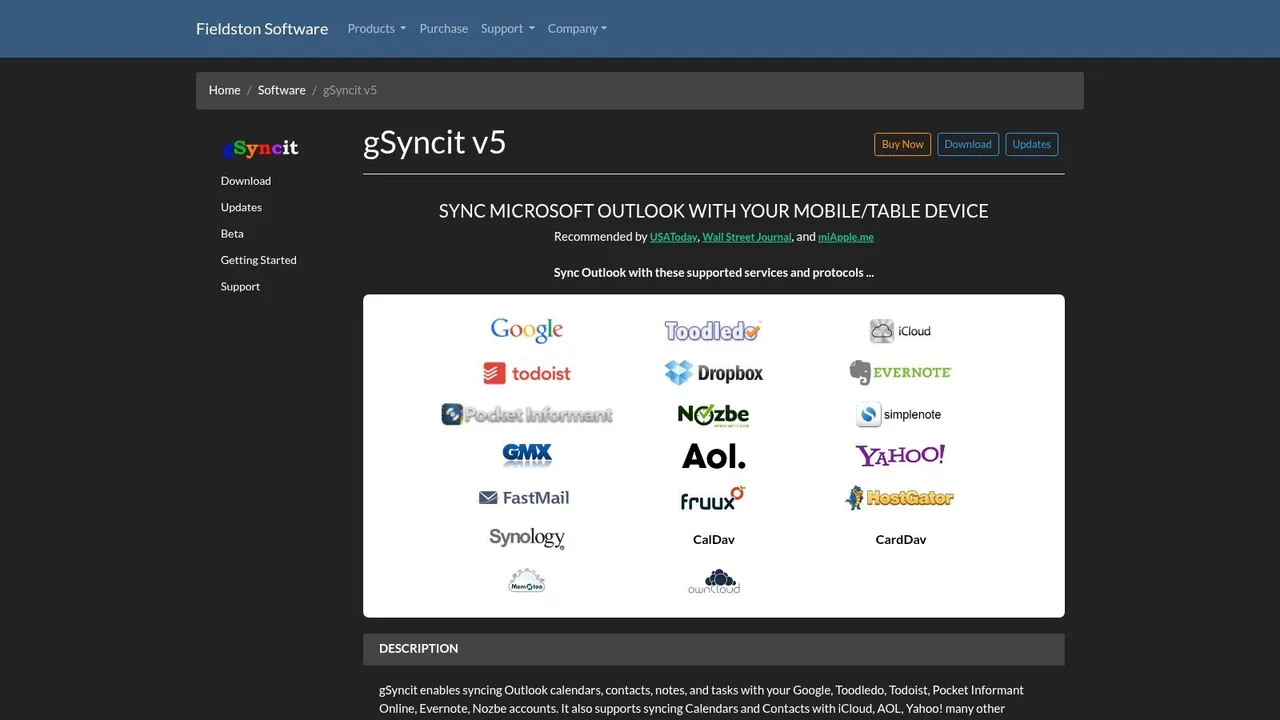
gSyncit è per la persona che vuole manopole, interruttori, profili e filtri. È un componente aggiuntivo di Windows Outlook che sincronizza calendari, contatti, attività e note di Outlook con Google e servizi CalDAV o CardDAV, incluse le configurazioni compatibili con iCloud.
Questo non è lo strumento che darei a qualcuno che vuole una soluzione rapida e non vuole mai più pensarci. È lo strumento che darei al responsabile d’ufficio, al consulente esperto di IT o all’utente esperto di Outlook che continua a chiedere un controllo più raffinato.
Perché agli utenti esperti piace
Le opzioni di filtraggio sono il punto di forza. La mappatura delle categorie, la gestione dei colori, la rimozione dei duplicati, i profili multipli e le regole specifiche per account lo rendono capace in situazioni in cui app più semplici diventano frustranti.
Ciò rende gSyncit particolarmente utile in ambienti Outlook disordinati. Se hai diversi account, categorie miste, eventi ricorrenti con stranezze e casi limite che devi domare, la configurazione extra può valere lo sforzo.
Il lato negativo è la configurazione
- Molto configurabile: Ottimo per configurazioni complesse di Outlook.
- Licenza economica per computer: Utile per gli utenti che non amano i costi ricorrenti SaaS.
- Solo Windows e Outlook: Questo è un confine netto.
- Facile creare disastri duplicati se configurato male: Devi comprendere la direzione della sincronizzazione prima di attivare tutto.
Il modo migliore per pensare a gSyncit è come a un toolkit piuttosto che a un servizio chiavi in mano. Se ciò sembra allettante invece che estenuante, è un’opzione solida. Puoi trovarlo sul sito web di gSyncit.
7. CompanionLink for Google
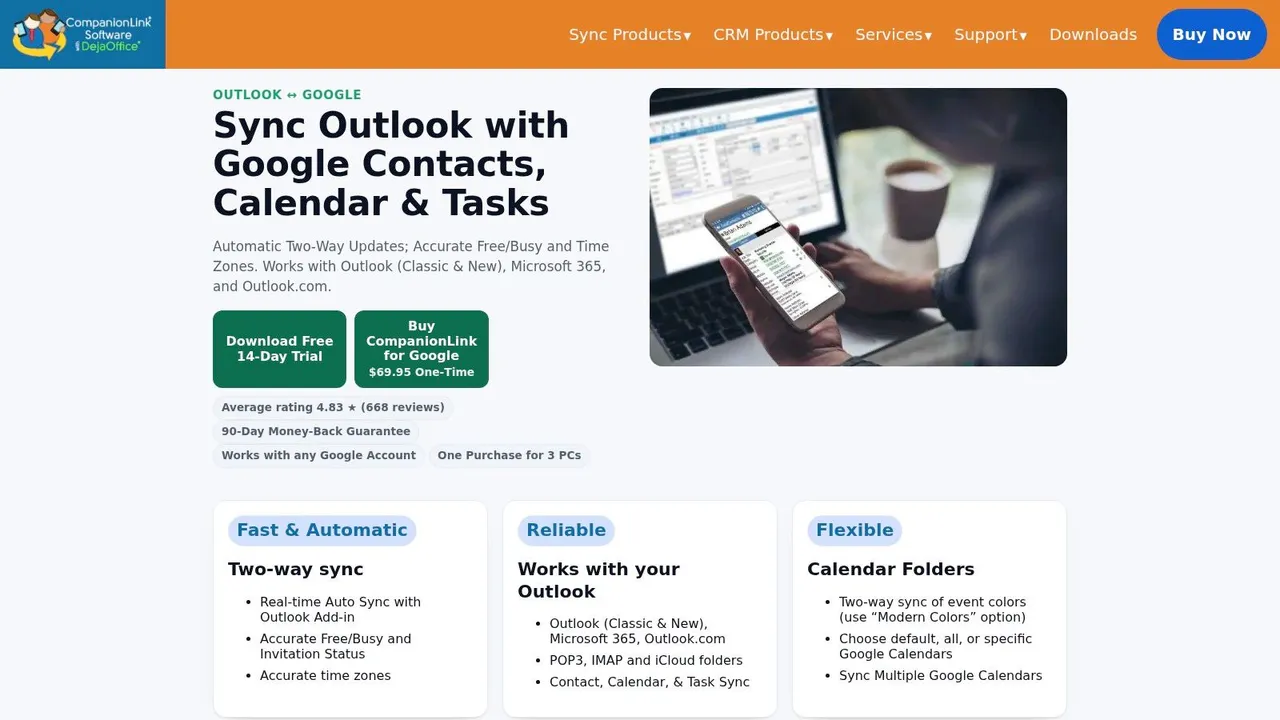
CompanionLink for Google ha una missione più ristretta rispetto agli strumenti di sincronizzazione cloud in cima a questo elenco. Si concentra sulla sincronizzazione da Outlook a Google e, per la persona giusta, quel focus ristretto è un vantaggio piuttosto che una debolezza.
Se non hai bisogno di iCloud e vuoi principalmente che il tuo calendario Outlook rimanga allineato con Google Calendar, questo può essere più semplice rispetto all’acquisto di un servizio più ampio che non userai mai completamente.
Chi dovrebbe prenderlo in considerazione
Questa è una soluzione pratica per piccoli uffici, professionisti autonomi e utenti di lunga data di Outlook che stanno gradualmente lavorando di più nell’ecosistema di Google. Attira anche le persone che apprezzano ancora le guide alla configurazione e il supporto telefonico rispetto alle dashboard eleganti.
CompanionLink enfatizza la gestione accurata di dettagli come fusi orari, partecipanti e calendari multipli. Non è affascinante, ma è qui che gli strumenti di sincronizzazione guadagnano fiducia.
Un punto correlato: se la tua sfida principale è specificamente mantenere Google visibile insieme a Outlook, aiuta prima a comprendere le opzioni di base. La loro categoria più ampia è più facile da valutare una volta che hai visto una spiegazione in linguaggio semplice di come funziona la sincronizzazione di Google Calendar.
Punti di forza e limitazioni
- Focus diretto su Outlook e Google: Buono se questo è il tuo flusso di lavoro esatto.
- Opzione di licenza una tantum: Utile per gli acquirenti che non desiderano un altro abbonamento.
- Il supporto conta: Alcuni utenti desiderano ancora un fornitore che possono chiamare.
- Non è un vero strumento di sincronizzazione cloud a tre vie: Se iCloud è importante, guarda altrove.
- Dipendenza dal client PC: Si adatta meglio alle abitudini desktop rispetto ai flussi di lavoro indipendenti dal dispositivo.
Non definirei CompanionLink la migliore app di sincronizzazione calendario per la maggior parte dei lettori, ma per gli specialisti di Outlook-a-Google, è ancora rilevante. I dettagli attuali sono sul sito web di CompanionLink for Google.
8. DejaFlow
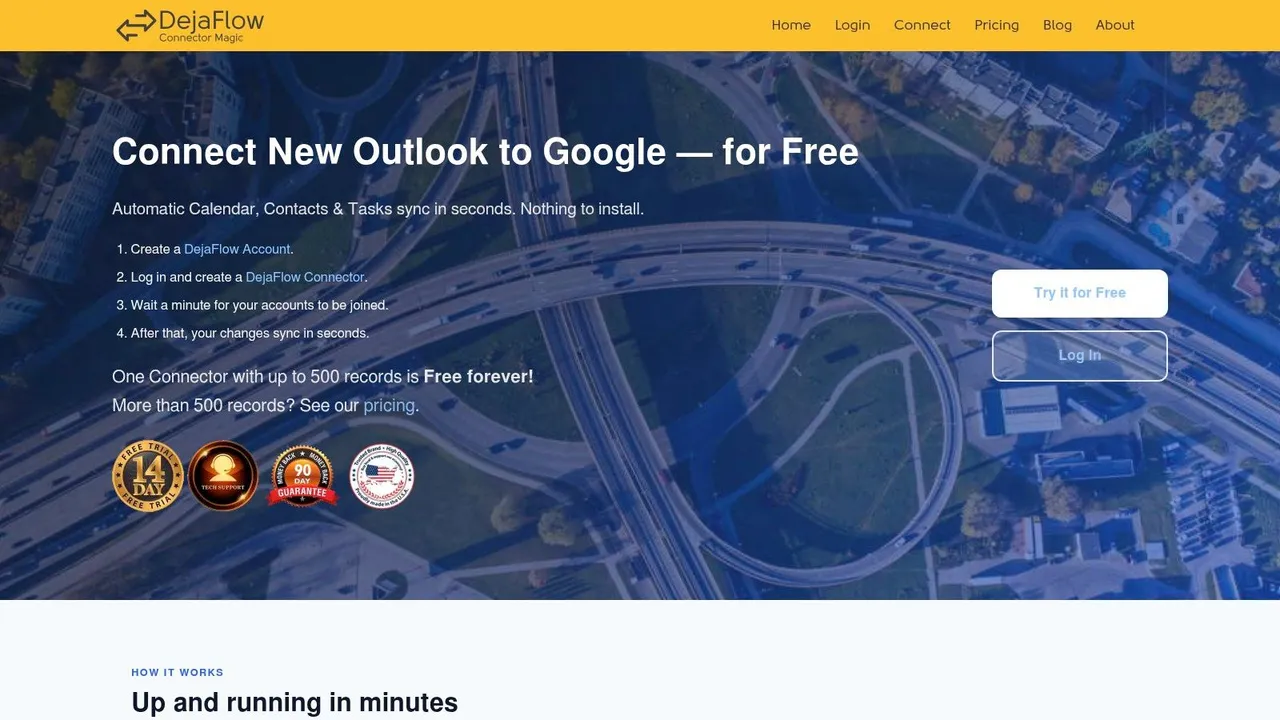
DejaFlow adotta un approccio più pulito rispetto al tradizionale software di sincronizzazione desktop. È un connettore cloud-to-cloud per Outlook 365 o New Outlook e Google, quindi non è necessario mantenere installato un client locale solo per mantenere i calendari allineati.
Questo da solo lo rende interessante se ti piace il caso d’uso da Outlook a Google ma odi il vecchio modello di “lascia questo PC acceso e spera che il motore di sincronizzazione si comporti bene”.
Perché si distingue
Il modello del connettore è semplice. Colleghi gli account, definisci la relazione e lasci che il servizio continui a funzionare in background. Per gli utenti che non hanno bisogno di iCloud e non vogliono uno strumento aziendale più pesante, quello è un comodo compromesso.
Il suo piano gratuito abbassa anche la barriera ai test. Mi piacciono gli strumenti che consentono alle persone di convalidare il comportamento di sincronizzazione con i propri calendari prima di impegnarsi in una configurazione più ampia.
Dove non è all’altezza
- Ottimo solo per Outlook 365 e Google: Quella è la corsia principale.
- Nessun supporto diretto per iCloud: Questo lo esclude per flussi di lavoro misti Apple.
- Nessun client locale richiesto: Meglio delle vecchie opzioni legate al desktop.
- Limiti sull’utilizzo gratuito: Va bene per test e set di dati più piccoli, meno per esigenze continue più grandi.
DejaFlow è una delle migliori scelte di nicchia se il tuo mondo è specificamente Outlook più Google e desideri un connettore cloud leggero. Puoi controllare i piani attuali e la configurazione sul sito web di DejaFlow.
9. Outlook Google Calendar Sync
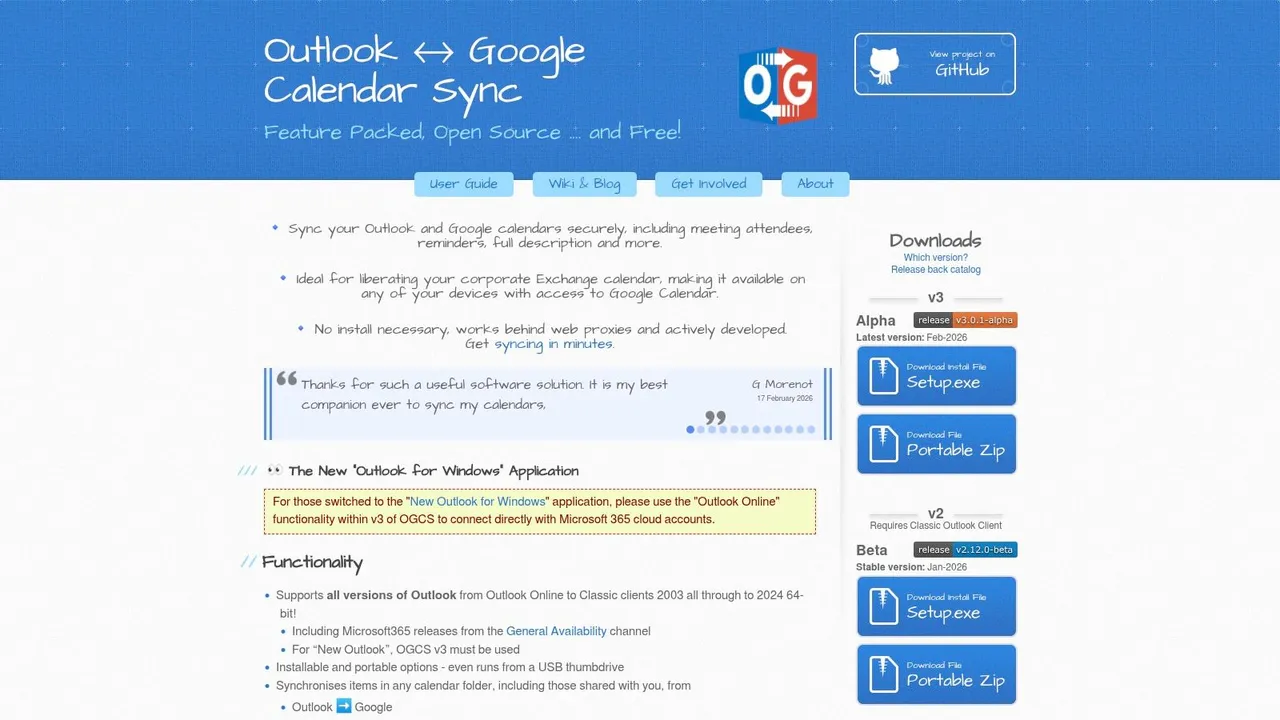
Outlook Google Calendar Sync, solitamente chiamato OGCS, è l’opzione open source gratuita più conosciuta in questa categoria. Sincronizza Outlook e Google Calendar in una o due direzioni, supporta i calendari condivisi e ti offre una sorprendente quantità di controllo su quali dettagli dell’evento vengono trasferiti.
Se sei abbastanza tecnico da configurare il software di sincronizzazione senza agitarti, OGCS è una delle opzioni a costo zero più forti disponibili.
Perché le persone usano ancora OGCS
La risposta è semplice. Funziona, è configurabile e non impone un abbonamento. Puoi sincronizzare oggetti, descrizioni, posizioni, partecipanti, promemoria, impostazioni di privacy e categorie, che è un controllo maggiore di quanto molte persone si aspettino da uno strumento gratuito.
Ha anche una reputazione comunitaria abbastanza attiva da farlo sembrare vivo piuttosto che abbandonato. Questo è particolarmente importante per le utilità open source in una categoria in cui le API e il comportamento dei fornitori continuano a cambiare.
Il gratuito è un affare solo se riesci a riprenderti da una cattiva configurazione. Prima di abilitare la sincronizzazione bidirezionale, testa con un calendario a bassa posta in gioco.
Chi dovrebbe saltarlo
- Saltalo se non ti piace la configurazione tecnica: Questa non è un’app consumer guidata.
- Saltalo se hai bisogno di iCloud: La sua corsia è Outlook e Google.
- Sceglilo se il budget è il fattore decisivo: Pochi strumenti offrono questo livello di controllo a costo zero.
- Sceglilo se la portabilità conta: Può adattarsi agli utenti che desiderano una configurazione più autogestita.
Per gli utenti Windows che si sentono a proprio agio nell’assumersi la responsabilità della propria logica di sincronizzazione, OGCS rimane un’opzione molto credibile. Il sito del progetto è il sito web di Outlook Google Calendar Sync.
10. Outlook CalDav Synchronizer
Outlook CalDav Synchronizer è la scelta open source gratuita per le persone che desiderano un’ampia compatibilità CalDAV e CardDAV. Sincronizza Outlook con fornitori come iCloud, Google tramite CalDAV, Nextcloud, SOGo e altri servizi compatibili con CalDAV.
Questa è la raccomandazione più tecnica nell’elenco, ma riempie una nicchia importante. Se ti occupi di infrastrutture self-hosted o compatibilità basata su standard, pochissime app orientate al consumatore ti servono altrettanto bene.
Ideale per utenti tecnici e configurazioni attente alla privacy
I profili dei fornitori predefiniti aiutano, ma questo presuppone comunque che tu comprenda cosa sono gli endpoint CalDAV e come il tuo fornitore li espone. Ciò lo rende una soluzione solida per amministratori IT, utenti avanzati e organizzazioni con politiche di privacy che favoriscono sistemi self-hosted o conformi agli standard.
Aiuta anche se il tuo mondo è più grande di Google e Microsoft. Molti team che utilizzano Nextcloud o ambienti simili non vogliono essere spinti in un livello di sincronizzazione SaaS tradizionale solo per mantenere Outlook utilizzabile.
Se il tuo principale punto di dolore è specificamente Outlook, aiuta anche a rivedere la categoria più ampia di approcci di sincronizzazione del calendario di Outlook prima di decidere se un componente aggiuntivo o un servizio cloud si adatta meglio.
Il vero compromesso
- Eccellente compatibilità con i fornitori: Soprattutto per i servizi CalDAV e CardDAV.
- Gratuito e open source: Ottimo valore se riesci a gestire la configurazione.
- Registrazione dettagliata e gestione del profilo: Utile per la risoluzione dei problemi.
- Non chiavi in mano: Richiede più pazienza rispetto agli strumenti di sincronizzazione basati su cloud.
- Solo Windows e Outlook: Questo è ancora un componente aggiuntivo di Outlook, non un servizio web universale.
Consiglio Outlook CalDav Synchronizer quando qualcuno dice di volere controllo, standard e zero costi di abbonamento, e non gli dispiace guadagnare quel risultato attraverso una configurazione più tecnica. Il progetto vive sul sito web di Outlook CalDav Synchronizer.
Confronto tra le 10 migliori app di sincronizzazione calendario: Funzionalità e compatibilità
| Prodotto | Sincronizzazione principale e funzionalità uniche (✨) | UX e affidabilità (★) | Prezzo e valore (💰) | Pubblico di destinazione (👥) |
|---|---|---|---|---|
| SyncThemCalendars 🏆 | ✨ Google ↔ Outlook ↔ iCloud; una/due/multi‑direzione; mascheramento campi; mirroring libero/occupato; quasi in tempo reale | ★ 4.9/5; configurazione ~2 min; sincronizzazione in background imposta‑e‑dimentica | 💰 Base $3.99/mese; Premium $7.99/mese; Pro $17.99/mese; prova 14 giorni; eventi illimitati | 👥 Freelance, imprenditori, professionisti delle vendite, studenti, piccole imprese (attente alla privacy) |
| OneCal | ✨ Google/Outlook/iCloud; controlli per calendario; visualizzazione unificata; link di pianificazione | ★ Configurazione rapida; quasi in tempo reale (iCloud ~10 min) | 💰 Piani a livelli; funzionalità team su livelli superiori | 👥 Individui che desiderano controlli di privacy e visualizzazione unificata |
| CalendarBridge | ✨ Google↔Microsoft in tempo reale; iCloud/ICS periodico (5–10 min); app mobili | ★ Forte mirroring libero/occupato; documenti chiari; ritardo iCloud notato | 💰 Livelli di abbonamento; costo più elevato per molti utenti/calendari | 👥 Team e professionisti che necessitano di una solida sincronizzazione Google↔MS |
| SyncGene (4Team/CiraHub) | ✨ Calendario/contatti/attività bidirezionale; sincronizzazione multi‑fonte; percorso aziendale | ★ Ampia copertura; transizione a CiraHub in corso | 💰 Abbonamento; componenti aggiuntivi aziendali disponibili | 👥 Utenti che necessitano di sincronizzazione multi‑fonte; organizzazioni che guardano alle funzionalità aziendali |
| Sync2 Cloud (4Team) | ✨ Outlook desktop ↔ Google/iCloud; focus su Windows/Outlook; distribuibile | ★ Maturo, pronto per l’azienda; flusso di lavoro PC/desktop | 💰 Opzione licenza una tantum; prezzi per distribuzione aziendale | 👥 Utenti Outlook‑su‑Windows e amministratori IT |
| gSyncit (Fieldston) | ✨ Outlook ↔ Google/CalDAV; mappatura categoria/colore; de‑duplicazione | ★ Molto configurabile; potente ma tecnico | 💰 Licenza economica per computer | 👥 Utenti esperti di Outlook che gestiscono configurazioni complesse |
| CompanionLink for Google | ✨ Outlook ↔ Google bidirezionale; gestione fusi orari e partecipanti; sincronizzazione colori | ★ Fornitore di lunga data; supporto telefonico USA; richiede client PC | 💰 Licenza una tantum; supporto a pagamento/configurazione assistita | 👥 Utenti che necessitano di un Outlook↔Google affidabile con supporto |
| DejaFlow (CompanionLink) | ✨ Cloud‑to‑cloud Outlook365 ↔ Google; nessun client locale; piano gratuito | ★ Connettore semplice; sincronizzazione cloud continua | 💰 Piano gratuito per sempre per piccoli set di dati; piani a pagamento a basso costo | 👥 Utenti solo cloud che desiderano una sincronizzazione Outlook↔Google a basso costo |
| Outlook Google Calendar Sync (OGCS) | ✨ Open‑source Outlook ↔ Google; molti attributi evento configurabili | ★ Gratuito; mantenuto attivamente; supporto della comunità | 💰 Gratuito (donazioni gradite) | 👥 Utenti Windows esperti di tecnologia e fai‑da‑te |
| Outlook CalDav Synchronizer | ✨ Outlook ↔ CalDAV/CardDAV (iCloud, Nextcloud); registrazione dettagliata | ★ Gratuito/open‑source; potente ma più tecnico | 💰 Gratuito | 👥 Utenti self‑hosted/Nextcloud e amministratori attenti alla privacy |
La nostra raccomandazione: La migliore app di sincronizzazione calendario per la maggior parte delle persone
Un tipico disastro del calendario appare così: le chiamate dei clienti finiscono su Google Calendar, le riunioni interne si trovano su Microsoft 365 e gli impegni personali vivono su iCloud. Il problema non è vedere tutti e tre su uno schermo. Il problema è mantenere la disponibilità accurata su tutti e tre senza controlli costanti, eventi duplicati o condivisione eccessiva di dettagli privati.
Ecco perché SyncThemCalendars è la scelta predefinita più forte in questa guida. Si adatta alla più ampia configurazione multi-piattaforma con il minor lavoro continuo. Per freelance, consulenti e piccoli operatori aziendali che dividono il tempo tra calendari Google, Outlook e iPhone, questo conta più di avere il menu delle impostazioni più lungo.
Il suo vantaggio è la copertura dei sistemi di calendario che le persone usano giorno dopo giorno. Supporta Google, Microsoft e iCloud, e gestisce la sincronizzazione unidirezionale, bidirezionale e multi-direzionale. Ti consente anche di decidere se un altro calendario debba ricevere i dettagli completi dell’evento o solo blocchi occupati. Quella distinzione conta se devi prevenire doppie prenotazioni senza esporre nomi di clienti, note di riunione o posizioni.
Ho dato un peso maggiore ai controlli di privacy perché la disponibilità condivisa non è la stessa cosa del contesto condiviso. Un consulente indipendente potrebbe aver bisogno di un calendario di lavoro bloccato su un dispositivo personale, un calendario familiare riflesso su un account aziendale e il programma di un partner visibile solo come tempo non disponibile. SyncThemCalendars gestisce tale configurazione in modo pulito, senza spingere gli utenti verso una condivisione tutto-o-niente.
La configurazione è un altro fattore decisivo.
In questa categoria, gli strumenti che vincono a lungo termine sono quelli di cui le persone si fidano dopo la prima settimana. Se la sincronizzazione richiede controlli frequenti, riesecuzioni manuali o molta gestione delle eccezioni, smette di essere un’infrastruttura e si trasforma in un altro compito. SyncThemCalendars evita quella trappola meglio di molte alternative perché è costruito attorno alla sincronizzazione in background continua, non alla pulizia occasionale.
La raccomandazione più ampia in questo articolo dipende dal caso d’uso, non solo dal rango. Se desideri un vero servizio multi-piattaforma basato su cloud per una vita di calendario mista, inizia con SyncThemCalendars, OneCal o CalendarBridge. Se il tuo mondo ruota attorno a Outlook su Windows e desideri un controllo desktop più stretto, Sync2 Cloud, gSyncit e CompanionLink appartengono alla lista ristretta. Se il basso costo, l’hosting autonomo o l’open source contano più di un onboarding raffinato, OGCS e Outlook CalDav Synchronizer hanno più senso.
Quel quadro è più utile che chiedere un singolo vincitore.
OneCal è una scelta intelligente per gli utenti che tengono molto alle impostazioni di privacy e preferiscono un’app web raffinata. CalendarBridge si adatta ai team che necessitano di un mirroring libero/occupato affidabile tra gli account. SyncGene e CiraHub meritano di essere presi in considerazione quando la sincronizzazione del calendario è solo parte del lavoro e anche i contatti o le attività devono spostarsi. DejaFlow è una soluzione più ristretta, ma pratica per la sincronizzazione solo cloud da Outlook a Google.
Se dovessi consigliare un consulente autonomo o una piccola azienda con una configurazione mista Google, Microsoft e Apple, inizierei con SyncThemCalendars. Copre i tre ecosistemi che creano la maggiore frizione di pianificazione, offre un controllo granulare su ciò che viene copiato e non richiede molta dimestichezza tecnica per mantenerlo in funzione. Quella combinazione è ciò che la rende la raccomandazione più sicura per una vasta gamma di utenti del mondo reale.
Pronto a sincronizzare i tuoi calendari?
Mantieni i tuoi calendari Google, Outlook e Apple iCloud sincronizzati automaticamente. Configurazione in 2 minuti, nessuna carta di credito richiesta.
Inizia gratisContinua a leggere
Altro in Guides

Guida rapida alla configurazione di SyncThemCalendars
Padroneggia la configurazione rapida di SyncThemCalendars in pochi minuti. Collega Google, Outlook o iCloud, configura il mascheramento della privacy e verifica il tuo primo sync senza sforzo.

Unire i calendari Google: La guida completa per il 2026
Unire i calendari Google. Scopri i modi migliori per unire i calendari Google. Confronta i metodi di importazione, gli strumenti di sincronizzazione e le strategie di automazione.

Gestisci il tuo calendario su Outlook con le soluzioni di sincronizzazione
Scopri come utilizzare efficacemente il calendario su Outlook, sincronizzarlo con Google e iCloud, evitare sovrapposizioni e collegare SyncThemCalendars per una pianificazione senza intoppi.