







Die 10 besten Kalender-Sync-Apps für 2026
Haben Sie genug von Doppelbuchungen? Finden Sie die beste Kalender-Sync-App für Ihre Bedürfnisse. Wir bewerten 10 Top-Tools zur Synchronisierung von Google, Outlook und iCloud Kalendern im Jahr 2026.
Sie prüfen Outlook, bevor Sie einem Kunden antworten. Dann öffnen Sie Google Calendar, um sicherzustellen, dass kein persönlicher Termin im Weg steht. Dann taucht ein iCloud-Ereignis auf Ihrem Telefon auf, das es nie in eine der beiden Ansichten geschafft hat. So entstehen Doppelbuchungen. Nicht, weil Menschen unvorsichtig sind, sondern weil ihre Termine in drei Systemen leben, die sich nicht von selbst abgleichen.
Eine Kalender-Sync-App löst ein spezifisches Problem. Sie hält die Verfügbarkeit über Kalender hinweg konsistent, ohne jedes Ereignis in ein einziges Konto zwingen zu müssen und ohne Details preiszugeben, die privat bleiben sollten. In der Praxis bedeutet das meist, Zeiten als beschäftigt zu synchronisieren, Titel oder Orte selektiv zu kopieren und zu entscheiden, ob Änderungen in eine oder beide Richtungen fließen sollen.
Der nützliche Weg, diese Tools zu bewerten, führt über die Kategorie, nicht nur über die Funktionsliste. Eine Gruppe besteht aus echten cloudbasierten Sync-Diensten, die für Menschen entwickelt wurden, die zwischen Google, Microsoft 365, Outlook und iCloud auf mehreren Geräten leben. Eine andere Gruppe ist desktopbasierte Software, die meist für Outlook unter Windows am stärksten ist, wo Sie lokale Kontrolle wünschen und es Ihnen nichts ausmacht, einen Rechner laufen zu lassen. Eine dritte Gruppe sind kostenlose oder Open-Source-Dienstprogramme, die gut funktionieren können, wenn Sie mit manueller Einrichtung, Fehlerbehebung und den Einschränkungen vertraut sind, die mit Community-unterstützten Tools einhergehen.
Diese Unterscheidung ist wichtiger als eine lange Checkliste.
Ein Freiberufler, der mehrere Kundenkalender verwaltet, benötigt in der Regel ein Cloud-Tool, das im Hintergrund weiterläuft. Die best calendar app for freelancers beginnt oft mit einer zuverlässigen Hintergrundsynchronisierung. Ein Büroleiter in einem Unternehmen mit starkem Microsoft Outlook-Fokus erzielt möglicherweise bessere Ergebnisse mit einem Windows-Dienstprogramm, das direkt in dieser Umgebung arbeitet. Ein technisch versierter Nutzer mit einfachen Anforderungen und einem knappen Budget kommt vielleicht mit einer Open-Source-Option zurecht. Wenn Sie verstehen, how calendar synchronization works across different systems, lassen sich die Kompromisse viel leichter beurteilen.
Die Apps in diesem Leitfaden sind mit Blick auf diese Entscheidung organisiert. Einige priorisieren eine breite plattformübergreifende Abdeckung. Andere sind um Outlook-zentrierte Arbeitsabläufe herum aufgebaut. Manche opfern den Feinschliff für Flexibilität und Kosten. Wenn Sie einen umfassenderen Überblick wünschen, der auch Desktop-Dienstprogramme abdeckt, lesen Sie diesen Leitfaden zur besten Kalender-Sync-Software. SyncThemCalendars erscheint früh, da es gut in die erste Gruppe passt, aber die richtige Wahl hängt dennoch von Ihrem Kalender-Stack, Ihren Datenschutzanforderungen und Ihrer Toleranz gegenüber dem Einrichtungsaufwand ab.
Übrigens: Wenn Sie nur ein einmaliges Dienstprogramm statt eines vollständigen Sync-Dienstes benötigen, veröffentlichen wir auch eine Reihe von kostenlosen Kalender-Tools - einen Helfer für Kalender-zu-Kalender-Verbindungen, einen Generator für Frei/Gebucht-Links, einen ICS-Validator und mehr. Keine Anmeldung, alles läuft in Ihrem Browser.
1. SyncThemCalendars
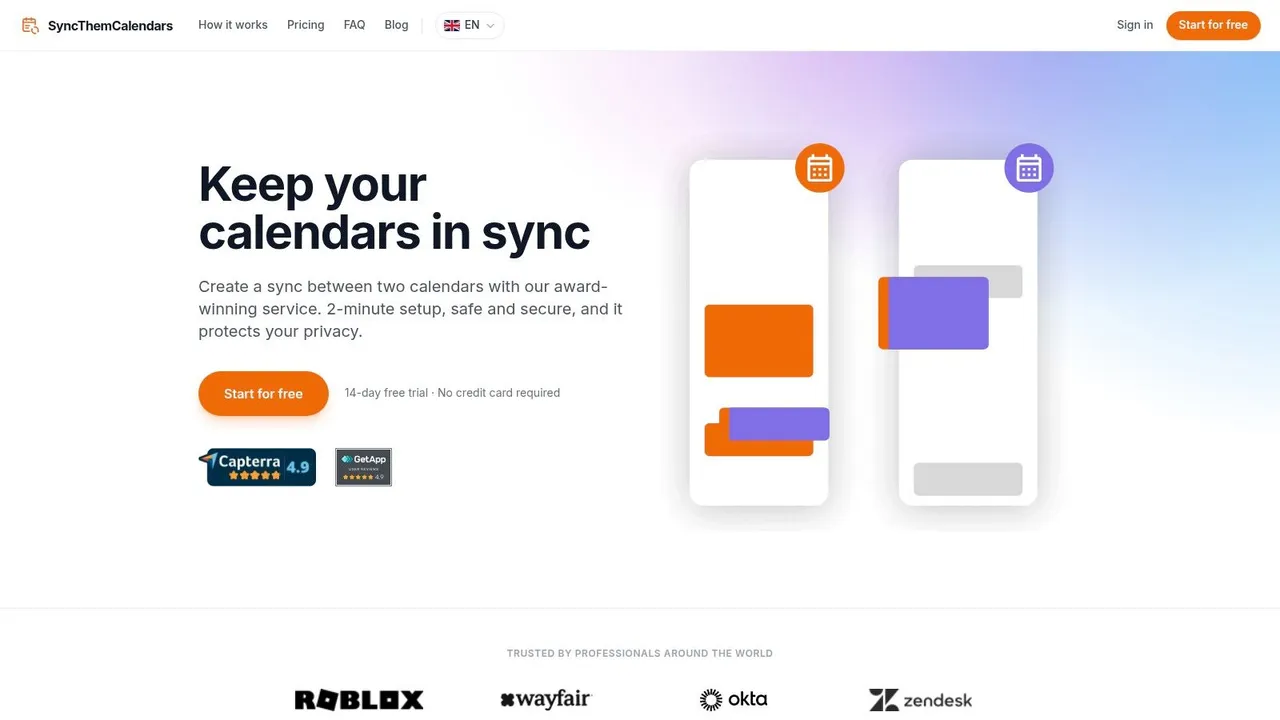
Der Montag beginnt mit drei offenen Kalendern. Ein Kundenanruf landet in Google Calendar, ein Verkaufsgespräch steht in Microsoft 365 und ein persönlicher Termin ist in iCloud geparkt. Wenn diese Systeme nicht abgeglichen bleiben, passieren Doppelbuchungen schnell.
SyncThemCalendars ist genau für diesen Anwendungsfall gebaut. Es gehört zur Gruppe der echten cloudbasierten Multi-Plattform-Dienste, nicht zur Gruppe der Outlook-unter-Windows-Dienstprogramme und nicht zur Gruppe der kostenlosen Open-Source-Bastellösungen. Das ist wichtig, weil die Kaufentscheidung hier weniger um auffällige Extras geht, sondern darum, ob das Tool über Google, Microsoft und Apple hinweg funktioniert, ohne von einem Desktop-Rechner abhängig zu sein.
Das Produkt verarbeitet Einweg-, Zweiweg- und Mehrweg-Synchronisationen und bietet eine ungewöhnlich praktische Kontrolle darüber, was kopiert wird. Sie können vollständige Ereignisdetails weitergeben, nur Frei/Gebucht-Blöcke kopieren oder Felder wie Titel, Beschreibung und Ort umschreiben. Für Berater, Recruiter, Gründer und jeden, der kundenorientierte und private Kalender trennt, ist das der Funktionsumfang, der peinliches Überteilen verhindert.
Warum es in der Praxis funktioniert
Ich empfehle es am häufigsten unabhängigen Fachleuten, die in mehr als einem Kalender-Ökosystem leben. Ein Freiberufler kann Kundenzeit in einem persönlichen Kalender blockieren, ohne den Namen des Meetings preiszugeben. Ein Manager kann einen Verfügbarkeitskalender korrekt halten und gleichzeitig interne Details verbergen. Ein Student mit Arbeits- und Schulverpflichtungen kann aufhören, Konflikte von Hand zu verwalten.
Die Einrichtung ist zudem leichter als bei vielen älteren Sync-Tools. Der Dienst folgt dem Set-it-once-Modell, das Benutzer von Cloud-Sync-Apps erwarten, sodass Sie keine Regeln auf einem PC pflegen müssen, der wach bleiben muss. Wenn Sie eine klarere Erklärung der Logik kopierter Ereignisse gegenüber geteilten Kalender-Overlays wünschen, lesen Sie deren Leitfaden darüber, wie die Kalendersynchronisierung zwischen verschiedenen Systemen funktioniert, bevor Sie Ihren ersten Sync konfigurieren.
Praktische Regel: Wenn das Ziel die Vermeidung von Konflikten ist, kopieren Sie Ereignisse oder kopieren Sie den Frei/Gebucht-Status. Eine Kalenderansicht nebeneinander ist nützlich, um Zeitpläne zu prüfen, aber sie löst verpasste Überschneidungen nicht von selbst.
Die besten Gründe, sich dafür zu entscheiden
- Starke Plattformabdeckung: Es unterstützt Google Calendar, Microsoft Outlook oder Office 365 und Apple iCloud. Diese Kombination ist immer noch schwieriger korrekt umzusetzen, als viele Anbieter zugeben.
- Flexible Sync-Richtung: Sie können einen Kalender als Quelle der Wahrheit festlegen oder mehrere Kalender in beide Richtungen synchron halten.
- Nützliche Datenschutzkontrollen: Ereignisdetails können ausgeblendet, umbenannt oder transformiert werden, sodass die Verfügbarkeit korrekt bleibt, ohne sensible Informationen preiszugeben.
- Volumenfreundliche Pläne: Limits basieren auf aktiven Synchronisationen, nicht auf der Anzahl der Ereignisse, was das bessere Preismodell für vielbeschäftigte Kalender ist.
- Wartungsarm: Da es cloudbasiert ist, läuft es weiter, ohne dass Sie einen Windows-Rechner betreuen müssen.
Es gibt echte Kompromisse. SyncThemCalendars ist besser für eine Person geeignet, die mehrere Kalender verwaltet, als für ein größeres Unternehmen, das zentralisierte Abrechnung, Admin-Kontrollen und rollenbasierten Zugriff benötigt. Es belohnt auch eine saubere Planung. Wenn Sie zu viele überlappende Sync-Pfade erstellen, müssen Sie diese sorgfältig abbilden, damit Sie keine Schleifen oder doppelte Logik erzeugen.
Für einen Freiberufler, Einzelberater oder kleinen Betreiber, der cloudbasierten Sync über große Kalendersysteme hinweg wünscht, ist es eine der klarsten Lösungen in diesem Leitfaden. Es löst das Kernproblem direkt und zwingt Menschen, die nicht den ganzen Tag in Outlook leben, keinen Outlook-zentrierten Arbeitsablauf auf.
2. OneCal
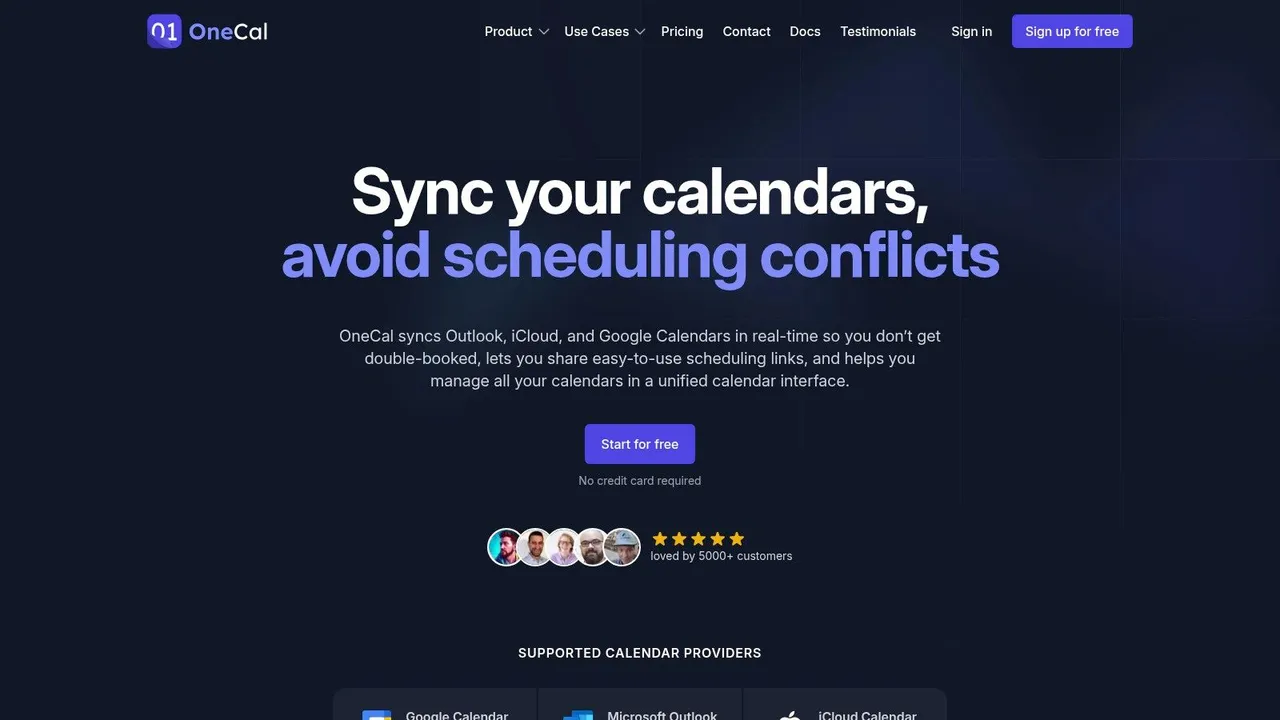
Ein häufiges Kundenszenario sieht so aus: ein Google Calendar für das Privatleben, ein Microsoft 365-Kalender für die Arbeit, vielleicht ein iCloud-Kalender, der an ein iPhone gebunden ist, und eine starke Präferenz, private Ereignistitel nicht überall preiszugeben. OneCal ist für diesen Job gebaut.
Es gehört in diesem Leitfaden zur Gruppe der echten cloudbasierten Sync-Dienste, nicht in das Outlook-unter-Windows-Lager und nicht in das Lager der kostenlosen Open-Source-Dienstprogramme. Diese Unterscheidung ist wichtig. Wenn Sie möchten, dass die Synchronisierung weiterläuft, ohne von einem bestimmten Desktop-Rechner abhängig zu sein, ist OneCal sinnvoller als Outlook-gebundene Tools.
Seine beste Eigenschaft ist die Kontrolle darüber, was kopiert wird. Sie können Kalender in eine Richtung, zwei Richtungen oder über mehrere Kalender hinweg synchronisieren und dann entscheiden, ob das Ziel vollständige Ereignisdetails, begrenzte Informationen oder einfach nur blockierte Zeit erhalten soll. Für Berater, Recruiter, Therapeuten und jeden anderen, der Verfügbarkeit über Kontexte hinweg teilt, ist das oft der entscheidende Faktor.
Die Planungslinks und die einheitliche Kalenderansicht helfen, aber sie sind zweitrangig. Sein primärer Wert liegt darin, mehrere Kalender im Einklang zu halten und gleichzeitig sensible Kontexte zu schützen.
Wo OneCal am besten passt
OneCal funktioniert am besten für Soloprofis und kleine Teams, die Cloud-Sync ohne technisches Einrichtungsprojekt wünschen. Die Benutzeroberfläche ist einfacher zu konfigurieren als viele Dienstprogramme in dieser Kategorie, was die Wahrscheinlichkeit verringert, Sync-Fehler zu erzeugen, die Sie erst nach einem verpassten Meeting bemerken.
Datenschutzeinstellungen sind auch der Bereich, in dem dedizierte Sync-Apps oft an grundlegender Kalenderfreigabe vorbeiziehen. In der Praxis wollen viele Käufer eine genaue Verfügbarkeit, keine volle Transparenz.
Wenn Kunden nur wissen müssen, dass 15:00 Uhr nicht verfügbar ist, birgt das Kopieren des Ereignistitels meist mehr Risiko als Nutzen.
Kompromisse, die man kennen sollte
- Am besten für datenschutzorientierte Synchronisierung: Es ist eine gute Wahl, wenn Kalender die Verfügbarkeit widerspiegeln sollen, ohne sensible Details zu duplizieren.
- Deckt die großen Ökosysteme ab: Google Calendar, Microsoft 365 oder Outlook und iCloud-Unterstützung machen es praktisch für gemischte Privat- und Arbeits-Setups.
- Cloudbasierter Komfort: Es synchronisiert weiter, ohne sich auf eine lokale Outlook-Installation oder einen laufenden Windows-PC zu verlassen.
- Weniger attraktiv für Budget-Käufer: Wenn Sie nur einen einfachen Outlook-zu-Google-Sync auf einem Computer benötigen, ist ein Desktop-Dienstprogramm möglicherweise günstiger.
- iCloud-Timing kann immer noch variieren: Diese Einschränkung ist plattformbedingt und betrifft viele Tools, nicht nur OneCal.
- Teamkosten steigen schneller: Wenn die Bedürfnisse auf geteilte Verwaltung, zentralisierte Abrechnung und breitere Bereitstellung ausgeweitet werden, spielt die Preisgestaltung eine größere Rolle.
Ich empfehle OneCal normalerweise Leuten, die ihr Hauptproblem kennen: Kalender synchron halten, private Details privat halten und ein Outlook-zentriertes Setup vermeiden. Wenn das nach Ihrem Anwendungsfall klingt, verdient es einen genauen Blick auf der OneCal-Website.
3. CalendarBridge
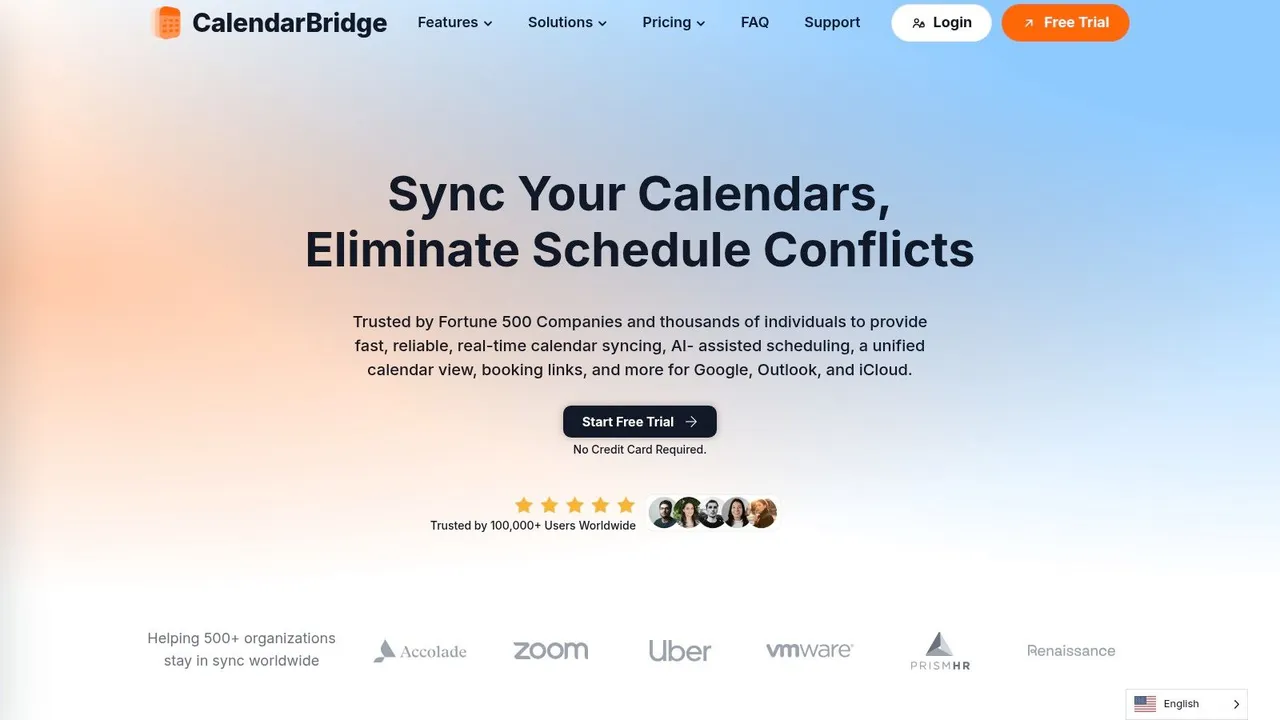
Ein Berater führt einen Kundenkalender in Google, einen internen Teamkalender in Microsoft 365 und einen Familienkalender in iCloud. Ein verzögertes Update reicht aus, um eine Doppelbuchung zu erzeugen. CalendarBridge ist für genau diesen Anwendungsfall gebaut.
Es sitzt in der Cloud, nicht auf einem Desktop, und wird besser als Verfügbarkeits-Sync- und Planungsprodukt verstanden denn als vollständiges Outlook-Dienstprogramm. Diese Unterscheidung ist wichtig. Wenn Sie Kategorien in diesem Leitfaden vergleichen, gehört CalendarBridge zu den echten plattformübergreifenden Cloud-Tools, nicht zu den Outlook-ersten Desktop-Apps, die später auftauchen.
Was es auszeichnet, ist Offenheit. Anbieter von Kalendersynchronisierungen verwischen oft den Unterschied zwischen schnellem Sync und Echtzeit-Sync. CalendarBridge ist klarer darüber, wo Updates unmittelbar sind, wo sie periodisch sind und was das bedeutet, wenn Sie sich auf iCloud oder ICS-Feeds verlassen.
Wo CalendarBridge passt
CalendarBridge macht am meisten Sinn für Leute, die benötigen, dass Kalender die Zeit als beschäftigt über Ökosysteme hinweg widerspiegeln, ohne ihren Arbeitsablauf um Outlook auf einem Computer herum aufzubauen. Freiberufler, Berater, Recruiter und kundenorientierte Betreiber fallen normalerweise in diesen Bereich. Sie müssen Konflikte zuerst verhindern. Die Parität von Ereignisdetails ist oft ein zweitrangiges Anliegen.
Das unterscheidet es von einem Tool, das auf schwere Outlook-Benutzer abzielt, die eine lokale App, tiefere Desktop-Kontrolle oder kostengünstigeren Ein-Maschinen-Sync wünschen. Wenn das Ihre Situation ist, sind die Outlook-zentrierten Optionen später in diesem Leitfaden normalerweise besser geeignet.
Die echten Kompromisse
- Starke Wahl für Google- plus Microsoft-Benutzer: Hier ist sein Sync-Verhalten am überzeugendsten und im täglichen Zeitplan am einfachsten zu vertrauen.
- Gut für Verfügbarkeits-erste Arbeitsabläufe: Wenn Ihr Ziel darin besteht, Zeit zu blockieren und Kollisionen zu verhindern, erledigt es den Job gut.
- Weniger attraktiv für iCloud-lastige Setups: Apple-Kalender-Sync neigt immer noch dazu, mehr Timing-Variabilität zu beinhalten, also testen Sie es, bevor Sie sich für Buchungen mit hohem Volumen darauf verlassen.
- Polierter als reine Sync-Dienstprogramme: Planungsseiten, mobiler Zugriff und einheitliche Ansicht bieten Komfort, aber sie machen dies auch zu einem breiteren Produkt, nicht nur zu einer leichten Sync-Engine.
- Nicht der günstigste Weg für einfache Desktop-Bedürfnisse: Wenn Sie nur Outlook-zu-Google-Sync auf einem PC benötigen, reicht ein Desktop-Dienstprogramm möglicherweise aus.
Eine praktische Warnung. Wenn Sie einen Buchungs-Workflow betreiben, bei dem Meetings direkt hintereinander geplant werden, können selbst kurze Sync-Verzögerungen veraltete Verfügbarkeiten und Konfliktbuchungen erzeugen. In diesem Szenario ist die Produktkategorie genauso wichtig wie die Funktionsliste. Cloud-Tools wie CalendarBridge sind einfacher über Konten und Geräte hinweg zu betreiben, aber sie erben immer noch Timing-Limits von den Kalendersystemen, mit denen sie sich verbinden.
Ich empfehle CalendarBridge für Benutzer, die einen cloudbasierten Dienst wünschen, verstehen, dass plattformübergreifender Sync echte Grenzen hat, und einen Anbieter bevorzugen, der diese Grenzen dokumentiert, anstatt sie zu verbergen. Sie können es auf der CalendarBridge-Website erkunden.
4. SyncGene by 4Team und CiraHub
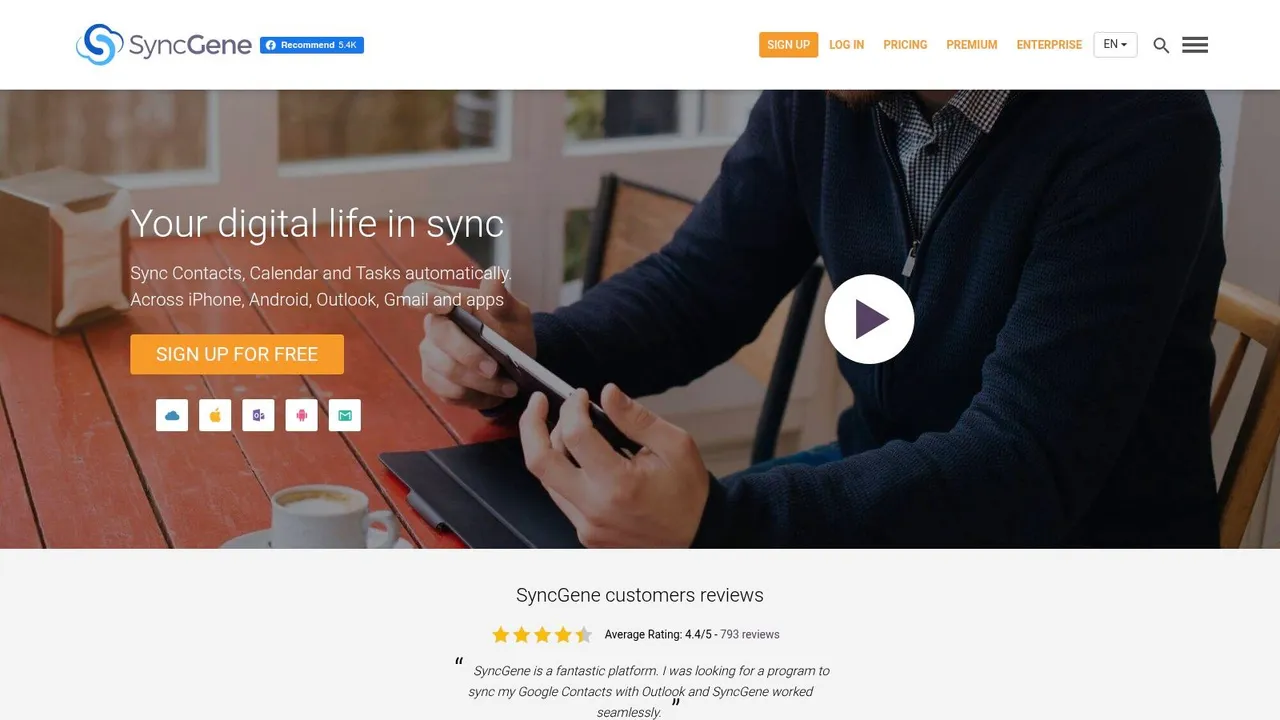
SyncGene gibt es schon lange genug, um vielen Outlook- und Google-Benutzern vertraut zu sein, und diese Geschichte zählt immer noch. Es bietet webbasiertes Synchronisieren für Kalender, Kontakte und Aufgaben über Google, Microsoft 365 oder Outlook und iCloud, was es breiter macht als ein Sync-Tool, das nur Kalender behandelt.
Wenn Sie ein Produktfamilie wünschen, die mehrere Arten persönlicher Informationen berühren kann, ist SyncGene eine Überlegung wert. Wenn Sie sich nur für Kalender-Sync interessieren, spielt die zusätzliche Breite für Sie möglicherweise keine Rolle.
Der praktische Reiz
Der größte Vorteil ist die Abdeckung der drei Mainstream-Ökosysteme, ohne dass Sie einen lokalen Client auf Ihrer Maschine ausführen müssen. Das ist immer noch der einfachste Weg für viele Benutzer, die laufenden Sync im Hintergrund wünschen, statt Outlook-Add-ins und Desktop-Dienste.
Es gibt Ihnen auch Raum, in eine verwaltete Umgebung durch die breitere CiraHub-Produktfamilie zu wachsen. Das kann helfen, wenn Ihre Bedürfnisse als persönlicher Sync beginnen und später in geschäftliche Kontoverwaltung übergehen.
Tools, die nur eine kombinierte Ansicht zeigen, reichen für die meisten Menschen nicht aus. Wenn eine andere Person immer noch über Ihre persönliche Verpflichtung buchen kann, weil das Ereignis nie kopiert wurde, ist das Problem nicht gelöst.
Bevor Sie es auswählen
- Gute Rundum-Kompatibilität: Google-, Outlook- und iCloud-Unterstützung decken die häufigsten Kombinationen ab.
- Mehr als Kalender: Kontakte und Aufgaben sind Teil des Pakets für Benutzer, die eine Sync-Ebene wünschen.
- Übergangsfaktor: Die Beziehung des Produkts zu CiraHub bedeutet, dass Pläne und Positionierung sich entwickeln können, also prüfen Sie aktuelle Details vor dem Abonnieren.
- Weniger unkompliziert als eine Einzweck-App: Manche Leute werden ein engeres, saubereres Sync-Produkt bevorzugen.
Ich empfehle SyncGene normalerweise Benutzern, die bereits wissen, dass sie mehr als nur Kalender wünschen und denen es nichts ausmacht, die neueste Planstruktur zu prüfen, bevor sie sich festlegen. Die aktuellen Produktseiten finden Sie auf der SyncGene-Website.
5. Sync2 Cloud
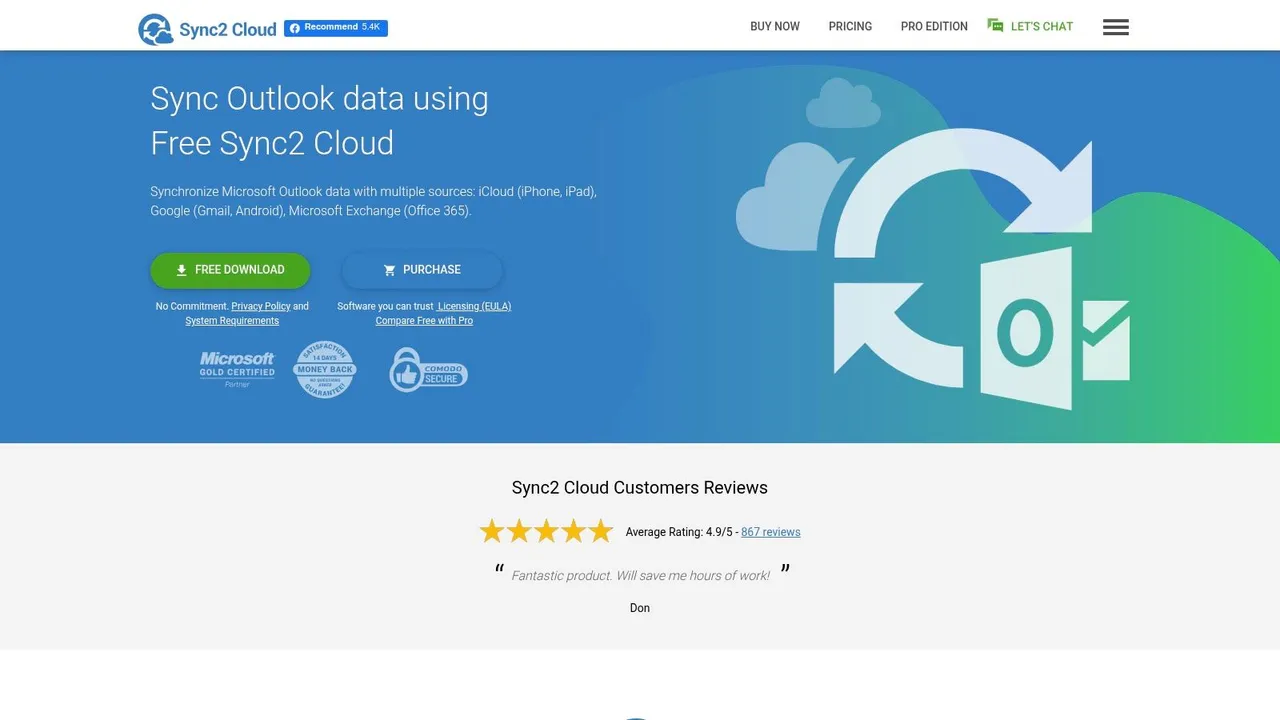
Sync2 Cloud ist der Punkt, an dem diese Liste beginnt, sich in eine andere Kategorie aufzuspalten. Es versucht nicht, eine moderne All-Web-Produktivitätsebene zu sein. Es ist ein Windows-orientiertes Tool für Leute, die hauptsächlich im Desktop-Outlook leben und möchten, dass Outlook weiterhin mit Google oder iCloud spricht.
Diese Unterscheidung ist wichtig. Wenn Sie ein Outlook-unter-Windows-Power-User sind, kann dies genau richtig sein. Wenn Sie ein Freiberufler sind, der zwischen Browser-Tabs auf verschiedenen Geräten wechselt, mag es sich schnell veraltet anfühlen.
Am besten für Outlook-erste Arbeitsabläufe
Einige Unternehmen verlassen sich aufgrund interner Prozesse, Exchange-Gewohnheiten oder älterer administrativer Arbeitsabläufe immer noch stark auf Desktop-Outlook. In diesen Fällen ist Sync2 Cloud sinnvoll, da es Outlook Desktop mit Google und iCloud synchronisiert, ohne Benutzer zu bitten, ihre Arbeitsweise umzubauen.
Die Option für eine unbefristete Lizenz spricht auch Käufer an, die Abonnements ablehnen. Das ist zwar nicht mehr das dominierende Softwaremodell, aber es gibt immer noch viele Firmen und Einzelunternehmer, die einen einmaligen Kauf bevorzugen.
Was Sie erwartet
- Starker Outlook-Fokus: Das ist seine Stärke, aber auch seine Einschränkung.
- Nützlich für Windows-Shops: Besonders wenn Outlook Desktop essenziell ist.
- Bereitstellungsoptionen existieren: Das macht es realistischer für IT-verwaltete Umgebungen.
- Weniger elegant als Cloud-native Tools: Die Benutzeroberfläche und der Lizenzierungsansatz fühlen sich eher wie ältere Unternehmenssoftware an.
Ich empfehle Sync2 Cloud normalerweise nicht jemandem, der bei Null anfängt. Ich empfehle es Leuten, die sagen: “Wir nutzen bereits Outlook Desktop, und das wird sich nicht ändern.” In diesem Szenario ist es eine der vernünftigeren Entscheidungen. Sie können es auf der Sync2 Cloud-Website überprüfen.
6. gSyncit
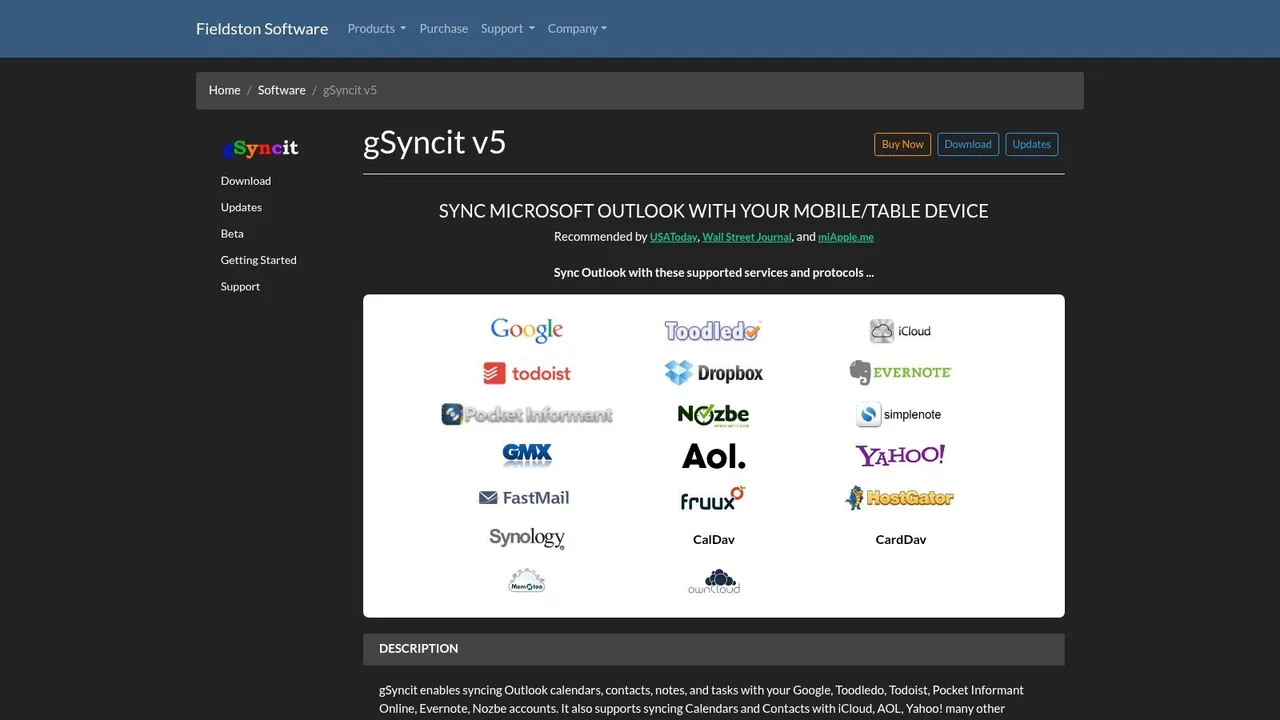
gSyncit ist für die Person, die Knöpfe, Schalter, Profile und Filter möchte. Es ist ein Windows-Outlook-Add-in, das Outlook-Kalender, Kontakte, Aufgaben und Notizen mit Google und CalDAV- oder CardDAV-Diensten synchronisiert, einschließlich iCloud-kompatibler Setups.
Dies ist nicht das Tool, das ich jemandem in die Hand geben würde, der eine schnelle Lösung möchte und nie wieder darüber nachdenken will. Es ist das Tool, das ich dem Büroleiter, dem IT-versierten Berater oder dem Outlook-Power-User in die Hand geben würde, der immer wieder nach feinerer Kontrolle fragt.
Warum Power-User es mögen
Die Filteroptionen sind der Anziehungspunkt. Kategorienzuordnung, Farbbehandlung, Duplikatentfernung, mehrere Profile und kontospezifische Regeln machen es fähig in Situationen, in denen einfachere Apps frustrierend werden.
Das macht gSyncit besonders nützlich in unordentlichen Outlook-Umgebungen. Wenn Sie mehrere Konten, gemischte Kategorien, wiederkehrende Ereignisse mit Macken und Randfälle haben, die Sie zähmen müssen, kann die zusätzliche Konfiguration die Mühe wert sein.
Der Nachteil ist die Einrichtung
- Sehr konfigurierbar: Großartig für komplexe Outlook-Setups.
- Budgetfreundliche Lizenzierung pro Computer: Hilfreich für Benutzer, die wiederkehrende SaaS-Gebühren ablehnen.
- Nur Windows und Outlook: Das ist eine harte Grenze.
- Einfach, Duplikat-Chaos zu erzeugen, wenn schlecht konfiguriert: Sie müssen Ihre Sync-Richtung verstehen, bevor Sie alles einschalten.
Der beste Weg, über gSyncit nachzudenken, ist als Toolkit statt als schlüsselfertiger Dienst. Wenn das eher ansprechend als anstrengend klingt, ist es eine starke Option. Sie finden es auf der gSyncit-Website.
7. CompanionLink for Google
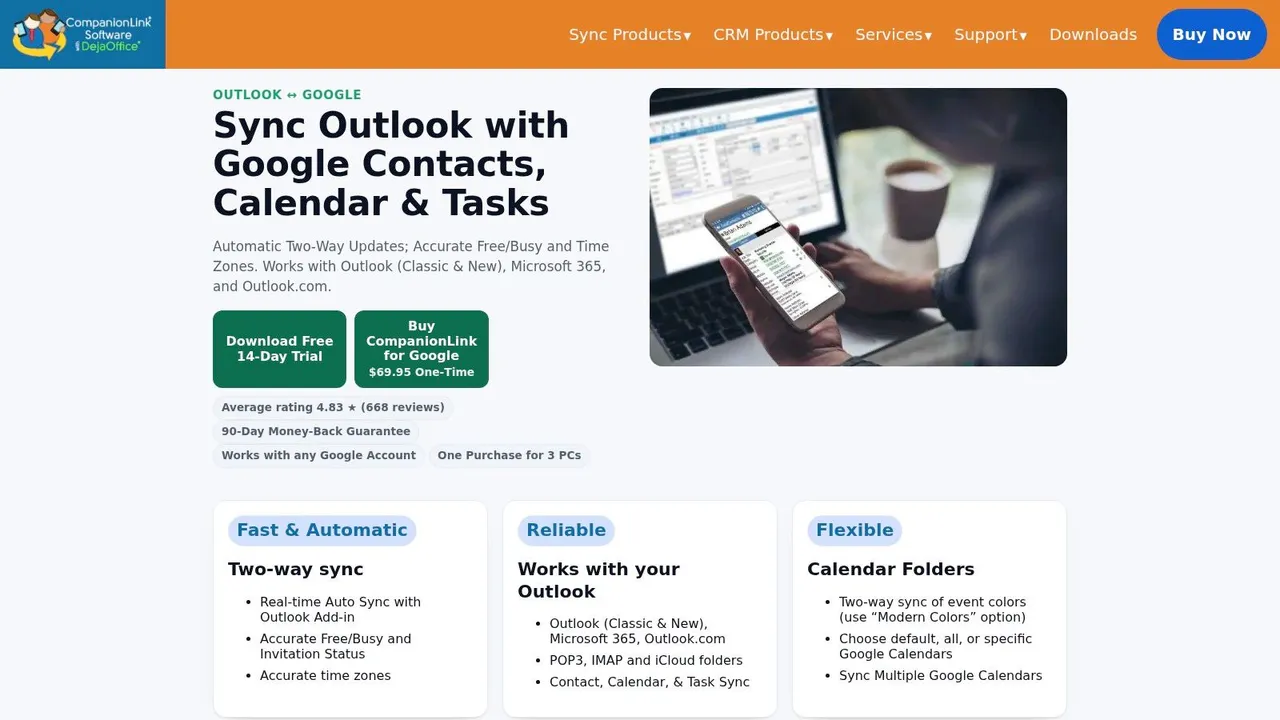
CompanionLink for Google hat eine engere Mission als die Cloud-Sync-Tools am Anfang dieser Liste. Es konzentriert sich auf die Synchronisierung von Outlook zu Google, und für die richtige Person ist dieser enge Fokus ein Vorteil statt eine Schwäche.
Wenn Sie iCloud nicht benötigen und hauptsächlich möchten, dass Ihr Outlook-Kalender mit Google Calendar abgeglichen bleibt, kann dies einfacher sein, als einen breiteren Dienst zu kaufen, den Sie nie vollständig nutzen werden.
Wer sollte es in Betracht ziehen
Dies ist eine praktische Lösung für kleine Büros, Soloprofis und langjährige Outlook-Benutzer, die allmählich mehr im Google-Ökosystem arbeiten. Es spricht auch Leute an, die Einrichtungsanleitungen und telefonischen Support gegenüber schicken Dashboards schätzen.
CompanionLink betont die genaue Handhabung von Details wie Zeitzonen, Teilnehmern und mehreren Kalendern. Das ist nicht glamourös, aber hier verdienen Sync-Tools Vertrauen.
Ein verwandter Punkt: Wenn Ihre Hauptherausforderung speziell darin besteht, Google neben Outlook sichtbar zu halten, hilft es, zuerst die grundlegenden Optionen zu verstehen. Ihre breitere Kategorie ist einfacher zu bewerten, sobald Sie eine klar verständliche Aufschlüsselung darüber gesehen haben, wie Google Calendar Sync funktioniert.
Stärken und Einschränkungen
- Unkomplizierter Outlook- und Google-Fokus: Gut, wenn das genau Ihr Arbeitsablauf ist.
- Einmalige Lizenzoption: Nützlich für Käufer, die kein weiteres Abonnement wünschen.
- Support zählt: Einige Benutzer möchten immer noch einen Anbieter, den sie anrufen können.
- Kein echtes Drei-Wege-Cloud-Sync-Tool: Wenn iCloud wichtig ist, suchen Sie woanders.
- Abhängigkeit vom PC-Client: Es passt besser zu Desktop-Gewohnheiten als zu geräteunabhängigen Arbeitsabläufen.
Ich würde CompanionLink nicht als die beste Kalender-Sync-App für die meisten Leser bezeichnen, aber für Outlook-zu-Google-Spezialisten ist es immer noch relevant. Die aktuellen Details finden Sie auf der CompanionLink for Google-Website.
8. DejaFlow
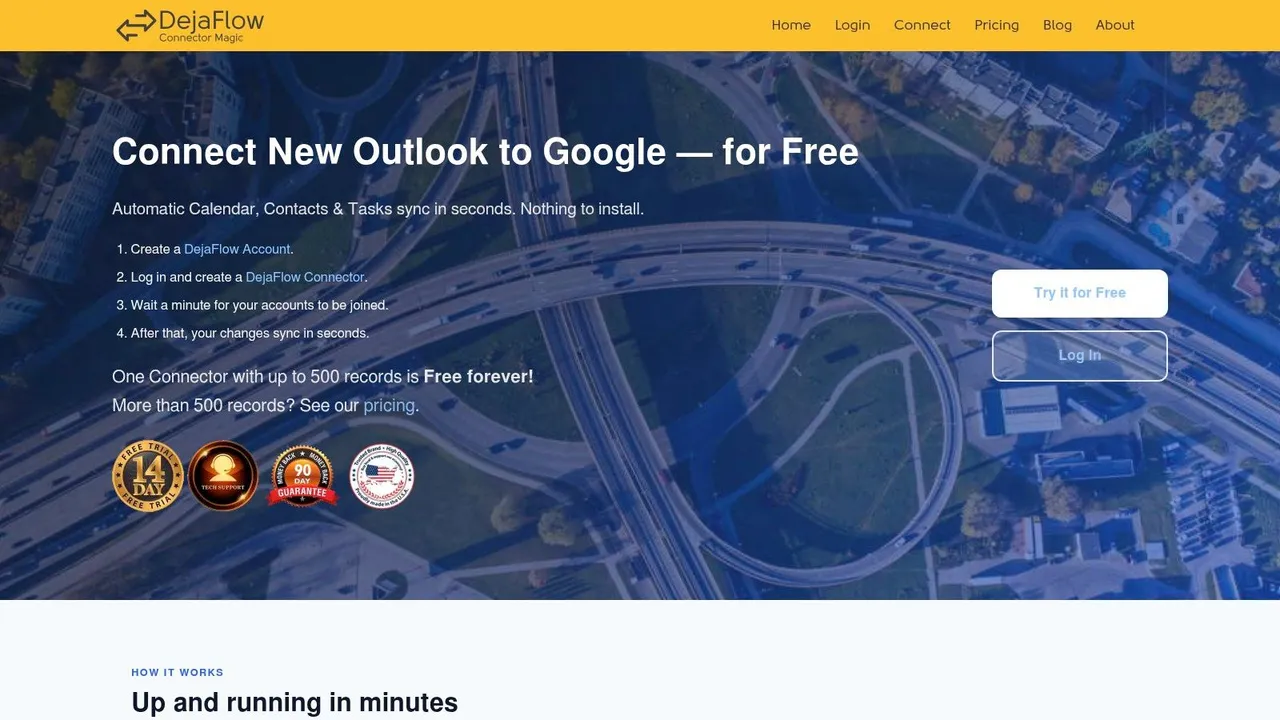
DejaFlow verfolgt einen saubereren Ansatz als herkömmliche Desktop-Sync-Software. Es ist ein Cloud-zu-Cloud-Connector für Outlook 365 oder New Outlook und Google, sodass Sie keinen lokalen Client installiert lassen müssen, nur um Kalender abgeglichen zu halten.
Das allein macht es attraktiv, wenn Sie den Outlook-zu-Google-Anwendungsfall mögen, aber das alte Modell von “lassen Sie diesen PC laufen und hoffen Sie, dass die Sync-Engine sich benimmt” hassen.
Warum es heraussticht
Das Connector-Modell ist einfach. Sie verbinden die Konten, definieren die Beziehung und lassen den Dienst im Hintergrund weiterarbeiten. Für Benutzer, die kein iCloud benötigen und kein schwereres Unternehmens-Tool wollen, ist das ein komfortabler Mittelweg.
Seine kostenlose Stufe senkt auch die Hürde zum Testen. Ich mag Tools, die es Leuten ermöglichen, das Sync-Verhalten mit ihren eigenen Kalendern zu validieren, bevor sie sich auf ein größeres Setup festlegen.
Wo es zu kurz kommt
- Großartig nur für Outlook 365 und Google: Das ist die Hauptspur.
- Keine direkte iCloud-Unterstützung: Das schließt es für gemischte Apple-Arbeitsabläufe aus.
- Kein lokaler Client erforderlich: Besser als ältere Desktop-gebundene Optionen.
- Limits bei kostenloser Nutzung: Gut zum Testen und für kleinere Datensätze, weniger für größere laufende Bedürfnisse.
DejaFlow ist eine der besseren Nischenwahlen, wenn Ihre Welt speziell aus Outlook plus Google besteht und Sie einen leichten Cloud-Connector wünschen. Sie können die aktuellen Pläne und die Einrichtung auf der DejaFlow-Website prüfen.
9. Outlook Google Calendar Sync
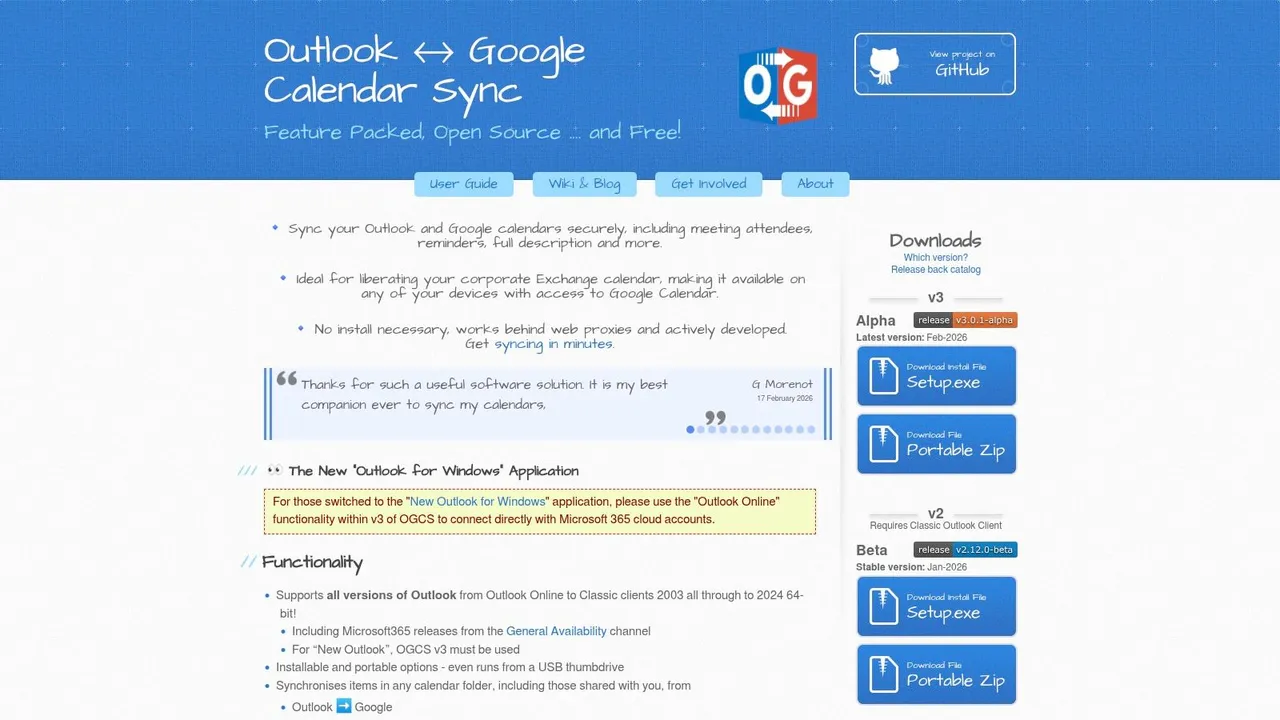
Outlook Google Calendar Sync, meist OGCS genannt, ist die bekannteste kostenlose Open-Source-Option in dieser Kategorie. Es synchronisiert Outlook und Google Calendar in eine oder zwei Richtungen, unterstützt geteilte Kalender und gibt Ihnen eine überraschende Menge an Kontrolle darüber, welche Ereignisdetails übertragen werden.
Wenn Sie technisch versiert genug sind, Sync-Software zu konfigurieren, ohne nervös zu werden, ist OGCS eine der stärksten kostenlosen Optionen.
Warum Leute immer noch OGCS verwenden
Die Antwort ist einfach. Es funktioniert, es ist konfigurierbar und es erzwingt kein Abonnement. Sie können Themen, Beschreibungen, Orte, Teilnehmer, Erinnerungen, Datenschutzeinstellungen und Kategorien synchronisieren, was mehr Kontrolle ist, als viele Leute von einem kostenlosen Tool erwarten.
Es hat auch einen ausreichend aktiven Community-Ruf, um sich lebendig statt verlassen anzufühlen. Das ist besonders wichtig für Open-Source-Dienstprogramme in einer Kategorie, in der sich APIs und Anbieterverhalten ständig ändern.
Kostenlos ist nur ein Schnäppchen, wenn Sie sich von einer schlechten Konfiguration erholen können. Bevor Sie den Zwei-Wege-Sync aktivieren, testen Sie zuerst mit einem Kalender mit geringem Risiko.
Wer sollte es überspringen
- Überspringen Sie es, wenn Sie technische Einrichtung ablehnen: Dies ist keine geführte Consumer-App.
- Überspringen Sie es, wenn Sie iCloud benötigen: Seine Spur ist Outlook und Google.
- Wählen Sie es, wenn das Budget der entscheidende Faktor ist: Wenige Tools bieten dieses Maß an Kontrolle ohne Kosten.
- Wählen Sie es, wenn Portabilität wichtig ist: Es kann Benutzern passen, die ein selbstverwaltetes Setup wünschen.
Für Windows-Benutzer, die sich wohl dabei fühlen, Verantwortung für ihre eigene Sync-Logik zu übernehmen, bleibt OGCS eine sehr glaubwürdige Option. Die Projektseite ist die Outlook Google Calendar Sync-Website.
10. Outlook CalDav Synchronizer
Outlook CalDav Synchronizer ist die kostenlose Open-Source-Wahl für Leute, die eine breite CalDAV- und CardDAV-Kompatibilität wünschen. Es synchronisiert Outlook mit Anbietern wie iCloud, Google über CalDAV, Nextcloud, SOGo und anderen CalDAV-fähigen Diensten.
Dies ist die technischste Empfehlung auf der Liste, aber sie füllt eine wichtige Nische. Wenn Sie sich für selbst gehostete Infrastruktur oder standardbasierte Kompatibilität interessieren, bedienen Sie nur sehr wenige verbraucherorientierte Apps so gut.
Am besten für technische Benutzer und datenschutzorientierte Setups
Vordefinierte Anbieterprofile helfen, aber dies setzt immer noch voraus, dass Sie verstehen, was CalDAV-Endpunkte sind und wie Ihr Anbieter sie offenlegt. Das macht es zu einer starken Wahl für IT-Administratoren, fortgeschrittene Benutzer und Organisationen mit Datenschutzrichtlinien, die selbst gehostete oder standardkonforme Systeme bevorzugen.
Es hilft auch, wenn Ihre Welt größer ist als Google und Microsoft. Viele Teams, die Nextcloud oder ähnliche Umgebungen nutzen, möchten nicht in eine Mainstream-SaaS-Sync-Ebene gedrängt werden, nur um Outlook nutzbar zu halten.
Wenn Ihr Hauptschmerzpunkt speziell Outlook ist, hilft es auch, die breitere Kategorie der Outlook-Kalender-Sync-Ansätze zu überprüfen, bevor Sie entscheiden, ob ein Add-in oder ein Cloud-Dienst besser passt.
Der echte Kompromiss
- Exzellente Anbieterkompatibilität: Besonders für CalDAV- und CardDAV-Dienste.
- Kostenlos und Open-Source: Starker Wert, wenn Sie die Einrichtung bewältigen können.
- Detaillierte Protokollierung und Profilverwaltung: Nützlich für die Fehlerbehebung.
- Nicht schlüsselfertig: Es erfordert mehr Geduld als cloudbasierte Sync-Tools.
- Nur Windows und Outlook: Dies ist immer noch ein Outlook-Add-in, kein universeller Webdienst.
Ich empfehle Outlook CalDav Synchronizer, wenn jemand sagt, er möchte Kontrolle, Standards und null Abonnementkosten, und es ihm nichts ausmacht, dieses Ergebnis durch eine technischere Einrichtung zu verdienen. Das Projekt lebt auf der Outlook CalDav Synchronizer-Website.
Top 10 Kalender-Sync-Apps: Funktions- & Kompatibilitätsvergleich
| Produkt | Kern-Sync & einzigartige Funktionen (✨) | UX & Zuverlässigkeit (★) | Preis & Wert (💰) | Zielgruppe (👥) |
|---|---|---|---|---|
| SyncThemCalendars 🏆 | ✨ Google ↔ Outlook ↔ iCloud; Ein/Zwei/Mehrweg; Feldmaskierung; Frei/Gebucht-Spiegelung; nahezu Echtzeit | ★ 4.9/5; ~2-Min Einrichtung; Set-and-Forget Hintergrund-Sync | 💰 Basis $3.99/Monat; Premium $7.99/Monat; Pro $17.99/Monat; 14-Tage-Test; unbegrenzte Ereignisse | 👥 Freiberufler, Unternehmer, Vertriebsprofis, Studenten, kleine Unternehmen (datenschutzfokussiert) |
| OneCal | ✨ Google/Outlook/iCloud; pro-Kalender-Kontrollen; einheitliche Ansicht; Planungslinks | ★ Schnelle Einrichtung; nahezu Echtzeit (iCloud kann ~10 Min dauern) | 💰 Gestaffelte Pläne; Team-Funktionen in höheren Stufen | 👥 Einzelpersonen, die Datenschutzkontrollen & einheitliche Ansicht wünschen |
| CalendarBridge | ✨ Echtzeit Google↔Microsoft; periodisch iCloud/ICS (5–10 Min); mobile Apps | ★ Starke Frei/Gebucht-Spiegelung; klare Dokumente; iCloud-Verzögerung notiert | 💰 Abonnementstufen; höhere Kosten für viele Benutzer/Kalender | 👥 Teams und Profis, die robusten Google↔MS-Sync benötigen |
| SyncGene (4Team/CiraHub) | ✨ Zwei-Wege Kalender/Kontakte/Aufgaben; Multi-Quellen-Sync; Unternehmenspfad | ★ Breite Abdeckung; Übergang zu CiraHub im Gange | 💰 Abonnement; Unternehmens-Add-ons verfügbar | 👥 Benutzer, die Multi-Quellen-Sync benötigen; Organisationen mit Blick auf Unternehmensfunktionen |
| Sync2 Cloud (4Team) | ✨ Outlook Desktop ↔ Google/iCloud; Windows/Outlook-Fokus; bereitstellbar | ★ Ausgereift, unternehmenstauglich; PC/Desktop-Workflow | 💰 Einmalige Lizenzoption; Preisgestaltung für Unternehmensbereitstellung | 👥 Outlook-unter-Windows-Benutzer & IT-Admins |
| gSyncit (Fieldston) | ✨ Outlook ↔ Google/CalDAV; Kategorien/Farbzuordnung; De-Duplizierung | ★ Sehr konfigurierbar; mächtig, aber technisch | 💰 Budget-Lizenz pro Computer | 👥 Power-Outlook-Benutzer, die komplexe Setups verwalten |
| CompanionLink for Google | ✨ Zwei-Wege Outlook ↔ Google; Zeitzonen- & Teilnehmerhandhabung; Farbsync | ★ Langjähriger Anbieter; US-Telefon-Support; erfordert PC-Client | 💰 Einmalige Lizenz; bezahlter Support/unterstützte Einrichtung | 👥 Benutzer, die zuverlässiges Outlook↔Google mit Support benötigen |
| DejaFlow (CompanionLink) | ✨ Cloud-zu-Cloud Outlook365 ↔ Google; kein lokaler Client; kostenloser Tarif | ★ Einfacher Connector; kontinuierlicher Cloud-Sync | 💰 Kostenlos-für-immer-Tarif für kleine Datensätze; günstige bezahlte Pläne | 👥 Cloud-only-Benutzer, die günstigen Outlook↔Google-Sync wünschen |
| Outlook Google Calendar Sync (OGCS) | ✨ Open-Source Outlook ↔ Google; viele konfigurierbare Ereignisattribute | ★ Kostenlos; aktiv gepflegt; Community-Support | 💰 Kostenlos (Spenden willkommen) | 👥 Technisch versierte Windows-Benutzer & DIYer |
| Outlook CalDav Synchronizer | ✨ Outlook ↔ CalDAV/CardDAV (iCloud, Nextcloud); detaillierte Protokollierung | ★ Kostenlos/Open-Source; mächtig, aber technischer | 💰 Kostenlos | 👥 Selbst gehostete/Nextcloud-Benutzer und datenschutzorientierte Admins |
Unsere Empfehlung: Die beste Kalender-Sync-App für die meisten Menschen
Ein typisches Kalender-Chaos sieht so aus: Kundenanrufe landen in Google Calendar, interne Meetings sitzen in Microsoft 365 und persönliche Verpflichtungen leben in iCloud. Das Problem ist nicht, alle drei auf einem Bildschirm zu sehen. Das Problem ist, die Verfügbarkeit über alle drei hinweg korrekt zu halten, ohne ständiges Prüfen, doppelte Ereignisse oder das Überteilen privater Details.
Deshalb ist SyncThemCalendars die stärkste Standardwahl in diesem Leitfaden. Es passt zum breitesten gemischten Plattform-Setup mit der geringsten laufenden Arbeit. Für Freiberufler, Berater und kleine Geschäftsbetreiber, die Zeit zwischen Google-, Outlook- und iPhone-Kalendern aufteilen, zählt das mehr als das längste Einstellungsmenü.
Sein Vorteil ist die Abdeckung der Kalendersysteme, die Menschen tagtäglich nutzen. Es unterstützt Google, Microsoft und iCloud und verarbeitet Einweg-, Zweiweg- und Mehrweg-Synchronisationen. Es lässt Sie auch entscheiden, ob ein anderer Kalender vollständige Ereignisdetails oder nur beschäftigte Blöcke erhalten soll. Diese Unterscheidung ist wichtig, wenn Sie Doppelbuchungen verhindern müssen, ohne Kundennamen, Meeting-Notizen oder Orte preiszugeben.
Ich lege zusätzliches Gewicht auf Datenschutzkontrollen, weil geteilte Verfügbarkeit nicht dasselbe ist wie geteilter Kontext. Ein unabhängiger Berater muss möglicherweise einen Arbeitskalender auf einem persönlichen Gerät blockiert haben, einen Familienkalender auf einem Geschäftskonto widerspiegeln und den Zeitplan eines Partners nur als nicht verfügbare Zeit sichtbar haben. SyncThemCalendars handhabt dieses Setup sauber, ohne Benutzer in Alles-oder-Nichts-Freigaben zu drängen.
Die Einrichtung ist ein weiterer entscheidender Faktor.
In dieser Kategorie sind die Tools, die langfristig gewinnen, diejenigen, denen die Leute nach der ersten Woche vertrauen. Wenn Sync häufige Prüfungen, manuelle Neustarts oder viel Ausnahmebehandlung erfordert, hört es auf, Infrastruktur zu sein, und wird zu einer weiteren Aufgabe. SyncThemCalendars vermeidet diese Falle besser als viele Alternativen, weil es um laufenden Hintergrund-Sync herum aufgebaut ist, nicht um gelegentliche Bereinigung.
Die breitere Empfehlung in diesem Artikel hängt vom Anwendungsfall ab, nicht nur vom Rang. Wenn Sie einen echten cloudbasierten Multi-Plattform-Dienst für ein gemischtes Kalenderleben wünschen, beginnen Sie mit SyncThemCalendars, OneCal oder CalendarBridge. Wenn sich Ihre Welt um Outlook unter Windows dreht und Sie engere Desktop-Kontrolle wünschen, gehören Sync2 Cloud, gSyncit und CompanionLink auf die Auswahlliste. Wenn niedrige Kosten, Selbsthosting oder Open-Source wichtiger sind als poliertes Onboarding, machen OGCS und Outlook CalDav Synchronizer mehr Sinn.
Dieser Rahmen ist nützlicher, als nach einem einzigen Gewinner zu fragen.
OneCal ist eine kluge Wahl für Benutzer, denen Datenschutzeinstellungen sehr wichtig sind und die eine polierte Web-App bevorzugen. CalendarBridge eignet sich für Teams, die eine zuverlässige Frei/Gebucht-Spiegelung über Konten hinweg benötigen. SyncGene und CiraHub sind eine Überlegung wert, wenn Kalender-Sync nur ein Teil des Jobs ist und auch Kontakte oder Aufgaben bewegt werden müssen. DejaFlow ist eine engere Lösung, aber eine praktische für Cloud-only Outlook-zu-Google-Synchronisierung.
Wenn ich einen Soloberater oder eine kleine Firma mit einem gemischten Google-, Microsoft- und Apple-Setup beraten würde, würde ich mit SyncThemCalendars beginnen. Es deckt die drei Ökosysteme ab, die die meiste Reibung bei der Planung erzeugen, gibt granulare Kontrolle darüber, was kopiert wird, und erfordert nicht viel technisches Komfort, um es am Laufen zu halten. Diese Kombination macht es zur sichersten Empfehlung für eine breite Palette von realen Benutzern.
Bereit, Ihre Kalender zu synchronisieren?
Halten Sie Ihre Google, Outlook und Apple iCloud Kalender automatisch synchron. 2 Minuten Einrichtung, keine Kreditkarte erforderlich.
Kostenlos startenWeiterlesen
Mehr in Guides

SyncThemCalendars Schnelleinrichtung: Eine Anleitung
Meistern Sie die SyncThemCalendars Schnelleinrichtung in wenigen Minuten. Verbinden Sie Google, Outlook oder iCloud, konfigurieren Sie Datenschutzmaskierungen und verifizieren Sie mühelos Ihre erste Synchronisierung.

Google Kalender zusammenführen: Der vollständige Leitfaden für 2026
Google Kalender zusammenführen. Erfahren Sie die besten Methoden, um Google Kalender zu vereinen. Vergleichen Sie Importmethoden, Synchronisierungstools und Automatisierungsstrategien.

Meistern Sie Ihren Kalender in Outlook mit Synchronisierungslösungen
Erfahren Sie, wie Sie den Kalender in Outlook effektiv nutzen, mit Google und iCloud synchronisieren, Doppelbuchungen vermeiden und SyncThemCalendars für eine nahtlose Terminplanung einbinden.