







Les 10 meilleures applications de synchronisation de calendrier pour 2026
Fatigué des doubles réservations ? Trouvez la meilleure application de synchronisation de calendrier pour vos besoins. Nous passons en revue 10 outils de premier plan pour synchroniser les calendriers Google, Outlook et iCloud en 2026.
Vous consultez Outlook avant de répondre à un client. Ensuite, vous ouvrez Google Calendar pour vous assurer qu’un rendez-vous personnel ne gêne pas. Puis, un événement iCloud apparaît sur votre téléphone sans jamais avoir été intégré à l’une ou l’autre des vues. C’est ainsi que les doubles réservations se produisent. Non pas parce que les gens sont négligents, mais parce que leur emploi du temps vit dans trois systèmes qui ne restent pas alignés d’eux-mêmes.
Une application de synchronisation de calendrier résout un problème spécifique. Elle maintient la disponibilité cohérente entre les calendriers sans forcer chaque événement dans un seul compte et sans exposer les détails qui doivent rester privés. En usage réel, cela signifie généralement synchroniser les périodes occupées, copier sélectivement les titres ou les lieux, et décider si les changements doivent se faire dans un sens ou dans les deux.
La manière utile d’évaluer ces outils est par catégorie, et non par simple liste de fonctionnalités. Un groupe est constitué de véritables services de synchronisation basés sur le cloud, conçus pour les personnes qui jonglent entre Google, Microsoft 365, Outlook et iCloud sur plusieurs appareils. Un autre groupe est constitué de logiciels de bureau, généralement plus performants pour Outlook sur Windows, où vous souhaitez un contrôle local et ne voyez pas d’inconvénient à laisser une machine allumée. Un troisième groupe comprend des utilitaires gratuits ou open-source qui peuvent bien fonctionner si vous êtes à l’aise avec une configuration manuelle, le dépannage et les limites inhérentes aux outils soutenus par la communauté.
Cette distinction compte plus qu’une longue liste de contrôle.
Un freelance qui jongle avec les calendriers de ses clients a généralement besoin d’un outil cloud qui fonctionne en arrière-plan, et la meilleure application de calendrier pour les freelances commence souvent par une synchronisation en arrière-plan fiable. Un responsable de bureau dans une entreprise utilisant principalement Microsoft Outlook peut obtenir de meilleurs résultats avec un utilitaire Windows qui fonctionne directement au sein de cet environnement. Un utilisateur technique ayant des besoins simples et un budget serré peut se contenter d’une option open-source. Si vous comprenez comment la synchronisation de calendrier fonctionne entre différents systèmes, les compromis deviennent beaucoup plus faciles à évaluer.
Les applications de ce guide sont organisées en gardant cette décision à l’esprit. Certaines privilégient une large couverture multiplateforme. D’autres sont conçues autour de flux de travail axés sur Outlook. Certaines sacrifient la finition pour la flexibilité et le coût. Si vous souhaitez un tour d’horizon plus large qui couvre également les utilitaires de bureau, consultez ce guide sur le best calendar sync software. SyncThemCalendars apparaît en début de liste car il correspond bien au premier groupe, mais le bon choix dépend toujours de votre pile de calendriers, de vos besoins en matière de confidentialité et de votre tolérance à la configuration.
Au fait : si vous avez juste besoin d’un utilitaire ponctuel plutôt que d’un service de synchronisation complet, nous publions également une série d’outils de calendrier gratuits - un assistant de connexion calendrier à calendrier, un générateur de liens libre/occupé, un validateur ICS et plus encore. Aucune inscription, tout fonctionne dans votre navigateur.
1. SyncThemCalendars
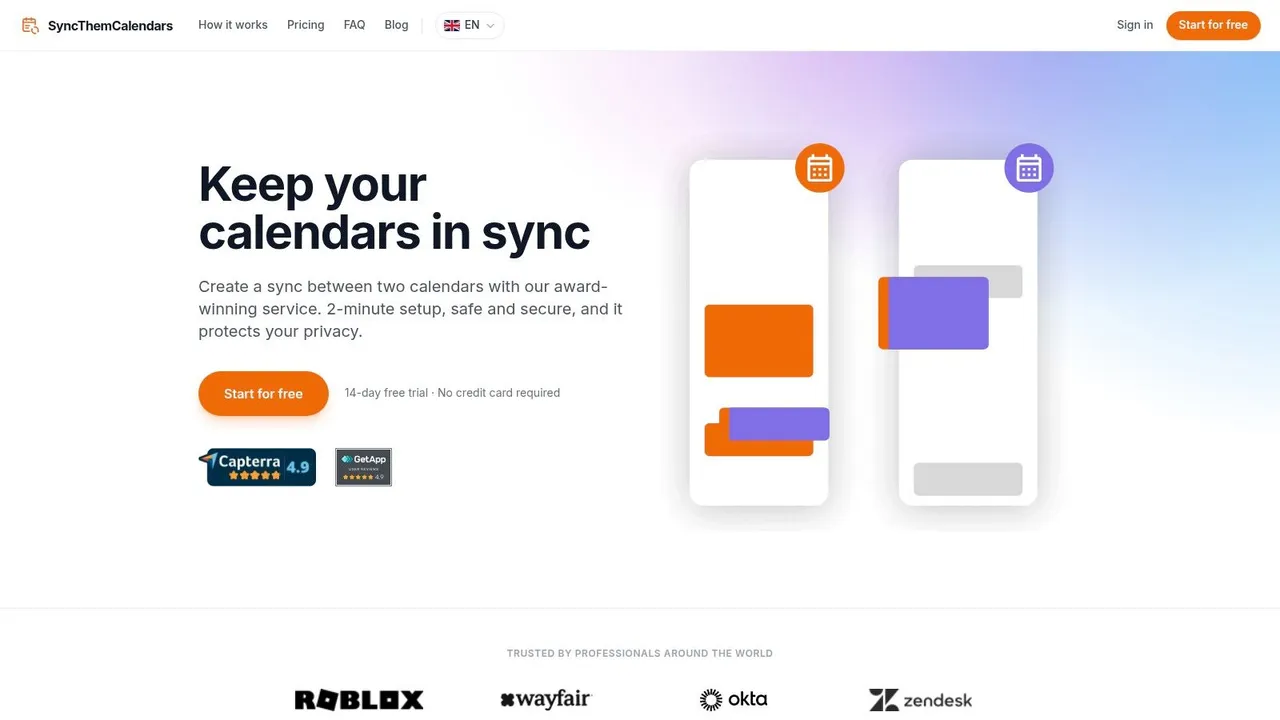
Le lundi commence avec trois calendriers ouverts. Un appel client arrive dans Google Calendar, une réunion commerciale se trouve dans Microsoft 365, et un rendez-vous personnel est garé dans iCloud. Si ces systèmes ne restent pas alignés, les doubles réservations arrivent vite.
SyncThemCalendars est conçu pour ce cas d’utilisation précis. Il se situe dans le groupe des services cloud multi-plateformes, pas dans le groupe des utilitaires Outlook sur Windows et pas dans le groupe du bricolage open-source gratuit. Cela compte car la décision d’achat ici concerne moins les extras tape-à-l’œil que la capacité de l’outil à continuer de fonctionner entre Google, Microsoft et Apple sans dépendre d’une machine de bureau.
Le produit gère la synchronisation unidirectionnelle, bidirectionnelle et multidirectionnelle, et offre un contrôle inhabituellement pratique sur ce qui est copié. Vous pouvez transférer les détails complets de l’événement, copier uniquement les blocs libre/occupé, ou réécrire des champs tels que le titre, la description et le lieu. Pour les consultants, recruteurs, fondateurs et toute personne séparant ses calendriers professionnels et privés, c’est l’ensemble de fonctionnalités qui évite les partages excessifs gênants.
Pourquoi cela fonctionne en usage réel
Je le recommande le plus souvent aux professionnels indépendants qui vivent dans plus d’un écosystème de calendrier. Un freelance peut bloquer du temps client sur un calendrier personnel sans exposer le nom de la réunion. Un gestionnaire peut maintenir un calendrier de disponibilité précis tout en masquant les détails internes. Un étudiant ayant des engagements professionnels et scolaires peut arrêter de gérer les conflits à la main.
La configuration est également plus légère que celle de nombreux outils de synchronisation plus anciens. Le service suit le modèle “configurer une fois” que les gens attendent des applications de synchronisation cloud, vous n’avez donc pas à maintenir des règles sur un PC qui doit rester allumé. Si vous souhaitez une explication plus claire de la logique des événements copiés par rapport aux superpositions de calendriers partagés, lisez leur guide sur comment la synchronisation de calendrier fonctionne entre différents systèmes avant de configurer votre première synchronisation.
Règle pratique : Si l’objectif est la prévention des conflits, copiez les événements ou copiez le statut libre/occupé. Une vue de calendrier côte à côte est utile pour vérifier les emplois du temps, mais elle ne résout pas les chevauchements manqués par elle-même.
Les meilleures raisons de le choisir
- Forte couverture des plateformes : Il prend en charge Google Calendar, Microsoft Outlook ou Office 365, et Apple iCloud. Cette combinaison reste plus difficile à réussir que ce que beaucoup de fournisseurs admettent.
- Direction de synchronisation flexible : Vous pouvez définir un calendrier comme source de vérité ou garder plusieurs calendriers synchronisés dans les deux sens.
- Contrôles de confidentialité utiles : Les détails des événements peuvent être masqués, renommés ou transformés afin que la disponibilité reste précise sans exposer d’informations sensibles.
- Plans adaptés au volume : Les limites sont basées sur les synchronisations actives, et non sur le nombre brut d’événements, ce qui est le meilleur modèle de tarification pour les calendriers chargés.
- Faible maintenance : Comme il est basé sur le cloud, il continue de fonctionner sans vous demander de surveiller une machine Windows.
Il y a de vrais compromis. SyncThemCalendars est mieux adapté à une personne gérant plusieurs calendriers qu’à une grande entreprise ayant besoin d’une facturation centralisée, de contrôles d’administration et d’un accès basé sur les rôles. Il récompense également une planification propre. Si vous créez trop de chemins de synchronisation qui se chevauchent, vous devez les cartographier soigneusement pour ne pas créer de boucles ou de logique en double.
Pour un freelance, un consultant solo ou un petit opérateur qui souhaite une synchronisation basée sur le cloud entre les principaux systèmes de calendrier, c’est l’un des choix les plus évidents de ce guide. Il résout le problème principal directement et ne force pas un flux de travail centré sur Outlook aux personnes qui ne vivent pas dans Outlook toute la journée.
2. OneCal
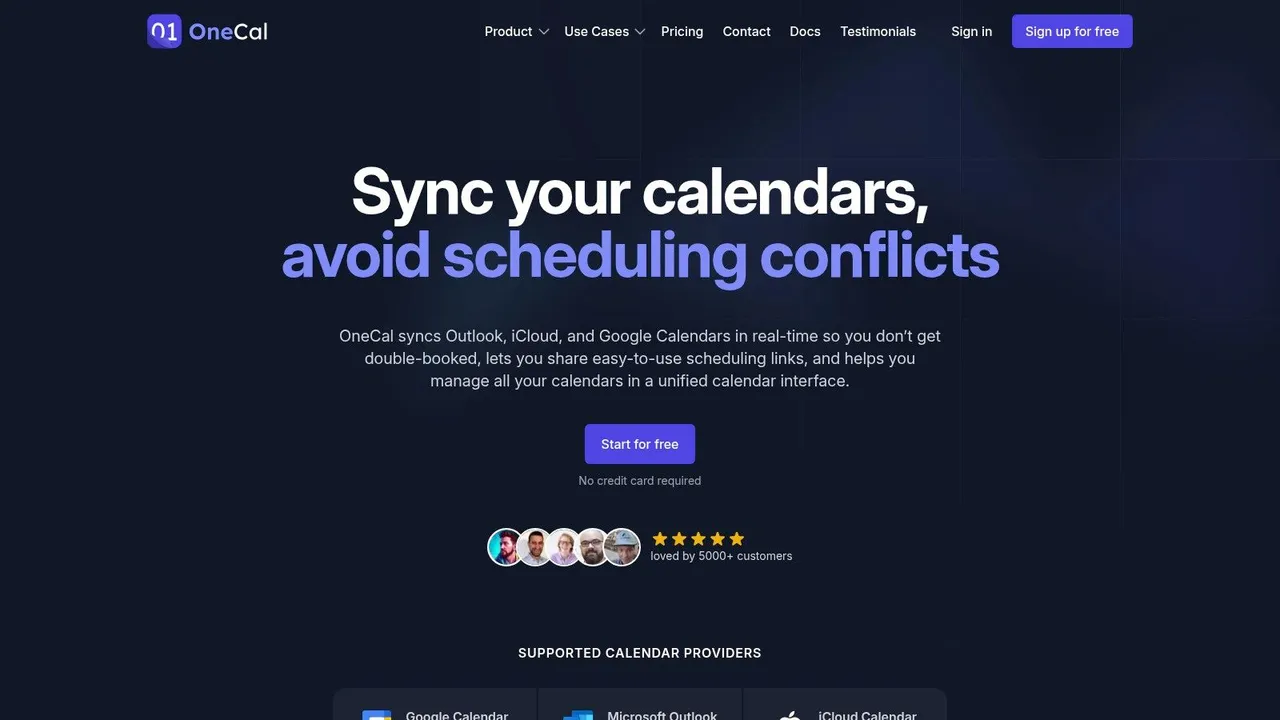
Un scénario client courant ressemble à ceci : un Google Calendar pour la vie personnelle, un calendrier Microsoft 365 pour le travail, peut-être un calendrier iCloud lié à un iPhone, et une forte préférence pour ne pas exposer les titres d’événements privés partout. OneCal est conçu pour ce travail.
Il se situe dans le groupe de synchronisation basé sur le cloud de ce guide, pas dans le camp Outlook sur Windows et pas dans le camp des utilitaires open-source gratuits. Cette distinction compte. Si vous voulez que la synchronisation continue de fonctionner sans dépendre d’une machine de bureau spécifique, OneCal a plus de sens que les outils liés à Outlook.
Sa meilleure fonctionnalité est le contrôle sur ce qui est copié. Vous pouvez synchroniser les calendriers dans un sens, dans les deux sens, ou entre plusieurs calendriers, puis décider si la destination doit recevoir les détails complets de l’événement, des informations limitées ou simplement le temps bloqué. Pour les consultants, recruteurs, thérapeutes et toute autre personne partageant sa disponibilité dans différents contextes, c’est souvent le facteur décisif.
Les liens de planification et la vue de calendrier unifiée aident, mais ils sont secondaires. Sa valeur principale est de garder plusieurs calendriers alignés tout en protégeant le contexte sensible.
Où OneCal s’intègre le mieux
OneCal fonctionne mieux pour les professionnels solo et les petites équipes qui souhaitent une synchronisation cloud sans projet de configuration technique. L’interface est plus facile à configurer que de nombreux utilitaires de cette catégorie, ce qui réduit les risques de créer des erreurs de synchronisation que vous ne remarquez qu’après une réunion manquée.
Les paramètres de confidentialité sont également là où les applications de synchronisation dédiées prennent souvent l’avantage sur le partage de calendrier de base. En pratique, de nombreux acheteurs veulent une disponibilité précise, pas une transparence totale.
Si les clients ont seulement besoin de savoir que 15h00 n’est pas disponible, copier le titre de l’événement crée généralement plus de risques que de valeur.
Compromis à connaître
- Idéal pour la synchronisation axée sur la confidentialité : C’est un bon choix si vous avez besoin que les calendriers reflètent la disponibilité sans dupliquer les détails sensibles.
- Couvre les principaux écosystèmes : La prise en charge de Google Calendar, Microsoft 365 ou Outlook, et iCloud le rend pratique pour les configurations mixtes personnelles et professionnelles.
- Commodité basée sur le cloud : Il continue de se synchroniser sans dépendre d’une installation locale d’Outlook ou d’un PC Windows laissé allumé.
- Moins attrayant pour les acheteurs à petit budget : Si vous avez seulement besoin d’une synchronisation Outlook-vers-Google de base sur un ordinateur, un utilitaire de bureau peut coûter moins cher.
- Le timing d’iCloud peut encore varier : Cette limitation accompagne la plateforme et affecte de nombreux outils, pas seulement OneCal.
- Les coûts d’équipe augmentent plus vite : À mesure que les besoins s’étendent à l’administration partagée, à la facturation centralisée et à un déploiement plus large, la tarification compte davantage.
Je recommande généralement OneCal aux personnes qui connaissent leur problème principal : garder les calendriers synchronisés, garder les détails privés privés, et éviter une configuration centrée sur Outlook. Si cela ressemble à votre cas d’utilisation, il mérite un examen attentif sur le site web de OneCal.
3. CalendarBridge
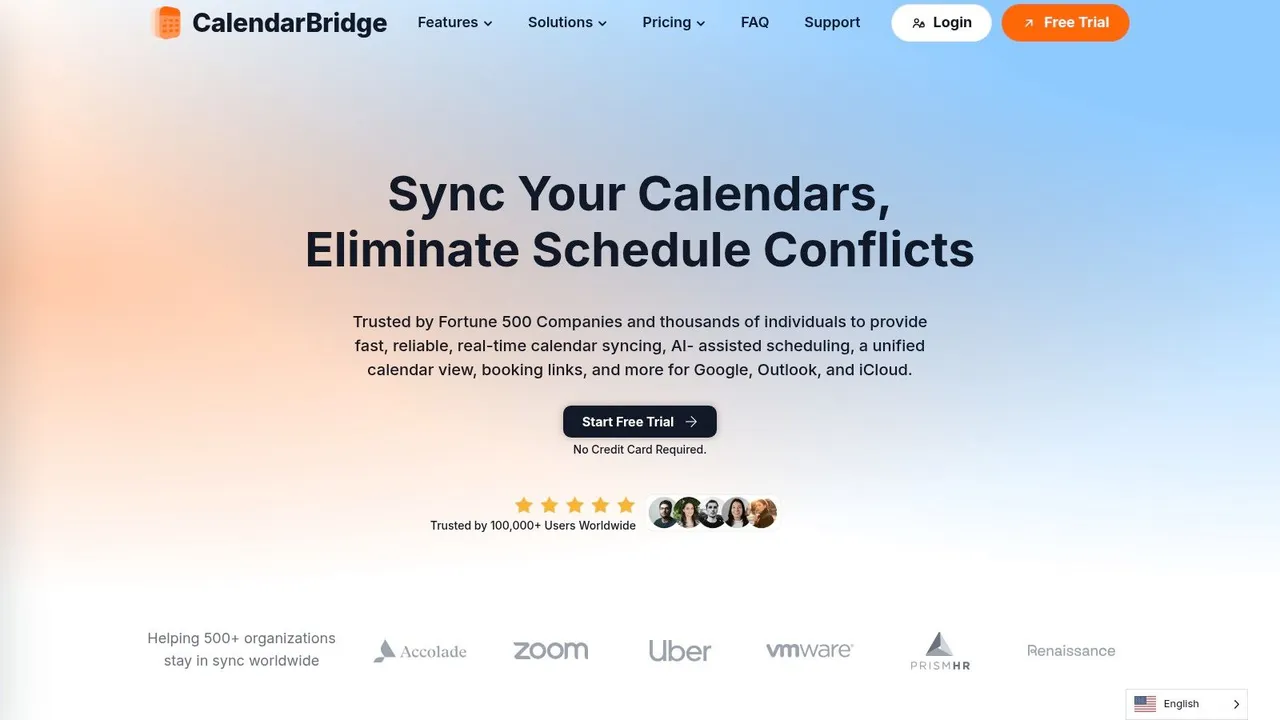
Un consultant garde un calendrier client dans Google, un calendrier d’équipe interne dans Microsoft 365, et un calendrier familial dans iCloud. Une mise à jour retardée suffit pour créer une double réservation. CalendarBridge est conçu pour ce cas d’utilisation précis.
Il se situe dans le cloud, pas sur un bureau, et il est mieux compris comme un produit de synchronisation de disponibilité et de planification qu’un utilitaire Outlook complet. Cette distinction compte. Si vous comparez les catégories de ce guide, CalendarBridge appartient aux véritables outils cloud multi-plateformes, et non aux applications de bureau centrées sur Outlook qui apparaissent plus tard.
Ce qui le distingue, c’est sa franchise. Les fournisseurs de synchronisation de calendrier brouillent souvent la différence entre synchronisation rapide et synchronisation en temps réel. CalendarBridge est plus clair sur les endroits où les mises à jour sont immédiates, où elles sont périodiques, et ce que cela signifie si vous comptez sur iCloud ou les flux ICS.
Où CalendarBridge s’intègre
CalendarBridge a le plus de sens pour les personnes qui ont besoin que les calendriers reflètent le temps occupé entre les écosystèmes sans construire leur flux de travail autour d’Outlook sur un seul ordinateur. Les freelances, consultants, recruteurs et opérateurs en contact avec la clientèle tombent généralement dans ce panier. Ils ont besoin d’éviter les conflits en premier lieu. La parité des détails d’événement est souvent une préoccupation secondaire.
Cela le rend différent d’un outil destiné aux utilisateurs intensifs d’Outlook qui veulent une application locale, un contrôle de bureau plus approfondi ou une synchronisation sur une seule machine à moindre coût. Si c’est votre situation, les options centrées sur Outlook plus loin dans ce guide sont généralement mieux adaptées.
Les vrais compromis
- Forte adéquation pour les utilisateurs de Google et Microsoft : C’est là que son comportement de synchronisation est le plus convaincant et le plus facile à faire confiance dans la planification quotidienne.
- Bon pour les flux de travail axés sur la disponibilité : Si votre objectif est de bloquer du temps et d’éviter les collisions, il fait bien le travail.
- Moins attrayant pour les configurations intensives en iCloud : La synchronisation du calendrier Apple a tendance à impliquer plus de variabilité de timing, alors testez avant de compter dessus pour des réservations à haut volume.
- Plus poli que les utilitaires de synchronisation rudimentaires : Les pages de planification, l’accès mobile et la visualisation unifiée ajoutent de la commodité, mais ils en font également un produit plus large, pas seulement un moteur de synchronisation léger.
- Pas le chemin le moins cher pour les besoins de bureau simples : Si vous avez seulement besoin d’une synchronisation Outlook-vers-Google sur un PC, un utilitaire de bureau peut suffire.
Un avertissement pratique. Si vous exécutez un flux de travail de réservation où les réunions sont programmées les unes après les autres, même de courts délais de synchronisation peuvent créer une disponibilité obsolète et des réservations conflictuelles. Dans ce scénario, la catégorie de produit compte autant que la liste des fonctionnalités. Les outils cloud comme CalendarBridge sont plus faciles à exécuter entre les comptes et les appareils, mais ils héritent toujours des limites de timing des systèmes de calendrier auxquels ils se connectent.
Je recommande CalendarBridge aux utilisateurs qui souhaitent un service basé sur le cloud, comprennent que la synchronisation multi-plateforme a de vraies limites, et préfèrent un fournisseur qui documente ces limites au lieu de les cacher. Vous pouvez l’explorer sur le site web de CalendarBridge.
4. SyncGene par 4Team et CiraHub
SyncGene existe depuis assez longtemps pour sembler familier à beaucoup d’utilisateurs d’Outlook et de Google, et cette histoire compte toujours. Il propose une synchronisation basée sur le web pour les calendriers, les contacts et les tâches entre Google, Microsoft 365 ou Outlook, et iCloud, ce qui le rend plus large qu’un outil de synchronisation qui gère uniquement le calendrier.
Si vous voulez une famille de produits capable de toucher plusieurs types d’informations personnelles, SyncGene mérite d’être pris en considération. Si vous ne vous souciez que de la synchronisation de calendrier, l’étendue supplémentaire peut ou non vous importer.
L’attrait pratique
Le plus grand avantage est la couverture des trois écosystèmes principaux sans vous obliger à exécuter un client local sur votre machine. C’est toujours le chemin le plus simple pour de nombreux utilisateurs qui souhaitent une synchronisation continue en arrière-plan plutôt que des compléments Outlook et des services de bureau.
Il vous donne également de la place pour évoluer vers un environnement plus géré grâce à la famille de produits CiraHub plus large. Cela peut aider si vos besoins commencent par une synchronisation personnelle et se transforment plus tard en gestion de compte au niveau de l’entreprise.
Les outils qui ne montrent qu’une vue combinée ne suffisent pas pour la plupart des gens. Si une autre personne peut toujours réserver sur votre engagement personnel parce que l’événement n’a jamais été copié, le problème n’est pas résolu.
Avant de le choisir
- Bonne compatibilité globale : La prise en charge de Google, Outlook et iCloud couvre les combinaisons les plus courantes.
- Plus que le calendrier : Les contacts et les tâches font partie du package pour les utilisateurs qui souhaitent une seule couche de synchronisation.
- Facteur de transition : La relation du produit avec CiraHub signifie que les plans et le positionnement peuvent évoluer, alors vérifiez les détails actuels avant de vous abonner.
- Moins simple qu’une application à usage unique : Certaines personnes préféreront un produit de synchronisation plus étroit et plus propre.
Je recommande généralement SyncGene aux utilisateurs qui savent déjà qu’ils veulent plus que le calendrier et qui ne voient pas d’inconvénient à vérifier la structure actuelle du plan avant de s’engager. Les pages de produits actuelles se trouvent sur le site web de SyncGene.
5. Sync2 Cloud
Sync2 Cloud est l’endroit où cette liste commence à se diviser en une catégorie différente. Il n’essaie pas d’être une couche de productivité tout-web moderne. C’est un outil orienté Windows conçu pour les personnes qui vivent principalement dans Outlook de bureau et veulent qu’Outlook continue de parler à Google ou iCloud.
Cette distinction est importante. Si vous êtes un utilisateur intensif d’Outlook sur Windows, cela peut être exactement ce qu’il vous faut. Si vous êtes un freelance passant d’un onglet de navigateur à un autre sur différents appareils, cela peut sembler daté rapidement.
Idéal pour les flux de travail centrés sur Outlook
Certaines entreprises dépendent encore fortement d’Outlook de bureau en raison de processus internes, d’habitudes Exchange ou d’anciens flux de travail administratifs. Dans ces cas, Sync2 Cloud a du sens car il synchronise Outlook de bureau avec Google et iCloud sans demander aux utilisateurs de reconstruire leur façon de travailler.
L’option pour une licence perpétuelle séduit également les acheteurs qui n’aiment pas les abonnements. Ce n’est plus le modèle logiciel dominant, mais il existe encore beaucoup d’entreprises et d’opérateurs solo qui préfèrent un achat unique.
À quoi s’attendre
- Forte concentration sur Outlook : C’est sa force, et aussi sa limite.
- Utile pour les boutiques Windows : Surtout si Outlook de bureau est essentiel.
- Des options de déploiement existent : Cela le rend plus réaliste pour les environnements gérés par l’informatique.
- Moins élégant que les outils natifs du cloud : L’interface et l’approche de licence semblent plus proches des anciens logiciels d’entreprise.
Je ne recommande généralement pas Sync2 Cloud à quelqu’un qui part de zéro. Je le recommande aux personnes qui disent : “Nous utilisons déjà Outlook de bureau, et cela ne changera pas.” Dans ce scénario, c’est l’un des choix les plus sensés. Vous pouvez l’examiner sur le site web de Sync2 Cloud.
6. gSyncit
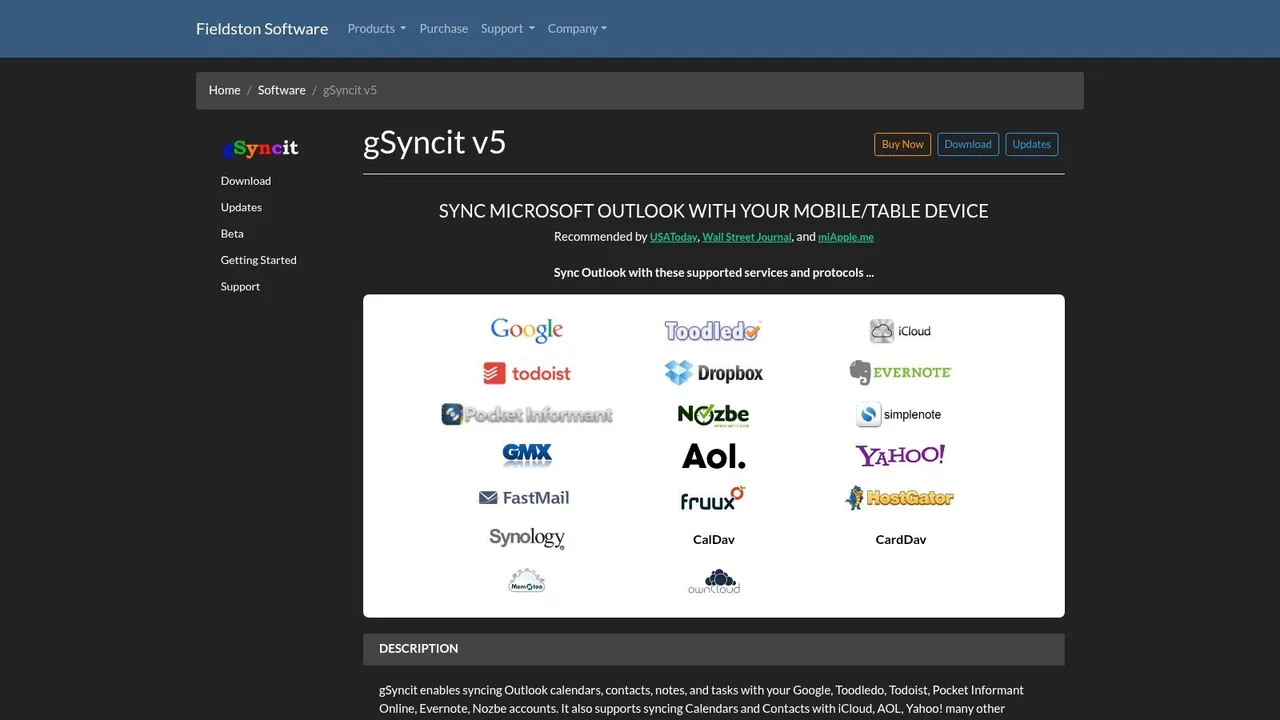
gSyncit est pour la personne qui veut des boutons, des commutateurs, des profils et des filtres. C’est un complément Outlook Windows qui synchronise les calendriers, contacts, tâches et notes Outlook avec Google et les services CalDAV ou CardDAV, y compris les configurations compatibles iCloud.
Ce n’est pas l’outil que je donnerais à quelqu’un qui veut une solution rapide et ne veut plus jamais y penser. C’est l’outil que je donnerais au gestionnaire de bureau, au consultant féru d’informatique ou à l’utilisateur intensif d’Outlook qui ne cesse de demander un contrôle plus fin.
Pourquoi les utilisateurs intensifs l’aiment
Les options de filtrage sont l’attrait. La cartographie des catégories, la gestion des couleurs, la suppression des doublons, les profils multiples et les règles spécifiques au compte le rendent capable dans des situations où des applications plus simples deviennent frustrantes.
Cela rend gSyncit particulièrement utile dans les environnements Outlook désordonnés. Si vous avez plusieurs comptes, des catégories mixtes, des événements récurrents avec des bizarreries et des cas limites que vous devez apprivoiser, la configuration supplémentaire peut en valoir la peine.
L’inconvénient est la configuration
- Très configurable : Idéal pour les configurations Outlook complexes.
- Licence économique par ordinateur : Utile pour les utilisateurs qui n’aiment pas les frais SaaS récurrents.
- Windows et Outlook uniquement : C’est une limite stricte.
- Facile de créer des dégâts en double si mal configuré : Vous devez comprendre votre direction de synchronisation avant d’activer tout.
La meilleure façon de penser à gSyncit est comme une boîte à outils plutôt qu’un service clé en main. Si cela semble attrayant plutôt qu’épuisant, c’est une option solide. Vous pouvez le trouver sur le site web de gSyncit.
7. CompanionLink for Google
CompanionLink for Google a une mission plus étroite que les outils de synchronisation cloud en haut de cette liste. Il se concentre sur la synchronisation Outlook-vers-Google, et pour la bonne personne, cette concentration étroite est un avantage plutôt qu’une faiblesse.
Si vous n’avez pas besoin d’iCloud et que vous voulez principalement que votre calendrier Outlook reste aligné avec Google Calendar, cela peut être plus simple que d’acheter un service plus large que vous n’utiliserez jamais pleinement.
Qui devrait le considérer
C’est un choix pratique pour les petits bureaux, les professionnels solo et les utilisateurs d’Outlook de longue date qui travaillent progressivement davantage dans l’écosystème de Google. Il séduit également les personnes qui accordent encore plus d’importance aux guides de configuration et au support téléphonique qu’aux tableaux de bord élégants.
CompanionLink met l’accent sur la gestion précise des détails tels que les fuseaux horaires, les participants et les calendriers multiples. Ce n’est pas glamour, mais c’est là que les outils de synchronisation gagnent la confiance.
Un point connexe : si votre défi principal est spécifiquement de garder Google visible aux côtés d’Outlook, il est utile de comprendre d’abord les options de base. Leur catégorie plus large est plus facile à évaluer une fois que vous avez vu une ventilation en langage clair de comment fonctionne la synchronisation de Google Calendar.
Forces et limites
- Concentration directe sur Outlook et Google : Bon si c’est votre flux de travail exact.
- Option de licence unique : Utile pour les acheteurs qui ne veulent pas d’un autre abonnement.
- Le support compte : Certains utilisateurs veulent toujours un fournisseur qu’ils peuvent appeler.
- Pas un véritable outil de synchronisation cloud à trois voies : Si iCloud compte, regardez ailleurs.
- Dépendance au client PC : Il correspond mieux aux habitudes de bureau qu’aux flux de travail agnostiques vis-à-vis des appareils.
Je n’appellerais pas CompanionLink la meilleure application de synchronisation de calendrier pour la plupart des lecteurs, mais pour les spécialistes Outlook-vers-Google, elle reste pertinente. Les détails actuels se trouvent sur le site web de CompanionLink for Google.
8. DejaFlow
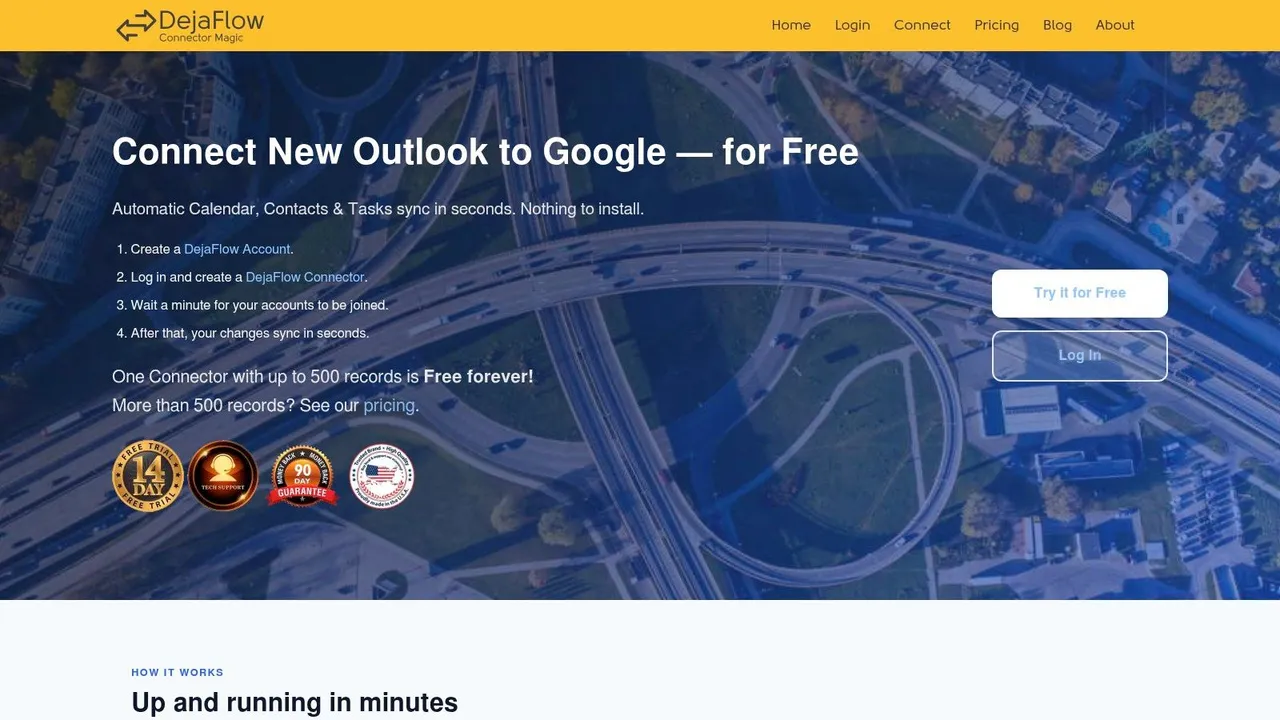
DejaFlow adopte une approche plus propre que les logiciels de synchronisation de bureau traditionnels. C’est un connecteur cloud-à-cloud pour Outlook 365 ou New Outlook et Google, vous n’avez donc pas besoin de garder un client local installé juste pour garder les calendriers alignés.
Cela seul le rend attrayant si vous aimez le cas d’utilisation Outlook-vers-Google mais détestez l’ancien modèle de “laisser ce PC allumé et espérer que le moteur de synchronisation se comporte bien”.
Pourquoi il se démarque
Le modèle de connecteur est simple. Vous connectez les comptes, définissez la relation et laissez le service continuer à fonctionner en arrière-plan. Pour les utilisateurs qui n’ont pas besoin d’iCloud et ne veulent pas d’un outil d’entreprise plus lourd, c’est un juste milieu confortable.
Son niveau gratuit abaisse également la barrière aux tests. J’aime les outils qui permettent aux gens de valider le comportement de synchronisation avec leurs propres calendriers avant de s’engager dans une configuration plus large.
Où il échoue
- Idéal pour Outlook 365 et Google uniquement : C’est la voie principale.
- Pas de support iCloud direct : Cela l’exclut pour les flux de travail Apple mixtes.
- Aucun client local requis : Mieux que les anciennes options liées au bureau.
- Limites sur l’utilisation gratuite : Très bien pour les tests et les petits ensembles de données, moins pour les besoins continus plus importants.
DejaFlow est l’un des meilleurs choix de niche si votre monde est spécifiquement Outlook plus Google et que vous voulez un connecteur cloud léger. Vous pouvez vérifier les plans et la configuration actuels sur le site web de DejaFlow.
9. Outlook Google Calendar Sync
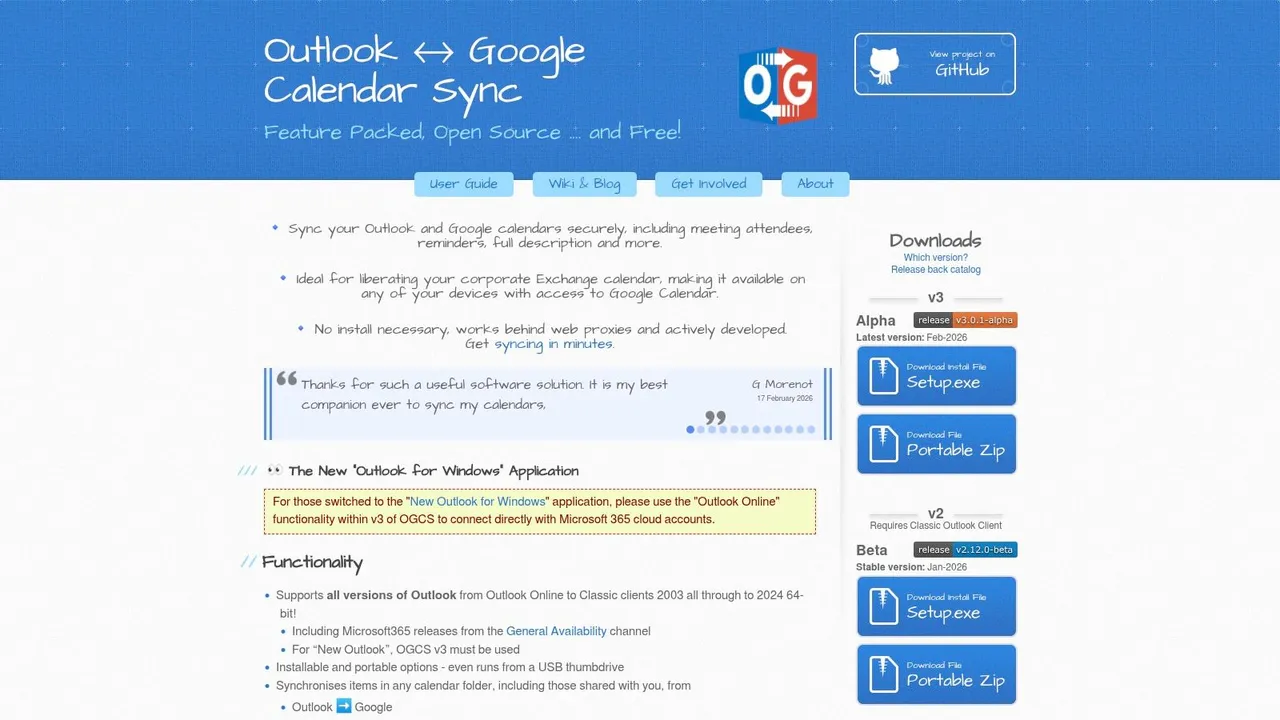
Outlook Google Calendar Sync, généralement appelé OGCS, est l’option open-source gratuite la plus connue dans cette catégorie. Il synchronise Outlook et Google Calendar dans une ou deux directions, prend en charge les calendriers partagés et vous donne une quantité surprenante de contrôle sur les détails d’événement qui sont transférés.
Si vous êtes assez technique pour configurer un logiciel de synchronisation sans devenir nerveux, OGCS est l’une des options sans coût les plus solides disponibles.
Pourquoi les gens utilisent encore OGCS
La réponse est simple. Il fonctionne, il est configurable et il ne force pas un abonnement. Vous pouvez synchroniser les sujets, descriptions, lieux, participants, rappels, paramètres de confidentialité et catégories, ce qui représente plus de contrôle que ce que beaucoup de gens attendent d’un outil gratuit.
Il a également une réputation communautaire suffisamment active pour le faire paraître vivant plutôt qu’abandonné. C’est particulièrement important pour les utilitaires open-source dans une catégorie où les API et le comportement des fournisseurs ne cessent de changer.
Gratuit n’est une bonne affaire que si vous pouvez vous remettre d’une mauvaise configuration. Avant d’activer la synchronisation bidirectionnelle, testez d’abord avec un calendrier à faible enjeu.
Qui devrait l’ignorer
- Ignorez-le si vous n’aimez pas la configuration technique : Ce n’est pas une application grand public guidée.
- Ignorez-le si vous avez besoin d’iCloud : Sa voie est Outlook et Google.
- Choisissez-le si le budget est le facteur décisif : Peu d’outils offrent ce niveau de contrôle sans coût.
- Choisissez-le si la portabilité compte : Il peut convenir aux utilisateurs qui veulent une configuration plus autogérée.
Pour les utilisateurs Windows qui sont à l’aise de prendre la responsabilité de leur propre logique de synchronisation, OGCS reste une option très crédible. Le site du projet est le site web d’Outlook Google Calendar Sync.
10. Outlook CalDav Synchronizer
Outlook CalDav Synchronizer est le choix open-source gratuit pour les personnes qui veulent une large compatibilité CalDAV et CardDAV. Il synchronise Outlook avec des fournisseurs tels qu’iCloud, Google via CalDAV, Nextcloud, SOGo et d’autres services compatibles CalDAV.
C’est la recommandation la plus technique de la liste, mais elle remplit une niche importante. Si vous vous souciez de l’infrastructure auto-hébergée ou de la compatibilité basée sur les normes, très peu d’applications orientées consommateur vous servent aussi bien.
Idéal pour les utilisateurs techniques et les configurations axées sur la confidentialité
Les profils de fournisseurs prédéfinis aident, mais cela suppose toujours que vous comprenez ce que sont les points de terminaison CalDAV et comment votre fournisseur les expose. Cela en fait un choix solide pour les administrateurs informatiques, les utilisateurs avancés et les organisations ayant des politiques de confidentialité qui favorisent les systèmes auto-hébergés ou conformes aux normes.
Cela aide également si votre monde est plus grand que Google et Microsoft. De nombreuses équipes utilisant Nextcloud ou des environnements similaires ne veulent pas être poussées dans une couche de synchronisation SaaS grand public juste pour garder Outlook utilisable.
Si votre principal point de douleur est Outlook spécifiquement, il est également utile de revoir la catégorie plus large des approches de synchronisation de calendrier Outlook avant de décider si un complément ou un service cloud convient mieux.
Le vrai compromis
- Excellente compatibilité avec les fournisseurs : Surtout pour les services CalDAV et CardDAV.
- Gratuit et open-source : Forte valeur si vous pouvez gérer la configuration.
- Journalisation détaillée et gestion des profils : Utile pour le dépannage.
- Pas clé en main : Il demande plus de patience que les outils de synchronisation basés sur le cloud.
- Windows et Outlook uniquement : C’est toujours un complément Outlook, pas un service web universel.
Je recommande Outlook CalDav Synchronizer quand quelqu’un dit qu’il veut du contrôle, des normes et un coût d’abonnement nul, et qu’il ne voit pas d’inconvénient à gagner ce résultat grâce à une configuration plus technique. Le projet vit sur le site web d’Outlook CalDav Synchronizer.
Comparaison des 10 meilleures applications de synchronisation de calendrier : Fonctionnalités et compatibilité
| Produit | Synchronisation principale et fonctionnalités uniques (✨) | UX et fiabilité (★) | Prix et valeur (💰) | Public cible (👥) |
|---|---|---|---|---|
| SyncThemCalendars 🏆 | ✨ Google ↔ Outlook ↔ iCloud; une/deux/multi‑sens; masquage de champ; miroir libre/occupé; quasi temps réel | ★ 4.9/5; ~2‑min config; synchronisation en arrière-plan | 💰 Basique 3,99 $/mois; Premium 7,99 $/mois; Pro 17,99 $/mois; essai 14 jours; événements illimités | 👥 Freelances, entrepreneurs, pros de la vente, étudiants, petites entreprises (axé confidentialité) |
| OneCal | ✨ Google/Outlook/iCloud; contrôles par calendrier; vue unifiée; liens de planification | ★ Configuration rapide; quasi temps réel (iCloud peut ~10min) | 💰 Plans par niveaux; fonctionnalités d’équipe sur les niveaux supérieurs | 👥 Individus souhaitant des contrôles de confidentialité et une vue unifiée |
| CalendarBridge | ✨ Google↔Microsoft en temps réel; iCloud/ICS périodique (5–10min); applications mobiles | ★ Miroir libre/occupé solide; docs clairs; délai iCloud noté | 💰 Niveaux d’abonnement; coût plus élevé pour de nombreux utilisateurs/calendriers | 👥 Équipes et pros ayant besoin d’une synchronisation Google↔MS robuste |
| SyncGene (4Team/CiraHub) | ✨ Calendrier/contacts/tâches bidirectionnel; synchronisation multi-source; chemin entreprise | ★ Large couverture; transition vers CiraHub en cours | 💰 Abonnement; compléments entreprise disponibles | 👥 Utilisateurs ayant besoin d’une synchronisation multi-source; orgs visant les fonctionnalités entreprise |
| Sync2 Cloud (4Team) | ✨ Outlook bureau ↔ Google/iCloud; focus Windows/Outlook; déployable | ★ Mature, prêt pour l’entreprise; flux de travail PC/bureau | 💰 Option de licence unique; tarification de déploiement entreprise | 👥 Utilisateurs Outlook-sur-Windows et administrateurs IT |
| gSyncit (Fieldston) | ✨ Outlook ↔ Google/CalDAV; cartographie catégorie/couleur; déduplication | ★ Très configurable; puissant mais technique | 💰 Licence économique par ordinateur | 👥 Utilisateurs intensifs Outlook gérant des configurations complexes |
| CompanionLink for Google | ✨ Outlook ↔ Google bidirectionnel; gestion fuseau horaire et participants; synchronisation couleur | ★ Fournisseur de longue date; support téléphonique US; nécessite un client PC | 💰 Licence unique; support payant/configuration assistée | 👥 Utilisateurs ayant besoin d’un Outlook↔Google fiable avec support |
| DejaFlow (CompanionLink) | ✨ Cloud-à-cloud Outlook365 ↔ Google; pas de client local; niveau gratuit | ★ Connecteur simple; synchronisation cloud continue | 💰 Niveau gratuit pour toujours pour les petits ensembles de données; plans payants à bas coût | 👥 Utilisateurs cloud uniquement souhaitant une synchronisation Outlook↔Google à bas coût |
| Outlook Google Calendar Sync (OGCS) | ✨ Open-source Outlook ↔ Google; nombreux attributs d’événement configurables | ★ Gratuit; maintenu activement; support communautaire | 💰 Gratuit (dons bienvenus) | 👥 Utilisateurs Windows technophiles et bricoleurs |
| Outlook CalDav Synchronizer | ✨ Outlook ↔ CalDav/CardDAV (iCloud, Nextcloud); journalisation détaillée | ★ Gratuit/open-source; puissant mais plus technique | 💰 Gratuit | 👥 Utilisateurs auto-hébergés/Nextcloud et administrateurs axés confidentialité |
Notre recommandation : La meilleure application de synchronisation de calendrier pour la plupart des gens
Un désordre de calendrier typique ressemble à ceci : les appels clients arrivent dans Google Calendar, les réunions internes se trouvent dans Microsoft 365, et les engagements personnels vivent dans iCloud. Le problème n’est pas de voir les trois sur un seul écran. Le problème est de garder la disponibilité précise entre les trois sans vérification constante, événements en double ou partage excessif de détails privés.
C’est pourquoi SyncThemCalendars est le choix par défaut le plus solide de ce guide. Il s’adapte à la configuration multi-plateforme la plus large avec le moins de travail continu. Pour les freelances, consultants et opérateurs de petites entreprises qui partagent leur temps entre les calendriers Google, Outlook et iPhone, cela compte plus que d’avoir le menu de paramètres le plus long.
Son avantage est la couverture des systèmes de calendrier que les gens utilisent au quotidien. Il prend en charge Google, Microsoft et iCloud, et il gère la synchronisation unidirectionnelle, bidirectionnelle et multidirectionnelle. Il vous permet également de décider si un autre calendrier doit recevoir les détails complets de l’événement ou seulement les blocs occupés. Cette distinction compte si vous devez éviter les doubles réservations sans exposer les noms des clients, les notes de réunion ou les lieux.
J’ai accordé une importance particulière aux contrôles de confidentialité car la disponibilité partagée n’est pas la même chose que le contexte partagé. Un consultant indépendant peut avoir besoin d’un calendrier de travail bloqué sur un appareil personnel, d’un calendrier familial reflété sur un compte professionnel, et de l’emploi du temps d’un partenaire visible uniquement comme temps indisponible. SyncThemCalendars gère cette configuration proprement, sans pousser les utilisateurs vers un partage tout ou rien.
La configuration est un autre facteur décisif.
Dans cette catégorie, les outils qui gagnent à long terme sont ceux en qui les gens ont confiance après la première semaine. Si la synchronisation nécessite des vérifications fréquentes, des relances manuelles ou beaucoup de gestion des exceptions, elle cesse d’être une infrastructure et se transforme en une autre tâche. SyncThemCalendars évite ce piège mieux que de nombreuses alternatives car il est conçu autour d’une synchronisation continue en arrière-plan, et non d’un nettoyage occasionnel.
La recommandation plus large de cet article dépend du cas d’utilisation, pas seulement du classement. Si vous voulez un véritable service multi-plateforme basé sur le cloud pour une vie de calendrier mixte, commencez par SyncThemCalendars, OneCal ou CalendarBridge. Si votre monde tourne autour d’Outlook sur Windows et que vous voulez un contrôle de bureau plus serré, Sync2 Cloud, gSyncit et CompanionLink appartiennent à la liste restreinte. Si le faible coût, l’auto-hébergement ou l’open-source comptent plus qu’une intégration polie, OGCS et Outlook CalDav Synchronizer ont plus de sens.
Ce cadre est plus utile que de demander un seul gagnant.
OneCal est un choix intelligent pour les utilisateurs qui se soucient beaucoup des paramètres de confidentialité et préfèrent une application web polie. CalendarBridge convient aux équipes qui ont besoin d’un miroir libre/occupé fiable entre les comptes. SyncGene et CiraHub valent la peine d’être pris en considération lorsque la synchronisation de calendrier n’est qu’une partie du travail et que les contacts ou les tâches doivent également bouger. DejaFlow est un choix plus étroit, mais pratique pour la synchronisation Outlook-vers-Google cloud uniquement.
Si je devais conseiller un consultant solo ou une petite entreprise avec une configuration mixte Google, Microsoft et Apple, je commencerais par SyncThemCalendars. Il couvre les trois écosystèmes qui créent le plus de friction de planification, donne un contrôle granulaire sur ce qui est copié, et ne demande pas beaucoup de confort technique pour le maintenir en marche. Cette combinaison est ce qui en fait la recommandation la plus sûre pour un large éventail d’utilisateurs réels.
Prêt à synchroniser vos calendriers ?
Synchronisez automatiquement vos calendriers Google, Outlook et Apple iCloud. Configuration en 2 minutes, aucune carte bancaire requise.
Commencer gratuitementContinuer la lecture
Plus dans Guides

Guide de configuration rapide de SyncThemCalendars
Maîtrisez la configuration rapide de SyncThemCalendars en quelques minutes. Connectez Google, Outlook ou iCloud, configurez le masquage de confidentialité et vérifiez votre première synchronisation sans effort.

Fusionner des agendas Google : Le guide complet pour 2026
Fusionner des agendas Google. Découvrez les meilleures méthodes pour fusionner vos agendas Google. Comparez les méthodes d'importation, les outils de synchronisation et les stratégies d'automatisation.

Maîtrisez votre calendrier sur Outlook avec des solutions de synchronisation
Apprenez à utiliser efficacement votre calendrier sur Outlook, à le synchroniser avec Google et iCloud, à éviter les doubles réservations et à connecter SyncThemCalendars pour une planification fluide.