







Os 10 Melhores Aplicativos de Sincronização de Calendário para 2026
Cansado de agendamentos duplicados? Encontre o melhor aplicativo de sincronização de calendário para suas necessidades. Analisamos 10 ferramentas de ponta para sincronizar calendários Google, Outlook e iCloud em 2026.
Você verifica o Outlook antes de responder a um cliente. Depois, abre o Google Calendar para garantir que um compromisso pessoal não esteja no caminho. Em seguida, um evento do iCloud aparece no seu telefone e nunca foi incluído em nenhuma das visualizações. É assim que acontecem os agendamentos duplicados. Não porque as pessoas sejam descuidadas, mas porque suas agendas vivem em três sistemas que não se mantêm alinhados por conta própria.
Um aplicativo de sincronização de calendário resolve um problema específico. Ele mantém a disponibilidade consistente entre calendários sem forçar todos os eventos para uma única conta e sem expor detalhes que deveriam permanecer privados. Na prática, isso geralmente significa sincronizar horários ocupados, copiar seletivamente títulos ou locais e decidir se as alterações devem fluir em uma direção ou em ambas.
A maneira útil de avaliar essas ferramentas é por categoria, e não apenas pela lista de recursos. Um grupo é composto por serviços de sincronização baseados na nuvem, criados para pessoas que vivem entre Google, Microsoft 365, Outlook e iCloud em vários dispositivos. Outro grupo é o de softwares baseados em desktop, geralmente mais fortes para o Outlook no Windows, onde você deseja controle local e não se importa em manter uma máquina ligada. Um terceiro grupo é o de utilitários gratuitos ou de código aberto que podem funcionar bem se você estiver confortável com a configuração manual, solução de problemas e as limitações que acompanham ferramentas mantidas pela comunidade.
Essa distinção importa mais do que uma longa lista de verificação.
Um freelancer que gerencia calendários de clientes geralmente precisa de uma ferramenta em nuvem que continue funcionando em segundo plano, e o best calendar app for freelancers geralmente começa com uma sincronização em segundo plano confiável. Um gerente de escritório em uma empresa que utiliza muito o Microsoft Outlook pode obter melhores resultados com um utilitário Windows que funcione diretamente dentro desse ambiente. Um usuário técnico com necessidades simples e um orçamento apertado pode ficar satisfeito com uma opção de código aberto. Se você entender how calendar synchronization works across different systems, as compensações tornam-se muito mais fáceis de avaliar.
Os aplicativos neste guia estão organizados com essa decisão em mente. Alguns priorizam uma ampla cobertura multiplataforma. Alguns são criados em torno de fluxos de trabalho focados no Outlook. Alguns trocam o polimento pela flexibilidade e custo. Se você deseja um resumo mais amplo que também cubra utilitários de desktop, veja este guia sobre o best calendar sync software. O SyncThemCalendars aparece logo no início porque se encaixa bem no primeiro grupo, mas a escolha certa ainda depende da sua pilha de calendários, necessidades de privacidade e tolerância para a configuração.
A propósito: se você precisa apenas de um utilitário pontual em vez de um serviço de sincronização completo, também publicamos um conjunto de ferramentas de calendário gratuitas - um auxiliar de conexão de calendário para calendário, um construtor de links de livre/ocupado, um validador de ICS e muito mais. Sem cadastro, tudo roda no seu navegador.
1. SyncThemCalendars
A segunda-feira começa com três calendários abertos. Uma chamada de cliente cai no Google Calendar, uma reunião de vendas fica no Microsoft 365 e um compromisso pessoal está estacionado no iCloud. Se esses sistemas não se mantiverem alinhados, agendamentos duplicados acontecem rapidamente.
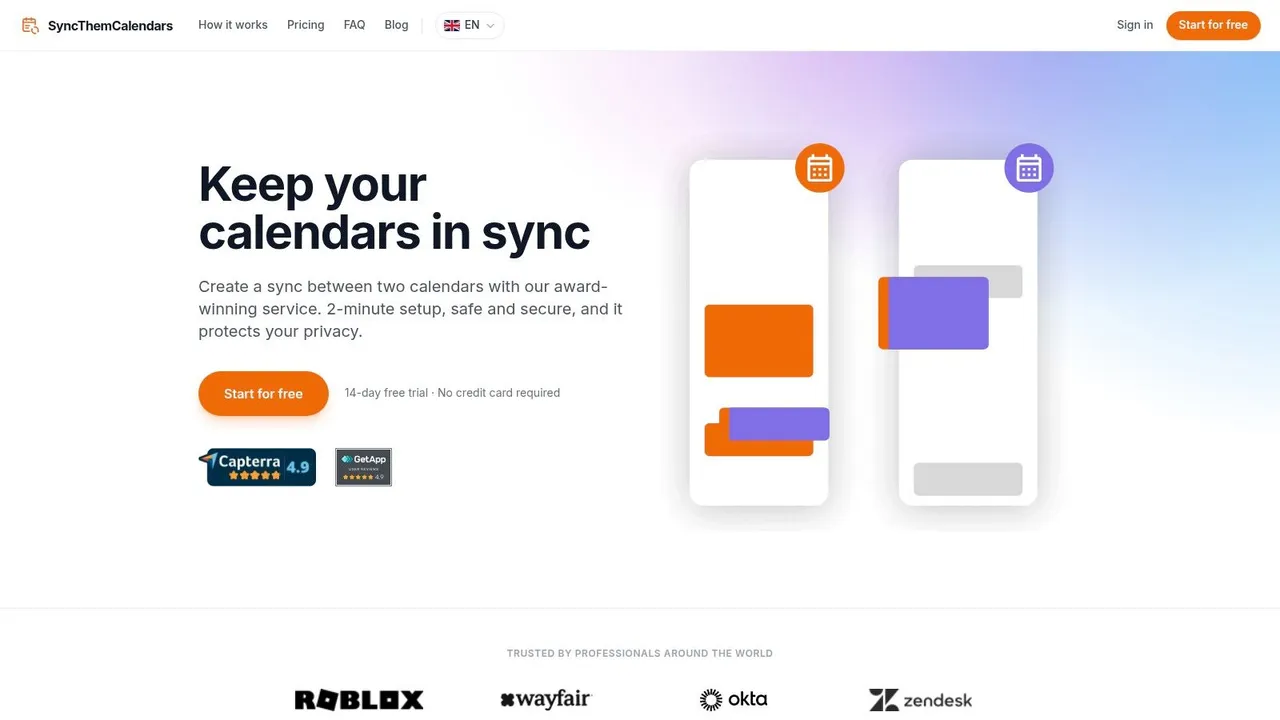
O SyncThemCalendars foi criado para esse caso de uso exato. Ele se enquadra no grupo de serviços baseados na nuvem multiplataforma, não no grupo de utilitários de Outlook para Windows e nem no grupo de ferramentas de código aberto. Isso é importante porque a decisão de compra aqui é menos sobre extras chamativos e mais sobre se a ferramenta continua funcionando entre Google, Microsoft e Apple sem depender de uma máquina desktop.
O produto lida com sincronizações unidirecionais, bidirecionais e multidirecionais, e oferece um controle prático incomum sobre o que é copiado. Você pode transferir detalhes completos do evento, copiar apenas blocos de livre/ocupado ou reescrever campos como título, descrição e local. Para consultores, recrutadores, fundadores e qualquer pessoa que separe calendários de clientes de calendários privados, esse é o conjunto de recursos que evita o compartilhamento excessivo e constrangedor.
Por que funciona no uso real
Eu o recomendo com mais frequência para profissionais independentes que vivem entre mais de um ecossistema de calendário. Um freelancer pode bloquear o tempo do cliente em um calendário pessoal sem expor o nome da reunião. Um gerente pode manter um calendário de disponibilidade preciso enquanto oculta detalhes internos. Um estudante com compromissos de trabalho e escola pode parar de gerenciar conflitos manualmente.
A configuração também é mais leve do que a de muitas ferramentas de sincronização antigas. O serviço segue o modelo de configurar uma vez que as pessoas esperam de aplicativos de sincronização em nuvem, então você não precisa manter regras em um PC que precisa ficar ligado. Se você quiser uma explicação mais clara da lógica de eventos copiados versus sobreposições de calendário compartilhadas, leia o guia deles sobre como a sincronização de calendário funciona entre diferentes sistemas antes de configurar sua primeira sincronização.
Regra prática: Se o objetivo é a prevenção de conflitos, copie eventos ou copie o status de livre/ocupado. Uma visualização de calendário lado a lado é útil para verificar agendas, mas não resolve sobreposições perdidas por conta própria.
Melhores motivos para escolhê-lo
- Forte cobertura de plataforma: Suporta Google Calendar, Microsoft Outlook ou Office 365 e Apple iCloud. Essa combinação ainda é mais difícil de acertar do que muitos fornecedores admitem.
- Direção de sincronização flexível: Você pode definir um calendário como a fonte da verdade ou manter vários calendários sincronizados em ambas as direções.
- Controles de privacidade úteis: Os detalhes do evento podem ser ocultados, renomeados ou transformados para que a disponibilidade permaneça precisa sem expor informações confidenciais.
- Planos amigáveis ao volume: Os limites são baseados em sincronizações ativas, não na contagem bruta de eventos, que é o melhor modelo de precificação para calendários movimentados.
- Baixa manutenção: Por ser baseado na nuvem, ele continua funcionando sem pedir que você cuide de uma máquina Windows.
Existem compensações reais. O SyncThemCalendars é mais adequado para uma pessoa que gerencia vários calendários do que para uma empresa maior que precisa de faturamento centralizado, controles administrativos e acesso baseado em funções. Ele também recompensa um planejamento organizado. Se você criar muitos caminhos de sincronização sobrepostos, precisará mapeá-los cuidadosamente para não criar loops ou lógica duplicada.
Para um freelancer, consultor solo ou pequeno operador que deseja sincronização baseada na nuvem entre os principais sistemas de calendário, é uma das opções mais claras neste guia. Ele resolve o problema central diretamente e não força um fluxo de trabalho centrado no Outlook para pessoas que não vivem no Outlook o dia todo.
2. OneCal
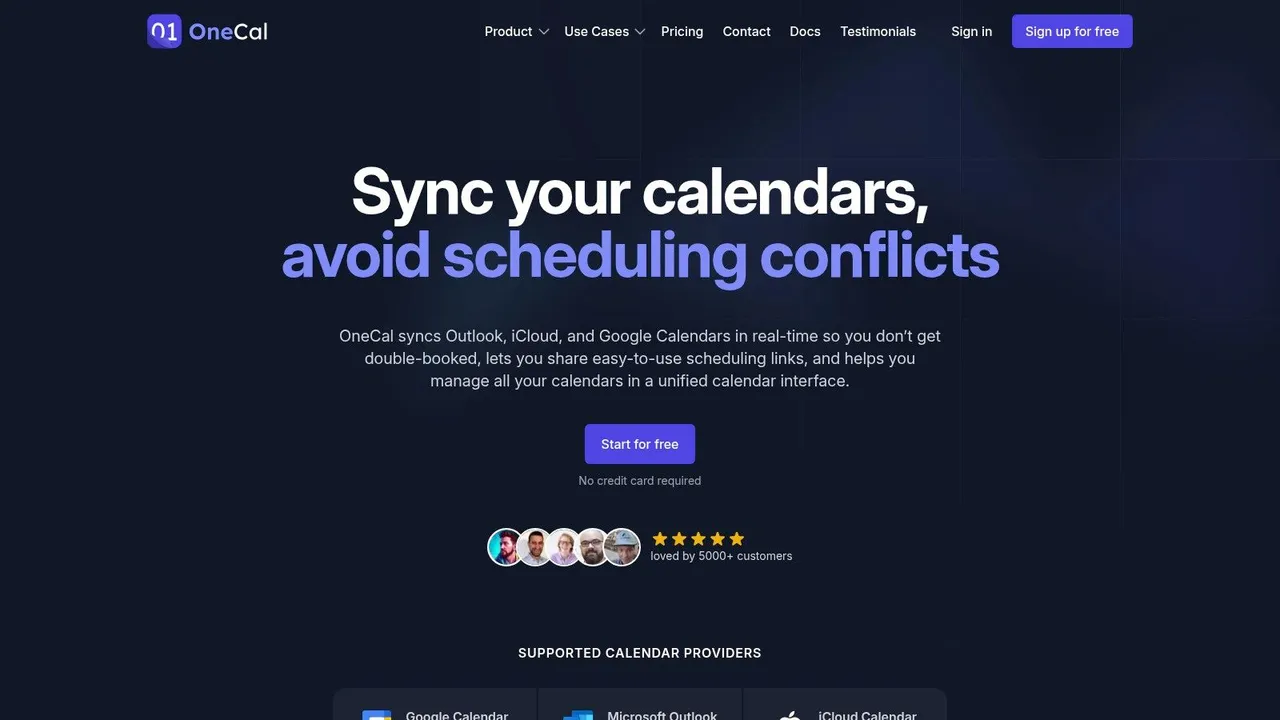
Um cenário comum de cliente é assim: um Google Calendar para a vida pessoal, um calendário Microsoft 365 para o trabalho, talvez um calendário iCloud vinculado a um iPhone e uma forte preferência por não expor títulos de eventos privados em todos os lugares. O OneCal foi criado para esse trabalho.
Ele se enquadra no grupo de sincronização baseada na nuvem neste guia, não no campo do Outlook para Windows e nem no grupo de utilitários de código aberto. Essa distinção é importante. Se você deseja que a sincronização continue funcionando sem depender de uma máquina desktop específica, o OneCal faz mais sentido do que as ferramentas vinculadas ao Outlook.
Seu melhor recurso é o controle sobre o que é copiado. Você pode sincronizar calendários em uma direção, em duas direções ou entre vários calendários, e então decidir se o destino deve receber detalhes completos do evento, informações limitadas ou apenas tempo bloqueado. Para consultores, recrutadores, terapeutas e qualquer outra pessoa que compartilhe disponibilidade entre contextos, esse é frequentemente o fator decisivo.
Os links de agendamento e a visualização de calendário unificada ajudam, mas são secundários. Seu valor principal é manter vários calendários alinhados enquanto protege o contexto sensível.
Onde o OneCal se encaixa melhor
O OneCal funciona melhor para profissionais solo e pequenas equipes que desejam sincronização em nuvem sem um projeto de configuração técnica. A interface é mais fácil de configurar do que muitos utilitários nesta categoria, e isso reduz as chances de criar erros de sincronização que você só percebe após uma reunião perdida.
As configurações de privacidade também são onde os aplicativos de sincronização dedicados geralmente superam o compartilhamento básico de calendário. Na prática, muitos compradores desejam disponibilidade precisa, não transparência total.
Se os clientes só precisam saber que as 15:00 estão indisponíveis, copiar o título do evento geralmente cria mais risco do que valor.
Compensações a conhecer
- Melhor para sincronização focada em privacidade: É uma boa opção se você precisa que os calendários reflitam a disponibilidade sem duplicar detalhes confidenciais.
- Cobre os principais ecossistemas: O suporte ao Google Calendar, Microsoft 365 ou Outlook e iCloud o torna prático para configurações mistas de trabalho e vida pessoal.
- Conveniência baseada na nuvem: Continua sincronizando sem depender de uma instalação local do Outlook ou de um PC com Windows ligado.
- Menos atraente para quem busca economia: Se você só precisa de uma sincronização básica de Outlook para Google em um computador, um utilitário de desktop pode custar menos.
- O tempo do iCloud ainda pode variar: Essa limitação acompanha a plataforma e afeta muitas ferramentas, não apenas o OneCal.
- Custos de equipe aumentam mais rápido: À medida que as necessidades se expandem para administração compartilhada, faturamento centralizado e implantação mais ampla, o preço importa mais.
Eu geralmente recomendo o OneCal para pessoas que conhecem seu problema principal: manter calendários sincronizados, manter detalhes privados em sigilo e evitar uma configuração centrada no Outlook. Se isso soa como seu caso de uso, merece uma olhada atenta no site do OneCal.
3. CalendarBridge
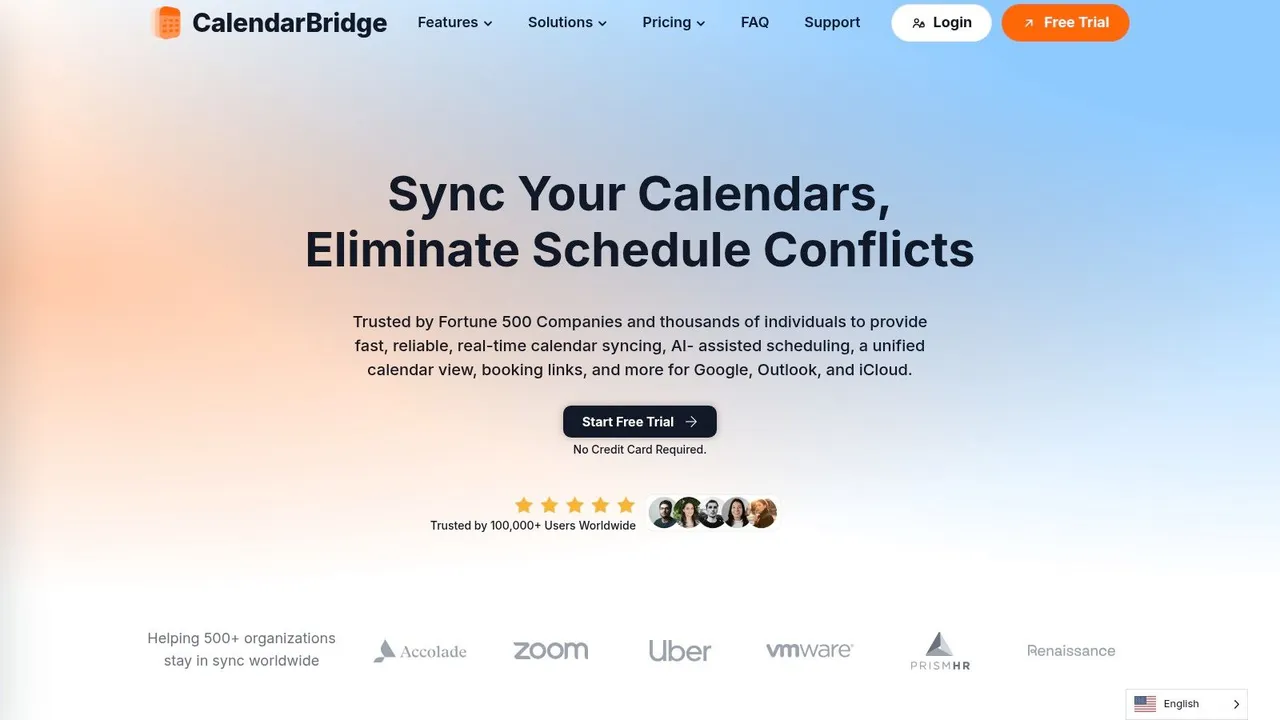
Um consultor mantém um calendário de clientes no Google, um calendário de equipe interna no Microsoft 365 e um calendário familiar no iCloud. Uma atualização atrasada é suficiente para criar um agendamento duplicado. O CalendarBridge foi criado para esse caso de uso exato.
Ele fica na nuvem, não em um desktop, e é melhor compreendido como um produto de sincronização de disponibilidade e agendamento do que como um utilitário completo do Outlook. Essa distinção é importante. Se você está comparando categorias neste guia, o CalendarBridge pertence às ferramentas de nuvem multiplataforma, não aos aplicativos de desktop focados no Outlook que aparecem mais tarde.
O que o diferencia é a franqueza. Os fornecedores de sincronização de calendário geralmente confundem a diferença entre sincronização rápida e sincronização em tempo real. O CalendarBridge é mais claro sobre onde as atualizações são imediatas, onde são periódicas e o que isso significa se você depende do iCloud ou de feeds ICS.
Onde o CalendarBridge se encaixa
O CalendarBridge faz mais sentido para pessoas que precisam que os calendários reflitam o tempo ocupado entre ecossistemas sem construir seu fluxo de trabalho em torno do Outlook em um computador. Freelancers, consultores, recrutadores e operadores que lidam com clientes geralmente se encaixam aqui. Eles precisam que os conflitos sejam evitados primeiro. A paridade de detalhes do evento é frequentemente uma preocupação secundária.
Isso o torna diferente de uma ferramenta voltada para usuários intensivos de Outlook que desejam um aplicativo local, controle de desktop mais profundo ou sincronização de baixo custo em uma única máquina. Se essa é a sua situação, as opções centradas no Outlook mais adiante neste guia geralmente são mais adequadas.
As compensações reais
- Forte ajuste para usuários de Google mais Microsoft: É onde seu comportamento de sincronização é mais convincente e fácil de confiar no agendamento do dia a dia.
- Bom para fluxos de trabalho focados em disponibilidade: Se o seu objetivo é bloquear tempo e evitar colisões, ele faz o trabalho bem.
- Menos atraente para configurações pesadas de iCloud: A sincronização do calendário da Apple ainda tende a envolver mais variabilidade de tempo, então teste antes de confiar nela para agendamentos de alto volume.
- Mais polido do que utilitários de sincronização básicos: Páginas de agendamento, acesso móvel e visualização unificada adicionam conveniência, mas também tornam este um produto mais amplo, não apenas um motor de sincronização leve.
- Não é o caminho mais barato para necessidades simples de desktop: Se você só precisa de sincronização de Outlook para Google em um PC, um utilitário de desktop pode ser suficiente.
Um aviso prático. Se você executa um fluxo de trabalho de agendamento onde as reuniões são marcadas uma após a outra, até mesmo pequenos atrasos de sincronização podem criar disponibilidade obsoleta e agendamentos conflitantes. Nesse cenário, a categoria do produto importa tanto quanto a lista de recursos. Ferramentas em nuvem como o CalendarBridge são mais fáceis de executar entre contas e dispositivos, mas ainda herdam limites de tempo dos sistemas de calendário aos quais se conectam.
Recomendo o CalendarBridge para usuários que desejam um serviço baseado na nuvem, entendem que a sincronização multiplataforma tem limites reais e preferem um fornecedor que documente esses limites em vez de escondê-los. Você pode explorá-lo no site do CalendarBridge.
4. SyncGene da 4Team e CiraHub
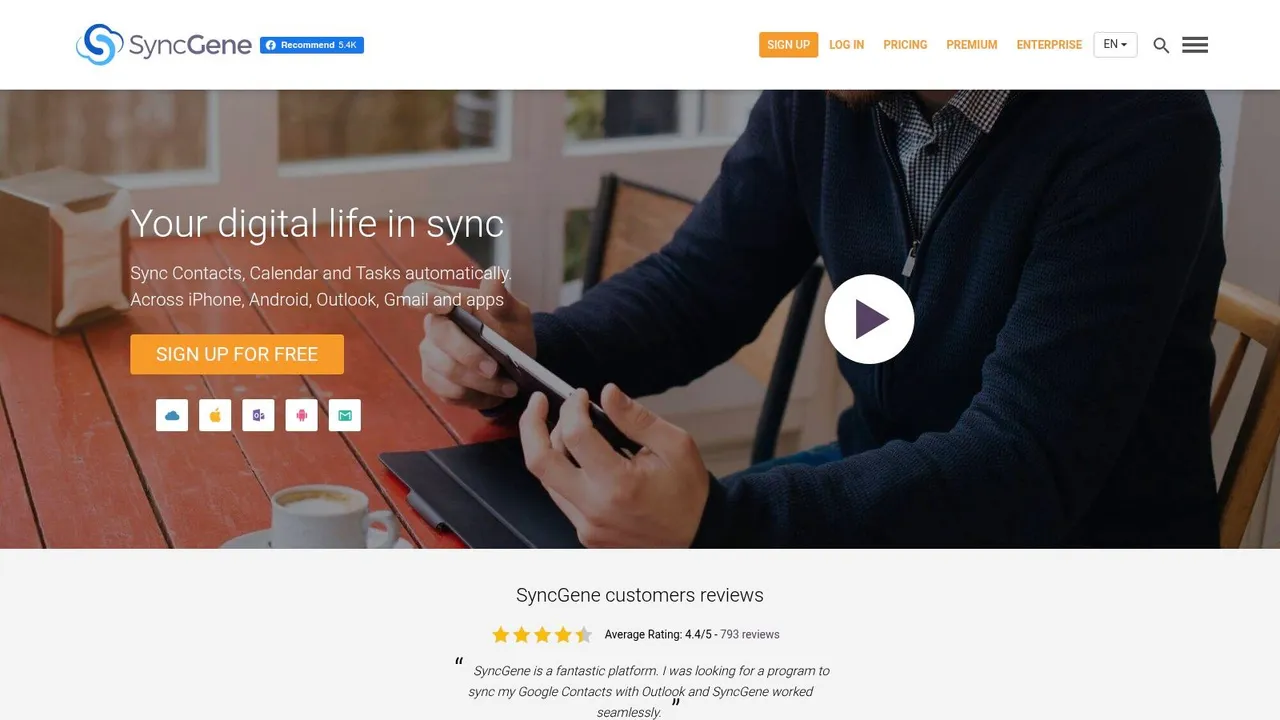
O SyncGene existe há tempo suficiente para parecer familiar a muitos usuários de Outlook e Google, e esse histórico ainda importa. Ele oferece sincronização baseada na web para calendários, contatos e tarefas entre Google, Microsoft 365 ou Outlook e iCloud, o que o torna mais amplo do que uma ferramenta de sincronização que lida apenas com calendário.
Se você deseja uma família de produtos que possa tocar em vários tipos de informações pessoais, vale a pena considerar o SyncGene. Se você se preocupa apenas com a sincronização de calendário, a amplitude extra pode ou não importar para você.
O apelo prático
A maior vantagem é a cobertura entre os três ecossistemas principais sem exigir que você execute um cliente local em sua máquina. Esse ainda é o caminho mais simples para muitos usuários que desejam sincronização contínua em segundo plano em vez de suplementos do Outlook e serviços de desktop.
Ele também lhe dá espaço para crescer em um ambiente mais gerenciado através da família de produtos CiraHub. Isso pode ajudar se suas necessidades começarem como sincronização pessoal e depois se transformarem em gerenciamento de contas em nível empresarial.
Ferramentas que mostram apenas uma visualização combinada não são suficientes para a maioria das pessoas. Se outra pessoa ainda puder agendar sobre seu compromisso pessoal porque o evento nunca foi copiado, o problema não está resolvido.
Antes de escolher
- Boa compatibilidade geral: O suporte ao Google, Outlook e iCloud cobre as combinações mais comuns.
- Mais do que calendário: Contatos e tarefas fazem parte do pacote para usuários que desejam uma camada de sincronização.
- Fator de transição: O relacionamento do produto com o CiraHub significa que os planos e o posicionamento podem evoluir, então verifique os detalhes atuais antes de assinar.
- Menos direto do que um aplicativo de propósito único: Algumas pessoas preferirão um produto de sincronização mais estreito e limpo.
Eu geralmente recomendo o SyncGene para usuários que já sabem que querem mais do que calendário e não se importam em verificar a estrutura de planos mais recente antes de se comprometer. As páginas atuais do produto estão no site do SyncGene.
5. Sync2 Cloud
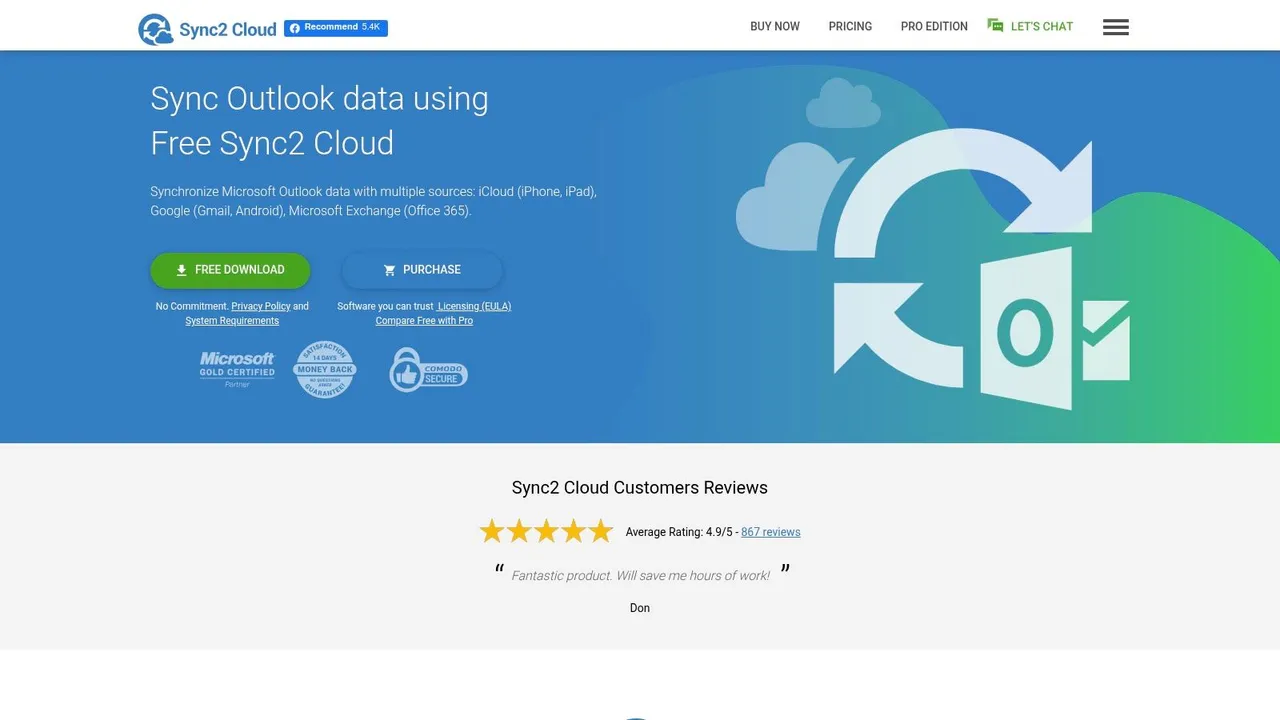
O Sync2 Cloud é onde esta lista começa a se dividir em uma categoria diferente. Ele não está tentando ser uma camada de produtividade moderna totalmente baseada na web. É uma ferramenta orientada para Windows criada para pessoas que vivem principalmente no Outlook de desktop e desejam que o Outlook continue conversando com o Google ou iCloud.
Essa distinção é importante. Se você é um usuário avançado do Outlook para Windows, isso pode ser exatamente o que você precisa. Se você é um freelancer que alterna entre abas do navegador em diferentes dispositivos, pode parecer datado rapidamente.
Melhor para fluxos de trabalho que priorizam o Outlook
Algumas empresas ainda dependem fortemente do Outlook de desktop devido a processos internos, hábitos de Exchange ou fluxos de trabalho administrativos mais antigos. Nesses casos, o Sync2 Cloud faz sentido porque sincroniza o Outlook de desktop com o Google e o iCloud sem pedir aos usuários que reconstruam como trabalham.
A opção de uma licença perpétua também atrai compradores que não gostam de assinaturas. Esse não é mais o modelo de software dominante, mas ainda existem muitas empresas e operadores solo que preferem uma compra única.
O que esperar
- Forte foco no Outlook: Esta é sua força, e também sua limitação.
- Útil para lojas Windows: Especialmente se o Outlook de desktop for essencial.
- Opções de implantação existem: Isso o torna mais realista para ambientes gerenciados por TI.
- Menos elegante do que ferramentas nativas da nuvem: A interface e a abordagem de licenciamento parecem mais próximas de softwares corporativos mais antigos.
Eu geralmente não recomendo o Sync2 Cloud para alguém que está começando do zero. Eu o recomendo para pessoas que dizem: “Já usamos o Outlook de desktop e isso não vai mudar”. Nesse cenário, é uma das escolhas mais sensatas. Você pode analisá-lo no site do Sync2 Cloud.
6. gSyncit
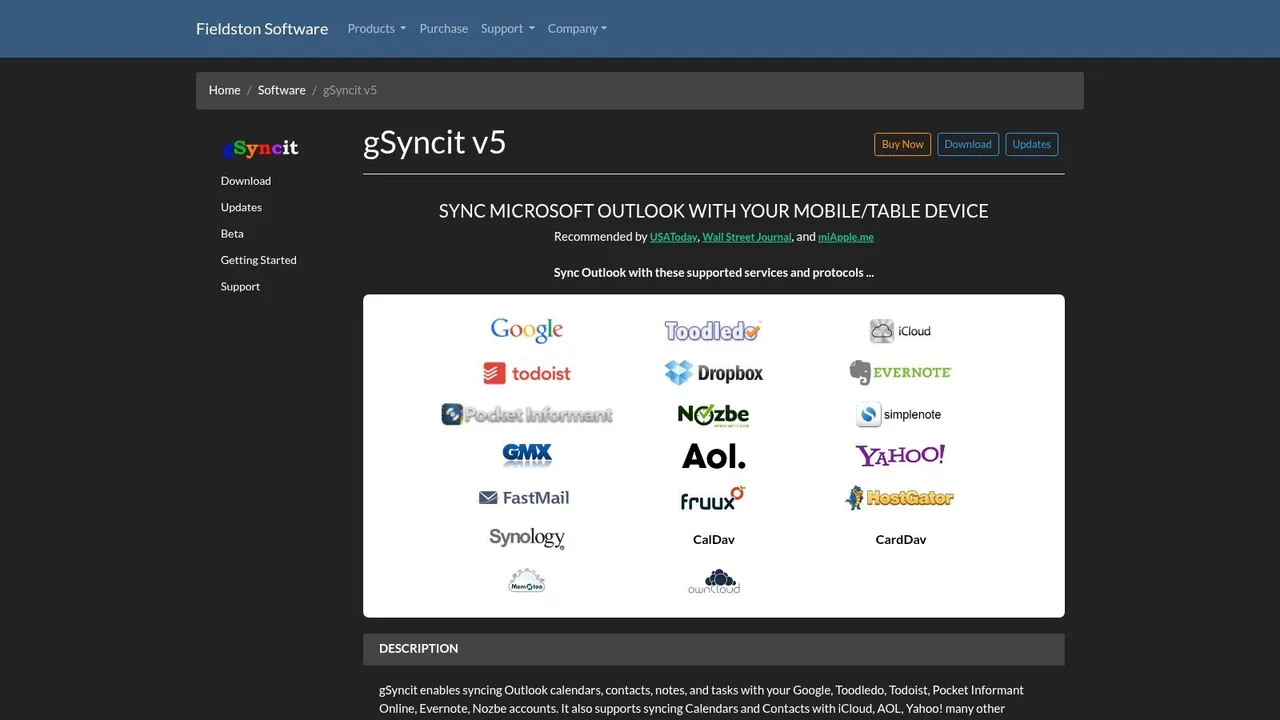
O gSyncit é para a pessoa que quer botões, interruptores, perfis e filtros. É um suplemento do Outlook para Windows que sincroniza calendários, contatos, tarefas e notas do Outlook com o Google e serviços CalDAV ou CardDAV, incluindo configurações compatíveis com iCloud.
Esta não é a ferramenta que eu entregaria a alguém que quer uma solução rápida e nunca mais quer pensar nisso. É a ferramenta que eu entregaria ao gerente de escritório, consultor experiente em TI ou usuário avançado do Outlook que continua pedindo um controle mais refinado.
Por que usuários avançados gostam dele
As opções de filtragem são o atrativo. Mapeamento de categorias, tratamento de cores, remoção de duplicatas, perfis múltiplos e regras específicas de conta o tornam capaz em situações onde aplicativos mais simples se tornam frustrantes.
Isso torna o gSyncit especialmente útil em ambientes bagunçados do Outlook. Se você tem várias contas, categorias mistas, eventos recorrentes com peculiaridades e casos extremos que precisa domar, a configuração extra pode valer o esforço.
O lado negativo é a configuração
- Muito configurável: Ótimo para configurações complexas do Outlook.
- Licenciamento amigável ao orçamento por computador: Útil para usuários que não gostam de cobranças recorrentes de SaaS.
- Apenas Windows e Outlook: Esse é um limite rígido.
- Fácil de criar bagunças duplicadas se configurado incorretamente: Você precisa entender sua direção de sincronização antes de ativar tudo.
A melhor maneira de pensar no gSyncit é como um kit de ferramentas em vez de um serviço pronto para uso. Se isso soa atraente em vez de exaustivo, é uma opção forte. Você pode encontrá-lo no site do gSyncit.
7. CompanionLink for Google
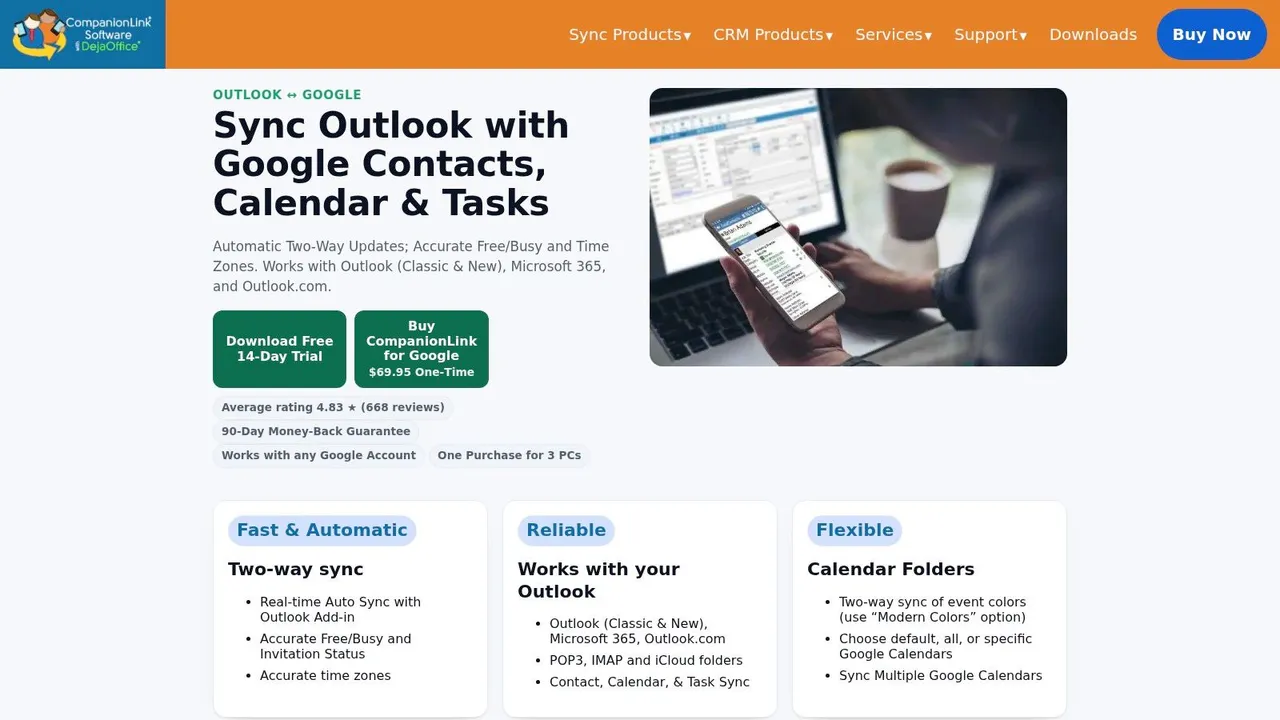
O CompanionLink for Google tem uma missão mais restrita do que as ferramentas de sincronização em nuvem no topo desta lista. Ele se concentra na sincronização de Outlook para Google e, para a pessoa certa, esse foco restrito é um benefício em vez de uma fraqueza.
Se você não precisa do iCloud e deseja principalmente que seu calendário do Outlook permaneça alinhado com o Google Calendar, isso pode ser mais simples do que comprar um serviço mais amplo que você nunca usará totalmente.
Quem deve considerar
Este é um ajuste prático para pequenos escritórios, profissionais solo e usuários de longa data do Outlook que estão gradualmente trabalhando mais no ecossistema do Google. Também atrai pessoas que ainda valorizam guias de configuração e suporte por telefone em vez de painéis elegantes.
O CompanionLink enfatiza o tratamento preciso de detalhes como fusos horários, participantes e vários calendários. Isso não é glamoroso, mas é onde as ferramentas de sincronização ganham confiança.
Um ponto relacionado: se seu principal desafio é especificamente manter o Google visível ao lado do Outlook, ajuda entender as opções básicas primeiro. Sua categoria mais ampla é mais fácil de avaliar depois de ver uma explicação em linguagem simples de como a sincronização do Google Calendar funciona.
Forças e limitações
- Foco direto no Outlook e Google: Bom se esse for seu fluxo de trabalho exato.
- Opção de licença única: Útil para compradores que não querem outra assinatura.
- O suporte importa: Alguns usuários ainda querem um fornecedor para quem possam ligar.
- Não é uma ferramenta de sincronização em nuvem de três vias real: Se o iCloud importa, procure em outro lugar.
- Dependência de cliente de PC: Adapta-se melhor aos hábitos de desktop do que aos fluxos de trabalho independentes de dispositivo.
Eu não chamaria o CompanionLink de o melhor aplicativo de sincronização de calendário para a maioria dos leitores, mas para especialistas em Outlook para Google, ainda é relevante. Os detalhes atuais estão no site do CompanionLink for Google.
8. DejaFlow
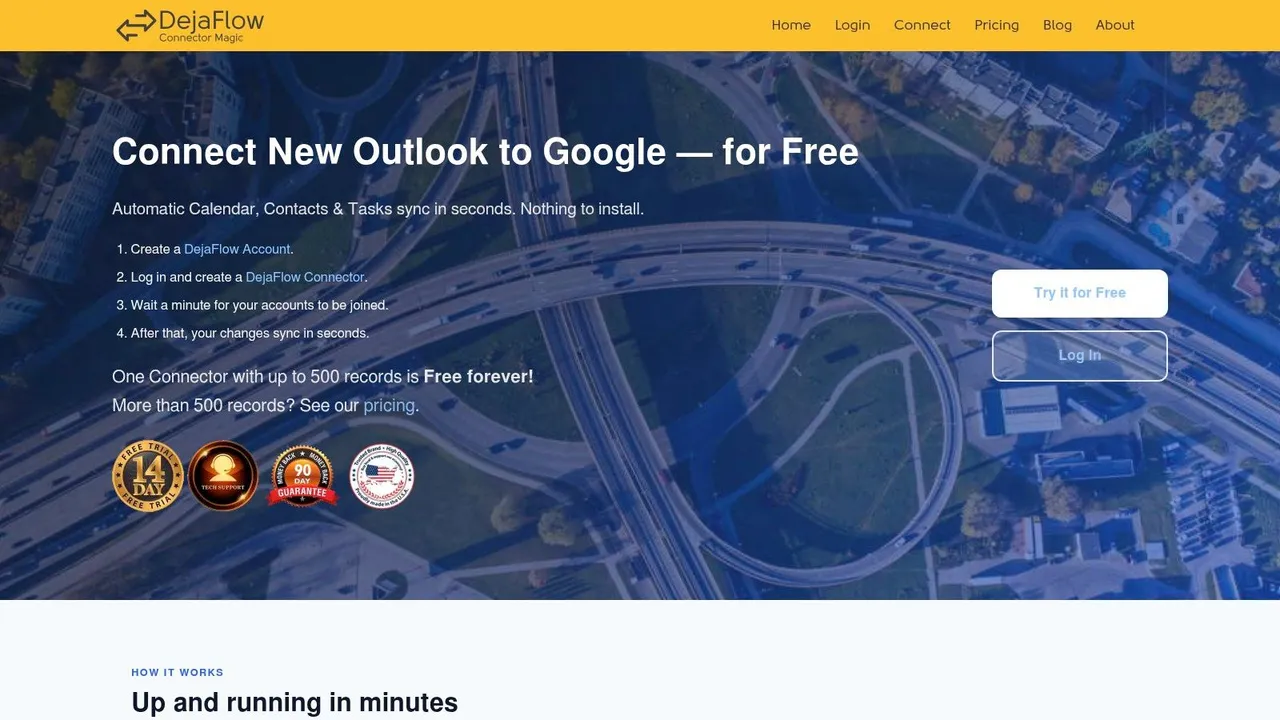
O DejaFlow adota uma abordagem mais limpa do que o software de sincronização de desktop tradicional. É um conector de nuvem para nuvem para Outlook 365 ou New Outlook e Google, então você não precisa manter um cliente local instalado apenas para manter os calendários alinhados.
Isso por si só o torna atraente se você gosta do caso de uso de Outlook para Google, mas odeia o modelo antigo de “deixe este PC ligado e espere que o motor de sincronização se comporte”.
Por que ele se destaca
O modelo de conector é simples. Você conecta as contas, define o relacionamento e deixa o serviço continuar funcionando em segundo plano. Para usuários que não precisam do iCloud e não querem uma ferramenta corporativa mais pesada, esse é um meio-termo confortável.
Seu nível gratuito também reduz a barreira para testes. Gosto de ferramentas que permitem que as pessoas validem o comportamento de sincronização com seus próprios calendários antes de se comprometerem com uma configuração maior.
Onde ele falha
- Ótimo apenas para Outlook 365 e Google: Essa é a faixa principal.
- Sem suporte direto ao iCloud: Isso o exclui para fluxos de trabalho mistos da Apple.
- Nenhum cliente local necessário: Melhor do que opções antigas vinculadas ao desktop.
- Limites no uso gratuito: Bom para testes e conjuntos de dados menores, menos para necessidades contínuas maiores.
O DejaFlow é uma das melhores escolhas de nicho se o seu mundo é especificamente Outlook mais Google e você deseja um conector de nuvem leve. Você pode verificar os planos e a configuração atuais no site do DejaFlow.
9. Outlook Google Calendar Sync
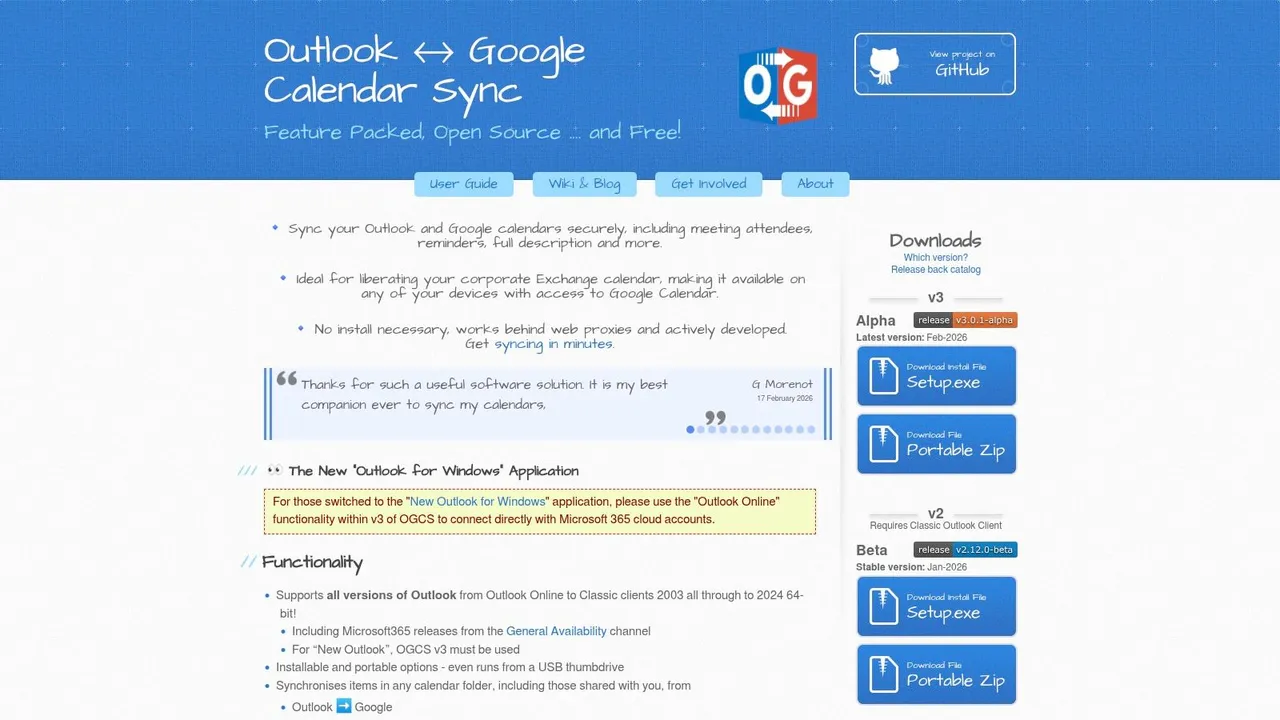
O Outlook Google Calendar Sync, geralmente chamado de OGCS, é a opção de código aberto gratuita mais conhecida nesta categoria. Ele sincroniza o Outlook e o Google Calendar em uma ou duas direções, suporta calendários compartilhados e oferece uma quantidade surpreendente de controle sobre quais detalhes do evento são transferidos.
Se você é técnico o suficiente para configurar um software de sincronização sem ficar nervoso, o OGCS é uma das opções gratuitas mais fortes disponíveis.
Por que as pessoas ainda usam o OGCS
A resposta é simples. Funciona, é configurável e não força uma assinatura. Você pode sincronizar assuntos, descrições, locais, participantes, lembretes, configurações de privacidade e categorias, o que é mais controle do que muitas pessoas esperam de uma ferramenta gratuita.
Ele também tem uma reputação comunitária ativa o suficiente para fazê-lo parecer vivo em vez de abandonado. Isso é especialmente importante para utilitários de código aberto em uma categoria onde as APIs e o comportamento do provedor continuam mudando.
Grátis só é uma pechincha se você puder se recuperar de uma configuração ruim. Antes de ativar a sincronização bidirecional, teste com um calendário de baixo risco primeiro.
Quem deve pular
- Pule se você não gosta de configuração técnica: Este não é um aplicativo de consumo guiado.
- Pule se você precisa do iCloud: Sua faixa é Outlook e Google.
- Escolha se o orçamento for o fator decisivo: Poucas ferramentas oferecem esse nível de controle sem custo.
- Escolha se a portabilidade importa: Pode atender usuários que desejam uma configuração mais autogerenciada.
Para usuários de Windows que se sentem confortáveis em assumir a responsabilidade por sua própria lógica de sincronização, o OGCS continua sendo uma opção muito credível. O site do projeto é o site do Outlook Google Calendar Sync.
10. Outlook CalDav Synchronizer
O Outlook CalDav Synchronizer é a escolha de código aberto gratuita para pessoas que desejam ampla compatibilidade com CalDAV e CardDAV. Ele sincroniza o Outlook com provedores como iCloud, Google via CalDAV, Nextcloud, SOGo e outros serviços compatíveis com CalDAV.
Esta é a recomendação mais técnica da lista, mas preenche um nicho importante. Se você se preocupa com infraestrutura auto-hospedada ou compatibilidade baseada em padrões, poucos aplicativos voltados para o consumidor atendem tão bem.
Melhor para usuários técnicos e configurações focadas em privacidade
Perfis de provedor predefinidos ajudam, mas isso ainda pressupõe que você entenda o que são endpoints CalDAV e como seu provedor os expõe. Isso o torna um ajuste forte para administradores de TI, usuários avançados e organizações com políticas de privacidade que favorecem sistemas auto-hospedados ou compatíveis com padrões.
Também ajuda se o seu mundo for maior que o Google e a Microsoft. Muitas equipes que usam Nextcloud ou ambientes semelhantes não querem ser empurradas para uma camada de sincronização SaaS convencional apenas para manter o Outlook utilizável.
Se o seu principal ponto de dor é especificamente o Outlook, também ajuda revisar a categoria mais ampla de abordagens de sincronização de calendário do Outlook antes de decidir se um suplemento ou um serviço em nuvem se encaixa melhor.
A compensação real
- Excelente compatibilidade com provedores: Especialmente para serviços CalDAV e CardDAV.
- Gratuito e de código aberto: Forte valor se você puder lidar com a configuração.
- Gerenciamento detalhado de logs e perfis: Útil para solução de problemas.
- Não é pronto para uso: Exige mais paciência do que ferramentas de sincronização baseadas na nuvem.
- Apenas Windows e Outlook: Este ainda é um suplemento do Outlook, não um serviço web universal.
Recomendo o Outlook CalDav Synchronizer quando alguém diz que quer controle, padrões e custo de assinatura zero, e não se importa em ganhar esse resultado através de uma configuração mais técnica. O projeto vive no site do Outlook CalDav Synchronizer.
Comparação de Recursos e Compatibilidade dos 10 Melhores Aplicativos de Sincronização de Calendário
| Produto | Sincronização principal e recursos exclusivos (✨) | UX e confiabilidade (★) | Preço e valor (💰) | Público-alvo (👥) |
|---|---|---|---|---|
| SyncThemCalendars 🏆 | ✨ Google ↔ Outlook ↔ iCloud; uma/duas/várias vias; mascaramento de campo; espelhamento livre/ocupado; quase tempo real | ★ 4.9/5; ~2 min de configuração; sincronização em segundo plano | 💰 Básico $3.99/mês; Premium $7.99/mês; Pro $17.99/mês; teste de 14 dias; eventos ilimitados | 👥 Freelancers, empreendedores, profissionais de vendas, estudantes, pequenas empresas (foco em privacidade) |
| OneCal | ✨ Google/Outlook/iCloud; controles por calendário; visualização unificada; links de agendamento | ★ Configuração rápida; quase tempo real (iCloud ~10min) | 💰 Planos em níveis; recursos de equipe em níveis superiores | 👥 Indivíduos que desejam controles de privacidade e visualização unificada |
| CalendarBridge | ✨ Google ↔ Microsoft em tempo real; iCloud/ICS periódico (5–10min); aplicativos móveis | ★ Espelhamento livre/ocupado forte; documentos claros; atraso do iCloud notado | 💰 Níveis de assinatura; custo mais alto para muitos usuários/calendários | 👥 Equipes e profissionais que precisam de sincronização robusta Google ↔ MS |
| SyncGene (4Team/CiraHub) | ✨ Sincronização bidirecional de calendário/contatos/tarefas; sincronização de várias fontes; caminho corporativo | ★ Ampla cobertura; transição para CiraHub em andamento | 💰 Assinatura; complementos corporativos disponíveis | 👥 Usuários que precisam de sincronização de várias fontes; organizações de olho em recursos corporativos |
| Sync2 Cloud (4Team) | ✨ Outlook desktop ↔ Google/iCloud; foco em Windows/Outlook; implantável | ★ Maduro, pronto para empresas; fluxo de trabalho de PC/desktop | 💰 Opção de licença única; preços de implantação corporativa | 👥 Usuários de Outlook no Windows e administradores de TI |
| gSyncit (Fieldston) | ✨ Outlook ↔ Google/CalDAV; mapeamento de categoria/cor; desduplicação | ★ Muito configurável; poderoso, mas técnico | 💰 Licença econômica por computador | 👥 Usuários avançados de Outlook gerenciando configurações complexas |
| CompanionLink for Google | ✨ Outlook ↔ Google bidirecional; tratamento de fuso horário e participantes; sincronização de cores | ★ Fornecedor de longa data; suporte por telefone nos EUA; requer cliente de PC | 💰 Licença única; suporte pago/configuração assistida | 👥 Usuários que precisam de Outlook ↔ Google confiável com suporte |
| DejaFlow (CompanionLink) | ✨ Outlook365 ↔ Google nuvem para nuvem; sem cliente local; nível gratuito | ★ Conector simples; sincronização contínua na nuvem | 💰 Nível gratuito para sempre para pequenos conjuntos de dados; planos pagos de baixo custo | 👥 Usuários apenas de nuvem que desejam sincronização de baixo custo Outlook ↔ Google |
| Outlook Google Calendar Sync (OGCS) | ✨ Outlook ↔ Google de código aberto; muitos atributos de evento configuráveis | ★ Gratuito; mantido ativamente; suporte da comunidade | 💰 Gratuito (doações bem-vindas) | 👥 Usuários de Windows experientes em tecnologia e entusiastas de faça-você-mesmo |
| Outlook CalDav Synchronizer | ✨ Outlook ↔ CalDAV/CardDAV (iCloud, Nextcloud); logs detalhados | ★ Gratuito/código aberto; poderoso, mas mais técnico | 💰 Gratuito | 👥 Usuários de auto-hospedagem/Nextcloud e administradores focados em privacidade |
Nossa Recomendação: O Melhor Aplicativo de Sincronização de Calendário para a Maioria das Pessoas
Uma bagunça típica de calendário parece assim: chamadas de clientes caem no Google Calendar, reuniões internas ficam no Microsoft 365 e compromissos pessoais vivem no iCloud. O problema não é ver todos os três em uma tela. O problema é manter a disponibilidade precisa entre os três sem verificações constantes, eventos duplicados ou compartilhamento excessivo de detalhes privados.
É por isso que o SyncThemCalendars é a escolha padrão mais forte neste guia. Ele se encaixa na configuração multiplataforma mista mais ampla com o menor trabalho contínuo. Para freelancers, consultores e operadores de pequenas empresas que dividem o tempo entre calendários do Google, Outlook e iPhone, isso importa mais do que ter o menu de configurações mais longo.
Sua vantagem é a cobertura entre os sistemas de calendário que as pessoas usam no dia a dia. Ele suporta Google, Microsoft e iCloud, e lida com sincronização de uma via, duas vias e várias vias. Ele também permite que você decida se outro calendário deve receber detalhes completos do evento ou apenas blocos ocupados. Essa distinção importa se você precisa evitar agendamentos duplicados sem expor nomes de clientes, notas de reunião ou locais.
Dou peso extra aos controles de privacidade porque disponibilidade compartilhada não é a mesma coisa que contexto compartilhado. Um consultor independente pode precisar de um calendário de trabalho bloqueado em um dispositivo pessoal, um calendário familiar refletido em uma conta comercial e a agenda de um parceiro visível apenas como tempo indisponível. O SyncThemCalendars lida com essa configuração de forma limpa, sem empurrar os usuários para o compartilhamento de tudo ou nada.
A configuração é outro fator decisivo.
Nesta categoria, as ferramentas que vencem a longo prazo são aquelas em que as pessoas confiam após a primeira semana. Se a sincronização exige verificações frequentes, reexecuções manuais ou muitas exceções, ela deixa de ser infraestrutura e se transforma em outra tarefa. O SyncThemCalendars evita essa armadilha melhor do que muitas alternativas porque é construído em torno da sincronização contínua em segundo plano, não da limpeza ocasional.
A recomendação mais ampla neste artigo depende do caso de uso, não apenas da classificação. Se você deseja um serviço multiplataforma baseado na nuvem para uma vida de calendário mista, comece com o SyncThemCalendars, OneCal ou CalendarBridge. Se o seu mundo gira em torno do Outlook no Windows e você deseja um controle de desktop mais rígido, o Sync2 Cloud, o gSyncit e o CompanionLink pertencem à lista restrita. Se baixo custo, auto-hospedagem ou código aberto importam mais do que uma integração polida, o OGCS e o Outlook CalDav Synchronizer fazem mais sentido.
Essa estrutura é mais útil do que pedir um único vencedor.
O OneCal é uma escolha inteligente para usuários que se preocupam muito com as configurações de privacidade e preferem um aplicativo web polido. O CalendarBridge atende equipes que precisam de espelhamento de livre/ocupado confiável entre contas. O SyncGene e o CiraHub valem a pena considerar quando a sincronização de calendário é apenas parte do trabalho e contatos ou tarefas também precisam se mover. O DejaFlow é um ajuste mais estreito, mas prático para sincronização de Outlook para Google apenas na nuvem.
Se eu estivesse aconselhando um consultor solo ou uma pequena empresa com uma configuração mista de Google, Microsoft e Apple, eu começaria com o SyncThemCalendars. Ele cobre os três ecossistemas que criam mais atrito de agendamento, oferece controle granular sobre o que é copiado e não exige muito conforto técnico para mantê-lo funcionando. Essa combinação é o que o torna a recomendação mais segura para uma ampla gama de usuários do mundo real.
Pronto para sincronizar seus calendários?
Mantenha seus calendários Google, Outlook e Apple iCloud sincronizados automaticamente. Configuração em 2 minutos, sem necessidade de cartão de crédito.
Começar gratuitamenteContinue lendo
Mais em Guides

Guia de Configuração Rápida do SyncThemCalendars
Domine a configuração rápida do SyncThemCalendars em minutos. Conecte Google, Outlook ou iCloud, configure máscaras de privacidade e verifique sua primeira sincronização sem esforço.

Mesclando Google Calendars: O Guia Completo para 2026
Mesclando Google Calendars. Aprenda as melhores maneiras de mesclar Google Calendars. Compare métodos de importação, ferramentas de sincronização e estratégias de automação

Domine sua agenda no Outlook com soluções de sincronização
Aprenda a usar a agenda no Outlook de forma eficaz, sincronizar com Google e iCloud, evitar conflitos de horários e conectar o SyncThemCalendars para um agendamento contínuo.