







Las 10 mejores aplicaciones de sincronización de calendarios para 2026
¿Cansado de las reservas dobles? Encuentra la mejor aplicación de sincronización de calendarios para tus necesidades. Analizamos 10 herramientas principales para sincronizar calendarios de Google, Outlook e iCloud en 2026.
Revisas Outlook antes de responder a un cliente. Luego abres Google Calendar para asegurarte de que una cita personal no interfiera. Después, aparece un evento de iCloud en tu teléfono que nunca llegó a ninguna de las dos vistas. Así es como ocurren las reservas dobles. No porque las personas sean descuidadas, sino porque sus horarios viven en tres sistemas que no se mantienen alineados por sí solos.
Una aplicación de sincronización de calendarios resuelve un problema específico. Mantiene la disponibilidad constante entre calendarios sin forzar todos los eventos en una sola cuenta y sin exponer detalles que deberían permanecer privados. En la práctica, esto suele significar sincronizar el tiempo ocupado, copiar selectivamente títulos o ubicaciones, y decidir si los cambios deben fluir en una dirección o en ambas.
La forma útil de evaluar estas herramientas es por categoría, no solo por lista de funciones. Un grupo son los servicios de sincronización basados en la nube, creados para personas que viven entre Google, Microsoft 365, Outlook e iCloud en múltiples dispositivos. Otro grupo es el software basado en escritorio, generalmente más fuerte para Outlook en Windows, donde deseas control local y no te importa mantener una máquina encendida. Un tercer grupo son las utilidades gratuitas o de código abierto que pueden funcionar bien si te sientes cómodo con la configuración manual, la resolución de problemas y las limitaciones que conllevan las herramientas respaldadas por la comunidad.
Esa distinción importa más que una larga lista de verificación.
Un profesional independiente que gestiona calendarios de clientes suele necesitar una herramienta en la nube que se ejecute en segundo plano, y la best calendar app for freelancers a menudo comienza con una sincronización en segundo plano confiable. Un gerente de oficina en una empresa que utiliza intensamente Microsoft Outlook puede obtener mejores resultados con una utilidad de Windows que funcione directamente dentro de ese entorno. Un usuario técnico con necesidades sencillas y un presupuesto ajustado puede estar satisfecho con una opción de código abierto. Si comprende how calendar synchronization works across different systems, las ventajas y desventajas se vuelven mucho más fáciles de evaluar.
Las aplicaciones en esta guía están organizadas teniendo en cuenta esa decisión. Algunas priorizan una amplia cobertura multiplataforma. Algunas están diseñadas en torno a flujos de trabajo centrados en Outlook. Algunas sacrifican pulido por flexibilidad y costo. Si desea un resumen más amplio que también cubra utilidades de escritorio, consulte esta guía sobre el best calendar sync software. SyncThemCalendars aparece al principio porque encaja bien en el primer grupo, pero la elección correcta sigue dependiendo de su pila de calendarios, sus necesidades de privacidad y su tolerancia a la configuración.
Por cierto: si solo necesitas una utilidad puntual en lugar de un servicio de sincronización completo, también publicamos un conjunto de herramientas de calendario gratuitas: un asistente de conexión de calendario a calendario, un generador de enlaces de libre/ocupado, un validador de ICS y más. Sin registro, todo se ejecuta en tu navegador.
1. SyncThemCalendars
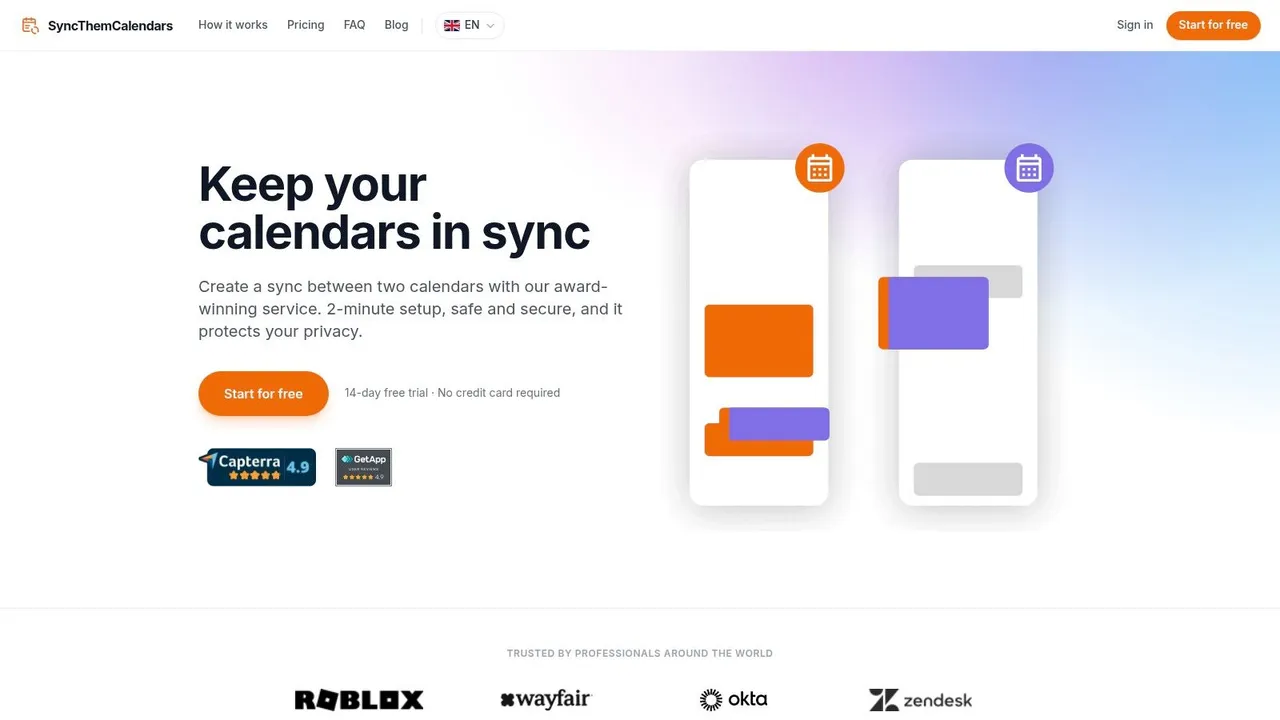
El lunes comienza con tres calendarios abiertos. Una llamada de un cliente llega a Google Calendar, una reunión de ventas está en Microsoft 365 y una cita personal está en iCloud. Si esos sistemas no se mantienen alineados, las reservas dobles ocurren rápido.
SyncThemCalendars está diseñado para ese caso de uso exacto. Se encuentra en el grupo de servicios multiplataforma basados en la nube, no en el grupo de utilidades de Outlook en Windows ni en el grupo de experimentación de código abierto gratuito. Eso importa porque la decisión de compra aquí tiene menos que ver con extras llamativos y más con si la herramienta sigue funcionando en Google, Microsoft y Apple sin depender de una máquina de escritorio.
El producto maneja sincronizaciones unidireccionales, bidireccionales y multidireccionales, y ofrece un control inusualmente práctico sobre lo que se copia. Puedes transferir todos los detalles del evento, copiar solo bloques de libre/ocupado, o reescribir campos como el título, la descripción y la ubicación. Para consultores, reclutadores, fundadores y cualquier persona que separe los calendarios orientados al cliente de los privados, ese es el conjunto de funciones que evita compartir información de más.
Por qué funciona en el uso real
Lo recomiendo más a menudo a profesionales independientes que viven en más de un ecosistema de calendario. Un profesional independiente puede bloquear el tiempo del cliente en un calendario personal sin exponer el nombre de la reunión. Un gerente puede mantener preciso un calendario de disponibilidad mientras oculta detalles internos. Un estudiante con compromisos laborales y escolares puede dejar de gestionar conflictos a mano.
La configuración también es más ligera que la de muchas herramientas de sincronización antiguas. El servicio sigue el modelo de configurar una vez que la gente espera de las aplicaciones de sincronización en la nube, por lo que no estás manteniendo reglas en una PC que debe permanecer encendida. Si deseas una explicación más clara de la lógica de eventos copiados frente a las superposiciones de calendarios compartidos, lee su guía sobre cómo funciona la sincronización de calendarios entre diferentes sistemas antes de configurar tu primera sincronización.
Regla práctica: Si el objetivo es la prevención de conflictos, copia los eventos o copia el estado de libre/ocupado. Una vista de calendario lado a lado es útil para verificar horarios, pero no resuelve las superposiciones perdidas por sí sola.
Mejores razones para elegirlo
- Fuerte cobertura de plataforma: Admite Google Calendar, Microsoft Outlook u Office 365, y Apple iCloud. Esa combinación sigue siendo más difícil de lograr de lo que admiten muchos proveedores.
- Dirección de sincronización flexible: Puedes establecer un calendario como fuente de verdad o mantener varios calendarios sincronizados en ambas direcciones.
- Controles de privacidad útiles: Los detalles del evento se pueden ocultar, renombrar o transformar para que la disponibilidad se mantenga precisa sin exponer información confidencial.
- Planes amigables con el volumen: Los límites se basan en sincronizaciones activas, no en el recuento de eventos sin procesar, que es el mejor modelo de precios para calendarios ocupados.
- Bajo mantenimiento: Debido a que está basado en la nube, sigue funcionando sin pedirte que supervises una máquina con Windows.
Hay compensaciones reales. SyncThemCalendars es más adecuado para una persona que gestiona múltiples calendarios que para una empresa más grande que necesita facturación centralizada, controles de administrador y acceso basado en roles. También recompensa una planificación clara. Si creas demasiadas rutas de sincronización superpuestas, debes mapearlas cuidadosamente para no crear bucles o lógica duplicada.
Para un profesional independiente, consultor individual o pequeño operador que desea sincronización basada en la nube entre los principales sistemas de calendario, es una de las opciones más claras en esta guía. Resuelve el problema central directamente y no impone un flujo de trabajo centrado en Outlook a personas que no viven en Outlook todo el día.
2. OneCal
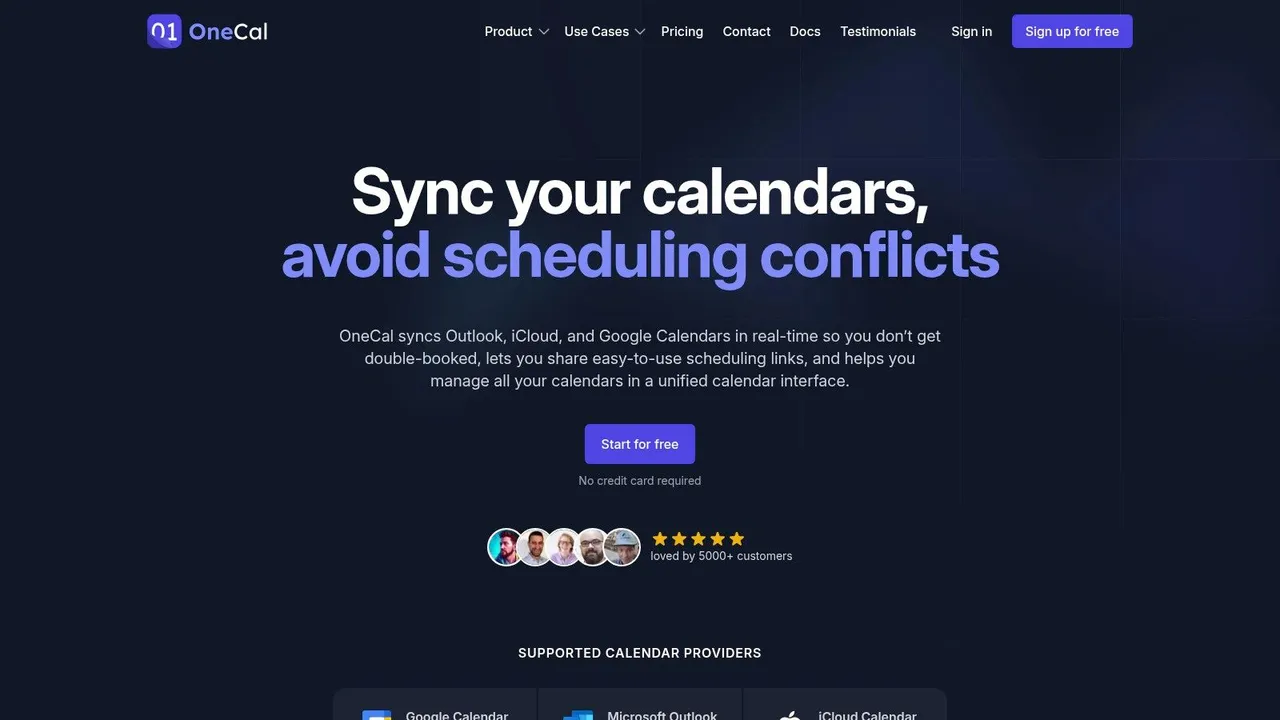
Un escenario común de cliente se ve así: un Google Calendar para la vida personal, un calendario de Microsoft 365 para el trabajo, tal vez un calendario de iCloud vinculado a un iPhone, y una fuerte preferencia por no exponer títulos de eventos privados en todas partes. OneCal está diseñado para ese trabajo.
Se encuentra en el grupo de sincronización basada en la nube en esta guía, no en el campo de Outlook en Windows ni en el grupo de utilidades de código abierto gratuito. Esa distinción importa. Si deseas que la sincronización siga funcionando sin depender de una máquina de escritorio específica, OneCal tiene más sentido que las herramientas vinculadas a Outlook.
Su mejor característica es el control sobre lo que se copia. Puedes sincronizar calendarios en una dirección, en dos direcciones o entre varios calendarios, y luego decidir si el destino debe recibir todos los detalles del evento, información limitada o simplemente tiempo bloqueado. Para consultores, reclutadores, terapeutas y cualquier otra persona que comparta disponibilidad en diferentes contextos, ese suele ser el factor decisivo.
Los enlaces de programación y la vista de calendario unificada ayudan, pero son secundarios. Su valor principal es mantener múltiples calendarios alineados mientras se protege el contexto sensible.
Dónde encaja mejor OneCal
OneCal funciona mejor para profesionales individuales y equipos pequeños que desean sincronización en la nube sin un proyecto de configuración técnica. La interfaz es más fácil de configurar que muchas utilidades en esta categoría, y eso reduce las probabilidades de crear errores de sincronización que solo notas después de una reunión perdida.
La configuración de privacidad también es donde las aplicaciones de sincronización dedicadas suelen adelantarse al uso compartido básico de calendarios. En la práctica, muchos compradores quieren una disponibilidad precisa, no una transparencia total.
Si los clientes solo necesitan saber que las 3:00 PM no están disponibles, copiar el título del evento suele crear más riesgo que valor.
Compensaciones a tener en cuenta
- Mejor para sincronización centrada en la privacidad: Es una buena opción si necesitas que los calendarios reflejen la disponibilidad sin duplicar detalles confidenciales.
- Cubre los principales ecosistemas: El soporte para Google Calendar, Microsoft 365 u Outlook, e iCloud lo hace práctico para configuraciones mixtas de trabajo y personales.
- Conveniencia basada en la nube: Sigue sincronizando sin depender de una instalación local de Outlook o de una PC con Windows encendida.
- Menos atractivo para compradores con presupuesto: Si solo necesitas una sincronización básica de Outlook a Google en una computadora, una utilidad de escritorio puede costar menos.
- La sincronización de iCloud aún puede variar: Esa limitación viene con la plataforma y afecta a muchas herramientas, no solo a OneCal.
- Los costos de equipo aumentan más rápido: A medida que las necesidades se expanden a la administración compartida, la facturación centralizada y una implementación más amplia, el precio importa más.
Suelo recomendar OneCal a personas que conocen su problema principal: mantener los calendarios sincronizados, mantener los detalles privados en privado y evitar una configuración centrada en Outlook. Si eso suena a tu caso de uso, merece una mirada cercana en el sitio web de OneCal.
3. CalendarBridge
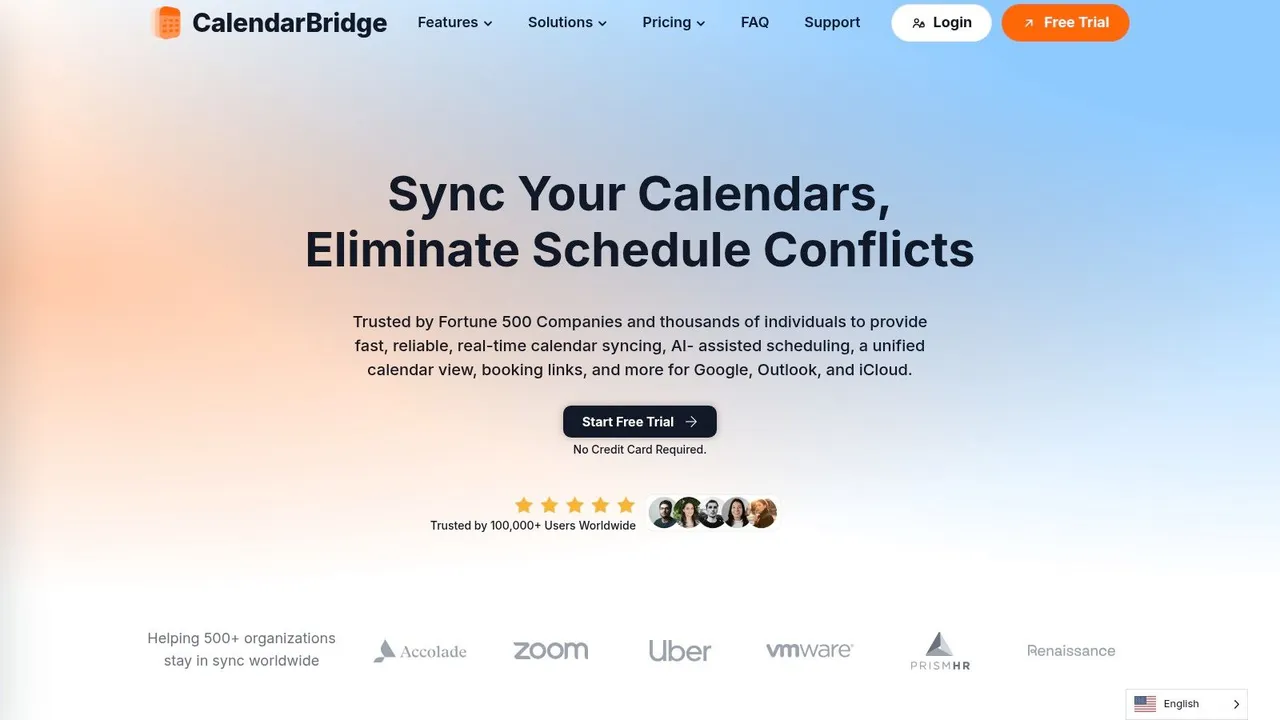
Un consultor mantiene un calendario de cliente en Google, un calendario de equipo interno en Microsoft 365 y un calendario familiar en iCloud. Una actualización retrasada es suficiente para crear una reserva doble. CalendarBridge está diseñado para ese caso de uso exacto.
Se encuentra en la nube, no en un escritorio, y se entiende mejor como un producto de sincronización de disponibilidad y programación que como una utilidad completa de Outlook. Esa distinción importa. Si estás comparando categorías en esta guía, CalendarBridge pertenece a las herramientas en la nube multiplataforma reales, no a las aplicaciones de escritorio centradas en Outlook que aparecen más adelante.
Lo que lo distingue es la franqueza. Los proveedores de sincronización de calendarios a menudo confunden la diferencia entre sincronización rápida y sincronización en tiempo real. CalendarBridge es más claro sobre dónde las actualizaciones son inmediatas, dónde son periódicas y qué significa eso si dependes de iCloud o feeds ICS.
Dónde encaja CalendarBridge
CalendarBridge tiene más sentido para las personas que necesitan que los calendarios reflejen el tiempo ocupado entre ecosistemas sin construir su flujo de trabajo en torno a Outlook en una computadora. Los profesionales independientes, consultores, reclutadores y operadores orientados al cliente suelen caer en este grupo. Necesitan prevenir conflictos primero. La paridad de detalles del evento es a menudo una preocupación secundaria.
Eso lo hace diferente de una herramienta dirigida a usuarios intensivos de Outlook que desean una aplicación local, un control de escritorio más profundo o una sincronización de una sola máquina de menor costo. Si esa es tu situación, las opciones centradas en Outlook más adelante en esta guía suelen ser una mejor opción.
Las compensaciones reales
- Fuerte opción para usuarios de Google más Microsoft: Ahí es donde su comportamiento de sincronización es más convincente y fácil de confiar en la programación diaria.
- Bueno para flujos de trabajo centrados en la disponibilidad: Si tu objetivo es bloquear tiempo y evitar colisiones, hace bien el trabajo.
- Menos atractivo para configuraciones con mucho iCloud: La sincronización de calendarios de Apple todavía tiende a implicar más variabilidad de tiempo, así que pruébalo antes de confiar en él para reservas de alto volumen.
- Más pulido que las utilidades de sincronización básicas: Las páginas de programación, el acceso móvil y la visualización unificada añaden comodidad, pero también hacen de este un producto más amplio, no solo un motor de sincronización ligero.
- No es la ruta más barata para necesidades de escritorio simples: Si solo necesitas sincronización de Outlook a Google en una PC, una utilidad de escritorio puede ser suficiente.
Una advertencia práctica. Si ejecutas un flujo de trabajo de reservas donde las reuniones se programan una tras otra, incluso los retrasos cortos de sincronización pueden crear disponibilidad obsoleta y reservas en conflicto. En ese escenario, la categoría del producto importa tanto como la lista de funciones. Las herramientas en la nube como CalendarBridge son más fáciles de ejecutar entre cuentas y dispositivos, pero aún heredan los límites de tiempo de los sistemas de calendario a los que se conectan.
Recomiendo CalendarBridge para usuarios que desean un servicio basado en la nube, entienden que la sincronización multiplataforma tiene límites reales y prefieren un proveedor que documente esos límites en lugar de ocultarlos. Puedes explorarlo en el sitio web de CalendarBridge.
4. SyncGene de 4Team y CiraHub
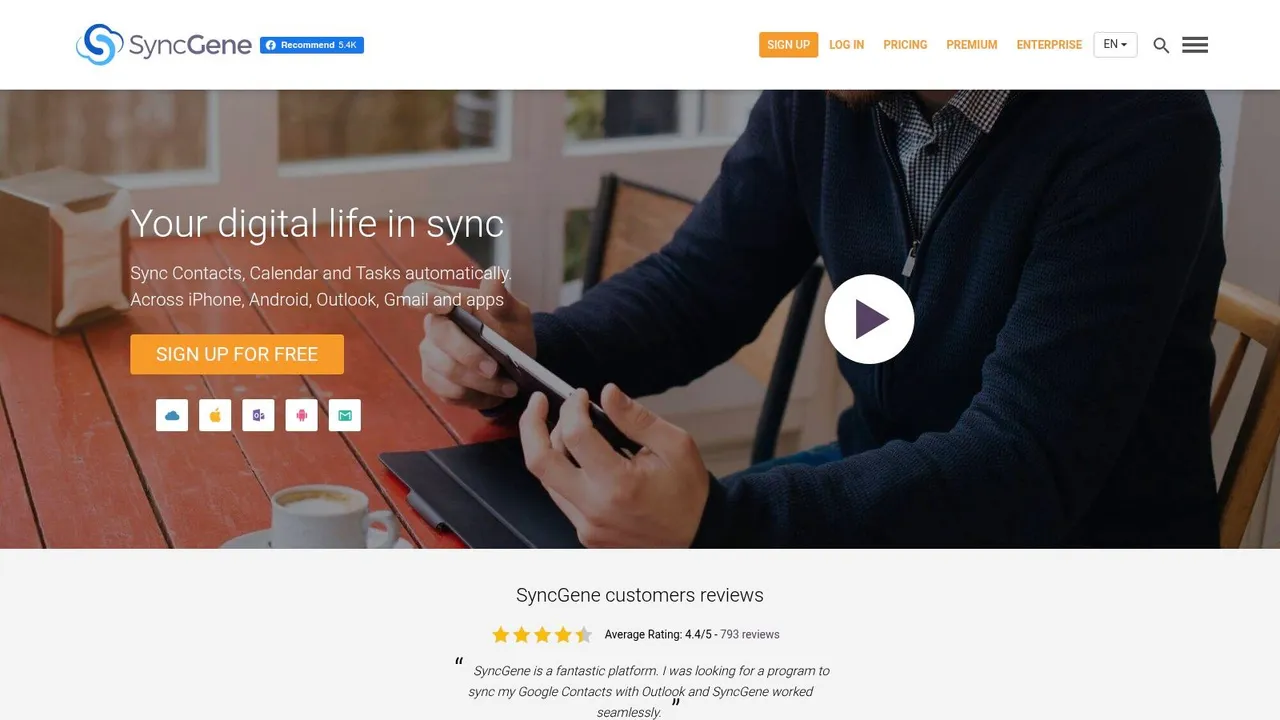
SyncGene ha existido el tiempo suficiente para resultar familiar a muchos usuarios de Outlook y Google, y esa historia sigue siendo importante. Ofrece sincronización basada en la web para calendarios, contactos y tareas entre Google, Microsoft 365 u Outlook, e iCloud, lo que lo hace más amplio que una herramienta de sincronización que solo maneja calendarios.
Si deseas una familia de productos que pueda tocar varios tipos de información personal, vale la pena considerar SyncGene. Si solo te importa la sincronización de calendarios, la amplitud adicional puede importarte o no.
El atractivo práctico
La mayor ventaja es la cobertura entre los tres ecosistemas principales sin requerir que ejecutes un cliente local en tu máquina. Esa sigue siendo la ruta más simple para muchos usuarios que desean una sincronización continua en segundo plano en lugar de complementos de Outlook y servicios de escritorio.
También te da espacio para crecer hacia un entorno más gestionado a través de la familia de productos CiraHub más amplia. Eso puede ayudar si tus necesidades comienzan como sincronización personal y luego se convierten en gestión de cuentas a nivel empresarial.
Las herramientas que solo muestran una vista combinada no son suficientes para la mayoría de las personas. Si otra persona aún puede reservar sobre tu compromiso personal porque el evento nunca se copió, el problema no está resuelto.
Antes de elegirlo
- Buena compatibilidad general: El soporte para Google, Outlook e iCloud cubre las combinaciones más comunes.
- Más que calendario: Los contactos y las tareas son parte del paquete para los usuarios que desean una capa de sincronización.
- Factor de transición: La relación del producto con CiraHub significa que los planes y el posicionamiento pueden evolucionar, así que verifica los detalles actuales antes de suscribirte.
- Menos sencillo que una aplicación de un solo propósito: Algunas personas preferirán un producto de sincronización más estrecho y limpio.
Suelo recomendar SyncGene a los usuarios que ya saben que quieren más que un calendario y no les importa verificar la estructura del plan actual antes de comprometerse. Las páginas actuales del producto están en el sitio web de SyncGene.
5. Sync2 Cloud
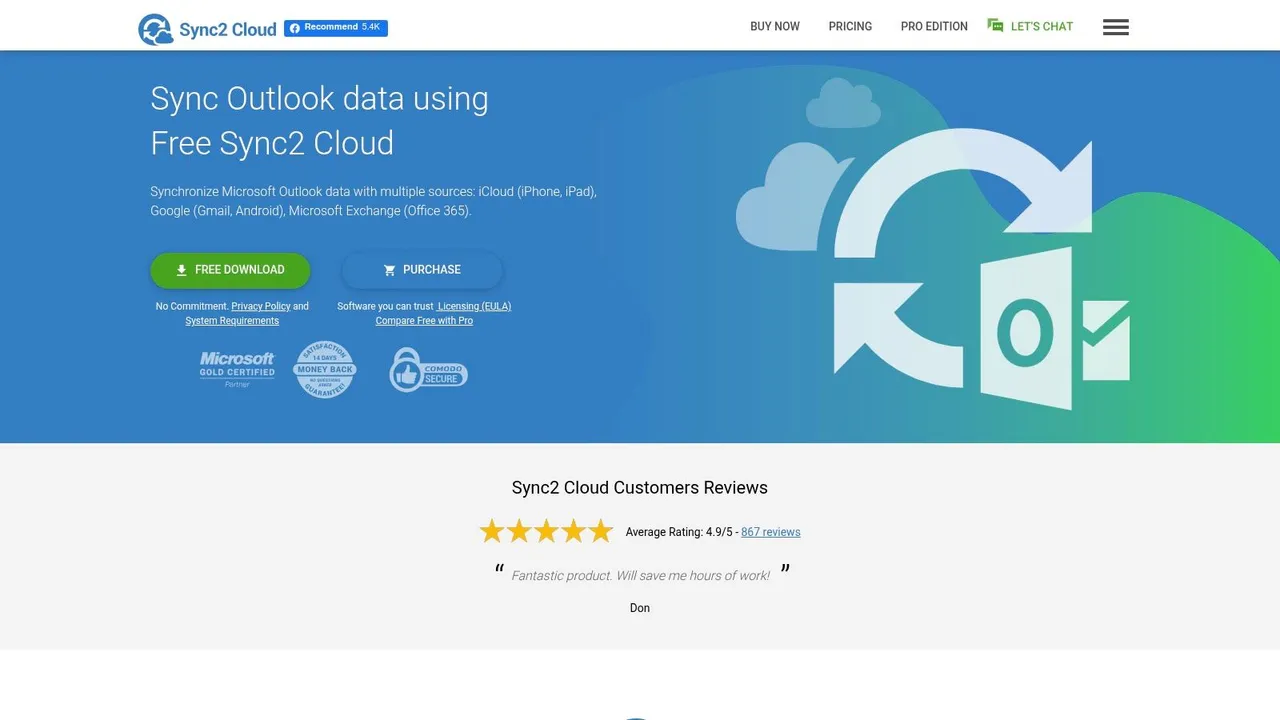
Sync2 Cloud es donde esta lista comienza a dividirse en una categoría diferente. No intenta ser una capa de productividad web moderna. Es una herramienta orientada a Windows construida para personas que viven principalmente en Outlook de escritorio y quieren que Outlook siga hablando con Google o iCloud.
Esa distinción es importante. Si eres un usuario avanzado de Outlook en Windows, esto puede ser exactamente lo correcto. Si eres un profesional independiente que se mueve entre pestañas del navegador en diferentes dispositivos, puede sentirse anticuado rápidamente.
Lo mejor para flujos de trabajo centrados en Outlook
Algunas empresas todavía dependen en gran medida de Outlook de escritorio debido a procesos internos, hábitos de Exchange o flujos de trabajo administrativos más antiguos. En esos casos, Sync2 Cloud tiene sentido porque sincroniza Outlook de escritorio con Google e iCloud sin pedir a los usuarios que reconstruyan cómo trabajan.
La opción de una licencia perpetua también atrae a los compradores que no les gustan las suscripciones. Ese ya no es el modelo de software dominante, pero todavía hay muchas empresas y operadores individuales que prefieren una compra única.
Qué esperar
- Fuerte enfoque en Outlook: Esta es su fortaleza, y también su limitación.
- Útil para tiendas de Windows: Especialmente si Outlook de escritorio es esencial.
- Existen opciones de implementación: Eso lo hace más realista para entornos gestionados por TI.
- Menos elegante que las herramientas nativas de la nube: La interfaz y el enfoque de licencias se sienten más cercanos al software empresarial antiguo.
No suelo recomendar Sync2 Cloud a alguien que empieza desde cero. Lo recomiendo a personas que dicen: “Ya usamos Outlook de escritorio, y eso no va a cambiar”. En ese escenario, es una de las opciones más sensatas. Puedes revisarlo en el sitio web de Sync2 Cloud.
6. gSyncit
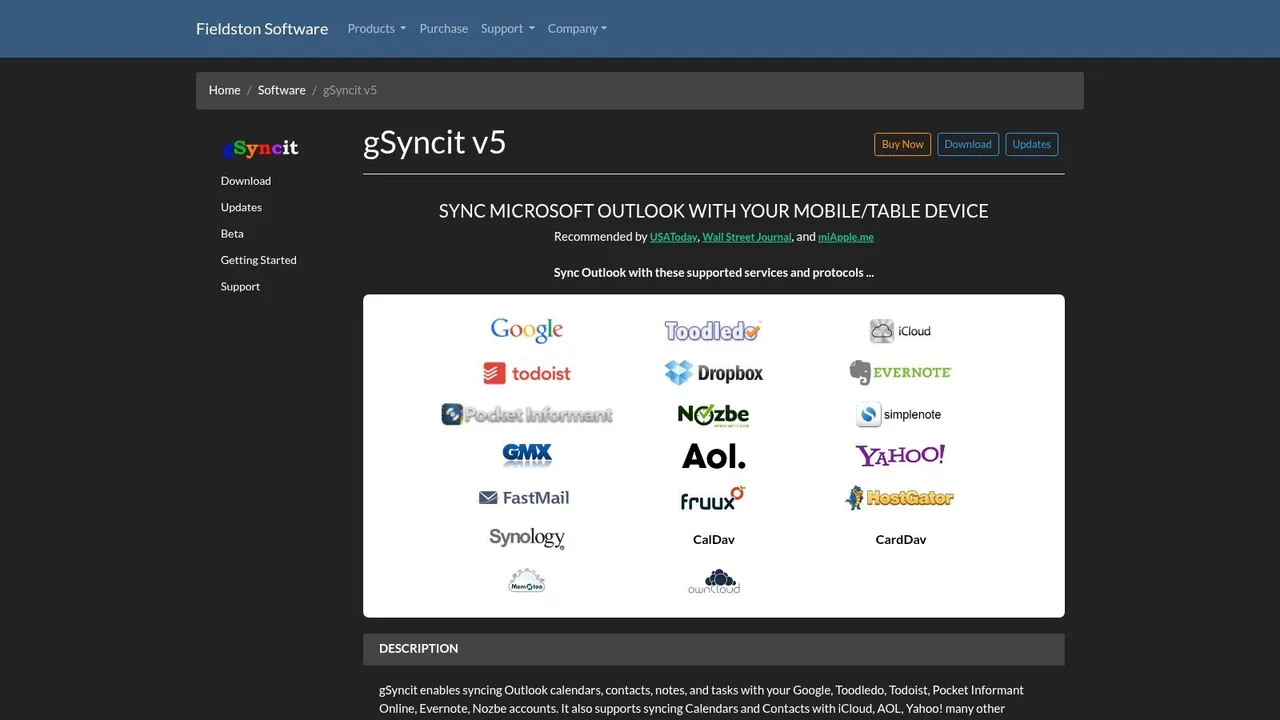
gSyncit es para la persona que quiere perillas, interruptores, perfiles y filtros. Es un complemento de Outlook para Windows que sincroniza calendarios, contactos, tareas y notas de Outlook con Google y servicios CalDAV o CardDAV, incluidas configuraciones compatibles con iCloud.
Esta no es la herramienta que le daría a alguien que quiere una solución rápida y nunca quiere volver a pensar en ella. Es la herramienta que le daría al gerente de oficina, al consultor experto en TI o al usuario avanzado de Outlook que sigue pidiendo un control más fino.
Por qué les gusta a los usuarios avanzados
Las opciones de filtrado son el atractivo. El mapeo de categorías, el manejo de colores, la eliminación de duplicados, los perfiles múltiples y las reglas específicas de la cuenta lo hacen capaz en situaciones donde las aplicaciones más simples se vuelven frustrantes.
Eso hace que gSyncit sea especialmente útil en entornos de Outlook desordenados. Si tienes varias cuentas, categorías mixtas, eventos recurrentes con peculiaridades y casos extremos que necesitas domar, la configuración adicional puede valer la pena.
La desventaja es la configuración
- Muy configurable: Genial para configuraciones complejas de Outlook.
- Licencia económica por computadora: Útil para usuarios que no les gustan los cargos recurrentes de SaaS.
- Solo Windows y Outlook: Ese es un límite estricto.
- Fácil de crear desorden de duplicados si se configura mal: Debes entender tu dirección de sincronización antes de activar todo.
La mejor manera de pensar en gSyncit es como un kit de herramientas en lugar de un servicio llave en mano. Si eso suena atractivo en lugar de agotador, es una opción sólida. Puedes encontrarlo en el sitio web de gSyncit.
7. CompanionLink for Google
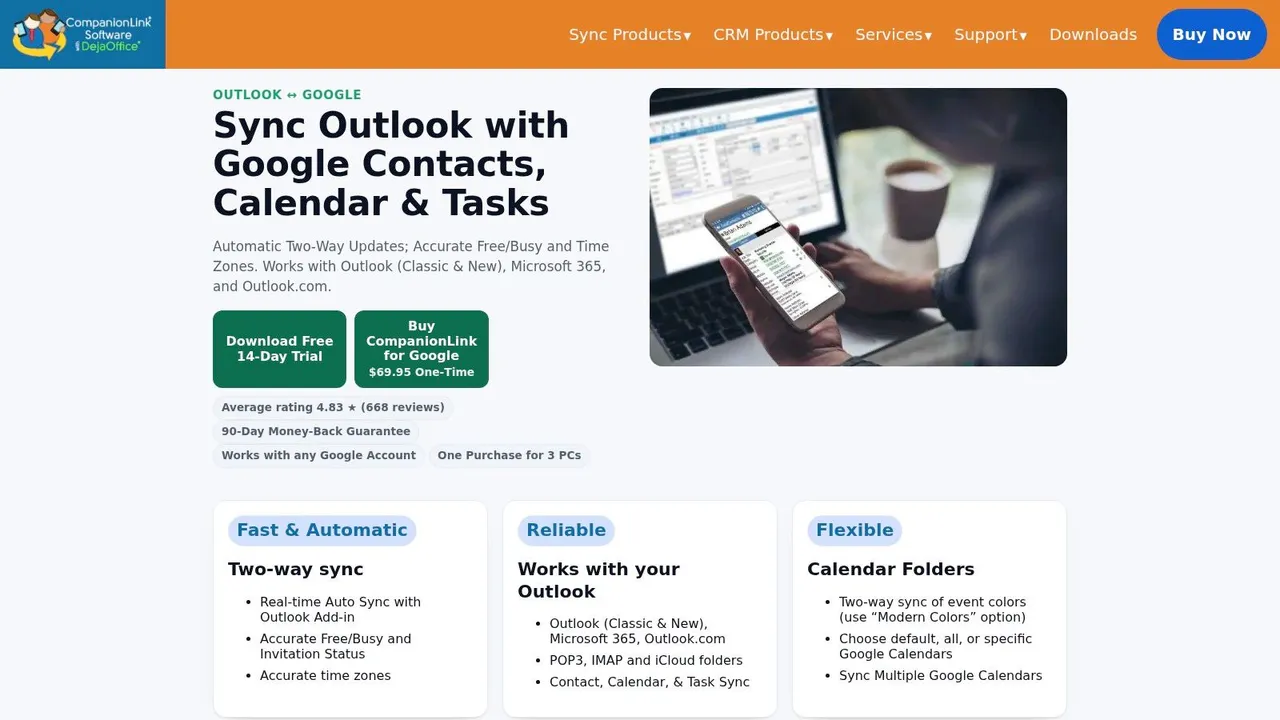
CompanionLink for Google tiene una misión más estrecha que las herramientas de sincronización en la nube en la parte superior de esta lista. Se centra en la sincronización de Outlook a Google, y para la persona adecuada, ese enfoque estrecho es un beneficio en lugar de una debilidad.
Si no necesitas iCloud y principalmente quieres que tu calendario de Outlook se mantenga alineado con Google Calendar, esto puede ser más simple que comprar un servicio más amplio que nunca usarás por completo.
Quién debería considerarlo
Esta es una opción práctica para oficinas pequeñas, profesionales individuales y usuarios de Outlook desde hace mucho tiempo que gradualmente trabajan más en el ecosistema de Google. También atrae a personas que todavía valoran las guías de configuración y el soporte telefónico por encima de los paneles elegantes.
CompanionLink enfatiza el manejo preciso de detalles como zonas horarias, asistentes y múltiples calendarios. Eso no es glamoroso, pero es donde las herramientas de sincronización se ganan la confianza.
Un punto relacionado: si tu desafío principal es específicamente mantener a Google visible junto a Outlook, ayuda entender primero las opciones básicas. Su categoría más amplia es más fácil de evaluar una vez que has visto un desglose en lenguaje sencillo de cómo funciona la sincronización de Google Calendar.
Fortalezas y limitaciones
- Enfoque directo en Outlook y Google: Bueno si ese es tu flujo de trabajo exacto.
- Opción de licencia única: Útil para compradores que no quieren otra suscripción.
- El soporte importa: Algunos usuarios todavía quieren un proveedor al que puedan llamar.
- No es una verdadera herramienta de sincronización en la nube de tres vías: Si iCloud importa, busca en otra parte.
- Dependencia del cliente de PC: Se ajusta mejor a los hábitos de escritorio que a los flujos de trabajo independientes del dispositivo.
No llamaría a CompanionLink la mejor aplicación de sincronización de calendarios para la mayoría de los lectores, pero para los especialistas en Outlook a Google, sigue siendo relevante. Los detalles actuales están en el sitio web de CompanionLink for Google.
8. DejaFlow
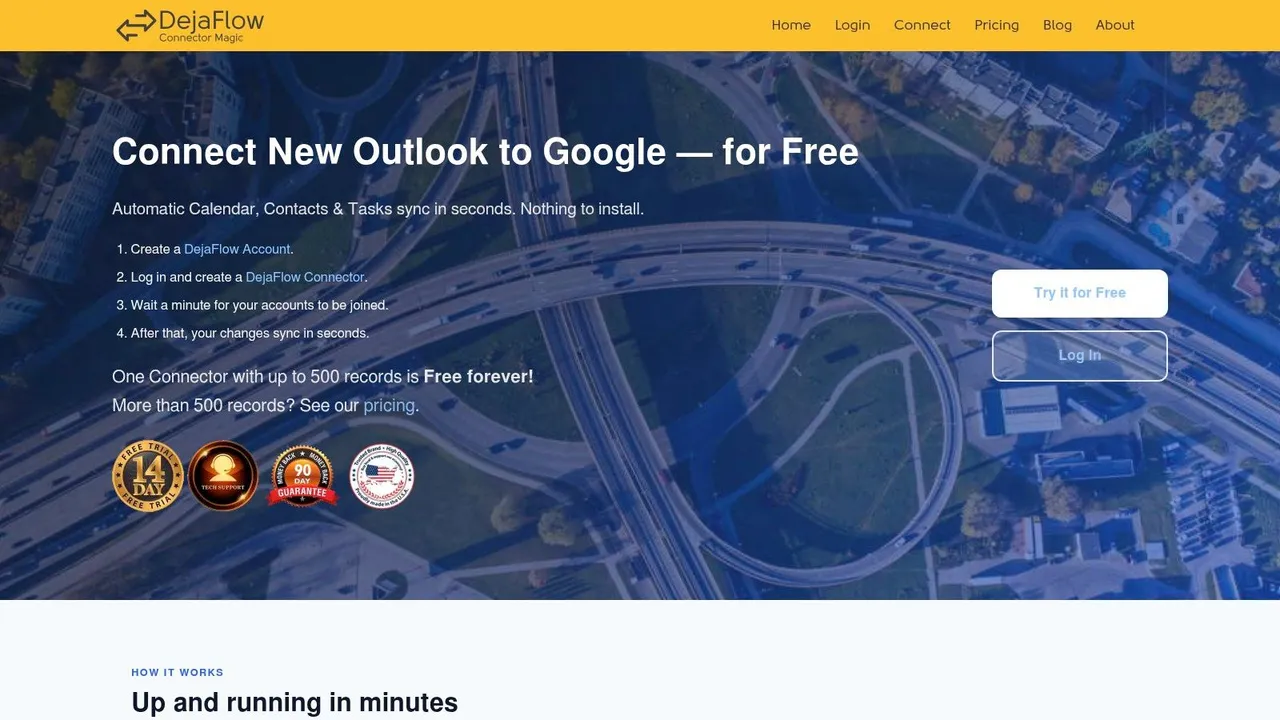
DejaFlow adopta un enfoque más limpio que el software de sincronización de escritorio tradicional. Es un conector de nube a nube para Outlook 365 o New Outlook y Google, por lo que no necesitas mantener un cliente local instalado solo para mantener los calendarios alineados.
Eso solo lo hace atractivo si te gusta el caso de uso de Outlook a Google pero odias el viejo modelo de “dejar esta PC encendida y esperar que el motor de sincronización se comporte”.
Por qué destaca
El modelo de conector es simple. Conectas las cuentas, defines la relación y dejas que el servicio siga funcionando en segundo plano. Para los usuarios que no necesitan iCloud y no quieren una herramienta empresarial más pesada, ese es un punto medio cómodo.
Su nivel gratuito también reduce la barrera para las pruebas. Me gustan las herramientas que permiten a las personas validar el comportamiento de sincronización con sus propios calendarios antes de comprometerse con una configuración más grande.
Dónde se queda corto
- Genial solo para Outlook 365 y Google: Ese es el carril principal.
- Sin soporte directo para iCloud: Esto lo descarta para flujos de trabajo mixtos de Apple.
- No requiere cliente local: Mejor que las opciones más antiguas vinculadas al escritorio.
- Límites en el uso gratuito: Bien para pruebas y conjuntos de datos más pequeños, menos para necesidades continuas más grandes.
DejaFlow es una de las mejores opciones de nicho si tu mundo es específicamente Outlook más Google y quieres un conector en la nube ligero. Puedes consultar los planes y la configuración actuales en el sitio web de DejaFlow.
9. Outlook Google Calendar Sync
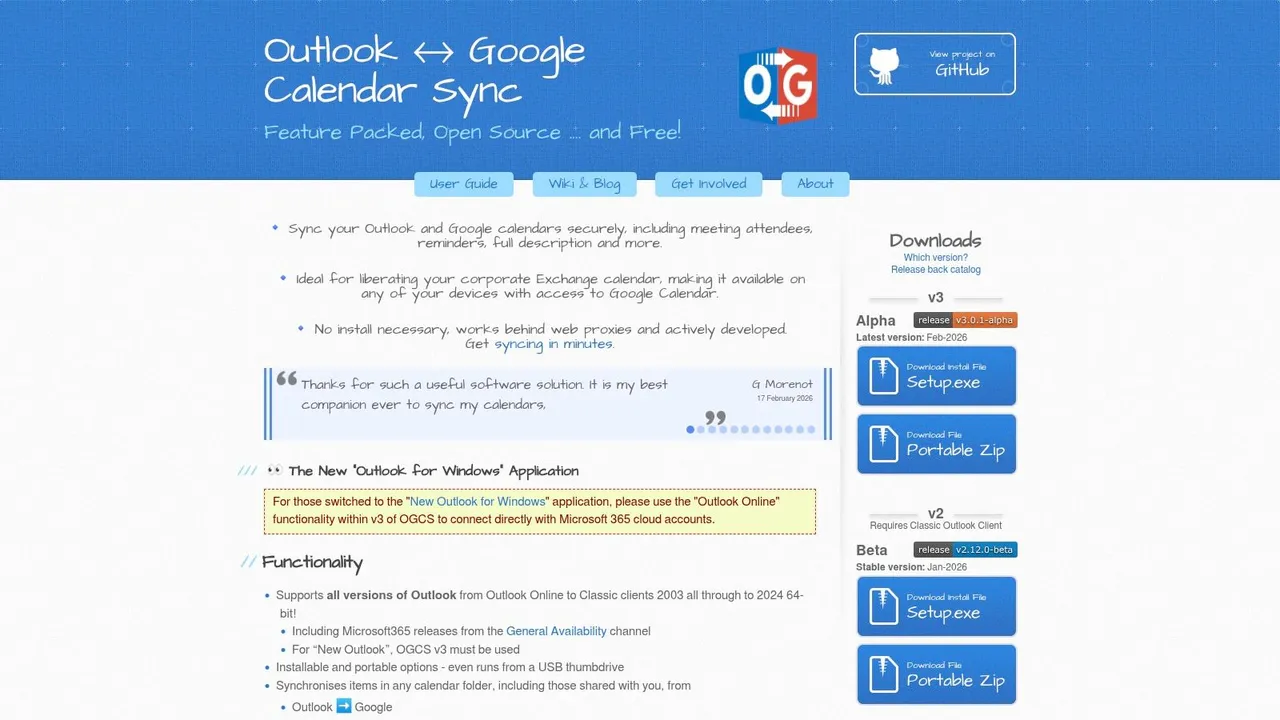
Outlook Google Calendar Sync, generalmente llamado OGCS, es la opción de código abierto gratuita más conocida en esta categoría. Sincroniza Outlook y Google Calendar en una o dos direcciones, admite calendarios compartidos y te da una cantidad sorprendente de control sobre qué detalles del evento se transfieren.
Si eres lo suficientemente técnico como para configurar software de sincronización sin ponerte nervioso, OGCS es una de las opciones sin costo más sólidas disponibles.
Por qué la gente sigue usando OGCS
La respuesta es simple. Funciona, es configurable y no obliga a una suscripción. Puedes sincronizar asuntos, descripciones, ubicaciones, asistentes, recordatorios, configuraciones de privacidad y categorías, lo cual es más control de lo que muchas personas esperan de una herramienta gratuita.
También tiene una reputación comunitaria lo suficientemente activa como para hacer que se sienta viva en lugar de abandonada. Eso es especialmente importante para las utilidades de código abierto en una categoría donde las API y el comportamiento del proveedor siguen cambiando.
Gratis solo es una ganga si puedes recuperarte de una mala configuración. Antes de habilitar la sincronización bidireccional, prueba primero con un calendario de bajo riesgo.
Quién debería saltárselo
- Saltátelo si no te gusta la configuración técnica: Esta no es una aplicación de consumo guiada.
- Saltátelo si necesitas iCloud: Su carril es Outlook y Google.
- Elígelo si el presupuesto es el factor decisivo: Pocas herramientas ofrecen este nivel de control sin costo.
- Elígelo si la portabilidad importa: Puede adaptarse a usuarios que desean una configuración más autogestionada.
Para los usuarios de Windows que se sienten cómodos asumiendo la responsabilidad de su propia lógica de sincronización, OGCS sigue siendo una opción muy creíble. El sitio del proyecto es el sitio web de Outlook Google Calendar Sync.
10. Outlook CalDav Synchronizer
Outlook CalDav Synchronizer es la opción de código abierto gratuita para personas que desean una amplia compatibilidad con CalDAV y CardDAV. Sincroniza Outlook con proveedores como iCloud, Google a través de CalDAV, Nextcloud, SOGo y otros servicios compatibles con CalDAV.
Esta es la recomendación más técnica de la lista, pero llena un nicho importante. Si te importa la infraestructura autohospedada o la compatibilidad basada en estándares, muy pocas aplicaciones orientadas al consumidor te sirven tan bien.
Lo mejor para usuarios técnicos y configuraciones centradas en la privacidad
Los perfiles de proveedor predefinidos ayudan, pero esto aún asume que entiendes qué son los puntos finales CalDAV y cómo los expone tu proveedor. Eso lo convierte en una opción sólida para administradores de TI, usuarios avanzados y organizaciones con políticas de privacidad que favorecen sistemas autohospedados o que cumplen con los estándares.
También ayuda si tu mundo es más grande que Google y Microsoft. Muchos equipos que usan Nextcloud o entornos similares no quieren ser empujados a una capa de sincronización SaaS convencional solo para mantener Outlook utilizable.
Si tu principal punto de dolor es específicamente Outlook, también ayuda revisar la categoría más amplia de enfoques de sincronización de calendarios de Outlook antes de decidir si un complemento o un servicio en la nube encaja mejor.
La compensación real
- Excelente compatibilidad con proveedores: Especialmente para servicios CalDAV y CardDAV.
- Gratis y de código abierto: Gran valor si puedes manejar la configuración.
- Registro detallado y gestión de perfiles: Útil para la resolución de problemas.
- No es llave en mano: Exige más paciencia que las herramientas de sincronización basadas en la nube.
- Solo Windows y Outlook: Esto sigue siendo un complemento de Outlook, no un servicio web universal.
Recomiendo Outlook CalDav Synchronizer cuando alguien dice que quiere control, estándares y cero costo de suscripción, y no le importa ganar ese resultado a través de una configuración más técnica. El proyecto vive en el sitio web de Outlook CalDav Synchronizer.
Comparación de funciones y compatibilidad de las 10 mejores aplicaciones de sincronización de calendarios
| Producto | Sincronización central y funciones únicas (✨) | UX y confiabilidad (★) | Precios y valor (💰) | Público objetivo (👥) |
|---|---|---|---|---|
| SyncThemCalendars 🏆 | ✨ Google ↔ Outlook ↔ iCloud; una/dos/múltiples vías; enmascaramiento de campos; duplicación de libre/ocupado; casi en tiempo real | ★ 4.9/5; ~2 min de configuración; sincronización en segundo plano de configurar y olvidar | 💰 Básico $3.99/mes; Premium $7.99/mes; Pro $17.99/mes; prueba de 14 días; eventos ilimitados | 👥 Profesionales independientes, emprendedores, ventas, estudiantes, pequeñas empresas (centradas en la privacidad) |
| OneCal | ✨ Google/Outlook/iCloud; controles por calendario; vista unificada; enlaces de programación | ★ Configuración rápida; casi en tiempo real (iCloud puede ~10min) | 💰 Planes escalonados; funciones de equipo en niveles superiores | 👥 Individuos que desean controles de privacidad y vista unificada |
| CalendarBridge | ✨ Google↔Microsoft en tiempo real; iCloud/ICS periódico (5–10min); aplicaciones móviles | ★ Fuerte duplicación de libre/ocupado; documentos claros; retraso de iCloud notado | 💰 Niveles de suscripción; mayor costo para muchos usuarios/calendarios | 👥 Equipos y profesionales que necesitan una sincronización robusta Google↔MS |
| SyncGene (4Team/CiraHub) | ✨ Sincronización bidireccional de calendario/contactos/tareas; sincronización de múltiples fuentes; ruta empresarial | ★ Amplia cobertura; transición a CiraHub en curso | 💰 Suscripción; complementos empresariales disponibles | 👥 Usuarios que necesitan sincronización de múltiples fuentes; organizaciones que miran funciones empresariales |
| Sync2 Cloud (4Team) | ✨ Outlook de escritorio ↔ Google/iCloud; enfoque en Windows/Outlook; desplegable | ★ Maduro, listo para empresas; flujo de trabajo de PC/escritorio | 💰 Opción de licencia única; precios de implementación empresarial | 👥 Usuarios de Outlook en Windows y administradores de TI |
| gSyncit (Fieldston) | ✨ Outlook ↔ Google/CalDAV; mapeo de categorías/colores; desduplicación | ★ Muy configurable; potente pero técnico | 💰 Licencia económica por computadora | 👥 Usuarios avanzados de Outlook que gestionan configuraciones complejas |
| CompanionLink for Google | ✨ Outlook ↔ Google bidireccional; manejo de zona horaria y asistentes; sincronización de color | ★ Proveedor de larga trayectoria; soporte telefónico en EE. UU.; requiere cliente de PC | 💰 Licencia única; soporte pagado/configuración asistida | 👥 Usuarios que necesitan Outlook↔Google confiable con soporte |
| DejaFlow (CompanionLink) | ✨ Nube a nube Outlook365 ↔ Google; sin cliente local; nivel gratuito | ★ Conector simple; sincronización continua en la nube | 💰 Nivel gratuito para siempre para conjuntos de datos pequeños; planes pagados de bajo costo | 👥 Usuarios solo en la nube que desean sincronización de bajo costo Outlook↔Google |
| Outlook Google Calendar Sync (OGCS) | ✨ Código abierto Outlook ↔ Google; muchos atributos de evento configurables | ★ Gratis; mantenido activamente; soporte comunitario | 💰 Gratis (donaciones bienvenidas) | 👥 Usuarios de Windows expertos en tecnología y entusiastas del bricolaje |
| Outlook CalDav Synchronizer | ✨ Outlook ↔ CalDAV/CardDAV (iCloud, Nextcloud); registro detallado | ★ Gratis/código abierto; potente pero más técnico | 💰 Gratis | 👥 Usuarios de autohospedaje/Nextcloud y administradores centrados en la privacidad |
Nuestra recomendación: La mejor aplicación de sincronización de calendarios para la mayoría de las personas
Un desorden de calendario típico se ve así: las llamadas de los clientes llegan a Google Calendar, las reuniones internas se sientan en Microsoft 365 y los compromisos personales viven en iCloud. El problema no es ver los tres en una pantalla. El problema es mantener la disponibilidad precisa en los tres sin comprobaciones constantes, eventos duplicados o compartir detalles privados en exceso.
Es por eso que SyncThemCalendars es la opción predeterminada más sólida en esta guía. Se adapta a la configuración multiplataforma mixta más amplia con la menor cantidad de trabajo continuo. Para profesionales independientes, consultores y operadores de pequeñas empresas que dividen su tiempo entre calendarios de Google, Outlook y iPhone, eso importa más que tener el menú de configuración más largo.
Su ventaja es la cobertura entre los sistemas de calendario que la gente usa día a día. Admite Google, Microsoft e iCloud, y maneja la sincronización unidireccional, bidireccional y multidireccional. También te permite decidir si otro calendario debe recibir todos los detalles del evento o solo bloques ocupados. Esa distinción importa si necesitas evitar reservas dobles sin exponer nombres de clientes, notas de reuniones o ubicaciones.
Puse peso adicional en los controles de privacidad porque la disponibilidad compartida no es lo mismo que el contexto compartido. Un consultor independiente puede necesitar un calendario de trabajo bloqueado en un dispositivo personal, un calendario familiar reflejado en una cuenta comercial y el horario de un socio visible solo como tiempo no disponible. SyncThemCalendars maneja esa configuración limpiamente, sin empujar a los usuarios a compartir todo o nada.
La configuración es otro factor decisivo.
En esta categoría, las herramientas que ganan a largo plazo son las que la gente confía después de la primera semana. Si la sincronización requiere comprobaciones frecuentes, ejecuciones manuales o mucha gestión de excepciones, deja de ser infraestructura y se convierte en otra tarea. SyncThemCalendars evita esa trampa mejor que muchas alternativas porque está construido en torno a la sincronización continua en segundo plano, no a la limpieza ocasional.
La recomendación más amplia en este artículo depende del caso de uso, no solo del rango. Si deseas un servicio multiplataforma, verdaderamente basado en la nube para una vida de calendario mixta, comienza con SyncThemCalendars, OneCal o CalendarBridge. Si tu mundo gira en torno a Outlook en Windows y deseas un control de escritorio más estricto, Sync2 Cloud, gSyncit y CompanionLink pertenecen a la lista corta. Si el bajo costo, el autohospedaje o el código abierto importan más que una incorporación pulida, OGCS y Outlook CalDav Synchronizer tienen más sentido.
Ese marco es más útil que pedir un solo ganador.
OneCal es una opción inteligente para los usuarios que se preocupan mucho por la configuración de privacidad y prefieren una aplicación web pulida. CalendarBridge se adapta a los equipos que necesitan una duplicación confiable de libre/ocupado entre cuentas. Vale la pena considerar SyncGene y CiraHub cuando la sincronización de calendarios es solo parte del trabajo y los contactos o tareas también necesitan moverse. DejaFlow es una opción más estrecha, pero práctica para la sincronización de Outlook a Google solo en la nube.
Si estuviera asesorando a un consultor individual o una pequeña empresa con una configuración mixta de Google, Microsoft y Apple, comenzaría con SyncThemCalendars. Cubre los tres ecosistemas que crean la mayor fricción de programación, brinda un control granular sobre lo que se copia y no exige mucha comodidad técnica para mantenerlo funcionando. Esa combinación es lo que la convierte en la recomendación más segura para una amplia gama de usuarios del mundo real.
¿Listo para sincronizar tus calendarios?
Mantén tus calendarios de Google, Outlook y Apple iCloud sincronizados automáticamente. Configuración en 2 minutos, no se requiere tarjeta de crédito.
Empieza gratisSigue leyendo
Más en Guides

Guía rápida de configuración de SyncThemCalendars
Domina la configuración rápida de SyncThemCalendars en minutos. Conecta Google, Outlook o iCloud, configura el enmascaramiento de privacidad y verifica tu primera sincronización sin esfuerzo.

Cómo fusionar calendarios de Google: La guía completa para 2026
Fusionar calendarios de Google. Aprenda las mejores formas de combinar calendarios de Google. Compare métodos de importación, herramientas de sincronización y estrategias de automatización.

Domina tu calendario en Outlook con soluciones de sincronización
Aprende a usar el calendario en Outlook de manera efectiva, sincronízalo con Google e iCloud, evita las reservas dobles y conecta SyncThemCalendars para una programación sin interrupciones.