







Come sincronizzare iCal con Google Calendar
Come sincronizzare iCal con Google Calendar. Scopri come sincronizzare iCal con Google Calendar usando abbonamenti, importazioni e sincronizzazione bidirezionale in tempo reale. Guida passo dopo passo.
Il consiglio più diffuso è quello di incollare un link iCloud in Google Calendar e considerare il lavoro fatto. Questo funziona solo se accetti uno specchio unidirezionale, aggiornamenti ritardati e un controllo limitato sui dati degli eventi. Se ti stai chiedendo: “Come si sincronizza iCal con Google Calendar?”, la risposta utile dipende da cosa intendi per sincronizzazione: spostare vecchi eventi, mostrare la disponibilità o mantenere entrambi i calendari allineati.
La tecnologia sottostante è iCalendar, un formato indipendente dal servizio pubblicato per la prima volta tramite IETF RFC 2445 e rivisto come RFC 5545 nel settembre 2009. Google Calendar utilizza questo formato per l’esportazione e l’importazione di file .ics, ma gli standard di file condivisi non creano una connessione nativa bidirezionale tra Apple e Google. Devi comunque scegliere tra un abbonamento a un feed in tempo reale, una migrazione di file una tantum o un servizio di sincronizzazione di terze parti.
Perché sincronizzare iCal con Google Calendar è più difficile di quanto sembri
Apple Calendar e Google Calendar possono scambiare dati strutturati sugli eventi, ma non si comportano come due viste di un unico database. Sono ecosistemi separati con diverse autorizzazioni dell’account, programmi di aggiornamento, gestione dei partecipanti e controlli sulla privacy. Il formato condiviso .ics rende possibile il trasferimento, ma non garantisce che una modifica apportata in un calendario venga riportata nell’altro.
Questa distinzione è importante perché la sincronizzazione ha tre dimensioni separate:
- Latenza: quanto velocemente appare un evento nuovo o modificato?
- Direzionalità: le informazioni viaggiano in una sola direzione o entrambi i calendari possono creare e aggiornare eventi?
- Privacy: chi può accedere a titoli, luoghi, descrizioni, partecipanti e altri campi dell’evento?
La documentazione di Google conferma che i dati del calendario esportati possono includere orari di inizio e fine dell’evento, informazioni sulla ricorrenza, risposte degli invitati, titoli, descrizioni, luoghi e timestamp di creazione o modifica. Quei campi spiegano perché il formato .ics è utile per il trasferimento, ma mostrano anche perché un feed del calendario può rivelare molto più di un semplice stato di libero/occupato.
Regola pratica: scegli il metodo di sincronizzazione in base alle conseguenze di un calendario non aggiornato, non in base alla facilità della configurazione iniziale.
Per una migrazione di archivio, usa l’esportazione e l’importazione .ics. Per il mirroring passivo della disponibilità, iscriviti a un feed iCal. Per la pianificazione rivolta ai clienti, il lavoro di squadra condiviso o i flussi di lavoro di prenotazione, usa un servizio progettato per la sincronizzazione bidirezionale e verifica come gestisce le credenziali e la conservazione degli eventi. Apple e Google non forniscono un ponte nativo che risolva tutti e tre i problemi contemporaneamente.
Iscriversi a un feed iCal in Google Calendar
Un abbonamento tramite URL è la cosa più vicina a una connessione nativa iCal-Google. Google Calendar si iscrive a un feed .ics online e recupera periodicamente le modifiche. È semplice, ma è unidirezionale: Apple invia un feed a Google, mentre le modifiche apportate in Google non vengono riportate in Apple.
Pubblica il calendario Apple
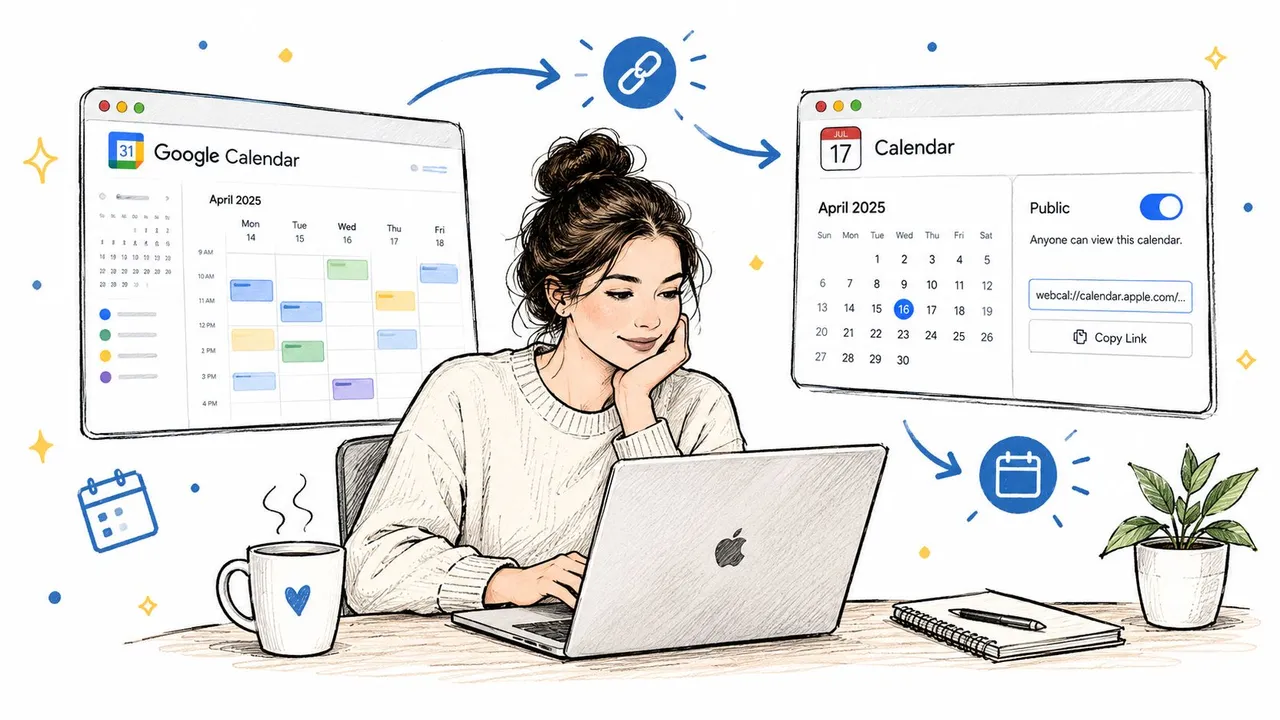
Su un Mac, apri Apple Calendar e individua il calendario che desideri condividere. A seconda dell’account e della versione di macOS, utilizza i controlli di condivisione o pubblicazione del calendario, abilita Calendario pubblico e copia l’indirizzo webcal:// generato. Se Google rifiuta quell’indirizzo, converti lo schema in un URL HTTPS dove appropriato, senza modificare il resto dell’indirizzo del feed.
Un feed pubblico è conveniente perché Google ha bisogno di un URL raggiungibile. Crea anche il rischio principale per la privacy di questo metodo. Chiunque ottenga l’indirizzo del feed potrebbe essere in grado di recuperare i dati del calendario esposti tramite quel feed, quindi non pubblicare un calendario contenente titoli sensibili, note private, informazioni sui clienti o luoghi riservati.
Aggiungi il feed in Google Calendar
Utilizza Google Calendar in un browser desktop, non nell’app mobile:
- Apri Google Calendar.
- Nella barra laterale sinistra, trova Altri calendari.
- Fai clic sull’icona più accanto ad essa.
- Seleziona Da URL.
- Incolla l’indirizzo del feed iCal.
- Fai clic su Aggiungi calendario.
Il flusso di lavoro di abbonamento documentato da Google è riassunto anche in questa guida all’aggiunta di un feed ICS a Google Calendar, ma le etichette nell’interfaccia di Google sono la parte importante. Il calendario dovrebbe apparire sotto Altri calendari, dove puoi rinominarlo, assegnargli un colore e controllare se viene visualizzato.
Imposta le aspettative prima di farci affidamento
Un abbonamento non è una connessione in tempo reale. Google Calendar aggiorna i calendari iCal sottoscritti secondo il proprio programma e una discussione di supporto di Google Calendar sugli aggiornamenti ritardati dei calendari esterni cita una guida secondo cui le modifiche possono richiedere fino a 12 ore per apparire. In pratica, dovresti trattare il feed come uno specchio ritardato piuttosto che come un sistema di pianificazione in tempo reale.
Il metodo è appropriato quando gli utenti Google devono solo vedere la disponibilità di Apple o leggere un calendario personale relativamente stabile. Non è appropriato quando un appuntamento creato in Google deve bloccare immediatamente il tempo in Apple Calendar, o quando l’esposizione di un feed pubblico violerebbe i tuoi requisiti di privacy.
Importazione ed esportazione di file iCal
Usa l’importazione e l’esportazione .ics quando sposti lo storico del calendario. Non usarlo come metodo di sincronizzazione giornaliero. Un file importato è un’istantanea, quindi le modifiche successive in Apple Calendar non aggiorneranno la copia in Google Calendar e le modifiche di Google non torneranno in Apple.
Esportazione da Apple Calendar
Sul tuo Mac, apri Apple Calendar e seleziona il calendario che desideri spostare. Scegli File, quindi Esporta, poi di nuovo Esporta e salva il file .ics risultante in un punto facilmente individuabile. Se hai bisogno di diversi calendari, esportali separatamente e nomina chiaramente ogni file prima di caricarlo.
Prima di esportare, pulisci i calendari obsoleti e rivedi gli eventi ricorrenti. Le applicazioni di calendario possono interpretare le regole di ricorrenza in modo diverso e un archivio potrebbe non riprodurre ogni risposta dei partecipanti, allegato o proprietà specifica del calendario esattamente come appariva in Apple Calendar.
Importazione in Google Calendar
In Google Calendar sul web:
- Apri Impostazioni.
- Seleziona Importa ed esporta.
- Scegli il file
.icsdal tuo computer. - Seleziona il calendario Google di destinazione.
- Avvia l’importazione e rivedi i risultati.
Google afferma che la sua esportazione del calendario utilizza il formato iCalendar e che i file importati possono essere .ics o .csv. Il formato trasporta campi strutturati come orari degli eventi, dati di ricorrenza, titoli, descrizioni, luoghi, risposte degli invitati e timestamp, ma l’importazione non trasforma il file in una connessione continua.
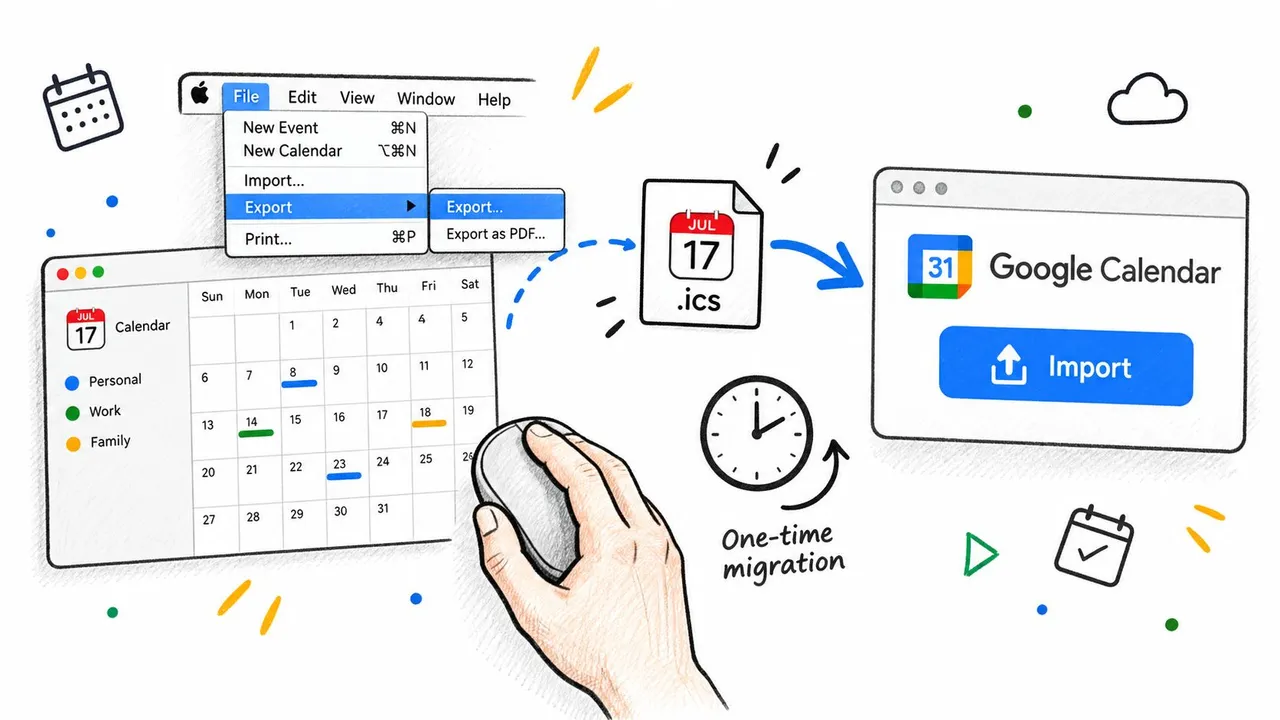
L’approccio di migrazione più pulito consiste nell’importare in un nuovo calendario Google chiaramente denominato invece di mescolare immediatamente gli eventi storici nel calendario principale. Controlla le riunioni ricorrenti, i fusi orari, gli invitati e qualsiasi evento che sia importante dal punto di vista operativo. Se il risultato è errato, rimuovi il calendario importato e ripeti la migrazione invece di cercare di districare singoli duplicati nel tuo programma principale.
Confronto tra abbonamento, importazione e sincronizzazione in tempo reale
Questi metodi risolvono problemi diversi. L’abbonamento è uno specchio unidirezionale ritardato. L’importazione è un trasferimento statico. Un servizio di sincronizzazione in tempo reale è progettato per copiare le modifiche tra account e calendari in entrambe le direzioni, ma introduce un fornitore esterno che deve essere valutato per la sicurezza e la gestione dei dati.
| Metodo | Latenza | Direzione | Privacy | Ideale per |
|---|---|---|---|---|
| Abbonamento URL iCal | Aggiornamento ritardato, potenzialmente fino a 12 ore secondo la guida al supporto di Google Calendar | Unidirezionale, da Apple a Google | Un URL di feed può esporre i dati dell’evento inclusi nel calendario pubblicato | Mirroring in sola lettura e visibilità di base della disponibilità |
Importazione .ics | Istantanea una tantum | Trasferimento file unidirezionale | I dati rimangono all’interno degli account e dei dispositivi utilizzati per l’esportazione e l’importazione | Migrazione storica e trasferimento di archivi |
| Servizio di sincronizzazione in tempo reale | Operazione quasi in tempo reale, a seconda del fornitore | Bidirezionale o copia multidirezionale configurabile | Richiede un’attenta revisione di credenziali, conservazione, crittografia e mascheramento dei campi | Pianificazione multipiattaforma dal vivo e flussi di lavoro condivisi |
La distinzione tra mirroring libero/occupato e replica completa dell’evento è particolarmente importante. Un feed può essere sufficiente quando un collega deve solo evitare di prenotare durante un periodo occupato. È una soluzione inadeguata quando sono necessari uno stato RSVP accurato, note, allegati o modifiche affidabili su entrambe le piattaforme.
Il mercato più ampio riflette quanto siano diventate comuni queste esigenze di interoperabilità. Una previsione di mercato del software di calendario e pianificazione per il 2026 ha valutato il mercato globale a 2,59 miliardi di USD nel 2025, con una proiezione di 2,79 miliardi di USD nel 2026 e 4,73 miliardi di USD entro il 2032, con un CAGR dell’8,94% previsto. Queste cifre sono una previsione, non la prova che un singolo metodo di sincronizzazione funzionerà per il tuo flusso di lavoro, ma mostrano che il coordinamento del calendario è cresciuto oltre una semplice impostazione dell’app.
La mia raccomandazione è semplice:
- Scegli l’abbonamento per una visibilità passiva in sola lettura.
- Scegli l’importazione per uno spostamento di archivio una tantum.
- Scegli la sincronizzazione in tempo reale quando una prenotazione o una modifica deve viaggiare tra i calendari in modo rapido e affidabile.
Un confronto dettagliato della sincronizzazione del calendario in tempo reale è utile se la tua decisione dipende da qualcosa di più della semplice visualizzazione degli eventi.
Quando hai bisogno di una vera sincronizzazione bidirezionale
L’abbonamento e l’importazione falliscono nello stesso momento: quando qualcuno crea o modifica un evento dall’altra parte.
Un consulente potrebbe aggiungere una chiamata con un cliente a Google Calendar, mentre il suo iPhone si affida a un feed iCloud sottoscritto. L’appuntamento può rimanere assente da Apple Calendar fino al successivo aggiornamento. Un collega potrebbe creare un evento su un iPad, mentre il team si affida a un Google Calendar che non riceverà la modifica tramite un feed unidirezionale. In entrambe le situazioni, il problema non è la connessione iniziale. È il percorso di ritorno mancante.
Il test operativo
Poni una domanda: Se un evento viene creato, modificato o eliminato in uno dei due calendari, l’altro calendario deve rifletterlo prima che un’altra persona pianifichi del tempo?
Se la risposta è sì, un abbonamento non è sufficiente. Potrebbe mostrare un evento alla fine, ma una disponibilità ritardata può comunque produrre una doppia prenotazione. Un’importazione di file è ancora meno adatta perché non controlla mai le modifiche successive.
La sincronizzazione bidirezionale è giustificata per:
- Chiamate di vendita e consulenza, dove una prenotazione deve bloccare la disponibilità tra calendari personali e di lavoro.
- Pagine di prenotazione, dove il sistema di pianificazione ha bisogno di una visione attuale di più di un calendario.
- Calendari di team condivisi, dove gli utenti Apple e Google creano eventi in sistemi diversi.
- Supporto esecutivo, dove un assistente gestisce calendari appartenenti ad account o piattaforme diversi.
Cosa dovrebbe gestire un servizio gestito
Un servizio adatto dovrebbe consentirti di selezionare i calendari di origine e di destinazione, scegliere la direzionalità unidirezionale o bidirezionale e controllare quali campi dell’evento vengono copiati. Dovrebbe anche spiegare come gestisce gli eventi ricorrenti, le risposte dei partecipanti, l’autenticazione, la crittografia, l’eliminazione e la disconnessione.
SyncThemCalendars è un’opzione che collega Google Calendar, Microsoft Outlook o Office 365 e Apple Calendar tramite copie di eventi configurabili unidirezionali, bidirezionali o multidirezionali. Le sue funzionalità pubblicate includono il mirroring libero/occupato, il mascheramento dei campi, la gestione crittografata delle credenziali e la sincronizzazione in background, quindi si adatta ai flussi di lavoro che richiedono un controllo maggiore rispetto a un URL iCal pubblico.
Regola di pianificazione: se una disponibilità non aggiornata può causare una riunione mancata, una prenotazione persa o un conflitto operativo, non etichettare un feed di polling come “in tempo reale”.
Il compromesso è chiaro. Ottieni aggiornamenti multipiattaforma e copie configurabili, ma affidi anche l’accesso all’account a un fornitore esterno. Rivedi la sua politica sulla privacy, i termini di conservazione, le dichiarazioni sulla crittografia e il processo di cancellazione prima di collegare calendari che contengono informazioni riservate.
Risoluzione di eventi duplicati e fallimenti di sincronizzazione
La maggior parte delle configurazioni di calendario interrotte non sono misteriose. Derivano dal collegamento della stessa origine più di una volta, dal nascondere il calendario di destinazione, dall’utilizzo di un feed obsoleto o dall’aspettarsi che un metodo unidirezionale trasporti informazioni che non supporta.
Eventi duplicati dopo un’importazione
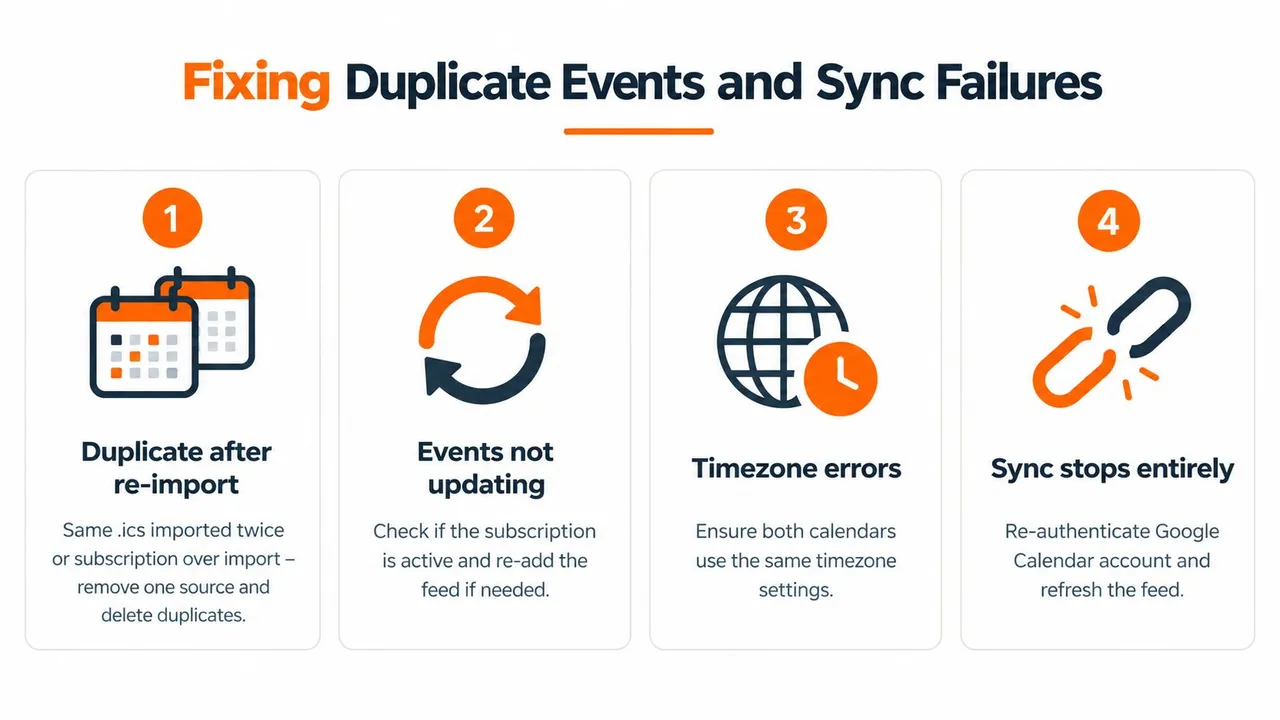
La causa abituale sono i dati stratificati. Hai importato un file .ics, poi ti sei iscritto allo stesso calendario Apple, o hai importato lo stesso file più di una volta. Google sta visualizzando copie multiple perché gli hai fornito più fonti, non perché il feed abbia bisogno di un altro aggiornamento.
Apri le impostazioni di Google Calendar e controlla l’elenco dei calendari. Elimina il calendario importato se l’abbonamento è ora la tua fonte scelta, oppure rimuovi l’abbonamento se desideri un archivio statico. Non tenerli entrambi attivi a meno che tu non voglia deliberatamente due rappresentazioni separate.
Le discussioni nelle community Apple e Google descrivono anche eventi duplicati quando lo stesso calendario è collegato tramite un account Google e un abbonamento iCal. La soluzione pratica consiste nel disabilitare un percorso, come discusso in questa guida alla risoluzione dei problemi di sincronizzazione del calendario.
Gli eventi mancano in una direzione
Inizia dalla visibilità, non dalle impostazioni avanzate. Verifica che il calendario sia abilitato nella barra laterale sinistra di Google Calendar e che la fonte Apple sia ancora pubblicata. Se il feed è stato rigenerato, copiato in modo errato o reso privato, il vecchio URL potrebbe non fornire più dati utilizzabili.
Su macOS, torna ai controlli di pubblicazione del calendario e copia di nuovo l’indirizzo del feed corrente. In Google Calendar, rimuovi l’abbonamento obsoleto e aggiungi l’URL corrente. Rivedi anche le impostazioni di visualizzazione del calendario, incluso se gli eventi rifiutati sono nascosti.
Alcuni calendari collegati a Google richiedono l’abilitazione manuale nelle impostazioni di sincronizzazione. Se l’account è stato riautenticato di recente, accedi di nuovo e conferma che sia selezionato il calendario specifico, non solo l’account principale.
Il feed è troppo lento
L’aggiornamento dell’abbonamento è controllato da Google. Non puoi forzarlo a comportarsi come un relay di eventi dal vivo e rimuovere e riaggiungere ripetutamente lo stesso feed non creerà un vero comportamento in tempo reale. Se il ritardo è inaccettabile, passa a un servizio di sincronizzazione invece di perdere tempo a cercare di regolare un intervallo di polling che non controlli.
Partecipanti, note o allegati scompaiono
Un feed iCal può trasportare campi di eventi strutturati, ma un abbonamento non è una promessa che ogni proprietà specifica della piattaforma si comporterà in modo identico. Le risposte dei partecipanti, le note, gli allegati, le categorie di colore e le modifiche agli eventi ricorrenti potrebbero non essere mappati correttamente tra Apple e Google.
Per un semplice mirroring della disponibilità, quella perdita può essere accettabile. Per la pianificazione dei clienti o le riunioni collaborative, non lo è. Usa un metodo che mappi esplicitamente gli invitati e i campi dell’evento, quindi testa un evento appena creato, una modifica, una cancellazione e un appuntamento ricorrente prima di farci affidamento.
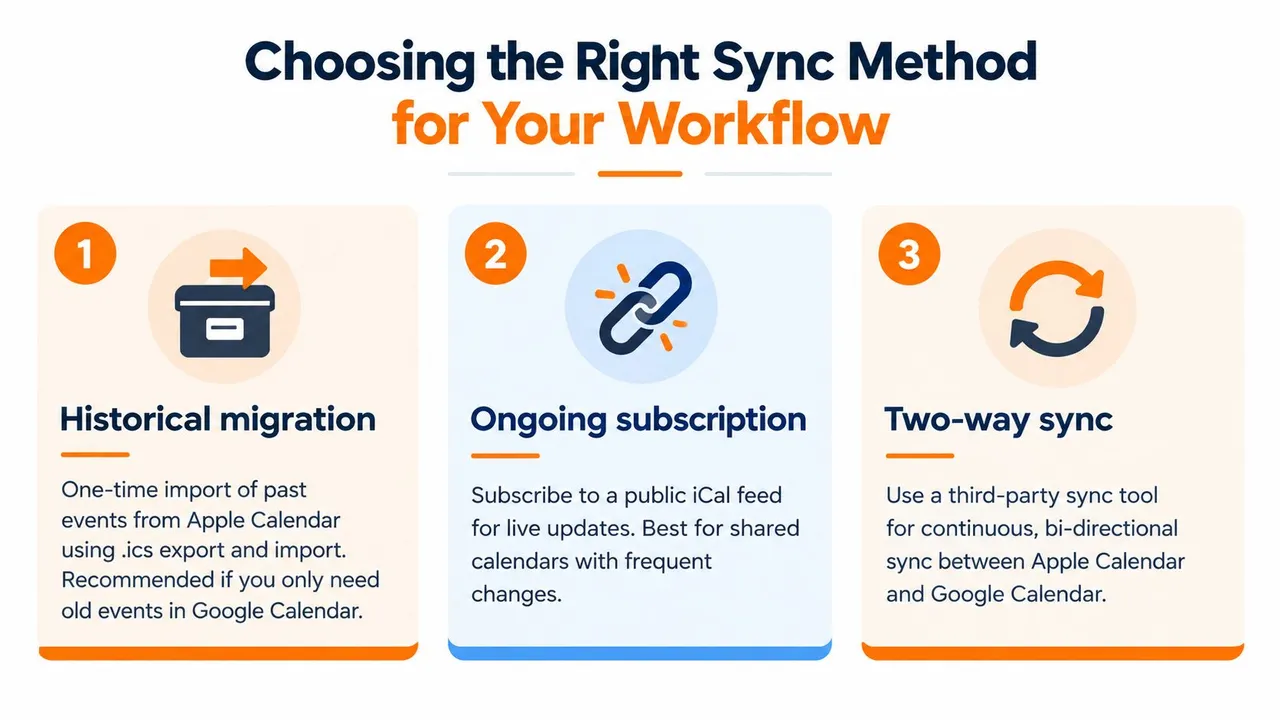
Scegliere il metodo di sincronizzazione giusto per il tuo flusso di lavoro
La risposta corretta a “Come sincronizzare iCal con Google Calendar?” inizia con il risultato di cui hai bisogno, non con l’app che ti capita di aprire per prima.
Migrazione storica
Se la tua priorità è spostare i vecchi eventi di Apple Calendar in Google Calendar, esporta un file .ics e importalo in un calendario di destinazione separato. Questo mantiene la migrazione reversibile e rende più facile ispezionare gli eventi ricorrenti e le informazioni sui partecipanti prima di combinare qualsiasi cosa con il tuo programma principale.
Non aspettarti che la copia importata rimanga allineata. Le modifiche future non si propagheranno e i dettagli di ricorrenza o risposta potrebbero richiedere un controllo manuale.
Mirroring della disponibilità
Se un’altra persona ha solo bisogno di sapere quando sei occupato, usa un abbonamento a un feed iCal pubblicato. Richiede meno infrastruttura rispetto a un servizio bidirezionale e può mantenere limitati i dettagli dell’evento visualizzato, specialmente se pubblichi un calendario progettato per la disponibilità piuttosto che uno contenente descrizioni private.
Tratta l’URL del feed come sensibile. Un indirizzo pubblico può esporre i campi inclusi nel calendario pubblicato e Google potrebbe non aggiornare le modifiche abbastanza rapidamente per le decisioni di prenotazione che richiedono la disponibilità attuale.
Coordinamento bidirezionale continuo
Se gli eventi devono viaggiare tra Apple e Google dopo la creazione, la modifica e l’eliminazione, usa un servizio di sincronizzazione dedicato. Cerca direzionalità configurabile, controlli libero/occupato, mascheramento dei campi, gestione chiara delle credenziali e comportamento documentato per eventi ricorrenti e partecipanti.
SyncThemCalendars supporta copie configurabili unidirezionali, bidirezionali e multidirezionali tra Apple Calendar, Google Calendar e Microsoft Outlook o Office 365. Fornisce anche il mirroring libero/occupato e controlli per trasformare i campi copiati, il che lo rende rilevante quando hai bisogno di un coordinamento dal vivo senza esporre ogni dettaglio dell’evento.
Prima di adottare qualsiasi servizio di terze parti, leggi le sue politiche sulla privacy e sulla conservazione. Gli utenti che gestiscono informazioni regolamentate o altamente riservate dovrebbero preferire connessioni di account native o mirroring in sola lettura ove possibile, e dovrebbero evitare di pubblicare dettagli sensibili dell’evento tramite un feed aperto.
La continua espansione del mercato è coerente con una semplice realtà: le persone lavorano in più di un ecosistema di calendario. Lo standard iCalendar rende possibile lo scambio, ma il tuo flusso di lavoro determina se un file statico, un abbonamento ritardato o una connessione bidirezionale gestita sia appropriato.
Se hai bisogno che i calendari Apple e Google rimangano allineati durante la pianificazione attiva, SyncThemCalendars offre una sincronizzazione degli eventi configurabile unidirezionale, bidirezionale e multidirezionale, oltre al mirroring libero/occupato e ai controlli sui campi. Rivedi i tuoi requisiti di privacy, scegli i calendari che necessitano di una connessione dal vivo e visita SyncThemCalendars per verificare se il suo flusso di lavoro si adatta alla tua configurazione.
Pronto a sincronizzare i tuoi calendari?
Mantieni i tuoi calendari Google, Outlook e Apple iCloud sincronizzati automaticamente. Configurazione in 2 minuti, nessuna carta di credito richiesta.
Inizia gratisContinua a leggere
Altro in Guides

Sincronizzare Apple Calendar con Outlook: Una guida per il 2026
Guida passo dopo passo: Sincronizza Apple Calendar con Outlook su Windows, iPhone e Mac, con opzioni bidirezionali, compromessi sulla privacy e soluzioni ai problemi.

Guida rapida alla configurazione di SyncThemCalendars
Padroneggia la configurazione rapida di SyncThemCalendars in pochi minuti. Collega Google, Outlook o iCloud, configura il mascheramento della privacy e verifica il tuo primo sync senza sforzo.

Unire i calendari Google: La guida completa per il 2026
Unire i calendari Google. Scopri i modi migliori per unire i calendari Google. Confronta i metodi di importazione, gli strumenti di sincronizzazione e le strategie di automazione.