







Apple Calendar si sincronizza con Google Calendar? Risposte concrete
Apple Calendar si sincronizza con Google Calendar? Scopri i limiti dell'integrazione nativa, le soluzioni alternative comuni, i rischi per la privacy e la configurazione migliore per il tuo flusso di lavoro.
No, Apple Calendar e Google Calendar non offrono una sincronizzazione nativa bidirezionale tra i loro ecosistemi di calendario separati. Puoi visualizzare gli eventi Google in Apple Calendar tramite le impostazioni dell’account o CalDAV, ma una vera sincronizzazione bidirezionale tra i calendari Apple e iCloud richiede un livello di sincronizzazione di terze parti.
Potresti ritrovarti a guardare un calendario di lavoro Google sul tuo iPhone, un calendario personale iCloud sul tuo Mac e un programma condiviso altrove, tutti che mostrano versioni diverse della tua giornata. Un evento appare in un posto, una modifica non riesce a raggiungere un altro e la tua disponibilità sembra libera quando sei già impegnato. Il problema non è che Apple Calendar non possa mostrare gli eventi Google. Il problema è confondere la visualizzazione di un calendario con la replica e l’aggiornamento degli eventi tra gli account.
La risposta breve alla sincronizzazione tra Apple e Google Calendar
La risposta diretta alla domanda “Apple Calendar si sincronizza con Google Calendar?” dipende da cosa intendi per sincronizzazione.
Se aggiungi un account Google ad Apple Calendar su Mac, iPhone o iPad, gli eventi Google possono apparire all’interno dell’app Apple. Google documenta questa configurazione come una configurazione multipiattaforma supportata e la sua guida afferma che gli utenti Mac possono scegliere la frequenza con cui i calendari si aggiornano dalla scheda Account (istruzioni di Google per Apple Calendar). Su iPhone e iPad, attivando l’opzione Calendario per l’account Google, quegli eventi diventano visibili in Apple Calendar.
Quella configurazione è utile, ma non crea un ponte nativo tra Apple e Google per ogni calendario che possiedi. L’account che aggiungi è un account Google e gli eventi salvati in quel calendario Google possono generalmente essere gestiti tramite l’interfaccia Apple connessa. Un calendario iCloud rimane un calendario Apple, con un account e un percorso di sincronizzazione diversi.
Il forum di supporto di Google fornisce la versione schietta: non esiste un modo ufficialmente supportato per sincronizzare un Apple Calendar con un Google Calendar (discussione di supporto di Google sulla sincronizzazione tra Apple e Google). La soluzione alternativa comune, ovvero pubblicare un calendario iCloud e iscriversi ad esso in Google Calendar, consente a Google solo di visualizzare gli aggiornamenti. Non consente a Google di modificare il calendario Apple di origine.
Regola pratica: Se hai solo bisogno che un’app visualizzi gli eventi Google, l’integrazione nativa dell’account è solitamente sufficiente. Se hai bisogno che gli eventi vengano copiati tra i calendari Apple e Google in entrambe le direzioni, trattalo come un lavoro di sincronizzazione separato.
Questa distinzione è importante per gli impegni lavorativi e personali. Una sovrapposizione visiva può aiutarti a pianificare, ma non posizionerà necessariamente un blocco di occupato sull’altro account, non preserverà ogni campo dell’evento e non proteggerà i dettagli privati. Scegli la configurazione in base al fatto che la tua priorità sia la visualizzazione comoda, la modifica, l’accuratezza della disponibilità o la condivisione selettiva dei dati.
Come funziona effettivamente l’integrazione nativa
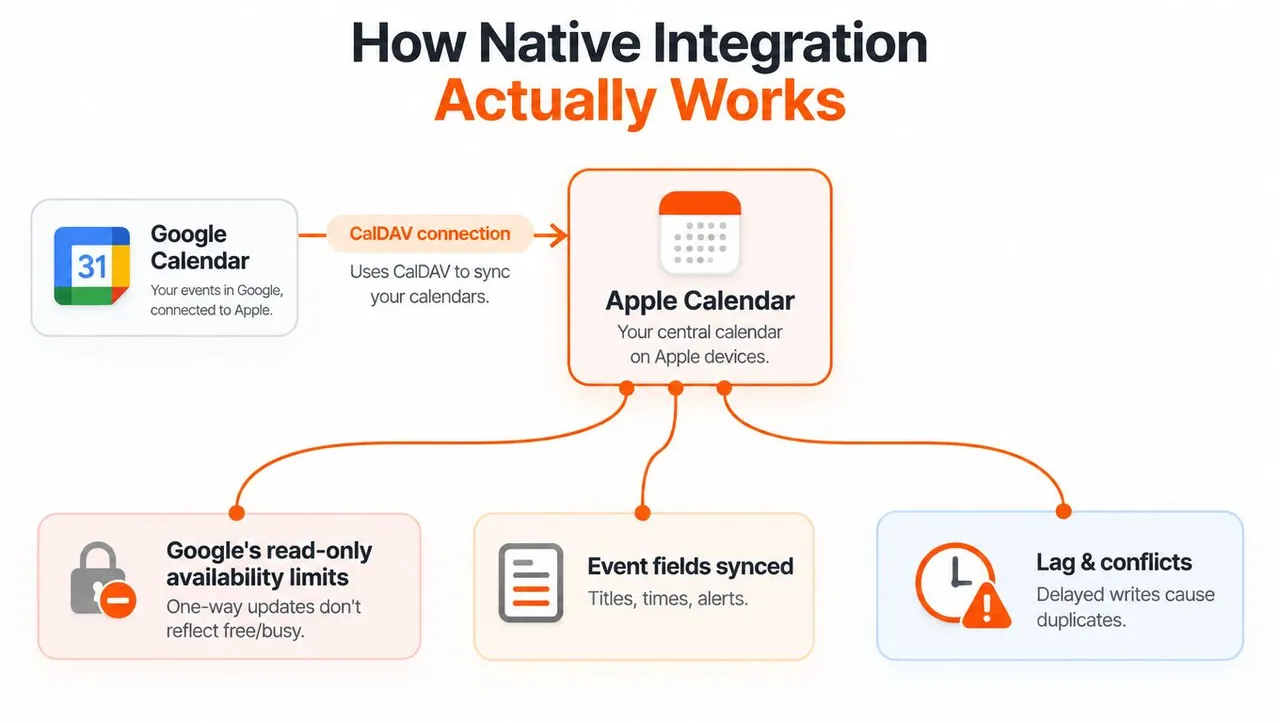
Apple Calendar e Google Calendar possono comunicare tramite CalDAV, un protocollo di accesso al calendario. Google documenta un endpoint CalDAV dedicato per i client Apple Calendar, che consente a una connessione account Google supportata di esporre i calendari all’interno dell’app Apple (guida CalDAV di Google).
L’importante distinzione è tra due percorsi di integrazione.
Connessione dell’account rispetto all’iscrizione
Quando aggiungi Google come account in Apple Calendar, Apple si connette all’account Google invece di importare una copia statica. Quel percorso a livello di account può supportare la creazione e l’aggiornamento di eventi sui calendari Google connessi, in base alle funzionalità del flusso di lavoro di Apple Calendar. Ti offre un modo funzionante per gestire gli eventi Google da un dispositivo Apple senza installare l’app Google Calendar.
Un’iscrizione iCal o webcal funziona in modo diverso. Google descrive le iscrizioni come un ripiego quando un’applicazione di calendario non supporta la sincronizzazione completa o quando un utente desidera una visualizzazione in sola lettura (opzioni di sincronizzazione del calendario di Google). Un’iscrizione legge un feed. Non fornisce una destinazione in cui le modifiche possano essere riscritte.
Perché la configurazione sembra inaffidabile
Le persone spesso aggiungono un account Google con successo, vedono gli eventi in Apple Calendar e presumono che ogni evento Apple o iCloud raggiungerà ora Google. Tale supposizione crea il familiare problema della doppia voce. Un evento creato su un calendario iCloud non diventa automaticamente un evento Google solo perché entrambi i calendari appaiono nella stessa interfaccia Apple.
La stessa divisione spiega i mirror obsoleti. Un feed a cui si è iscritti potrebbe aggiornarsi solo quando il servizio ricevente lo controlla, mentre una connessione dell’account ha uno scambio più profondo con il provider del calendario. Se hai bisogno che modifiche, disponibilità e proprietà dell’evento viaggino tra account separati, una sovrapposizione non è sufficiente.
Una guida pratica alla configurazione dell’account è disponibile in questa guida su come collegare Google Calendar ad Apple Calendar. Utilizza l’integrazione nativa dell’account quando l’obiettivo è accedere ai calendari Google all’interno di Apple Calendar. Non confondere tale comodità con una sincronizzazione bidirezionale universale tra Google e iCloud.
Soluzioni alternative unidirezionali e i loro limiti nascosti
La soluzione alternativa più comune inizia in iCloud. Rendi pubblico un calendario Apple, copi il suo link e ti iscrivi a quel feed in Google Calendar. Google può quindi leggere gli aggiornamenti del calendario Apple, ma non può modificare il calendario di origine. Chiunque ottenga un link di calendario pubblico potrebbe anche essere in grado di visualizzarne il contenuto, quindi pubblicare un calendario con dettagli di riunioni sensibili introduce un problema di privacy.
Una seconda opzione aggiunge l’account Google direttamente ad Apple Calendar. Questa è la scelta nativa migliore quando Google è il sistema di riferimento. Puoi visualizzare gli eventi Google e creare o aggiornare eventi sui calendari Google dall’interfaccia Apple, ma ciò non trasforma iCloud in un calendario Google modificabile. Alcune funzioni specifiche di Google, tra cui determinati flussi di lavoro di notifica, pianificazione delle stanze o creazione di calendari, potrebbero non essere trasferite in modo coerente nell’interfaccia Apple.
| Metodo | Direzione | Modificabile | Libero/Occupato | Controllo Privacy |
|---|---|---|---|---|
| Aggiungi account Google ad Apple Calendar | Account Google in Apple Calendar | Gli eventi Google possono essere creati o aggiornati tramite l’account connesso | Dipende da come il calendario ricevente gestisce l’account connesso | Trasformazione limitata a livello di campo |
| Iscrizione a un calendario iCloud in Google Calendar | Da Apple a Google | Sola lettura sul lato Google | Non è una copia nativa affidabile del blocco di occupato | La condivisione pubblica può esporre i dettagli dell’evento |
| Iscrizione a un feed iCal di Google in Apple Calendar | Da Google ad Apple | Sola lettura in Apple Calendar | Visualizza gli eventi, ma non crea un evento Apple nativo | L’accesso al feed dipende dal link condiviso |
| Utilizzo di un servizio di sincronizzazione dedicato | Configurabile unidirezionale, bidirezionale o multidirezionale | Sì, in base alla direzione e alle regole selezionate | Può rispecchiare la disponibilità in modo selettivo | Supporta la mascheratura o la trasformazione dei campi |
La tabella espone il compromesso chiave. I metodi nativi sono convenienti quando un provider possiede il calendario e l’altra app è solo un’interfaccia di visualizzazione o modifica. Diventano inadeguati quando due calendari indipendenti devono rimanere allineati operativamente.
Controlla la destinazione: Un evento visibile sotto “Calendari iscritti” è un feed, non un calendario scrivibile. Se hai bisogno che le modifiche tornino indietro, hai bisogno di una connessione account autenticata o di un servizio di sincronizzazione.
Prima di scegliere una soluzione alternativa, decidi quale calendario possiede ogni evento. Se Apple possiede l’evento e Google ha solo bisogno di esserne a conoscenza, un’iscrizione potrebbe essere accettabile. Se entrambi i lati devono creare, modificare e bloccare il tempo, un feed unidirezionale lascerà lacune che non sono ovvie finché non si verifica un conflitto.
Perché le lacune nella privacy e nella disponibilità sono importanti
La sincronizzazione del calendario non è solo una questione tecnica. Determina anche quali dettagli attraversano il confine tra account personali, di lavoro, dei clienti e istituzionali.
Un evento copiato può esporre il suo titolo, descrizione, posizione, colore, comportamento dei promemoria o impostazioni di notifica in modo diverso a seconda dell’integrazione. Un appuntamento privato chiamato “consulenza medica” contiene più informazioni di un semplice blocco di occupato. Un calendario cliente può rivelare il nome di un’azienda o la posizione di una riunione che il tuo account personale non dovrebbe memorizzare. Le visualizzazioni di calendario native raramente ti danno una regola precisa per trasformare ogni campo prima che appaia altrove.
Il tempo libero non è uguale alla visibilità libera
Un calendario a cui si è iscritti può mostrare un evento senza modificare il modo in cui la disponibilità viene calcolata nel sistema di destinazione. Ciò crea una pericolosa discrepanza. Uno strumento di pianificazione potrebbe ispezionare il calendario Google e vedere tempo libero anche se il calendario iCloud visualizzato nella tua app contiene un appuntamento in conflitto.
Può accadere anche il contrario. Potresti bloccare il tempo in modo ampio per evitare una doppia prenotazione, ma esporre un titolo o una posizione che rivela più di quanto i colleghi debbano sapere. Una guida indipendente sulle impostazioni di privacy di Google Calendar evidenzia perché condividere una visualizzazione di calendario e condividere una disponibilità utile non sono sempre la stessa operazione.
La condivisione selettiva è lo standard pratico
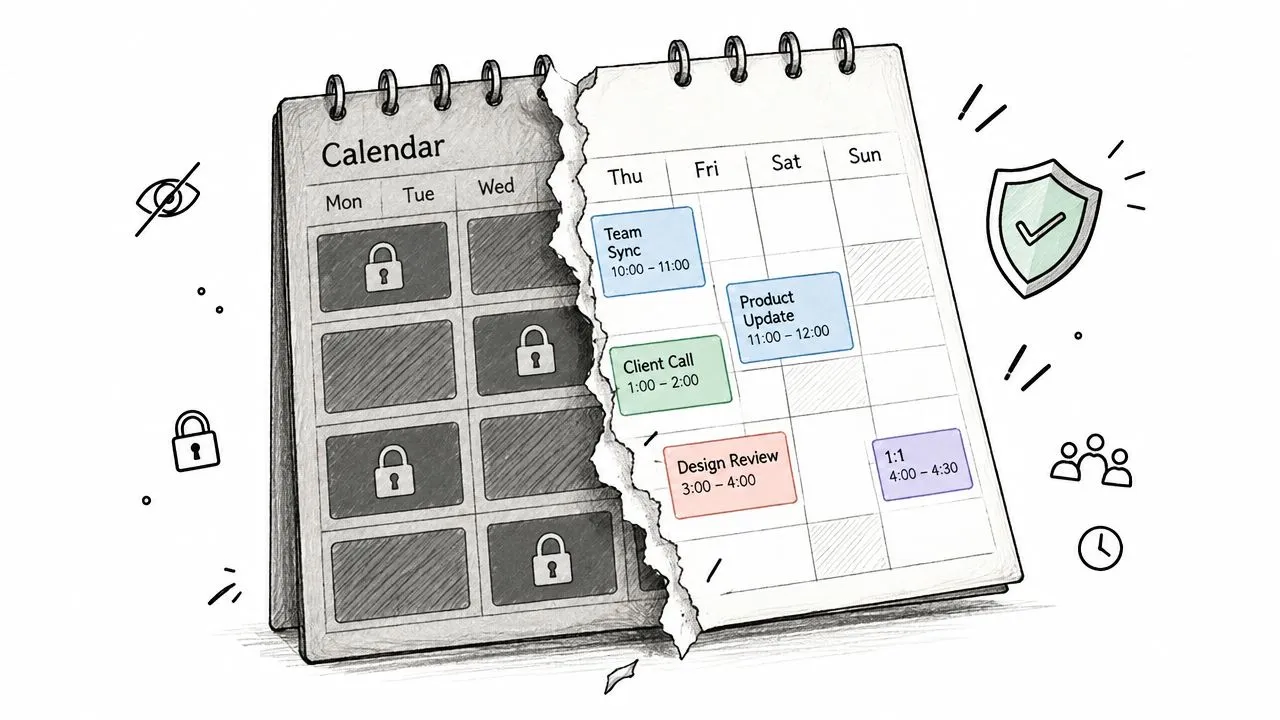
Per molti professionisti, il risultato corretto non è la replica completa dell’evento. È un blocco di occupato privato senza descrizione, lista degli invitati o posizione. Ciò preserva l’accuratezza della pianificazione limitando i metadati memorizzati in un altro ecosistema.
Gli strumenti nativi non offrono costantemente quel livello di controllo tra Apple e Google. Inoltre, non rendono portatile ogni funzione specifica del provider. Le notifiche e-mail, la pianificazione delle stanze e la creazione di nuovi calendari Google possono comportarsi in modo diverso in un flusso di lavoro di Apple Calendar, quindi un evento visibile potrebbe non riprodurre il comportamento operativo collegato al suo calendario originale.
La domanda da porsi è semplice: Cosa deve sapere l’altro account? Se la risposta è solo “Sono occupato”, copiare l’intero evento è eccessivo. Se la risposta include la modifica completa, la gestione dei partecipanti, i promemoria e le posizioni, hai bisogno di un’integrazione più profonda e dovresti testare quei campi prima di affidartene per lavoro.
Servizi di sincronizzazione di terze parti che funzionano
Quando due calendari separati devono rimanere allineati, un servizio di terze parti colma il divario di sincronizzazione. Si connette ai provider pertinenti, osserva i calendari selezionati e applica regole per copiare o trasformare gli eventi.
Inizia dal flusso di lavoro, non dalla schermata del prodotto.
Costruisci la sincronizzazione attorno alla proprietà
Per prima cosa, decidi quale calendario possiede ogni tipo di evento. Un calendario di lavoro Google potrebbe possedere le riunioni con i clienti, mentre iCloud possiede gli impegni personali. Quindi decidi se la destinazione ha bisogno di dettagli completi o solo della disponibilità.
La direzione viene dopo.
- Sincronizzazione unidirezionale: Copia gli eventi da una fonte a una destinazione senza consentire alle modifiche della destinazione di sovrascrivere l’originale.
- Sincronizzazione bidirezionale: Mantieni allineati gli eventi corrispondenti quando gli utenti autorizzati li modificano su entrambi i lati.
- Sincronizzazione multidirezionale: Coordina i calendari tra account Google, Apple e Microsoft quando un programma copre diversi sistemi.
SyncThemCalendars fornisce la sincronizzazione degli eventi in tempo reale tra Google Calendar, Microsoft Outlook/Office 365 e Apple Calendar tramite iCloud. I suoi controlli documentati includono direzioni unidirezionali, bidirezionali e multidirezionali, mirroring libero/occupato e impostazioni di privacy che possono mascherare o trasformare i campi copiati come titolo, descrizione e posizione (sincronizzazione del calendario SyncThemCalendars).
Dopo aver collegato gli account, seleziona i calendari da includere, definisci la direzione e decidi come devono comportarsi i campi copiati. Esegui un test con un evento non sensibile prima di collegare un calendario di produzione. Controlla sia l’evento di destinazione che la disponibilità mostrata a chi pianifica.
Configurazione incentrata sulla privacy: Inizia copiando solo la disponibilità. Aggiungi titoli, descrizioni o posizioni solo quando il flusso di lavoro lo richiede.
La guida alla sincronizzazione bidirezionale del calendario del servizio è utile quando entrambi i calendari devono accettare modifiche. Lo stesso principio di mascheramento dei campi si applica al di fuori degli strumenti di calendario. I team che coordinano gli appuntamenti con gli artigiani spesso hanno bisogno di integrazioni per preventivi di pulizia, in cui i dati di prenotazione e la disponibilità rimangono coerenti senza copiare i dettagli del cliente nel calendario.
Una guida visiva può aiutare a chiarire la connessione e la configurazione delle regole:
Prima di affidarti a qualsiasi sincronizzazione automatizzata, testa cancellazioni, riprogrammazioni, eventi ricorrenti, fusi orari, promemoria e conflitti. Un servizio può colmare il divario tra account, ma il risultato dipende comunque da regole di proprietà chiare e impostazioni di privacy conservative.
Configurazioni consigliate per scenari utente comuni
La configurazione corretta cambia in base alle persone coinvolte e alla sensibilità del programma. Uno studente che ha solo bisogno di vedere l’orario delle lezioni su un iPhone ha un requisito diverso da un consulente che deve proteggere i nomi dei clienti pur mostrando la disponibilità.
Imprenditori
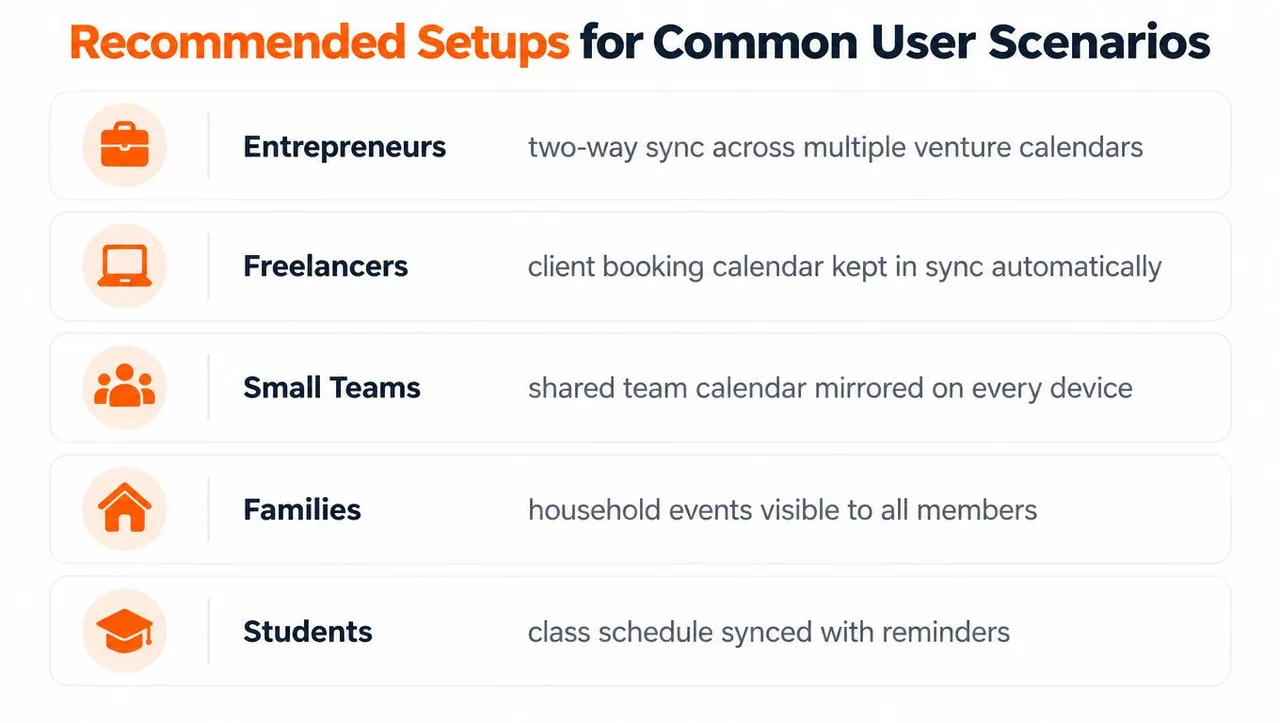
Chi gestisce diverse attività potrebbe aver bisogno di più calendari Google visibili in Apple Calendar, bloccando al contempo gli impegni personali da ogni account di lavoro. Utilizza l’accesso Google a livello di account per una semplice visualizzazione, quindi utilizza una sincronizzazione bidirezionale o multidirezionale controllata quando ogni attività deve ricevere modifiche al programma. Mantieni gli eventi personali copiati come blocchi di libero/occupato in modo che i contatti di lavoro non vedano titoli privati.
Freelance
Un freelance ha spesso un calendario iCloud personale e calendari dei clienti gestiti in Google Workspace. Se i clienti hanno solo bisogno della disponibilità per la prenotazione, rispecchia i periodi di occupato senza descrizioni o posizioni. Se il freelance modifica gli appuntamenti da entrambi gli ecosistemi, scegli regole bidirezionali e definisci un calendario come fonte per i dettagli dell’evento rivolti al cliente.
Piccoli team
I team dovrebbero evitare di chiedere a ogni membro di pubblicare calendari personali. Un calendario di lavoro condiviso può rimanere la fonte operativa, mentre ogni dipendente riceve blocchi di disponibilità nel proprio sistema privato. Questa configurazione riduce l’esposizione e offre agli strumenti di pianificazione una visione più accurata rispetto a una semplice sovrapposizione visiva.
Famiglie
Le famiglie potrebbero preferire un calendario Google condiviso o un calendario iCloud condiviso, a seconda dei dispositivi utilizzati da tutti. Se un membro della famiglia lavora principalmente nell’altro ecosistema, una visualizzazione in sola lettura potrebbe essere sufficiente. Non pubblicare un calendario contenente dettagli scolastici, medici, di viaggio o di accesso alla casa a meno che tutti non comprendano chi può accedere al feed.
Studenti
Gli studenti combinano comunemente un calendario Google istituzionale con un calendario Apple personale. Aggiungi l’account Google ad Apple Calendar per una visibilità immediata, quindi utilizza il mirroring selettivo se gli impegni personali devono bloccare il tempo nell’ambiente di pianificazione istituzionale. Mantieni i promemoria delle lezioni e i dettagli dei compiti nel sistema che li possiede, a meno che l’altro account non abbia bisogno di quei campi.
La decisione ricorrente è se la destinazione abbia bisogno di eventi, disponibilità o controllo. L’integrazione nativa gestisce bene la visibilità. La sincronizzazione selettiva gestisce la privacy e la pianificazione tra account. Le regole bidirezionali complete hanno senso solo quando entrambi i calendari devono accettare modifiche.
Prendere la decisione finale sulla sincronizzazione del calendario
Apple Calendar può funzionare con Google Calendar, ma la risposta dipende dalla direzione e dalla profondità della connessione. Aggiungi un account Google quando vuoi che gli eventi Google siano disponibili nell’app Apple e l’account Google rimanga la fonte di verità. Utilizza un’iscrizione solo quando una visualizzazione in sola lettura è accettabile.
Se il tuo vero requisito sono due calendari indipendenti che creano, aggiornano e bloccano il tempo l’uno per l’altro, gli strumenti nativi Apple e Google non lo forniscono universalmente. Scegli un livello di sincronizzazione che ti consenta di impostare la direzione, controllare i campi copiati e rispecchiare la disponibilità senza esporre i dettagli completi dell’evento.
La configurazione migliore è quella più piccola che previene i conflitti di pianificazione. Inizia con la visibilità, aggiungi il mirroring libero/occupato quando necessario e abilita la copia completa degli eventi solo per i calendari i cui proprietari si fidano della destinazione.
SyncThemCalendars può sincronizzare eventi selezionati tra Google Calendar, Apple Calendar tramite iCloud e Microsoft Outlook/Office 365 con direzioni unidirezionali, bidirezionali o multidirezionali configurabili. Visita SyncThemCalendars per confrontare i controlli disponibili e creare un ponte attento alla privacy tra i tuoi calendari Apple e Google.
Pronto a sincronizzare i tuoi calendari?
Mantieni i tuoi calendari Google, Outlook e Apple iCloud sincronizzati automaticamente. Configurazione in 2 minuti, nessuna carta di credito richiesta.
Inizia gratisContinua a leggere
Altro in Guides

Guida rapida alla configurazione di SyncThemCalendars
Padroneggia la configurazione rapida di SyncThemCalendars in pochi minuti. Collega Google, Outlook o iCloud, configura il mascheramento della privacy e verifica il tuo primo sync senza sforzo.

Unire i calendari Google: La guida completa per il 2026
Unire i calendari Google. Scopri i modi migliori per unire i calendari Google. Confronta i metodi di importazione, gli strumenti di sincronizzazione e le strategie di automazione.

Gestisci il tuo calendario su Outlook con le soluzioni di sincronizzazione
Scopri come utilizzare efficacemente il calendario su Outlook, sincronizzarlo con Google e iCloud, evitare sovrapposizioni e collegare SyncThemCalendars per una pianificazione senza intoppi.