







Come sincronizzare il calendario di Office 365 con Apple Calendar
Scopri come sincronizzare il calendario di Office 365 con Apple Calendar. Confronta metodi nativi, strumenti di terze parti, controlli sulla privacy e suggerimenti per la risoluzione dei problemi.

Hai aggiunto il tuo account Microsoft 365 ad Apple Calendar, gli eventi appaiono e tutto sembra risolto. Poi un cliente prenota un appuntamento durante un impegno personale, una modifica su Outlook non appare sul tuo iPhone, oppure un calendario condiviso scompare da un dispositivo pur rimanendo visibile su un altro. Il problema di solito non è il login. È la differenza tra vedere un calendario, iscriversi a un feed e mantenere una vera relazione di sincronizzazione bidirezionale.
Per sincronizzare in modo affidabile il calendario di Office 365 con Apple Calendar, devi identificare quale connessione stai utilizzando, cosa può scrivere e quali informazioni espone. Gli strumenti nativi di Apple e Microsoft coprono diversi scenari utili, ma non eliminano ogni limite di protocollo. Per programmi privati, calendari delegati e modifiche frequenti, questa distinzione è importante.
Exchange e CalDAV creano un limite di protocollo
Un consulente può gestire le riunioni con i clienti in Office 365, gli impegni personali in iCloud e i piani di viaggio in Apple Calendar su un iPhone. La configurazione può sembrare corretta finché una settimana intensa non espone il divario: un calendario cambia, un altro mantiene la vecchia disponibilità e ogni invito richiede il controllo di diverse app.
Il problema di fondo è architettonico. Le integrazioni degli account Exchange e Microsoft espongono i calendari di Office 365 attraverso l’ecosistema Microsoft, mentre CalDAV supporta i flussi di lavoro dei calendari associati a iCloud e Apple Calendar. Exchange e Outlook non sono server CalDAV nativi, quindi un’iscrizione Apple generica di solito non può creare una relazione diretta server-to-server. Le differenze di protocollo sono spiegate in questo confronto tra IMAP, Exchange, CalDAV e CardDAV.
Visualizzare non significa sincronizzare
Apple Calendar può mostrare eventi da più account in un’unica interfaccia. Quella vista condivisa non garantisce che ogni evento possa essere modificato da ogni account, o che una modifica in un sistema raggiunga l’altro.
Tre flussi di lavoro vengono comunemente confusi:
- Sincronizzazione dell’account: Apple Calendar si connette a un account Microsoft o iCloud e può generalmente leggere e scrivere all’interno dell’ambito del calendario supportato dall’account.
- Iscrizione: Apple Calendar legge un feed del calendario tramite un indirizzo web. Di solito è in sola lettura e gli aggiornamenti potrebbero arrivare in ritardo.
- Ponte per calendari (Calendar bridge): Un servizio copia gli eventi tra calendari separati e può applicare regole prima di consegnarli alla destinazione.
Un ponte per calendari è l’unica strada pratica per una sincronizzazione bidirezionale affidabile tra ambienti Office 365 e iCloud separati. Può anche limitare i dettagli copiati, il che è importante quando le iscrizioni native espongono più metadati dell’evento di quanto il calendario destinatario richieda. La guida sulla sincronizzazione del calendario in tempo reale dovrebbe quindi tenere conto sia della direzione dell’aggiornamento che della privacy.
Le connessioni native dell’account rimangono adatte per un semplice calendario personale. Diventano meno prevedibili quando si combinano iCloud, Outlook sul web, Outlook per Mac, Apple Calendar, calendari condivisi e appuntamenti privati. Verifica il protocollo e le autorizzazioni di scrittura prima di considerare un calendario visibile come sincronizzato.
Regola pratica: Prima di risolvere il problema di un evento mancante, identifica se il calendario è connesso come account, letto tramite un’iscrizione o copiato da un servizio di sincronizzazione.
Metodi nativi per connettere Outlook e iCloud
Un consulente che lavora su un MacBook, un portatile Windows e un iPhone può vedere gli stessi appuntamenti in diverse app, eppure i calendari potrebbero seguire protocolli e autorizzazioni differenti. Apple e Microsoft supportano le connessioni native, ma il metodo corretto dipende dal dispositivo, dal tipo di account e dal fatto che il calendario debba essere modificabile da entrambi i lati.
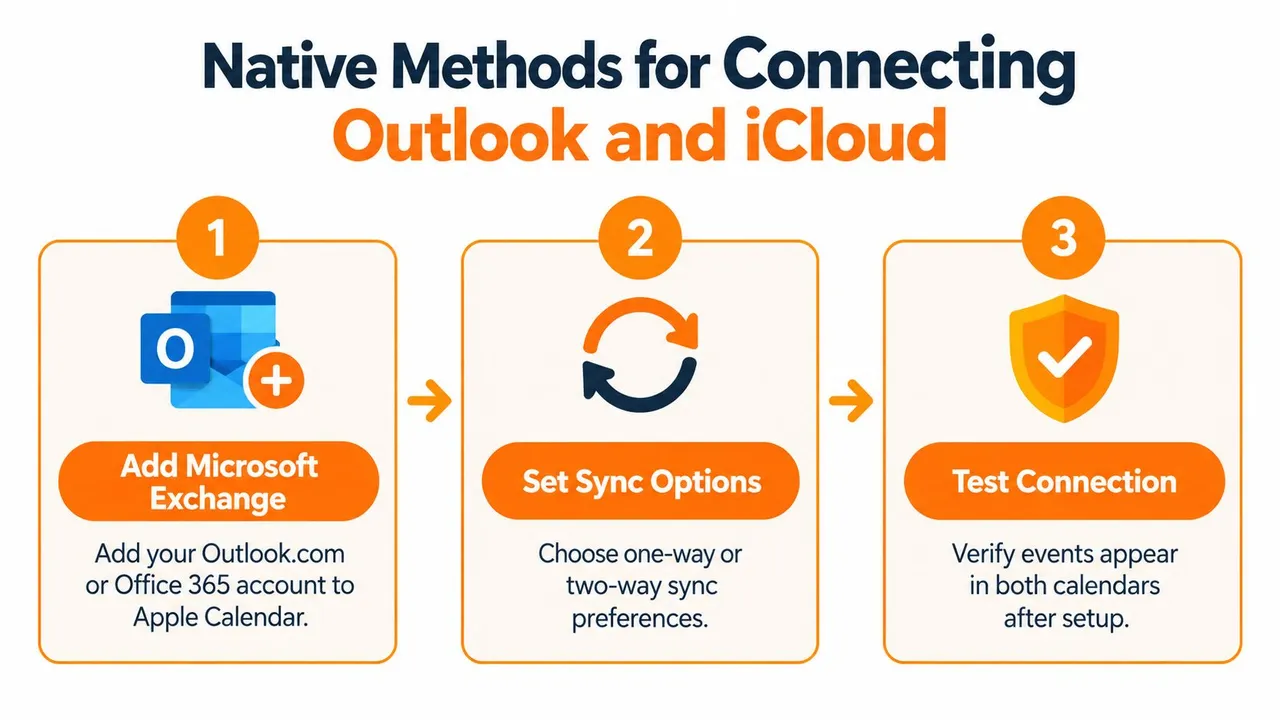
Aggiungere un account Microsoft su macOS
Apri Calendario, seleziona Calendario > Aggiungi account, scegli il tipo di account Microsoft pertinente e accedi. Le istruzioni dell’account Calendario di Apple per macOS spiegano come selezionare i calendari visualizzati dopo l’autenticazione.
Questa connessione consente ad Apple Calendar di lavorare con i calendari appartenenti all’account Microsoft connesso. Controlla l’elenco dei calendari dopo l’accesso. Un account può contenere calendari personali, condivisi o delegati, e tali calendari possono comportarsi in modo diverso tra i client. Un calendario che appare nell’app potrebbe avere comunque autorizzazioni di scrittura limitate.
Windows fornisce un percorso iCloud separato. Installa iCloud per Windows, accedi con l’account Apple e abilita sincronizza automaticamente calendari e contatti iCloud con Microsoft Outlook. Microsoft descrive questo flusso di lavoro supportato nella sua guida alla sincronizzazione di iCloud per Windows.
Utilizzare un’iscrizione quando necessario
Se Outlook per Mac non offre la connessione richiesta, un’iscrizione basata sul web potrebbe funzionare per alcuni scenari iCloud. Condividi o esponi il calendario iCloud tramite iCloud.com, copia il suo indirizzo di iscrizione e aggiungi il feed in Outlook sul web.
Questo approccio è utile per la visualizzazione, ma non crea una sincronizzazione bidirezionale. Un evento modificato in Outlook generalmente non tornerà su iCloud tramite il feed. Microsoft osserva che i feed di iscrizione possono impiegare fino a circa 15 minuti per propagarsi e potrebbe essere necessario un aggiornamento manuale.
Microsoft afferma inoltre che Outlook per Mac non supporta direttamente CalDAV o CardDAV. Tale limitazione può rendere necessario Outlook sul web invece di una connessione CalDAV nativa. L’accesso con account Apple nelle app Outlook supportate riduce i problemi legati alle vecchie password, ma non rimuove le restrizioni specifiche della piattaforma. Consulta la guida di Microsoft sulla connessione dei calendari iOS nativi a Outlook mobile per i dettagli sull’accesso all’account.
I metodi nativi funzionano quando un account rimane la fonte di verità. I calendari Office 365 e iCloud separati necessitano di un ponte controllato per una copia bidirezionale affidabile e per limitare i dettagli dell’evento condivisi tra i sistemi. Confronta le scelte di configurazione disponibili in questa guida alla sincronizzazione del calendario di Outlook.
Perché le iscrizioni native falliscono nei flussi di lavoro moderni
Un’iscrizione a un calendario pubblico risolve un problema limitato: consente a un’altra applicazione di calendario di leggere un feed pubblicato. Può essere sufficiente per un calendario sportivo, un calendario di eventi pubblici o una vista di disponibilità a basso rischio. Diventa una scelta inadeguata quando entrambi i calendari devono rimanere modificabili e aggiornati.
Il costo per la privacy può anche essere facile da ignorare. Se un calendario iCloud deve essere reso pubblico per un flusso di lavoro di iscrizione a Outlook, il link di iscrizione potrebbe rivelare più di un semplice segnale di libero/occupato. Titoli delle riunioni, luoghi, descrizioni e contesto dei partecipanti possono esporre informazioni personali o dei clienti a chiunque ottenga il link. Le discussioni su Microsoft Q&A evidenziano anche che gli account IMAP e POP non forniscono la sincronizzazione di calendari o contatti, quindi un account e-mail non può fungere automaticamente da ponte per calendari.
Iscrizioni native contro ponti di sincronizzazione dedicati
| Funzionalità | Iscrizione nativa | Ponte di sincronizzazione dedicato |
|---|---|---|
| Direzione | Solitamente unidirezionale e in sola lettura | Può supportare la copia unidirezionale o bidirezionale |
| Modifica | Le modifiche apportate nella destinazione potrebbero non tornare alla fonte | Le regole di origine e destinazione possono supportare aggiornamenti reciproci |
| Privacy | I feed pubblici possono esporre metadati dell’evento | La trasformazione dei campi può mascherare titoli, luoghi o descrizioni |
| Disponibilità | Utile per la visualizzazione passiva, con possibili ritardi di aggiornamento | Progettato per mantenere allineata la disponibilità selezionata tra gli account |
| Autorizzazioni | Dipende dal calendario pubblicato e dal supporto del client | Controllato tramite regole di sincronizzazione configurate e accesso all’account |
| Calendari condivisi | Possono essere incompleti o assenti in alcuni client Apple e Outlook | Possono copiare eventi selezionati in un calendario gestito in modo affidabile dal client di destinazione |
Il compromesso centrale è disponibilità contro divulgazione. Un’iscrizione pubblica può rendere visibile un calendario, ma la visibilità non è la stessa cosa di una condivisione sicura della disponibilità. La risoluzione dei problemi di supporto di Apple indica anche discrepanze nell’account, stato di iCloud, versioni del sistema operativo e impostazioni del dispositivo come fonti comuni di guasti, il che significa che un’iscrizione può sembrare interrotta anche quando il feed stesso è valido. La guida alla risoluzione dei problemi di sincronizzazione del calendario di Apple è utile per separare i problemi di servizio e account dalle limitazioni del protocollo.
Un ponte dedicato è più appropriato quando è necessario rispecchiare il tempo occupato sostituendo i campi sensibili dell’evento con testo neutro. Introduce comunque una terza parte e richiede quindi una revisione della privacy, ma evita di trattare un link pubblico come se fosse una connessione bidirezionale sicura.
Configurazione della sincronizzazione bidirezionale con SyncThemCalendars
Per un professionista che ha bisogno di allineare la disponibilità di Office 365 e iCloud, la configurazione dovrebbe iniziare con il comportamento desiderato, non con l’applicazione che si apre per prima. Decidi se un calendario debba controllare l’altro, se entrambi debbano accettare modifiche e se gli eventi copiati debbano mostrare tutti i dettagli o solo il tempo occupato.
Connetti i calendari
- Accedi e connetti Office 365. Autorizza il calendario Microsoft che contiene la tua disponibilità lavorativa. Usa l’account che possiede o può modificare il calendario di origine, non un account che vede solo una vista condivisa.
- Connetti Apple Calendar tramite iCloud. Seleziona il calendario iCloud che deve ricevere o fornire eventi. Mantieni separati i calendari personali e professionali se hanno requisiti di visibilità diversi.
- Scegli la direzione. Seleziona la sincronizzazione unidirezionale se Office 365 deve rimanere autorevole. Scegli la sincronizzazione bidirezionale quando le modifiche apportate in entrambi gli ecosistemi devono raggiungere l’altro. Le disposizioni multidirezionali possono combinare più di due calendari, ma richiedono regole di origine e destinazione attente.
- Definisci la trasformazione della privacy. Configura gli eventi copiati per preservare la disponibilità mascherando titoli, descrizioni o luoghi. Un evento di destinazione potrebbe mostrare una dicitura neutra, come un blocco occupato, anziché il nome di un cliente o l’indirizzo di una riunione.
- Limita l’ambito. Sincronizza solo i calendari e le categorie di eventi che necessitano di visibilità multipiattaforma. Escludere calendari irrilevanti riduce il rischio di eventi duplicati e facilita la risoluzione dei problemi successiva.
- Crea un evento di prova. Aggiungi un appuntamento chiaramente identificabile nel calendario di origine, conferma che la destinazione lo riceva, quindi modificalo ed eliminalo. Esegui il test in entrambe le direzioni se il flusso di lavoro è bidirezionale.
Il servizio è progettato come un’applicazione web con una configurazione stimata di due minuti e supporta la sincronizzazione in background dopo la configurazione, secondo le informazioni sul prodotto dell’editore. Consideralo come un’aspettativa di onboarding, non come un sostituto della convalida. Le politiche aziendali, le autorizzazioni dell’account e la struttura del calendario possono ancora influenzare il risultato.
La scelta di configurazione più importante è la regola sulla privacy. Se i colleghi hanno solo bisogno di sapere quando non sei disponibile, non copiare il titolo, il luogo o la descrizione originali. Se hai bisogno del contesto completo dell’evento su entrambi i dispositivi, documenta chi può accedere a ciascun calendario di destinazione prima di abilitare la connessione.
Ecco una breve presentazione del prodotto che mostra il flusso di configurazione:
Dopo il primo test, confronta i calendari di Apple Calendar, Outlook sul web e le applicazioni mobili che utilizzi. Controlla separatamente eventi ricorrenti, cancellazioni, comportamento del fuso orario e inviti. Un ponte può copiare i dati dell’evento con successo mentre un particolare client potrebbe ancora nascondere un calendario condiviso o delegato.
Risoluzione dei problemi comuni di sincronizzazione
I guasti del calendario al confine tra Apple e Microsoft solitamente rientrano in tre categorie: l’account non è connesso correttamente, il client non riesce a interpretare la relazione del calendario o il feed è valido ma non è stato aggiornato. Diagnosticare prima la categoria evita ripetute rimozioni e riautenticazioni dell’account quando il problema reale è un’iscrizione in sola lettura o un modello di calendario condiviso non supportato.
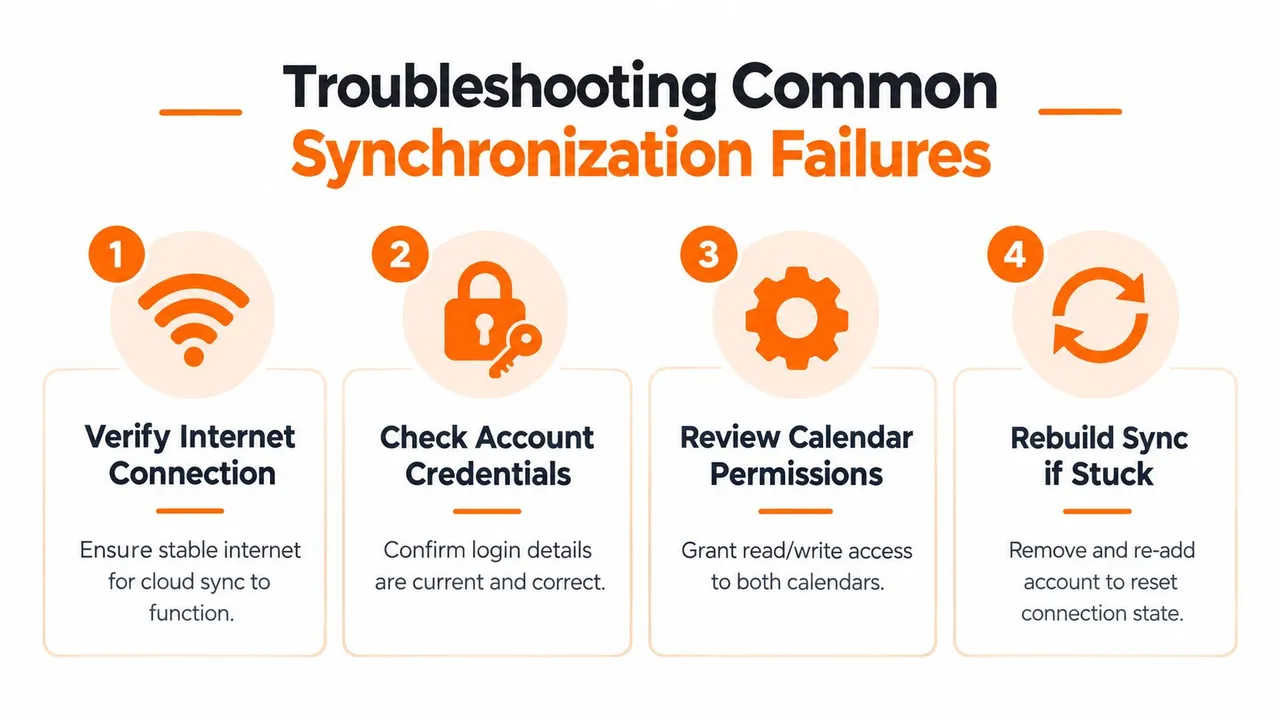
Controlla l’account prima di ricostruirlo
Inizia con le informazioni sullo stato del sistema di Apple e conferma che lo stesso account Apple sia attivo sui dispositivi pertinenti. Quindi verifica che l’interruttore del calendario sia abilitato per l’account Microsoft o iCloud, che il dispositivo abbia una connessione Internet affidabile e che il sistema operativo sia supportato e aggiornato.
Anche le impostazioni di data e ora meritano attenzione. Un fuso orario errato può far sembrare un evento mancante quando si è spostato su un altro giorno o ora. Se solo un dispositivo ha il problema, confronta il suo elenco di account e le impostazioni di visibilità del calendario con un dispositivo in cui gli eventi appaiono correttamente.
Identifica il limite del protocollo
Se gli eventi di Office 365 appaiono in Outlook ma non in Apple Calendar, controlla se hai aggiunto l’account Microsoft direttamente o se ti sei iscritto a un feed iCloud. Se stai utilizzando un’iscrizione, conferma che il feed sia ancora disponibile e tieni conto del suo intervallo di aggiornamento. Un’iscrizione in sola lettura non diventerà modificabile perché la aggiorni ripetutamente.
Se il problema riguarda un calendario condiviso o delegato, prova prima il calendario principale del proprietario. Un calendario personale può sincronizzarsi normalmente mentre un calendario condiviso rimane assente perché il client non supporta il modello di autorizzazione allo stesso modo. Microsoft documenta anche che Outlook per Mac non fornisce direttamente il supporto CalDAV o CardDAV, quindi aggiungere un account tramite un’applicazione Mac non creerà necessariamente la connessione di protocollo generica che ti aspettavi.
Scorciatoia diagnostica: Se il calendario funziona in Outlook sul web ma fallisce solo in Apple Calendar, indaga sulla capacità del client e sulle autorizzazioni prima di modificare la password dell’account Microsoft.
Ricostruisci solo dopo aver testato
Rimuovi e riaggiungi un account dopo aver controllato stato, identità, autorizzazioni e tipo di calendario. Questo può cancellare una connessione locale obsoleta, ma rimuove anche temporaneamente l’account dalle applicazioni native del dispositivo, quindi pianifica la riparazione quando puoi verificare l’accesso a posta, contatti e calendario in seguito.
Per una lista di controllo sistematica che copre problemi comuni di sincronizzazione del calendario, registra il calendario di origine, il calendario di destinazione, la direzione, l’ultimo aggiornamento riuscito e se l’elemento mancante è stato creato, modificato, cancellato o condiviso. Tale prova distingue rapidamente una connessione bloccata da una funzionalità che il protocollo selezionato non ha mai supportato.
Best practice per mantenere la privacy del calendario
Una sincronizzazione affidabile inizia con una politica semplice: condividi la disponibilità per impostazione predefinita, i dettagli solo quando necessario. Se un cliente o un collega ha solo bisogno di evitare di prenotarti durante un appuntamento personale, un blocco occupato mascherato è più sicuro che copiare il titolo, il luogo e le note dell’appuntamento in un calendario di lavoro.
Utilizza la sincronizzazione unidirezionale quando un calendario è autorevole e il secondo calendario ha bisogno solo di una vista. Scegli la sincronizzazione bidirezionale quando entrambi i sistemi sono spazi di lavoro attivi, ma definisci quali campi possono cambiare e come gestire i duplicati. Mantieni distinti i calendari personali, dei clienti, del team e di viaggio ove possibile, quindi sincronizza solo il set minimo richiesto.
Una lista di controllo pratica include:
- Controlla l’accesso: Conferma quali account Microsoft, Apple e di terze parti possono leggere o scrivere in ogni calendario.
- Maschera i campi sensibili: Sostituisci titoli, descrizioni e luoghi privati con valori neutri quando rispecchi la disponibilità.
- Evita link pubblici per programmi riservati: Utilizza una connessione account privata o un ponte controllato quando i metadati dell’evento devono rimanere limitati.
- Testa gli inviti: Verifica che la creazione, la modifica, la cancellazione e la risposta a un evento si comportino come previsto in entrambi gli ecosistemi.
- Rivedi regolarmente le connessioni: Rimuovi iscrizioni inutilizzate, vecchi dispositivi e regole di sincronizzazione obsolete.
- Documenta la proprietà: Decidi quale calendario rimane la fonte di verità per ogni tipo di appuntamento.
Principio di privacy: Un calendario che mostra meno informazioni può comunque fornire tutta la disponibilità di cui i tuoi colleghi hanno bisogno.
Le connessioni account native sono adatte per un accesso diretto all’interno di account Microsoft o Apple supportati. Le iscrizioni funzionano per una visibilità passiva e a basso rischio. Se hai bisogno di aggiornamenti bidirezionali, mascheramento dei campi e disponibilità coerente tra ecosistemi separati, scegli un metodo di sincronizzazione creato per tali requisiti invece di trattare un feed pubblico come un’integrazione completa.
SyncThemCalendars connette i calendari Microsoft Outlook o Office 365 con Apple Calendar tramite iCloud, con copia degli eventi configurabile in modo unidirezionale, bidirezionale o multidirezionale e controlli per mascherare i dettagli. Se il tuo programma abbraccia entrambi gli ecosistemi, visita SyncThemCalendars per esaminare il flusso di lavoro di sincronizzazione disponibile e avviare una configurazione attenta alla privacy.
Pronto a sincronizzare i tuoi calendari?
Mantieni i tuoi calendari Google, Outlook e Apple iCloud sincronizzati automaticamente. Configurazione in 2 minuti, nessuna carta di credito richiesta.
Inizia gratisContinua a leggere
Altro in Tutorials

Come sincronizzare il calendario di Outlook tra diverse piattaforme
Scopri come sincronizzare gli eventi del calendario di Outlook con Google e Apple iCloud. Padroneggia la sincronizzazione bidirezionale, i controlli della privacy e la mappatura della disponibilità in tempo reale.

Outlook non si sincronizza: soluzioni passo dopo passo per i calendari
Risolvi i problemi di sincronizzazione di Outlook tra Google, iCloud e Office 365 con questa guida completa alla risoluzione dei problemi. Passaggi chiari, consigli specifici per piattaforma ed esperti.
Sincronizzazione calendario unidirezionale: come condividere la disponibilità in modo sicuro
Scopri come la sincronizzazione calendario unidirezionale protegge la tua privacy mantenendo la disponibilità allineata tra Google, Outlook e iCloud per una pianificazione senza intoppi.