







Outlook non si sincronizza: soluzioni passo dopo passo per i calendari
Risolvi i problemi di sincronizzazione di Outlook tra Google, iCloud e Office 365 con questa guida completa alla risoluzione dei problemi. Passaggi chiari, consigli specifici per piattaforma ed esperti.

Aggiungi una riunione a Outlook sul tuo desktop, convinto che sia salvata, e poi controlli il telefono più tardi. L’appuntamento non c’è. Un evento personale creato in Google Calendar non appare mai in Outlook. Un calendario iCloud mostra una versione della tua disponibilità mentre Office 365 ne mostra un’altra. Quando Outlook non si sincronizza, il sintomo visibile è solitamente un evento mancante, ma il problema sottostante potrebbe coinvolgere un profilo desktop memorizzato nella cache, una connessione mobile obsoleta, un percorso di rete bloccato o diversi servizi di calendario che competono per copiare la stessa modifica.
L’approccio più sicuro consiste nell’identificare dove inizia la divergenza prima di resettare qualsiasi cosa. Controlla se Outlook sul web è aggiornato, confronta il dispositivo interessato con la copia sul server e solo allora ricostruisci una cache locale o una partnership del dispositivo. Se il problema riguarda il coordinamento del calendario tra piattaforme diverse, riparare solo Outlook potrebbe non impedire il conflitto successivo.
Perché il tuo calendario continua a non sincronizzarsi
Il problema diventa spesso evidente in un momento inopportuno. Crei una chiamata con un cliente in Outlook sul computer di lavoro, esci per la giornata e apri il telefono prima della riunione. Lo slot temporale è vuoto. Più tardi, un collega ti prenota perché il tuo Google Calendar sembrava disponibile, anche se l’appuntamento esisteva in Outlook da sempre.
Un altro schema comune si verifica nella direzione opposta. Aggiungi un appuntamento personale a Google Calendar, ti aspetti che Outlook lo rifletta e scopri che il tuo calendario di lavoro sembra ancora libero. Se è coinvolto anche iCloud, la situazione diventa più difficile da diagnosticare perché ogni app potrebbe mostrare una copia valida proveniente da un servizio diverso invece di un unico calendario condiviso.
Microsoft tratta la sincronizzazione di posta, calendario e contatti come problemi ricorrenti tra dispositivi su Outlook desktop, Android, iPhone, iPad e account basati su Exchange. La sua guida alla risoluzione dei problemi include riavvii dell’app, relazioni ActiveSync ricreate e statistiche delle cartelle, il che mostra perché un semplice aggiornamento spesso non risolve il problema. La guida di Microsoft sulla sincronizzazione di Outlook tra dispositivi copre questi diversi schemi di errore.
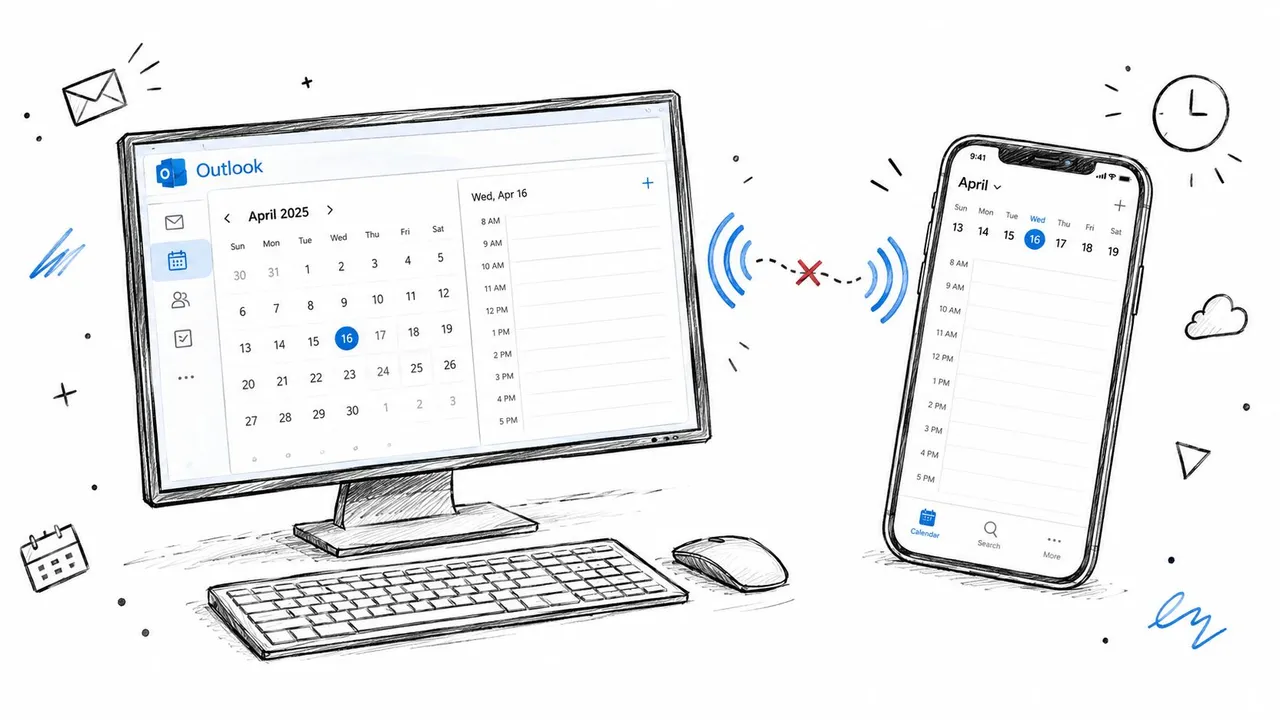
Il modello desktop
Su Windows, Outlook si affida a una cache offline locale, solitamente un file .ost, mentre Exchange o Microsoft 365 mantengono la copia sul server. Quando tali copie divergono, Outlook potrebbe continuare a visualizzare dati del calendario meno recenti anche se l’account stesso è integro. Microsoft identifica specificamente una mancata corrispondenza tra la cartella del server e la cartella offline come prova che la sincronizzazione non funziona correttamente e raccomanda di ricostruire la cache locale quando necessario. La documentazione di Microsoft sulla sincronizzazione OST spiega perché eliminare o rinominare la cache può forzare una risincronizzazione completa.
Il modello mobile
Se Outlook sul web e sul desktop mostrano l’evento corretto ma il telefono no, la casella di posta potrebbe non essere danneggiata. Il dispositivo mobile può mantenere uno stato dell’account obsoleto o una partnership del dispositivo danneggiata. In quella situazione, reinstallare ogni app di calendario è eccessivo. Un controllo della connettività, una sincronizzazione manuale e un ripristino della partnership del dispositivo solitamente colpiscono l’endpoint interessato in modo più preciso.
Il modello multipiattaforma
Google Calendar, iCloud e Outlook non diventano automaticamente un unico calendario solo perché la stessa persona li usa tutti e tre. Ogni servizio ha il proprio account, autorizzazioni, identificatori di evento, regole di aggiornamento e comportamento sulla privacy. I connettori di terze parti possono aggiungere un ulteriore livello, specialmente quando due sistemi tentano entrambi di scrivere modifiche sullo stesso evento.
Regola pratica: Determina innanzitutto se Outlook non riesce a sincronizzarsi con il proprio server o se ecosistemi di calendario separati non sono mai stati configurati per scambiare eventi in modo affidabile.
Risoluzione dei problemi di sincronizzazione del calendario di Outlook sul desktop
Inizia con i controlli meno distruttivi. Una ricostruzione del profilo può risolvere una cache danneggiata, ma non risolverà un’interruzione del servizio, un percorso VPN bloccato o un calendario che non è mai stato collegato a Outlook in primo luogo.
Stabilisci dove risiede la copia obsoleta
Apri Outlook sul web per lo stesso account e confronta l’appuntamento interessato con Outlook desktop. Se la versione web è aggiornata mentre Outlook desktop è indietro, le prove puntano verso il profilo locale o la cache. Se entrambi non mostrano l’evento, indaga sul calendario di origine, sulle autorizzazioni dell’account e sullo stato del servizio prima di eliminare qualsiasi cosa.
Quindi verifica la connettività. Carica siti web comuni, disconnettiti da una VPN instabile se la politica aziendale lo consente e avvia un invio e ricezione manuale in Outlook. Una sincronizzazione manuale non è una riparazione, ma ti dice se Outlook può raggiungere l’account e richiedere dati aggiornati.
Successivamente, ispeziona le statistiche della cartella:
- Apri il calendario o la cartella interessata in Outlook.
- Apri le sue proprietà di sincronizzazione.
- Controlla Ultima sincronizzazione il.
- Confronta La cartella server contiene con La cartella offline contiene.
- Registra se i conteggi o i timestamp non coincidono.
Microsoft documenta questi campi come un modo per identificare la divergenza tra la copia sul server e la cache .ost locale. Se il server ha l’appuntamento e la cartella offline no, hai a che fare con un problema di sincronizzazione lato client piuttosto che con la prova che la casella di posta ha perso l’evento.
Resetta l’account prima di ricostruire la cache
Per un problema specifico del profilo, prova prima l’opzione Resetta account di Outlook. Questo chiede al client di aggiornare lo stato dell’account senza intraprendere immediatamente il passaggio più dirompente della rimozione della cache locale. Chiudi e riapri Outlook in seguito, quindi controlla di nuovo le statistiche di sincronizzazione.
La stessa disciplina diagnostica si applica ai problemi dei dispositivi correlati. Se Outlook si comporta in modo diverso dopo un aggiornamento o il sistema operativo segnala problemi di connettività più ampi, utilizza una guida mirata per risolvere i problemi dei dispositivi prima di presumere che la casella di posta sia danneggiata.
Se Resetta account non colma il divario, ricostruisci il file .ost. L’approccio documentato da Microsoft consiste nell’esportare i dati locali importanti in un file PST quando necessario, chiudere Outlook, eliminare o rinominare il file .ost, riaprire Outlook e consentire alla casella di posta di scaricare nuovamente i dati. Se importi il file PST in seguito, seleziona Non importare duplicati per ridurre il rischio di creare elementi del calendario ripetuti. La sequenza dettagliata di riparazione della sincronizzazione di Microsoft copre il percorso di ripristino della cache e le precauzioni relative ai dati locali.
Ricostruire il file .ost è potente perché rimuove la copia locale che potrebbe essere obsoleta o danneggiata. Non riparerà un’interruzione a livello di account e non unirà da solo calendari Google o iCloud non correlati.
Evita di eliminare la cache in modo impulsivo se non hai controllato la versione web o esportato dati che esistono solo localmente. I dati di Exchange memorizzati nella cache possono essere scaricati di nuovo, ma gli elementi creati localmente, le modifiche non inviate o i dati del profilo insoliti meritano attenzione. Per una diagnosi multipiattaforma, la guida su Outlook calendar not syncing fornisce un’utile lista di controllo di accompagnamento, ma il confronto tra server e offline dovrebbe rimanere il tuo test principale.
Risoluzione della sincronizzazione del calendario su iPhone, iPad e Android
I guasti sui dispositivi mobili richiedono una sequenza diversa. Se Outlook sul web e sul desktop sono aggiornati ma l’app Outlook sul telefono no, ricostruire un profilo Windows non influirà sullo stato obsoleto su quel telefono.
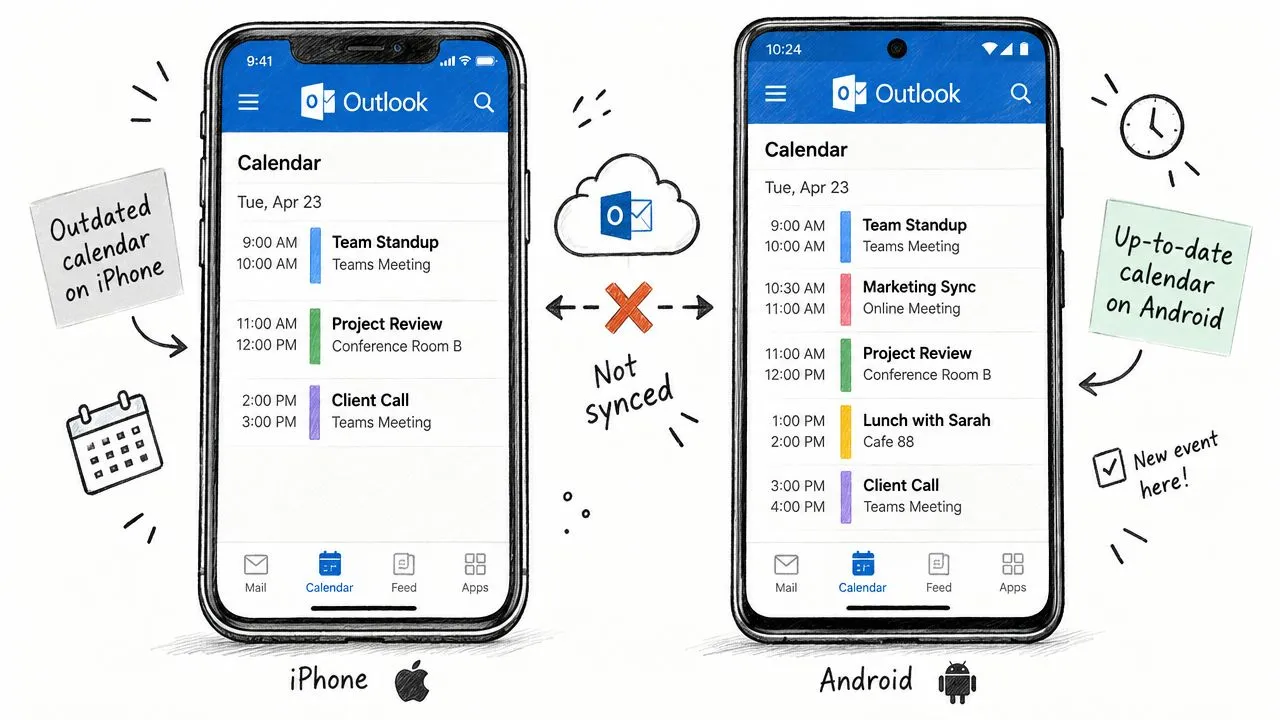
Inizia con la rete, anche se altre app sembrano normali. Passa dal Wi-Fi ai dati cellulari, carica un sito web e prova temporaneamente senza VPN o filtri di rete restrittivi, ove consentito. Il flusso di risoluzione dei problemi mobile di Microsoft inizia con la connettività perché una connessione interrotta può sembrare esattamente come un difetto del calendario.
iPhone e iPad
Su iOS o iPadOS, apri Outlook e trascina verso il basso per aggiornare la casella di posta e il calendario. Controlla le impostazioni di visibilità del calendario dell’account, quindi chiudi e riapri l’app. Se le copie web e desktop sono integre ma il telefono rimane indietro, rimuovi l’account da Outlook e aggiungilo di nuovo, seguendo i prompt di accesso e sicurezza della tua organizzazione.
Per gli account configurati tramite l’app Calendario nativa di Apple, conferma che il calendario Outlook o Exchange corretto sia abilitato nell’elenco dei calendari dell’app. Non dare per scontato che un evento visibile in Apple Calendar appartenga all’account Outlook. Potrebbe essere archiviato in iCloud, il che significa che Outlook non lo riceverà a meno che non sia stato configurato un percorso di sincronizzazione separato.
Android
Su Android, conferma che Outlook abbia l’autorizzazione per accedere ai calendari e che l’ottimizzazione della batteria non stia impedendo l’attività in background. Apri le impostazioni dell’account in Outlook, avvia un aggiornamento manuale e controlla se il calendario interessato è abilitato. Se l’app mostra ancora dati vecchi, rimuovi l’account, riavvia il telefono e aggiungi di nuovo l’account.
Microsoft raccomanda anche di rimuovere una partnership del dispositivo obsoleta quando un telefono o un tablet non invia o riceve modifiche. Il ripristino mira allo stato della connessione associato a quell’endpoint, non ai dati del server della casella di posta. Dopo aver rimosso la partnership, spegni e riaccendi il dispositivo, quindi accedi e consenti all’account di sincronizzarsi di nuovo.
Il ripristino può influire su diverse app collegate all’account, quindi gli utenti dovrebbero capire quale account stanno rimuovendo prima di confermare. Se il problema è limitato a un dispositivo, questo è generalmente più appropriato rispetto alla ricostruzione di ogni profilo desktop.
Per una procedura dettagliata specifica per iPhone, la guida iPhone calendar sync with Outlook aggiunge un contesto utile sulla selezione dell’account e sulla visibilità del calendario.
Una breve guida visiva può aiutare quando i nomi dei menu differiscono tra le versioni del sistema operativo. Usa il video dopo aver controllato la connessione e lo stato dell’account, non come sostituto per identificare quale calendario possiede l’evento mancante.
Se Outlook mobile è aggiornato ma il calendario nativo rimane errato, confronta le etichette dell’account e le impostazioni del calendario predefinito. L’errore più comune è trattare Outlook, Google Calendar e iCloud come viste intercambiabili quando sono archivi separati.
Quando problemi di rete o di servizio bloccano la sincronizzazione di Outlook
Un profilo Outlook integro può comunque fallire quando il percorso verso il servizio è interrotto. Se Outlook funziona su una rete ma non su un’altra, la guida della community Microsoft punta verso un proxy, un firewall, il routing VPN, il DNS o l’ispezione TLS che interferiscono con gli endpoint di Exchange Online, anche mentre l’utente rimane connesso. Questa guida alla risoluzione dei problemi del percorso di rete descrive tale distinzione.
Il test più veloce è comparativo. Prova lo stesso account su un’altra rete affidabile, quindi confronta Outlook sul web con Outlook desktop. Se il browser e l’app mobile funzionano su una connessione mentre Outlook desktop fallisce solo su una rete aziendale gestita o VPN, ricostruire il profilo potrebbe cancellare informazioni locali utili senza affrontare il percorso bloccato.
Leggi lo schema dei sintomi
Usa il comportamento stesso come prova:
- Un dispositivo fallisce: Sospetta una cache locale, lo stato dell’app, le autorizzazioni o la partnership del dispositivo.
- Una rete fallisce: Indaga sul routing VPN, sulla politica del firewall, sul comportamento del proxy o sugli strumenti di ispezione.
- Diversi utenti falliscono insieme: Controlla l’integrità del servizio Microsoft 365 e i problemi noti prima di modificare i profili.
- Solo gli account Google o Yahoo falliscono in Outlook classico: Controlla l’autenticazione del provider e gli avvisi sui problemi attuali di Microsoft.
- Anche Outlook sul web è obsoleto: Tratta il problema come relativo all’account, al provider o al servizio piuttosto che puramente locale.
La documentazione sui problemi noti di Microsoft registra un difetto lato servizio che ha interessato la sincronizzazione di Outlook classico per gli account Gmail e Yahoo a partire dal 26 febbraio 2026, con errori segnalati tra cui 0x800CCC0E, 0x800CCC0F e 0x80070057. Il problema ha lasciato alcuni account non sincronizzati fino alla scadenza dei token OAuth, quindi una ricostruzione del profilo non sarebbe stata la prima risposta corretta. La voce sui problemi noti di Microsoft illustra perché le informazioni sugli incidenti attuali sono importanti.
Controlla prima di apportare modifiche distruttive
Chiedi ai colleghi se riscontrano lo stesso comportamento. Controlla l’integrità del servizio Microsoft 365 se hai accesso come amministratore, rivedi le pagine dei problemi noti di Outlook e testa Outlook sul web. Tieni insieme codici di errore, timestamp, tipi di account interessati e condizioni di rete. Queste informazioni aiutano gli amministratori a distinguere un profilo danneggiato da un incidente a livello di tenant.
Il software di sicurezza può anche creare sintomi fuorvianti. L’ispezione TLS può consentire l’accesso interferendo con le successive richieste di sincronizzazione. Una VPN può instradare il traffico del browser in modo diverso da Outlook desktop. Questi casi richiedono un amministratore o un team di rete, non la ripetuta eliminazione della cache.
Se il guasto segue la rete o colpisce diversi utenti, smetti di ricostruire i profili. Dimostra prima il percorso del servizio.
Utilizzo di SyncThemCalendars per la sincronizzazione del calendario multipiattaforma
Riparare Outlook risolve un problema dell’account locale. Non rende Google Calendar, Outlook e iCloud operativi come un unico sistema di pianificazione. Se il requisito effettivo è l’allineamento continuo della disponibilità tra account separati, un livello di sincronizzazione potrebbe essere più pratico rispetto alla ricostruzione ripetuta delle singole app.
SyncThemCalendars collega Google Calendar, Microsoft Outlook o Office 365 e Apple Calendar con una sincronizzazione configurabile a una via, a due vie o multi-via. Una connessione a una via può pubblicare un calendario di lavoro su una vista personale senza consentire alle modifiche personali di essere riscritte. La sincronizzazione a due vie si adatta ai flussi di lavoro in cui le modifiche in un sistema devono raggiungere l’altro.
Abbina la configurazione al problema di pianificazione
Un consulente potrebbe aver bisogno della disponibilità del cliente accanto a un calendario personale. Un venditore potrebbe lavorare in Outlook mentre i potenziali clienti prenotano tramite Google. Un piccolo team potrebbe aver bisogno della visibilità di libero/occupato senza condividere titoli, posizioni o descrizioni di appuntamenti privati.
Il mascheramento dei campi supporta tali requisiti di privacy. La connessione può preservare la disponibilità nascondendo i dettagli sensibili dell’evento. Questo risolve un problema diverso rispetto alla riparazione di un file .ost. La riparazione della cache ripristina la coerenza all’interno di un account Outlook. Un servizio di sincronizzazione controlla la copia tra account separati.
Il compromesso è tra controllo e complessità. Ogni direzione o calendario aggiuntivo crea un altro percorso per eventi e aggiornamenti. Dai a ogni connessione una fonte, una destinazione e una regola di proprietà chiare. Evita di configurare più strumenti per scrivere lo stesso evento in direzioni concorrenti a meno che tu non abbia definito come verranno gestiti i duplicati e le modifiche.
SyncThemCalendars viene eseguito in un browser e supporta il funzionamento in background e eventi illimitati sui suoi piani, secondo le informazioni sul prodotto dell’editore. La sua configurazione è progettata per richiedere circa due minuti e offre una prova gratuita senza richiedere una carta di credito. I limiti del piano si applicano alle sincronizzazioni attive piuttosto che al volume degli eventi, ma conferma questi dettagli rispetto ai termini di servizio attuali prima di adottare il servizio.
Per flussi di lavoro sensibili alla privacy, inizia con il mirroring libero/occupato o campi mascherati. Per i calendari operativi condivisi, scegli un sistema autorevole e configura la direzione di sincronizzazione attorno ad esso. L’automazione ha senso quando la copia manuale, gli aggiornamenti mancati e la doppia prenotazione creano più lavoro continuo rispetto alla configurazione e al monitoraggio dell’integrazione.
Per rivedere la configurazione disponibile, visita SyncThemCalendars.
Scegliere la strategia di sincronizzazione giusta per il tuo flusso di lavoro
Usa la risoluzione dei problemi manuale quando un dispositivo è obsoleto, Outlook sul web è aggiornato e il problema si è presentato di recente. Controlla la connettività, confronta i dati del server e offline, resetta l’account o ricostruisci la cache interessata solo dopo aver protetto le informazioni locali.
Scegli l’automazione quando coordini regolarmente Google, Outlook e iCloud, hai bisogno di una copia in background o desideri la visibilità libero/occupato senza esporre i dettagli dell’evento. La decisione rilevante non è se Outlook sia “rotto”. È se il tuo flusso di lavoro necessita di una casella di posta riparata o di una connessione controllata tra sistemi di calendario separati.
Per i team che prendono in considerazione la sincronizzazione del calendario a due vie, definisci la fonte di verità per ogni tipo di evento prima di abilitare la scrittura. Un problema su un singolo dispositivo richiede una diagnosi. Un conflitto ricorrente tra piattaforme diverse richiede regole di sincronizzazione esplicite, impostazioni di privacy e proprietà.
SyncThemCalendars collega Google Calendar, Outlook o Office 365 e Apple Calendar con sincronizzazione degli eventi a una via, a due vie o multi-via e controlli di privacy per la disponibilità condivisa. Se Outlook continua a non essere in linea con gli altri tuoi calendari, visita SyncThemCalendars per rivedere la configurazione disponibile e iniziare a valutare un flusso di lavoro multipiattaforma.
Pronto a sincronizzare i tuoi calendari?
Mantieni i tuoi calendari Google, Outlook e Apple iCloud sincronizzati automaticamente. Configurazione in 2 minuti, nessuna carta di credito richiesta.
Inizia gratisContinua a leggere
Altro in Tutorials
Come sincronizzare Google Calendar e Apple Calendar: Guida passo dopo passo
Sincronizza Google Calendar e Apple Calendar con account nativi o uno strumento gestito. Confronta le opzioni unidirezionali e bidirezionali, segui i passaggi e risolvi i problemi comuni.

Come aggiungere il calendario Gmail a Outlook senza duplicati
Scopri come aggiungere il calendario Gmail a Outlook tramite sottoscrizione per una visualizzazione in tempo reale o usando la sincronizzazione bidirezionale, evitando fughe di dati privati e duplicati.

Esportare il calendario di Outlook su Google: una guida passo dopo passo per il 2026
Scopri come esportare il calendario di Outlook su Google con passaggi chiari per l'importazione di file ICS e CSV, controlli per gli eventi ricorrenti e suggerimenti di verifica validi per il 2026.