







Promemoria Google Calendar (2026): Tutto quello che devi sapere
Avvisi mancati o duplicati? Risolvi rapidamente i problemi di promemoria e sincronizzazione di Google Calendar con SyncThemCalendars.
Immagina di essere nel bel mezzo della presentazione di quella fantastica presentazione che hai perfezionato durante il fine settimana. E poi, il disastro: una notifica appare sul grande schermo.
Non il gentile promemoria per “andare a prendere i bambini a judo”, no, è quello imbarazzante: “ritirare la pomata per le emorroidi”.
Ottima atmosfera, vero?
Quando si tratta di gestire i tuoi promemoria con Google Calendar, è meglio sapere cosa stai facendo per evitare sorprese spiacevoli.
Non preoccuparti, siamo qui per fare chiarezza. Dai promemoria ai pop-up, dalle attività alla (leggendaria) scomparsa dei promemoria, abbiamo tutto sotto controllo.
Alla fine di questo articolo, sarai l’indiscusso maestro dei promemoria Google. Immergiamoci!
Ecco cosa devi capire davvero:
- I “Promemoria” sono ora gestiti tramite Google Tasks, non come una funzione separata.
- Le notifiche possono essere impostate per ogni evento, ma non si sincronizzano tra i vari calendari.
- Puoi scegliere avvisi pop-up o via email, ma la configurazione è manuale.
- Ogni calendario gestisce i promemoria in modo indipendente.
- Senza una configurazione corretta, riceverai avvisi mancati o notifiche duplicate.
Un po’ di teoria per capire i promemoria di Google Calendar
Differenza tra promemoria e notifica
Un promemoria ti spinge a fare qualcosa in un momento specifico e consiste nei seguenti elementi:
- Quando visualizzare il promemoria (un giorno prima? Qualche minuto prima?).
- Il metodo di consegna (pop-up o email).
Puoi impostare promemoria per interi calendari o per singoli eventi.
💡I promemoria sono informazioni private! Sei l’unica persona che può accedervi.
Una notifica è un avviso che ti fornisce informazioni. In Google Calendar, esistono diversi tipi di notifiche:
- Creazione, modifica e cancellazione di un evento.
- Risposte dei partecipanti.
- Calendario: questo è l’elenco di tutti gli eventi inviato all’inizio della giornata.
Pop-up o Email
I metodi di consegna offerti da Google Calendar per promemoria e notifiche sono:
- Pop-up: una finestra contestuale che appare sul tuo dispositivo.
- Email: un’email inviata dal server di Google Calendar per informarti di un evento o di un promemoria.
I promemoria sono supportati solo dai pop-up.
Le notifiche degli eventi in Google Calendar possono essere inviate tramite pop-up o email.
💡Se lavori con altri, impostare i promemoria è solo una parte del lavoro, sapere come condividere il tuo Google Calendar correttamente è altrettanto importante.
Attività e promemoria, la grande confusione
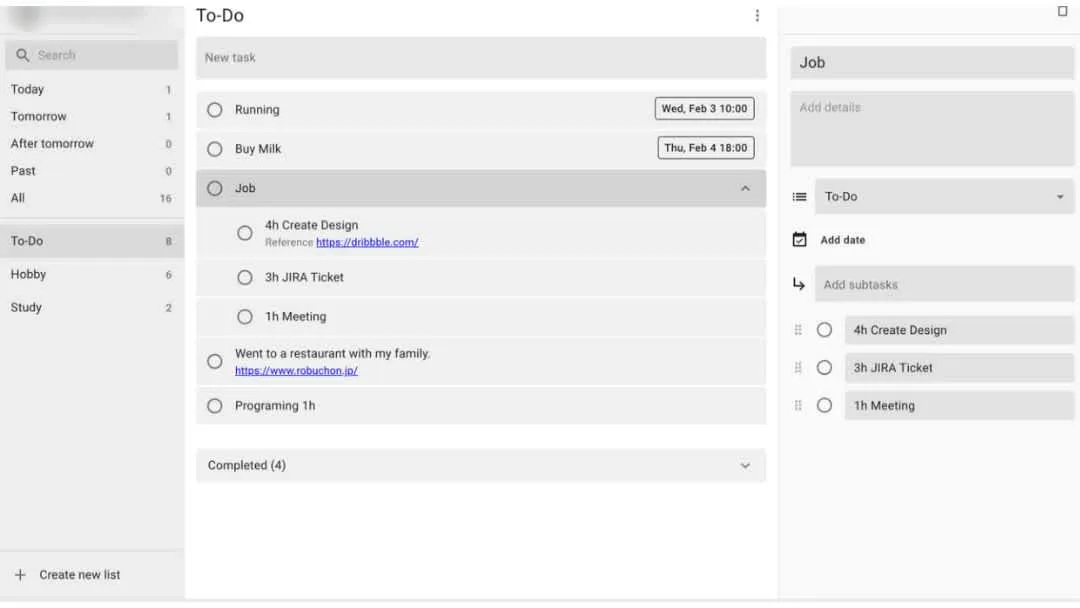
Google ha semplificato il suo sistema integrando i promemoria in Google Tasks per unificare la gestione di attività e promemoria sotto un’unica interfaccia.
In sintesi, i promemoria venivano usati per avvisi semplici e una tantum, mentre le attività sono più robuste per una gestione completa delle azioni.
👉In parole povere, non hai più una funzione “Promemoria” distinta in Google Calendar.
Non molto comodo, vero? 😕
| Attività | Promemoria | |
|---|---|---|
| Obiettivo | Gestire azioni con sotto-attività. | Ricordarti di eseguire un’azione semplice in un momento specifico. |
| Esempio | “Lanciare la campagna di marketing per la signora Robinson” | “Prendere le medicine alle 18:00” |
| Visibilità e integrazione | Integrato in Google Tasks, Google Calendar, Google Assistant, Gmail, Google Chat. | Inizialmente visibile in Google Calendar e Google Assistant, ora convertito in attività in Google Tasks. |
Come configurare i promemoria con Google Calendar?
Notifiche
Come avrai capito, questa è l’unica funzione accessibile direttamente da Google Calendar.
Puoi ricevere notifiche sul tuo telefono, computer o via email.
Per farlo, devi aprire Google Calendar in un browser.
Per impostare le notifiche per tutti gli eventi:
- Apri Google Calendar e clicca su “Impostazioni notifiche”.
- Scegli le tue impostazioni: durata e canale (“notifiche desktop” o “email”).
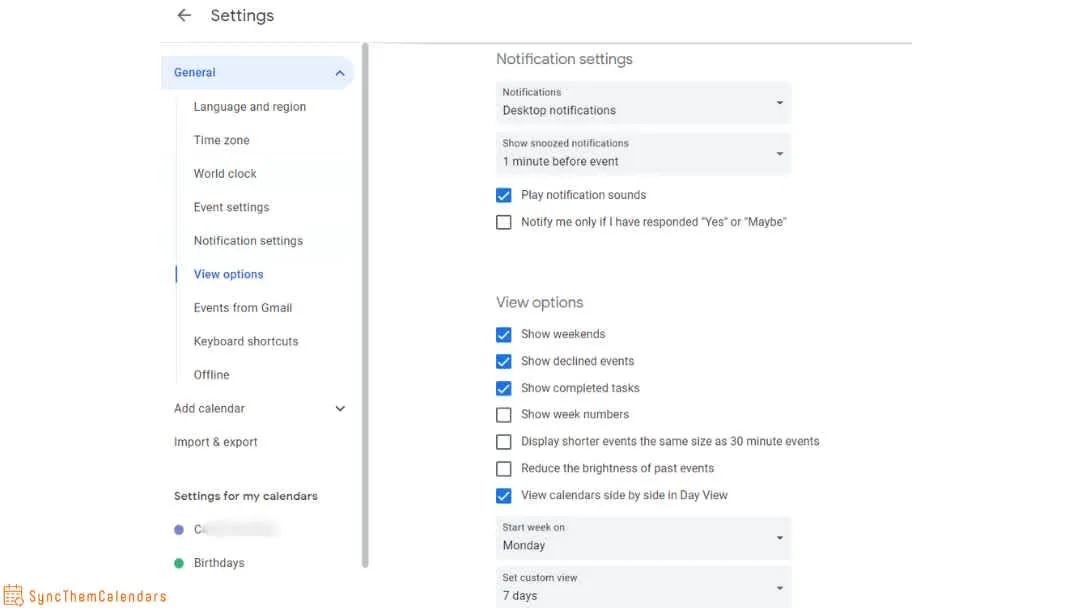
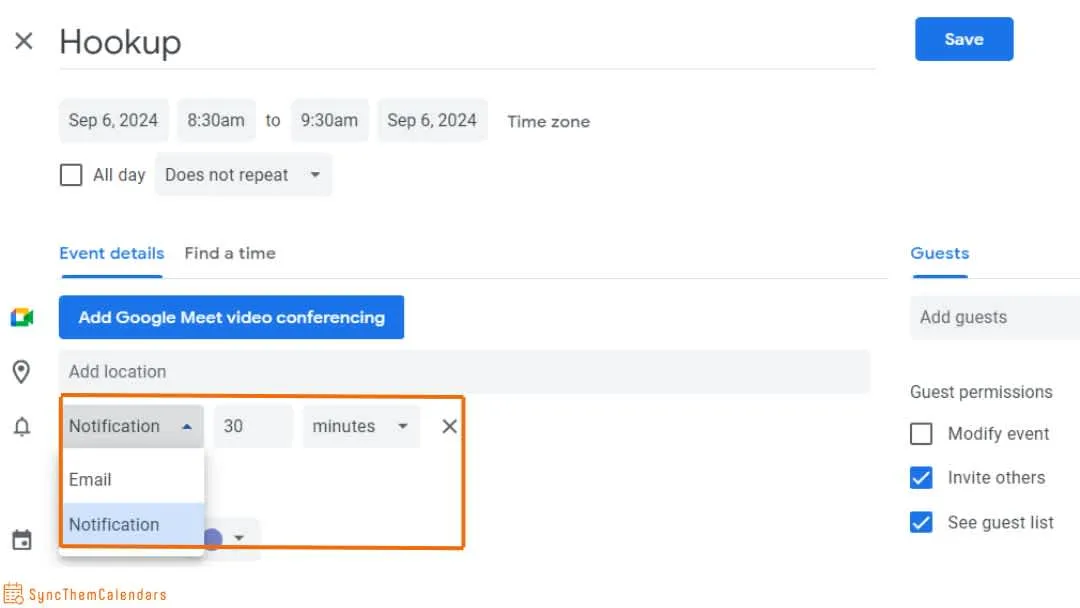
Per impostare le notifiche per un evento specifico:
- Apri Google Calendar.
- Clicca su Modifica evento.
Google Calendar ha eliminato i promemoria?
Domanda a trabocchetto! Beh, come avrai capito, ora si fa tutto tramite l’app Tasks.
Sincronizzare i promemoria con Google Calendar
Nessuna funzione per sincronizzare le notifiche tra calendari diversi
Le notifiche in Google Calendar sono definite individualmente per ogni calendario e per ogni singolo evento. Non esiste una funzione nativa per sincronizzare automaticamente le notifiche tra calendari diversi.
Esempio: se lo stesso evento appare sia nel tuo calendario personale che in quello di lavoro, devi impostare le notifiche separatamente per ciascun calendario.
💡Se utilizzi più calendari, imparare come sincronizzare Google Calendar è essenziale per evitare di perdere notifiche o duplicare avvisi.
Il vantaggio di SyncThemCalendars
La nostra soluzione: un’app di sincronizzazione del calendario che ti consente di personalizzare le notifiche in base al calendario.
Esempio 1: hai sincronizzato i tuoi calendari personali e di lavoro e vuoi che le notifiche differiscano a seconda del calendario. Puoi farlo con SyncThemCalendars.
Esempio 2: hai sincronizzato i tuoi calendari personali e di lavoro. Hai un appuntamento segnato sul tuo calendario personale che appare anche su quello di lavoro. Non vuoi ricevere la notifica, vuoi solo ricordare che lo slot è occupato. Puoi farlo con SyncThemCalendars.
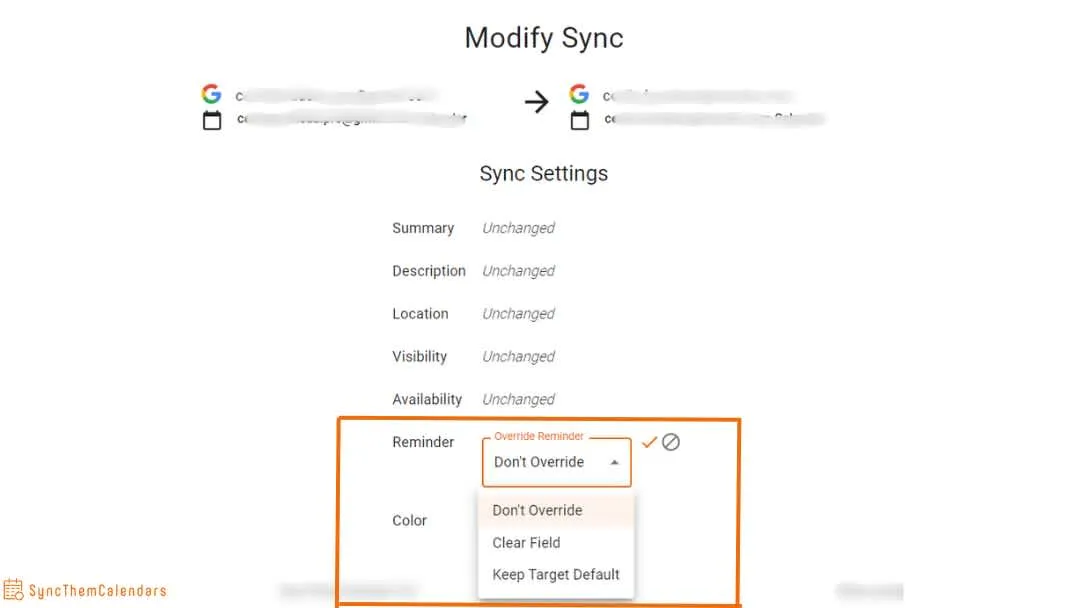
Tre opzioni per configurare il “Promemoria”:
- Non sovrascrivere.
- Cancella campo.
- Mantieni predefinito di destinazione.
Conclusione
Per sincronizzare i tuoi vari calendari Google, non esiste una funzione nativa disponibile. Niente batte uno strumento di terze parti come SyncThemCalendars.
Oh, e se mai avessi bisogno di regolare con precisione le sincronizzazioni tra un calendario di destinazione e uno di origine, offriamo anche varie impostazioni di visibilità.
FAQ
Come imposto un promemoria in Google Calendar?
Risposta breve: non lo fai, almeno non nel vecchio modo.
Apri Google Calendar. Crea o modifica un evento. Aggiungi una notifica (pop-up o email) → questo sostituisce i classici promemoria. OPPURE crea un’attività in Google Tasks (questo è il “nuovo promemoria”).
Google Calendar ha i promemoria?
Non proprio, almeno non come prima. Google ha sostituito i “Promemoria” con Google Tasks. Quindi ora:
- Se è legato a un evento → usa le notifiche.
- Se è un promemoria personale (“comprare il latte”, “chiamare John”) → usa le Attività.
Quindi sì, i promemoria esistono ancora… sono stati solo rinominati e spostati. La classica mossa di Google 😅
Cosa è successo ai promemoria in Google Calendar?
Non sono scomparsi, sono stati assorbiti. Google ha spostato i promemoria in Google Tasks per semplificare le cose (in teoria). Quindi ora:
- Vecchi promemoria → Attività con data/ora.
- Avvisi evento → Notifiche all’interno del Calendario.
Risultato: tutto funziona ancora, ma è diviso tra due strumenti. Se sei confuso, è normale: Google ha cambiato le regole a metà partita.
Come posso fare in modo che Google Calendar mi avvisi degli eventi?
Devi configurare le notifiche, altrimenti non succederà nulla.
- Apri un evento → clicca su Modifica.
- Aggiungi una notifica (es. 10 min prima).
- Scegli pop-up o email.
- Salva.
Consiglio dell’esperto: imposta le notifiche predefinite nelle impostazioni in modo da non doverlo fare ogni volta. Altrimenti, te ne dimenticherai… e il tuo calendario rimarrà molto silenzioso 😄
Pronto a sincronizzare i tuoi calendari?
Mantieni i tuoi calendari Google, Outlook e Apple iCloud sincronizzati automaticamente. Configurazione in 2 minuti, nessuna carta di credito richiesta.
Inizia gratisContinua a leggere
Altro in Guides

Guida rapida alla configurazione di SyncThemCalendars
Padroneggia la configurazione rapida di SyncThemCalendars in pochi minuti. Collega Google, Outlook o iCloud, configura il mascheramento della privacy e verifica il tuo primo sync senza sforzo.

Unire i calendari Google: La guida completa per il 2026
Unire i calendari Google. Scopri i modi migliori per unire i calendari Google. Confronta i metodi di importazione, gli strumenti di sincronizzazione e le strategie di automazione.

Gestisci il tuo calendario su Outlook con le soluzioni di sincronizzazione
Scopri come utilizzare efficacemente il calendario su Outlook, sincronizzarlo con Google e iCloud, evitare sovrapposizioni e collegare SyncThemCalendars per una pianificazione senza intoppi.