







Recordatorios de Google Calendar (2026): Todo lo que necesitas saber
¿Te pierdes alertas o recibes duplicados? Soluciona los problemas de recordatorios y sincronización de Google Calendar rápidamente con SyncThemCalendars.
Imagínate en medio de la presentación de esa increíble diapositiva que perfeccionaste durante el fin de semana. Y entonces, ocurre el desastre: una notificación aparece en la pantalla grande.
No es el suave recordatorio de “recoger a los niños de judo”, no, es el vergonzoso: “recoger tratamiento para hemorroides”.
Buen ambiente, ¿verdad?
Cuando se trata de gestionar tus recordatorios con Google Calendar, es mejor saber lo que haces para evitar sorpresas incómodas.
No te preocupes, ¡estamos aquí para aclarar todo! Desde recordatorios hasta ventanas emergentes, tareas y la (legendaria) desaparición de los recordatorios, te tenemos cubierto.
Al final de este artículo, serás el maestro indiscutible de los recordatorios de Google. ¡Vamos a sumergirnos!
Esto es lo que realmente necesitas entender:
- Los “Recordatorios” ahora se gestionan a través de Google Tasks, no como una función separada.
- Las notificaciones se pueden configurar por evento, pero no se sincronizan entre calendarios.
- Puedes elegir alertas emergentes o por correo electrónico, pero la configuración es manual.
- Cada calendario gestiona los recordatorios de forma independiente.
- Sin una configuración adecuada, obtendrás alertas perdidas o notificaciones duplicadas.
Un poco de teoría para entender los recordatorios de Google Calendar
Diferencia entre recordatorio y notificación
Un recordatorio te pide que hagas algo en un momento específico y consta de los siguientes elementos:
- Cuándo mostrar el recordatorio (¿un día antes? ¿unos minutos antes?).
- El método de entrega (ventana emergente o correo electrónico).
Puedes configurar recordatorios para calendarios completos o para eventos específicos.
💡 ¡Los recordatorios son información privada! Eres la única persona que puede acceder a ellos.
Una notificación es una alerta que te proporciona información. En Google Calendar, hay varios tipos de notificaciones:
- Creación, modificación y cancelación de un evento.
- Respuestas de los participantes.
- Calendario: Esta es la lista de todos los eventos enviados al comienzo del día.
Ventana emergente o correo electrónico
Los métodos de entrega ofrecidos por Google Calendar para recordatorios y notificaciones son:
- Ventana emergente: Una ventana contextual que aparece en tu dispositivo.
- Correo electrónico: Un correo enviado por el servidor de Google Calendar para informarte de un evento o recordatorio.
Los recordatorios solo son compatibles con ventanas emergentes.
Las notificaciones de eventos en Google Calendar se pueden enviar mediante ventana emergente o correo electrónico.
💡 Si trabajas con otros, configurar recordatorios es solo una parte del trabajo, saber cómo compartir tu Google Calendar correctamente es igual de importante.
Tareas y recordatorios, la gran confusión
Google simplificó su sistema integrando los recordatorios en Google Tasks para unificar la gestión de tareas y recordatorios bajo una misma interfaz.
En resumen, los recordatorios se utilizaban para alertas simples y únicas, mientras que las tareas son más robustas para una gestión integral de acciones.
👉 En pocas palabras, ya no tienes una función de “Recordatorios” distinta en Google Calendar.
No es muy conveniente, ¿verdad? 😕
| Tareas | Recordatorios | |
|---|---|---|
| Objetivo | Gestionar acciones con subtareas. | Recordarte realizar una acción simple en un momento específico. |
| Ejemplo | “Lanzar la campaña de marketing para la Sra. Robinson” | “Tomar medicamento a las 6 PM” |
| Visibilidad e integración | Integrado en Google Tasks, Google Calendar, Google Assistant, Gmail, Google Chat. | Inicialmente visible en Google Calendar y Google Assistant, ahora convertido en tareas en Google Tasks. |
¿Cómo configurar recordatorios con Google Calendar?
Notificaciones
Como has entendido, esta es la única función accesible directamente desde Google Calendar.
Puedes recibir notificaciones en tu teléfono, computadora o por correo electrónico.
Para hacer esto, necesitas abrir Google Calendar en un navegador.
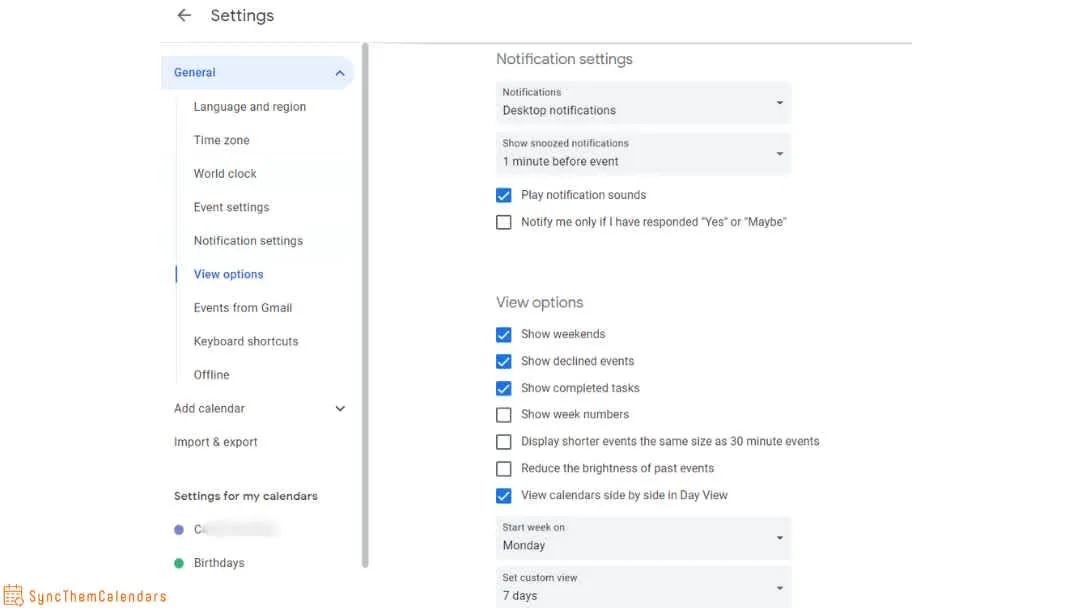
Para configurar notificaciones para todos los eventos:
- Abre Google Calendar y haz clic en “Configuración de notificaciones”.
- Elige tus ajustes: duración y canal (“notificaciones de escritorio” o “correo electrónico”).
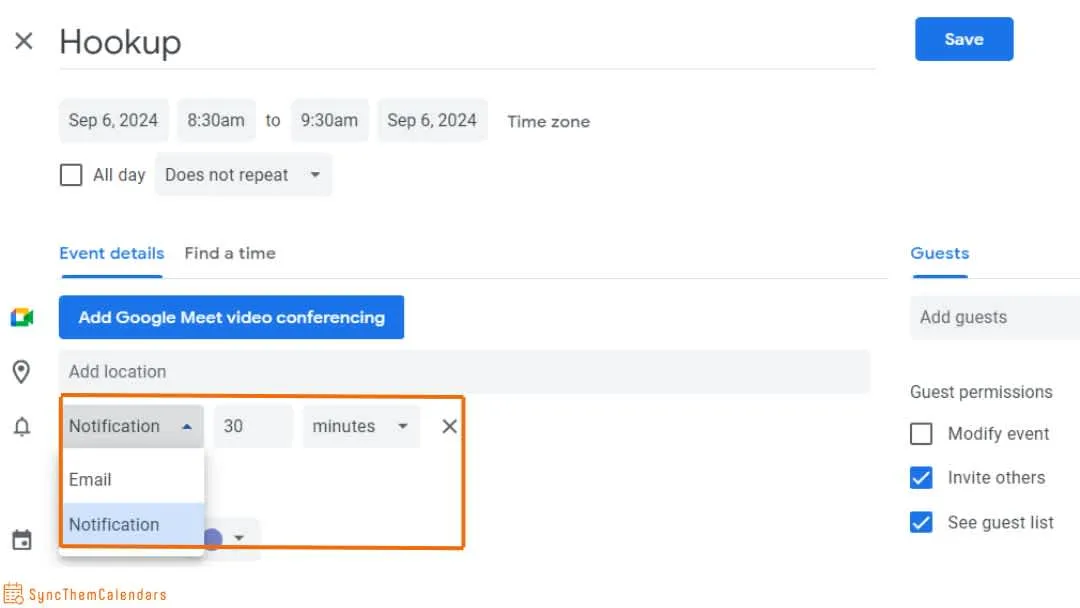
Para configurar notificaciones para un evento específico:
- Abre Google Calendar.
- Haz clic en Modificar el evento.
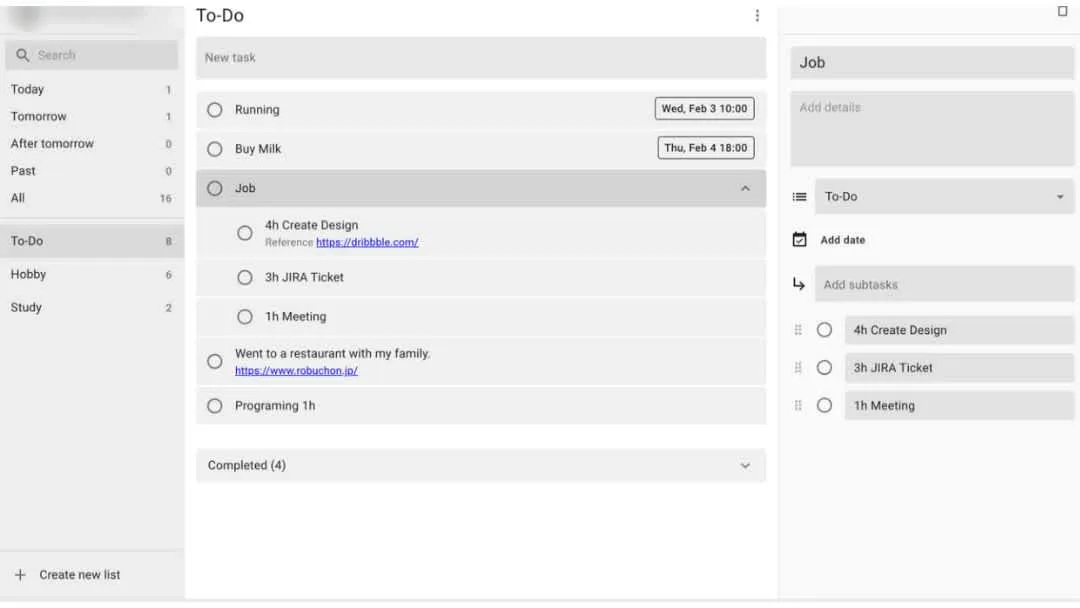
¿Google Calendar eliminó los recordatorios?
¡Pregunta con trampa! Bueno, como habrás deducido, esto ahora se hace a través de la aplicación Tasks.
Sincronizar recordatorios con Google Calendar
No hay función para sincronizar notificaciones entre diferentes calendarios
Las notificaciones en Google Calendar se definen individualmente para cada calendario y cada evento específico. No existe una función nativa para sincronizar automáticamente las notificaciones entre diferentes calendarios.
Ejemplo: Si el mismo evento aparece tanto en tu calendario personal como en el de trabajo, debes configurar las notificaciones por separado para cada calendario.
💡 Si utilizas varios calendarios, aprender cómo sincronizar Google Calendar es esencial para evitar perder notificaciones o duplicar alertas.
La ventaja de SyncThemCalendars
Nuestra solución: Una aplicación de sincronización de calendarios que te permite personalizar las notificaciones según el calendario.
Ejemplo 1: Has sincronizado tus calendarios personal y de trabajo y quieres que las notificaciones difieran según el calendario. Puedes hacerlo con SyncThemCalendars.
Ejemplo 2: Has sincronizado tus calendarios personal y de trabajo. Tienes una cita anotada en tu calendario personal que también aparece en tu calendario de trabajo. No quieres recibir la notificación, solo quieres recordar que el espacio está ocupado. Puedes hacer esto con SyncThemCalendars.
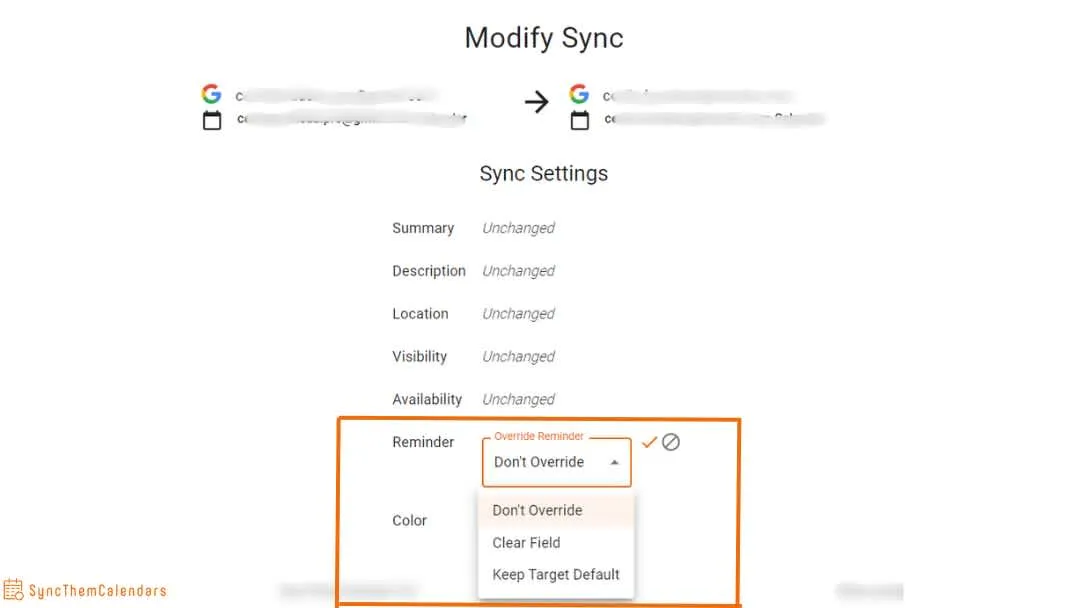
Tres opciones para configurar el “Recordatorio”:
- No sobrescribir.
- Borrar campo.
- Mantener el valor predeterminado del destino.
Conclusión
Para sincronizar tus diversos calendarios de Google, no hay una función nativa disponible. Nada supera a una herramienta de terceros como SyncThemCalendars.
Ah, y si alguna vez necesitas ajustar con precisión las sincronizaciones entre un calendario de destino y un calendario de origen, también ofrecemos varias configuraciones de visibilidad.
Preguntas frecuentes
¿Cómo configuro un recordatorio en Google Calendar?
Respuesta corta: no lo haces, al menos no de la forma antigua.
Abre Google Calendar. Crea o edita un evento. Añade una notificación (ventana emergente o correo electrónico) → esto reemplaza a los recordatorios clásicos. O crea una tarea en Google Tasks (este es el “nuevo recordatorio”).
¿Google Calendar tiene recordatorios?
No realmente, al menos no como antes. Google reemplazó los “Recordatorios” por Google Tasks. Así que ahora:
- Si está vinculado a un evento → usa notificaciones.
- Si es un recordatorio personal (“comprar leche”, “llamar a Juan”) → usa Tasks.
Así que sí, los recordatorios siguen existiendo… simplemente han sido renombrados y movidos. El movimiento clásico de Google 😅
¿Qué pasó con los recordatorios en Google Calendar?
No desaparecieron, fueron absorbidos. Google movió los recordatorios a Google Tasks para simplificar las cosas (en teoría). Así que ahora:
- Recordatorios antiguos → Tareas con fecha y hora.
- Alertas de eventos → Notificaciones dentro de Calendar.
Resultado: todo sigue funcionando, pero está dividido en dos herramientas. Si estás perdido, es normal, Google cambió las reglas a mitad del juego.
¿Cómo puedo hacer que Google Calendar me avise de los eventos?
Necesitas configurar las notificaciones, de lo contrario, no sucederá nada.
- Abre un evento → haz clic en Editar.
- Añade una notificación (ej. 10 min antes).
- Elige ventana emergente o correo electrónico.
- Guarda.
Consejo profesional: configura las notificaciones predeterminadas en los ajustes para no tener que hacer esto cada vez. De lo contrario, lo olvidarás… y tu calendario permanecerá muy silencioso 😄
¿Listo para sincronizar tus calendarios?
Mantén tus calendarios de Google, Outlook y Apple iCloud sincronizados automáticamente. Configuración en 2 minutos, no se requiere tarjeta de crédito.
Empieza gratisSigue leyendo
Más en Guides
Domina tu calendario en Outlook con soluciones de sincronización
Aprende a usar el calendario en Outlook de manera efectiva, sincronízalo con Google e iCloud, evita las reservas dobles y conecta SyncThemCalendars para una programación sin interrupciones.
¿Se sincroniza Apple Calendar con Google Calendar? Respuestas reales
¿Se sincroniza Apple Calendar con Google Calendar? Conoce los límites de la integración nativa, las soluciones alternativas comunes, los riesgos de privacidad y la mejor configuración para tu flujo de trabajo.
Qué es la sincronización en tiempo real: explicación sencilla y casos de uso clave
Qué es la sincronización en tiempo real. Descubre qué es, cómo funciona con webhooks y polling, y por qué es importante para los calendarios. Guía clara.