







Google Calendarのリマインダー(2026年版):知っておくべきすべて
通知が届かない、重複してしまうといった問題はありませんか?SyncThemCalendarsを使って、Google Calendarのリマインダーと同期の問題を素早く解決しましょう。
週末に完璧に仕上げた素晴らしいスライドショーをプレゼンしている場面を想像してみてください。その時、悲劇が起こります。大画面に通知がポップアップ表示されてしまったのです。
「子供を柔道の教室に迎えに行く」という優しいリマインダーならまだしも、表示されたのは「痔の薬を受け取る」という、なんとも気まずい内容でした。
最高の雰囲気ですよね?
Google Calendarでリマインダーを管理する際は、こうした気まずい事態を避けるために、仕組みを正しく理解しておくのが一番です。
ご安心ください。私たちがすべて解決します。リマインダーからポップアップ、タスク、そして(伝説的な)リマインダーの消失まで、すべて網羅しています。
この記事を読み終える頃には、あなたはGoogleリマインダーの紛れもないマスターになっているはずです。さあ、始めましょう!
まず、理解しておくべき重要なポイントは以下の通りです。
- 「リマインダー」は現在、独立した機能ではなくGoogle Tasksを通じて処理されます。
- 通知はイベントごとに設定できますが、カレンダー間では同期されません。
- ポップアップまたはメール通知を選択できますが、設定は手動で行う必要があります。
- 各カレンダーは独立してリマインダーを管理します。
- 適切に設定しないと、通知が届かなかったり、重複したりする原因になります。
Google Calendarのリマインダーを理解するための基礎知識
リマインダーと通知の違い
リマインダーは、特定の時間に何かをするよう促すもので、以下の要素で構成されます。
- リマインダーを表示するタイミング(1日前?数分前?)
- 通知方法(ポップアップまたはメール)。
リマインダーは、カレンダー全体に対して設定することも、特定のイベントに対して設定することも可能です。
💡リマインダーは非公開情報です!あなただけがアクセスできます。
通知は、情報を提供するアラートです。Google Calendarには、いくつかの種類の通知があります。
- イベントの作成、変更、キャンセル。
- 参加者の回答。
- カレンダー:一日の始まりに送信される全イベントのリスト。
ポップアップまたはメール
Google Calendarがリマインダーや通知のために提供する通知方法は以下の通りです。
- ポップアップ:デバイス上に表示されるコンテキストウィンドウ。
- メール:イベントやリマインダーを知らせるためにGoogle Calendarサーバーから送信されるメール。
リマインダーはポップアップ通知のみをサポートしています。
Google Calendarのイベント通知は、ポップアップまたはメールで送信できます。
💡他のユーザーと共同作業をする場合、リマインダーの設定は仕事の一部に過ぎません。Google Calendarを適切に共有する方法を知っておくことも同様に重要です。
タスクとリマインダー、大きな混乱
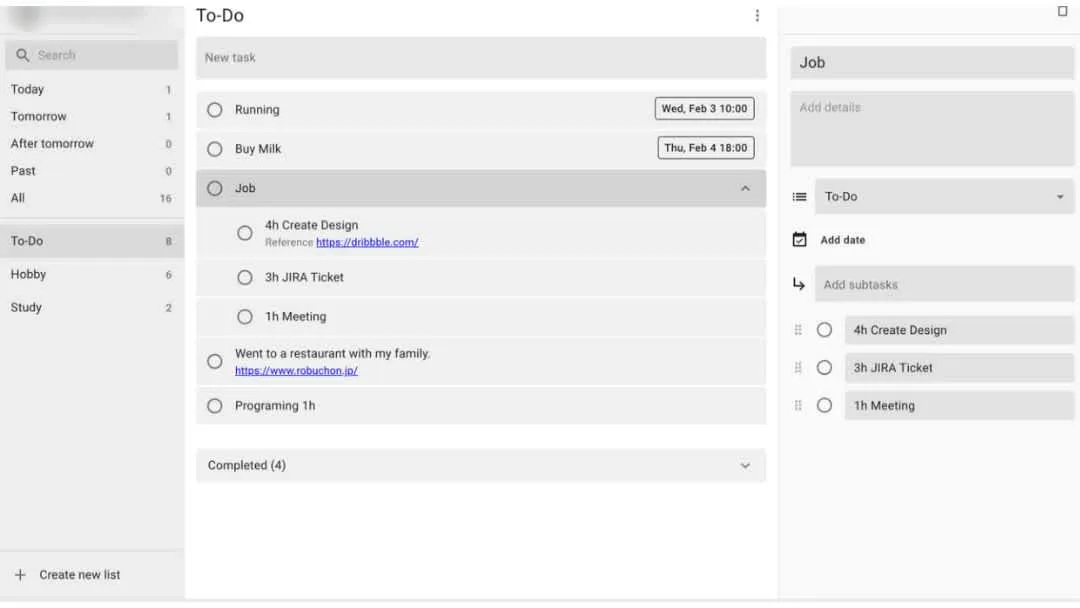
Googleは、タスクとリマインダーの管理を一つのインターフェースに統合するため、リマインダーをGoogle Tasksに統合することでシステムを簡素化しました。
要約すると、リマインダーは単純な一度限りのアラートに使用され、タスクはより包括的なアクション管理に適しています。
👉簡単に言えば、Google Calendarにはもう独立した「リマインダー」機能はありません。
あまり便利とは言えませんよね? 😕
| タスク | リマインダー | |
|---|---|---|
| 目的 | サブタスクを含むアクションの管理。 | 特定の時間に単純なアクションを実行するよう通知。 |
| 例 | 「ロビンソン夫人のマーケティングキャンペーンを開始する」 | 「午後6時に薬を飲む」 |
| 可視性と統合 | Google Tasks、Google Calendar、Google Assistant、Gmail、Google Chatに統合。 | 当初はGoogle CalendarとGoogle Assistantで表示されていたが、現在はGoogle Tasksのタスクに変換。 |
Google Calendarでリマインダーを設定するには?
通知
お分かりの通り、Google Calendarから直接アクセスできるのはこの機能だけです。
スマートフォン、コンピューター、またはメールで通知を受け取ることができます。
これを行うには、ブラウザでGoogle Calendarを開く必要があります。
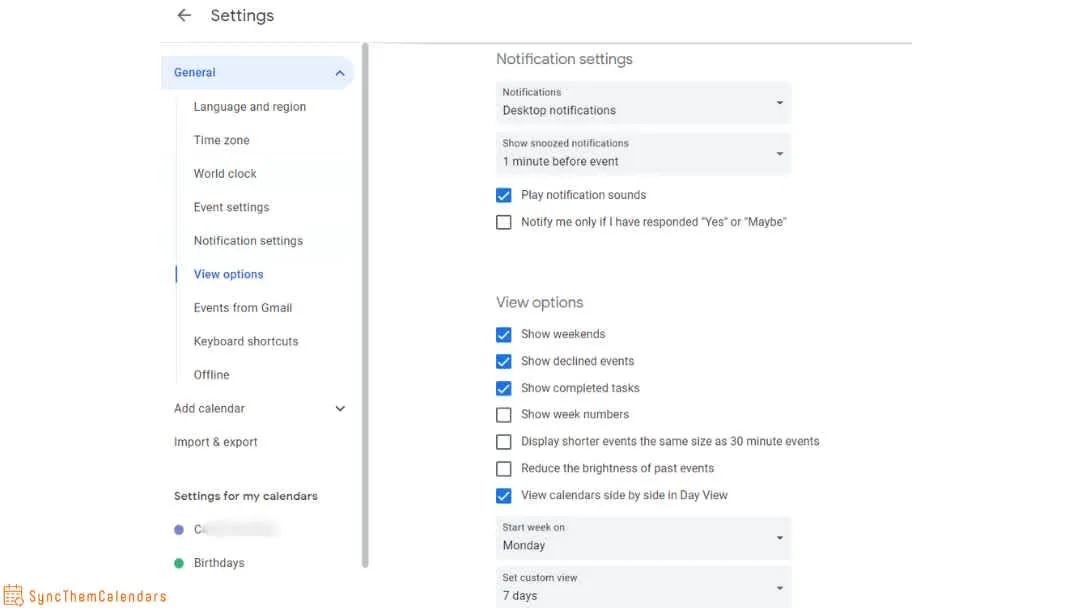
すべてのイベントの通知を設定するには:
- Google Calendarを開き、「通知設定」をクリックします。
- 設定(期間とチャネル:「デスクトップ通知」または「メール」)を選択します。
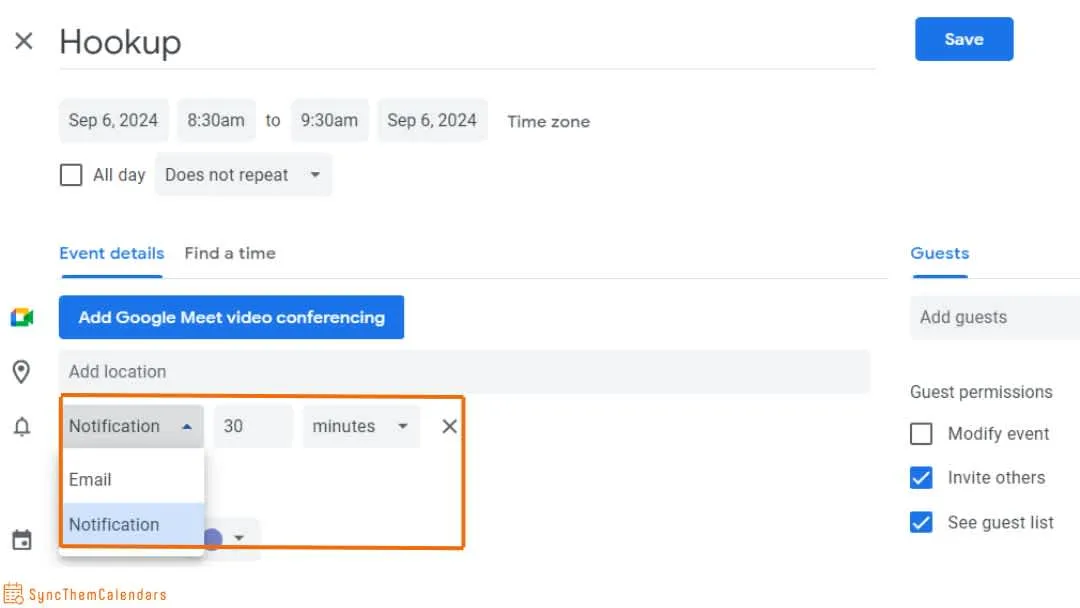
特定のイベントの通知を設定するには:
- Google Calendarを開きます。
- イベントの変更をクリックします。
Google Calendarからリマインダーは削除されたのか?
ひっかけ問題です!お察しの通り、現在はTasksアプリを通じて行われます。
Google Calendarにリマインダーを同期する
異なるカレンダー間で通知を同期する機能はない
Google Calendarの通知は、各カレンダーおよび各イベントに対して個別に定義されます。カレンダー間で通知を自動的に同期するネイティブ機能はありません。
例:同じイベントが個人用と仕事用の両方のカレンダーに表示される場合、それぞれのカレンダーで個別に通知を設定する必要があります。
💡複数のカレンダーを使用している場合、通知の漏れや重複を防ぐために、Google Calendarを同期する方法を学ぶことが不可欠です。
SyncThemCalendarsの利点
私たちのソリューション:カレンダー同期アプリを使用すると、カレンダーに応じて通知をカスタマイズできます。
例1:個人用と仕事用のカレンダーを同期しており、カレンダーによって通知を変えたい場合。SyncThemCalendarsなら可能です。
例2:個人用と仕事用のカレンダーを同期しており、個人用カレンダーに予定がある場合、それが仕事用カレンダーにも表示されます。通知を受け取りたくないが、その時間が埋まっていることだけは把握したい場合。SyncThemCalendarsで設定可能です。
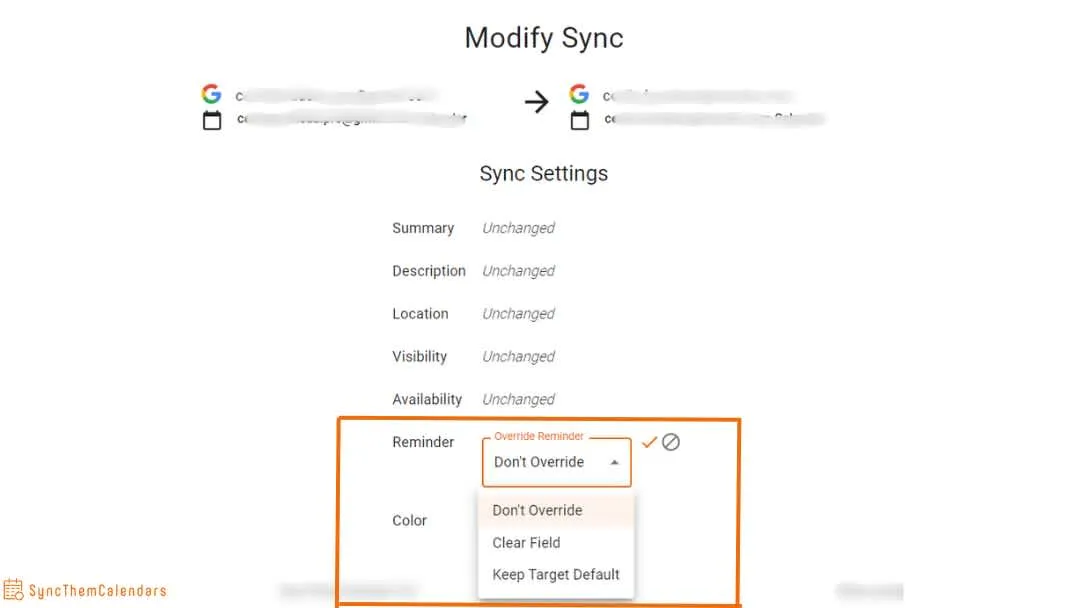
「リマインダー」設定には3つのオプションがあります:
- 上書きしない。
- フィールドをクリア。
- ターゲットのデフォルトを維持。
結論
さまざまなGoogleカレンダーを同期するためのネイティブ機能はありません。SyncThemCalendarsのようなサードパーティ製ツールに勝るものはありません。
14日間の無料トライアルで、義務なしの同期ツールをお試しください!
また、ターゲットカレンダーとソースカレンダー間の同期を細かく調整する必要がある場合は、さまざまな表示設定も提供しています。
よくある質問
Google Calendarでリマインダーを設定するには?
結論:以前のような方法では設定できません。
Google Calendarを開き、イベントを作成または編集します。通知(ポップアップまたはメール)を追加してください。これが従来のリマインダーの代わりとなります。または、Google Tasksでタスクを作成してください(これが「新しいリマインダー」です)。
Google Calendarにはリマインダー機能がありますか?
以前のような形ではありません。Googleは「リマインダー」をGoogle Tasksに置き換えました。そのため、現在は以下のようになります。
- イベントに関連する場合 → 通知を使用。
- 個人的なリマインダー(「牛乳を買う」、「ジョンに電話する」) → タスクを使用。
つまり、リマインダーは存在しますが、名前が変わり場所が移動しただけです。Googleらしい変更ですね 😅
Google Calendarのリマインダーはどうなりましたか?
消えたわけではなく、吸収されました。Googleは物事を簡素化するために(理論上は)、リマインダーをGoogle Tasksに移行しました。そのため、現在は以下のようになっています。
- 旧リマインダー → 日時付きのタスク。
- イベントアラート → カレンダー内の通知。
結果として、すべて機能は維持されていますが、2つのツールに分かれています。混乱するのは当然です。Googleは途中でルールを変更したのですから。
Google Calendarでイベントの通知を受け取るには?
通知を設定する必要があります。そうしないと、何も起こりません。
- イベントを開き、編集をクリックします。
- 通知を追加します(例:10分前)。
- ポップアップまたはメールを選択します。
- 保存します。
プロのヒント:設定でデフォルトの通知を設定しておけば、毎回行う必要はありません。そうしないと忘れてしまい、カレンダーが非常に静かなままになってしまいます 😄
おすすめの記事
Guidesの他の記事
Googleカレンダーを統合する:2026年版完全ガイド
Googleカレンダーの統合方法。Googleカレンダーを統合するための最適な方法を学びましょう。インポート手法、同期ツール、自動化戦略を比較します。
同期ソリューションでOutlookカレンダーを使いこなす
Outlookカレンダーの効果的な活用方法、GoogleやiCloudとの同期、ダブルブッキングの回避、そしてスムーズなスケジューリングのためのSyncThemCalendarsの接続方法を学びましょう。
Apple CalendarはGoogle Calendarと同期できるのか?その真実
Apple CalendarはGoogle Calendarと同期できるのでしょうか?ネイティブ統合の限界、一般的な回避策、プライバシーリスク、そしてワークフローに最適な設定方法を学びましょう。