







Lembretes do Google Calendar (2026): Tudo o que você precisa saber
Perdendo alertas ou recebendo duplicatas? Corrija lembretes do Google Calendar e problemas de sincronização rapidamente com o SyncThemCalendars.
Imagine-se no meio da apresentação daquele slide incrível que você aperfeiçoou durante o fim de semana. E então, o desastre acontece: uma notificação aparece na tela grande.
Não é o lembrete gentil para “buscar as crianças no judô”, não. É aquele constrangedor: “buscar tratamento para hemorroidas”.
Ótima vibe, certo?
Quando se trata de gerenciar seus lembretes com o Google Calendar, é melhor saber o que você está fazendo para evitar surpresas desagradáveis.
Não se preocupe, estamos aqui para esclarecer tudo. De lembretes a pop-ups, tarefas e o (lendário) desaparecimento dos lembretes, nós cuidamos disso para você.
Ao final deste artigo, você será o mestre indiscutível dos lembretes do Google. Vamos nessa!
Aqui está o que você realmente precisa entender:
- Os “Lembretes” agora são tratados via Google Tasks, não como um recurso separado.
- As notificações podem ser definidas por evento, mas não sincronizam entre calendários.
- Você pode escolher alertas pop-up ou por e-mail, mas a configuração é manual.
- Cada calendário gerencia lembretes de forma independente.
- Sem a configuração adequada, você terá alertas perdidos ou notificações duplicadas.
Um pouco de teoria para entender os lembretes do Google Calendar
Diferença entre lembrete e notificação
Um lembrete solicita que você faça algo em um horário específico e consiste nos seguintes elementos:
- Quando exibir o lembrete (um dia antes? Alguns minutos antes?)
- O método de entrega (pop-up ou e-mail).
Você pode definir lembretes para calendários inteiros ou para eventos específicos.
💡Lembretes são informações privadas! Você é a única pessoa que pode acessá-los.
Uma notificação é um alerta que fornece informações. No Google Calendar, existem vários tipos de notificações:
- Criação, modificação e cancelamento de um evento.
- Respostas dos participantes.
- Calendário: Esta é a lista de todos os eventos enviados no início do dia.
Pop-up ou e-mail
Os métodos de entrega oferecidos pelo Google Calendar para lembretes e notificações são:
- Pop-up: Uma janela contextual que aparece no seu dispositivo.
- E-mail: Um e-mail enviado pelo servidor do Google Calendar para informá-lo sobre um evento ou lembrete.
Os lembretes são suportados apenas por pop-ups.
As notificações de eventos no Google Calendar podem ser enviadas via pop-up ou e-mail.
💡Se você estiver trabalhando com outras pessoas, configurar lembretes é apenas parte do trabalho, saber como compartilhar seu Google Calendar corretamente é tão importante quanto.
Tarefas e lembretes, a grande confusão
O Google simplificou seu sistema ao integrar lembretes ao Google Tasks para unificar o gerenciamento de tarefas e lembretes sob uma única interface.
Em resumo, os lembretes eram usados para alertas simples e únicos, enquanto as tarefas são mais robustas para o gerenciamento abrangente de ações.
👉Simplificando, você não tem mais uma função “Lembretes” distinta no Google Calendar.
Não é muito conveniente, não é? 😕
| Tarefas | Lembretes | |
|---|---|---|
| Objetivo | Gerenciar ações com subtarefas. | Lembrar você de realizar uma ação simples em um horário específico. |
| Exemplo | “Lançar a campanha de marketing para a Sra. Robinson” | “Tomar medicação às 18h” |
| Visibilidade e Integração | Integrado ao Google Tasks, Google Calendar, Google Assistant, Gmail, Google Chat. | Inicialmente visível no Google Calendar e Google Assistant, agora convertido em tarefas no Google Tasks. |
Como configurar lembretes com o Google Calendar?
Notificações
Como você entendeu, esta é a única função acessível diretamente do Google Calendar.
Você pode receber notificações no seu telefone, computador ou por e-mail.
Para fazer isso, você precisa abrir o Google Calendar em um navegador.
Para definir notificações para todos os eventos:
- Abra o Google Calendar e clique em “Configurações de notificações”.
- Escolha suas configurações: duração e canal (“notificações na área de trabalho” ou “e-mail”).
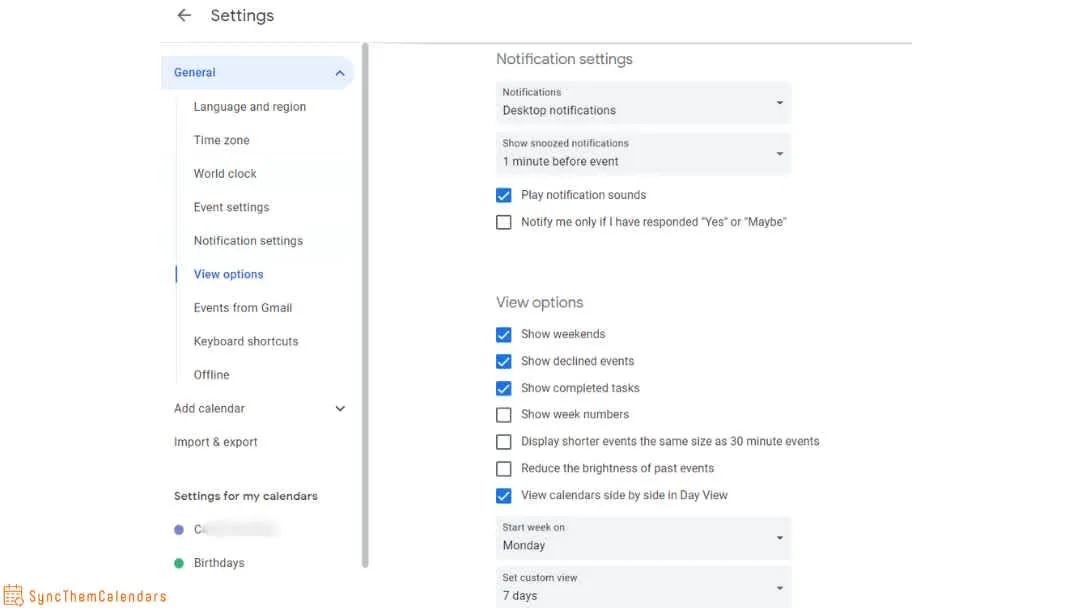
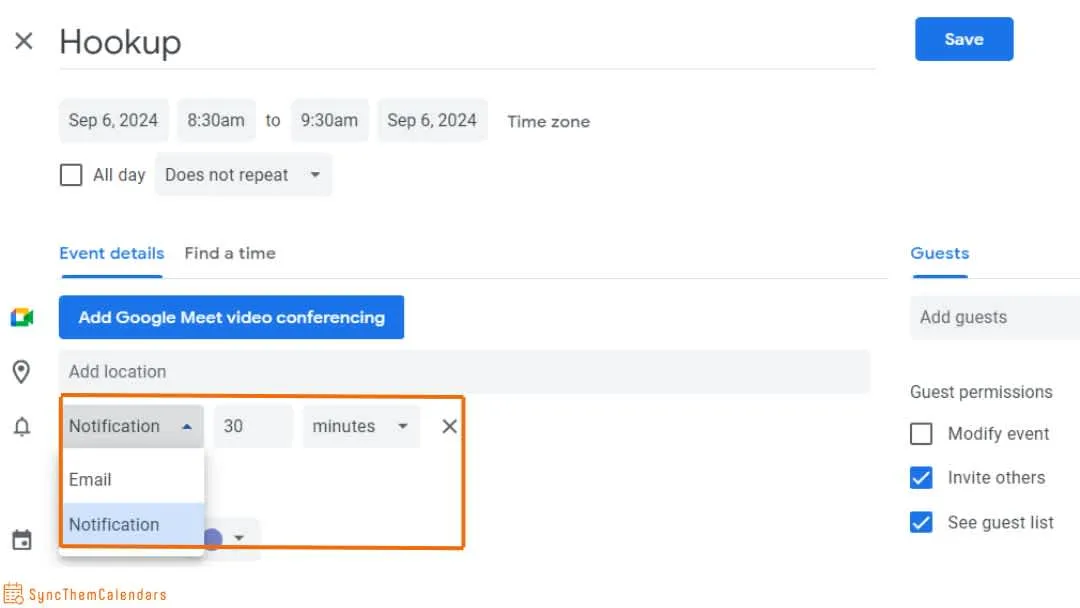
Para definir notificações para um evento específico:
- Abra o Google Calendar.
- Clique em Modificar o evento.
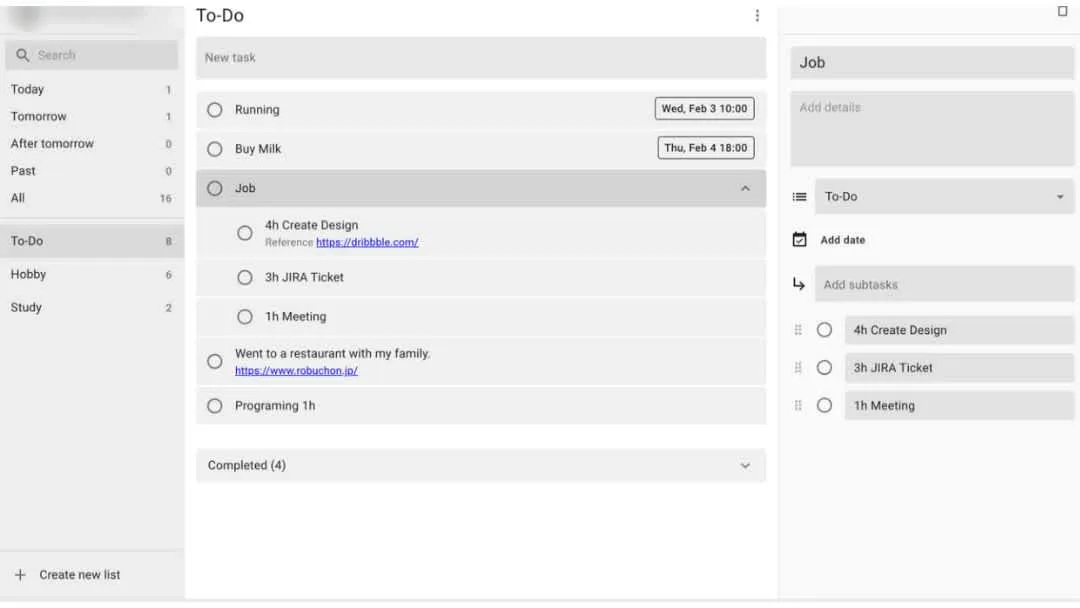
O Google Calendar se livrou dos lembretes?
Pergunta capciosa! Bem, como você descobriu, isso agora é feito via aplicativo Tasks.
Sincronizar lembretes com o Google Calendar
Nenhum recurso para sincronizar notificações entre calendários diferentes
As notificações no Google Calendar são definidas individualmente para cada calendário e cada evento específico. Não há recurso nativo para sincronizar automaticamente notificações entre calendários diferentes.
Exemplo: Se o mesmo evento aparece tanto no seu calendário pessoal quanto no de trabalho, você precisa definir notificações separadamente para cada calendário.
💡Se você estiver usando vários calendários, aprender como sincronizar o Google Calendar é essencial para evitar perder notificações ou duplicar alertas.
A vantagem do SyncThemCalendars
Nossa solução: Um aplicativo de sincronização de calendário que permite personalizar notificações de acordo com o calendário.
Exemplo 1: Você sincronizou seus calendários pessoal e de trabalho e deseja que as notificações sejam diferentes dependendo do calendário. Você pode fazer isso com o SyncThemCalendars.
Exemplo 2: Você sincronizou seus calendários pessoal e de trabalho. Você tem um compromisso anotado no seu calendário pessoal que também aparece no seu calendário de trabalho. Você não quer receber a notificação; você só quer lembrar que o horário está ocupado. Você pode fazer isso com o SyncThemCalendars.
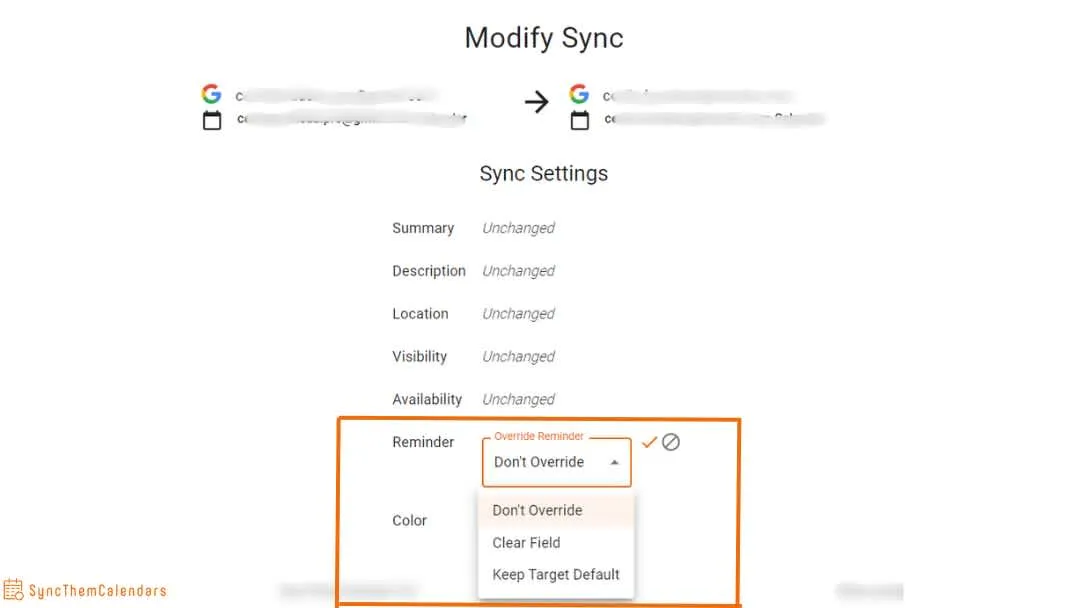
Três opções para configurar “Lembrete”:
- Não substituir.
- Limpar campo.
- Manter padrão do destino.
Conclusão
Para sincronizar seus vários calendários do Google, não há recurso nativo disponível. Nada supera uma ferramenta de terceiros como o SyncThemCalendars.
Confira nossa ferramenta de sincronização gratuita e sem compromisso com um teste de 14 dias!
Ah, e se você precisar ajustar finamente as sincronizações entre um calendário de destino e um calendário de origem, também oferecemos várias configurações de visibilidade.
FAQ
Como defino um lembrete no Google Calendar?
Resposta curta: você não define, pelo menos não da maneira antiga.
Abra o Google Calendar. Crie ou edite um evento. Adicione uma notificação (pop-up ou e-mail) → isso substitui os lembretes clássicos. OU crie uma tarefa no Google Tasks (este é o “novo lembrete”).
O Google Calendar faz lembretes?
Não exatamente, pelo menos não como antes. O Google substituiu os “Lembretes” pelo Google Tasks. Então agora:
- Se estiver vinculado a um evento → use notificações.
- Se for um lembrete pessoal (“comprar leite”, “ligar para o João”) → use o Tasks.
Então sim, os lembretes ainda existem… eles apenas foram renomeados e movidos. Um movimento clássico do Google 😅
O que aconteceu com os lembretes no Google Calendar?
Eles não desapareceram, eles foram absorvidos. O Google moveu os lembretes para o Google Tasks para simplificar as coisas (em teoria). Então agora:
- Lembretes antigos → Tarefas com data/hora.
- Alertas de evento → Notificações dentro do Calendar.
Resultado: tudo ainda funciona, mas está dividido entre duas ferramentas. Se você está perdido, é normal, o Google mudou as regras no meio do jogo.
Como posso fazer o Google Calendar me alertar sobre eventos?
Você precisa configurar as notificações, caso contrário, nada acontecerá.
- Abra um evento → clique em Editar.
- Adicione uma notificação (por exemplo, 10 min antes).
- Escolha pop-up ou e-mail.
- Salve.
Dica profissional: defina notificações padrão nas configurações para não precisar fazer isso todas as vezes. Caso contrário, você esquecerá… e seu calendário ficará muito silencioso 😄
Pronto para sincronizar seus calendários?
Mantenha seus calendários Google, Outlook e Apple iCloud sincronizados automaticamente. Configuração em 2 minutos, sem necessidade de cartão de crédito.
Começar gratuitamenteContinue lendo
Mais em Guides

Guia de Configuração Rápida do SyncThemCalendars
Domine a configuração rápida do SyncThemCalendars em minutos. Conecte Google, Outlook ou iCloud, configure máscaras de privacidade e verifique sua primeira sincronização sem esforço.

Mesclando Google Calendars: O Guia Completo para 2026
Mesclando Google Calendars. Aprenda as melhores maneiras de mesclar Google Calendars. Compare métodos de importação, ferramentas de sincronização e estratégias de automação

Domine sua agenda no Outlook com soluções de sincronização
Aprenda a usar a agenda no Outlook de forma eficaz, sincronizar com Google e iCloud, evitar conflitos de horários e conectar o SyncThemCalendars para um agendamento contínuo.