







Come sincronizzare iCloud con Google Calendar in modo semplice
Scopri come sincronizzare iCloud con Google Calendar utilizzando SyncThemCalendars per una sincronizzazione bidirezionale in tempo reale. Guida passo dopo passo per collegare e automatizzare i tuoi calendari.
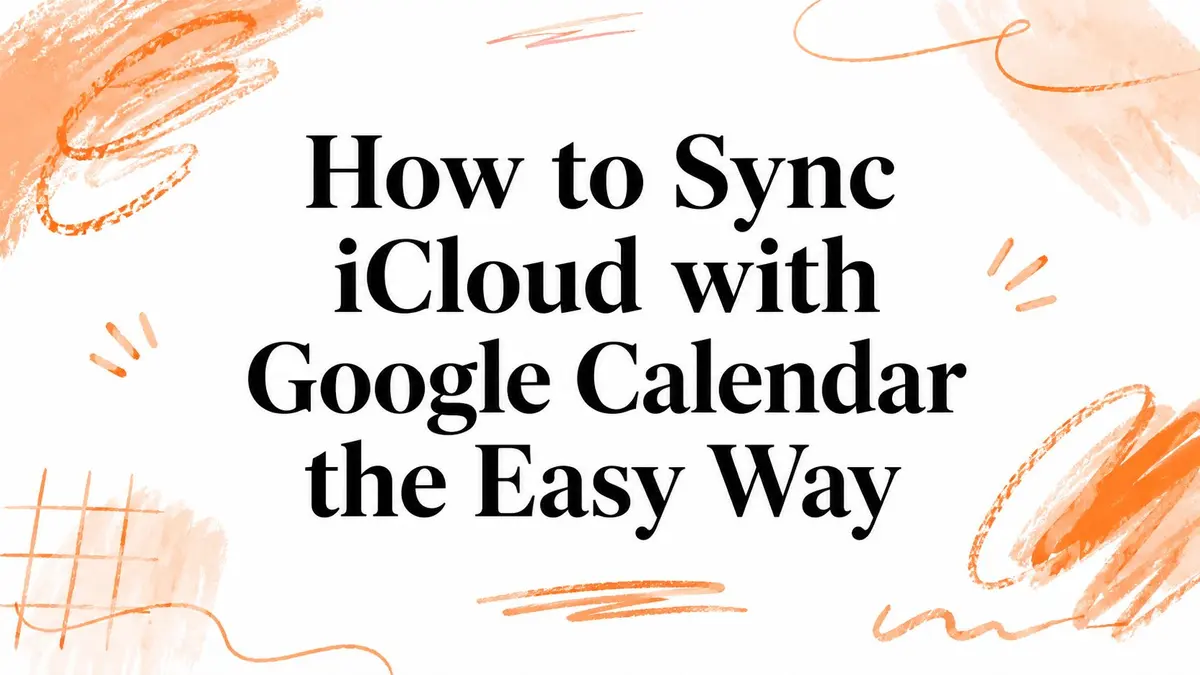
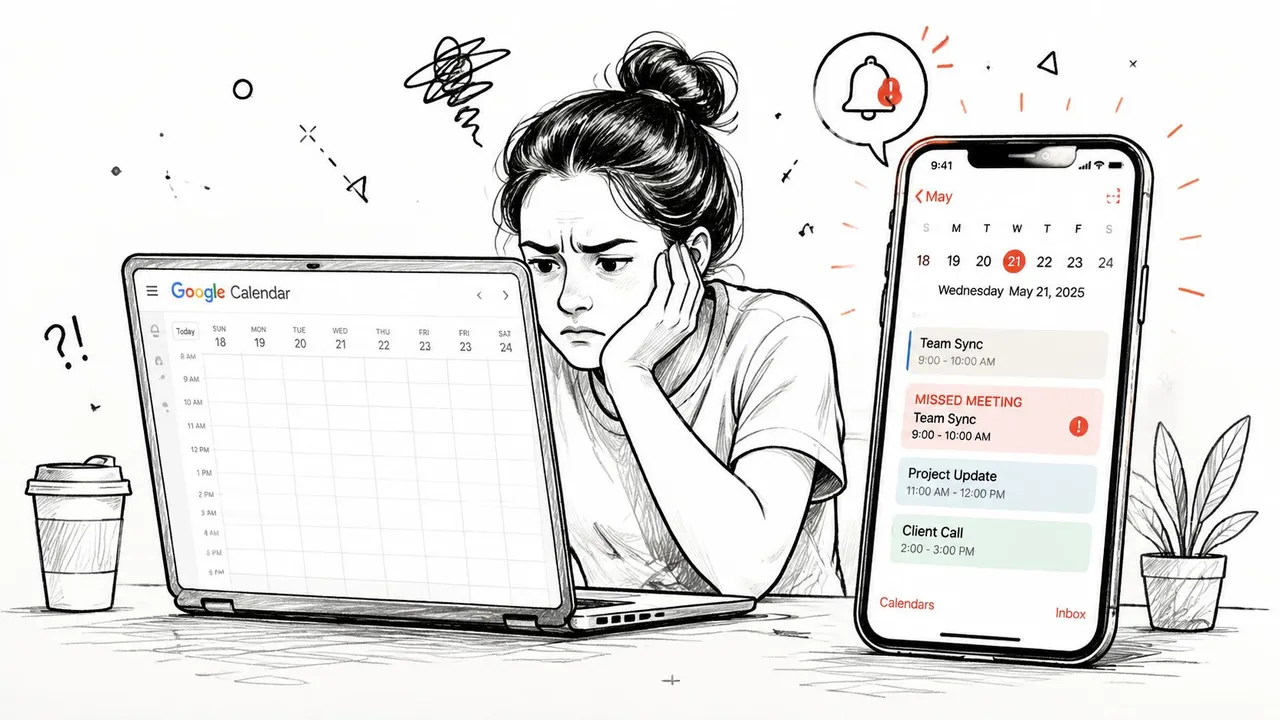
Hai accettato una riunione sul tuo iPhone, poi hai aperto Google Calendar per programmare un’altra chiamata e hai trovato lo spazio completamente libero. Pochi minuti dopo, due persone si aspettano che tu sia in due posti diversi. Il problema non è che hai dimenticato di controllare il calendario. Il problema è che iCloud e Google Calendar non mantengono nativamente una relazione bidirezionale affidabile.
Puoi rendere un calendario visibile nell’altro, ma la visibilità non è sincronizzazione. Un feed pubblico di iCloud può essere letto da Google Calendar, tuttavia rimane di sola lettura e potrebbe aggiornarsi molto tempo dopo la modifica di un evento. Se hai bisogno di disponibilità affidabile, eventi modificabili e controlli sulla privacy, un livello di sincronizzazione dedicato è la risposta pratica.
Perché la sincronizzazione nativa non è sufficiente
La configurazione più comune sembra semplice. Pubblichi un calendario iCloud, copi il suo indirizzo iCal pubblico e aggiungi quel feed a Google Calendar sotto Altri calendari. I tuoi eventi Apple appaiono alla fine in Google, quindi sembra che i calendari siano collegati.
Poi sposti una riunione, aggiungi un appuntamento personale o blocchi del tempo per un viaggio. Google Calendar continua a mostrare il vecchio programma. Prenoti sopra lo slot non aggiornato e il conflitto appare solo quando uno dei partecipanti riceve l’invito.
Le opzioni native non sono equivalenti
La documentazione di Google supporta l’aggiunta di un account Google ad Apple Calendar su iPhone, iPad o Mac. Quel percorso ti consente di visualizzare e gestire gli eventi Google all’interno dell’app calendario di Apple, ma non crea un ponte completo per gli eventi memorizzati in iCloud e visualizzati in Google Calendar. Il percorso inverso dipende solitamente da un feed di calendario iCloud pubblicato, come descritto nella guida all’aggiunta di calendari di Google Calendar.
Questa distinzione è importante. Un calendario iCloud sottoscritto in Google è di sola lettura sul lato Google. Puoi ispezionare gli eventi, ma le modifiche apportate lì non tornano su iCloud. Gli utenti Apple segnalano anche che il calendario sottoscritto può comportarsi come un calendario secondario, che potrebbe non contribuire ai calcoli di disponibilità di Google, come documentato in questa discussione della Apple Support Community.
Regola pratica: Se il tuo scopo è solo dare un’occhiata a un altro calendario, una sottoscrizione può essere accettabile. Se il tuo scopo è proteggere la disponibilità, è lo strumento sbagliato.
La latenza crea il vero rischio di pianificazione
Il fallimento più grande è la tempistica. Google controlla quando aggiorna un feed iCloud sottoscritto. Il ritardo può variare da pochi minuti a fino a 24 ore, secondo la guida sui ritardi tra iCloud e Google Calendar. Spiegazioni indipendenti descrivono anche aggiornamenti che arrivano dopo un paio d’ore o dopo intervalli più brevi, anche quando la configurazione è corretta.
Ciò rende un feed pubblico inadatto a un programma che cambia spesso. Può mostrare che un evento esiste pur nascondendo il fatto che l’evento è stato spostato. Può anche esporre un feed di calendario condivisibile, creando un compromesso sulla privacy che le istruzioni di configurazione di base spesso saltano, come discusso in questa guida alla sincronizzazione del calendario incentrata sulla privacy.
Pubblicare un calendario iCloud è quindi una soluzione di visualizzazione unidirezionale, non una vera sincronizzazione. È utile per una consultazione a basso rischio, ma i professionisti che pianificano tra account personali e di lavoro dovrebbero utilizzare un servizio automatizzato in grado di copiare le modifiche nella direzione richiesta e proteggere i campi sensibili.
Configurazione di SyncThemCalendars
Un servizio di sincronizzazione basato su browser evita il ciclo ripetuto di esportazione, sottoscrizione e aggiornamento. Colleghi gli account una volta, selezioni i calendari, definisci la direzione del flusso e lasci che il servizio mantenga la relazione in background.
La configurazione è progettata per essere completata senza installare software sul computer. Utilizza la seguente sequenza sulla pagina di sincronizzazione del calendario Apple iCloud, quindi testa la connessione prima di affidarti ad essa per una pianificazione importante.
Collega gli account
-
Crea il tuo account. Apri il sito web di SyncThemCalendars e registrati con un indirizzo email che controlli. Conferma l’account se richiesto, quindi entra nella dashboard.
-
Aggiungi Google Calendar. Scegli l’opzione per collegare un account Google e completa la schermata di autorizzazione di Google. Esamina le autorizzazioni del calendario richieste prima di approvare l’accesso. Seleziona il profilo Google che riceve i tuoi inviti di lavoro o dei clienti.
-
Aggiungi Apple iCloud. Avvia la connessione Apple dalla dashboard e segui il processo di autenticazione richiesto. Mantieni le tue credenziali Apple separate da qualsiasi credenziale specifica del servizio richiesta dalla configurazione e utilizza l’account associato ai calendari che desideri sincronizzare.
-
Scegli i singoli calendari. Non collegare automaticamente ogni calendario a meno che tu non ne abbia bisogno. Seleziona il calendario iCloud pertinente e la sua controparte Google, come iCloud Personale e Google Calendar Lavoro.
Definisci la prima relazione di sincronizzazione
Dopo che entrambi gli account sono stati autorizzati, crea una relazione di sincronizzazione invece di presumere che la sola connessione copierà gli eventi. Seleziona il calendario di origine, seleziona il calendario di destinazione e scegli se il flusso debba avvenire in una direzione o in entrambe.
Presta attenzione all’identità del calendario. Un calendario iCloud personale copiato in un account Google aziendale potrebbe aver bisogno di mascheramento della privacy, mentre un calendario di progetto condiviso potrebbe richiedere titoli e posizioni visibili. L’abbinamento corretto è più importante del collegamento di ogni calendario disponibile.
Prima di terminare, esamina il trattamento degli eventi esistenti e qualsiasi controllo di gestione dei duplicati mostrato nella dashboard. Quindi crea un evento di prova con un titolo inequivocabile, attendi che appaia dall’altra parte, quindi modificalo o rimuovilo secondo le istruzioni del servizio. Questo conferma che i calendari selezionati, le autorizzazioni dell’account e la direzione di sincronizzazione sono corretti.
Consiglio di configurazione: Testa prima con un evento usa e getta. Una connessione dell’account riuscita non prova che tu abbia selezionato il calendario giusto o configurato la direzione giusta.
Opzioni di sincronizzazione unidirezionale vs bidirezionale
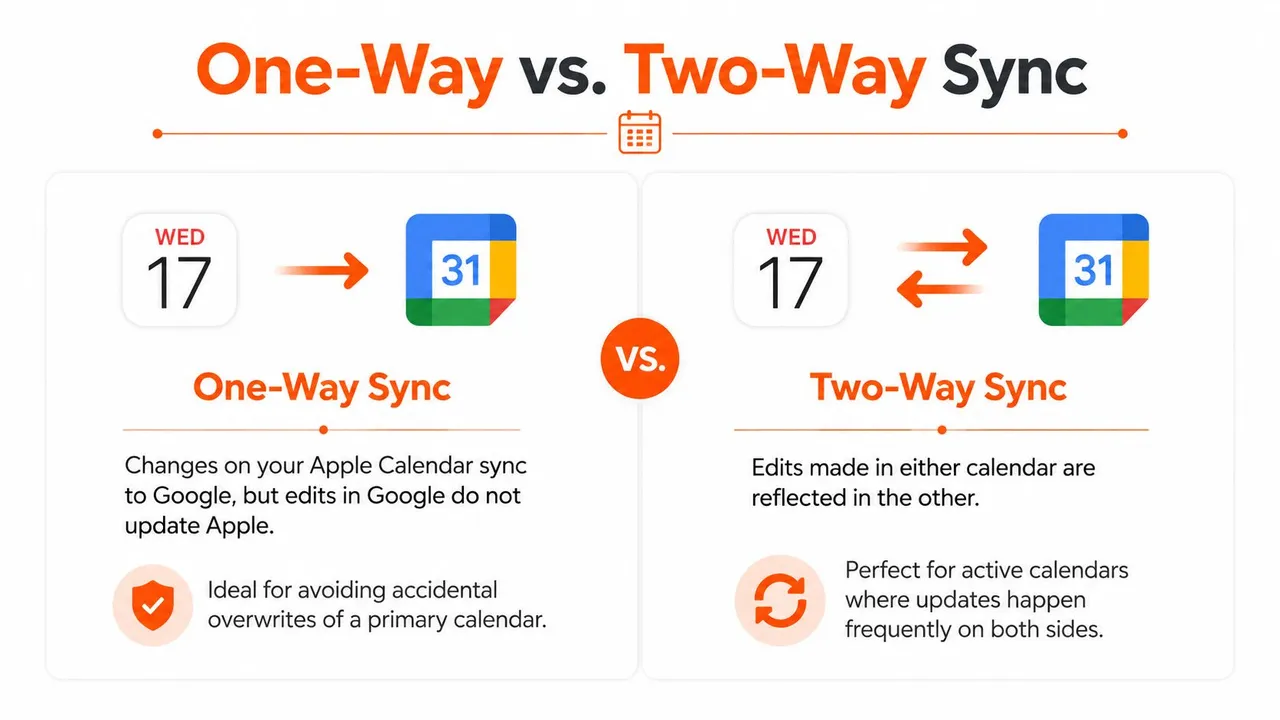
La modalità di sincronizzazione corretta dipende da chi possiede il programma. La sincronizzazione unidirezionale protegge un calendario principale da modifiche provenienti da un altro sistema. La sincronizzazione bidirezionale tratta entrambi i calendari come fonti attive, quindi una modifica apportata in uno dei due può raggiungere l’altro.
| Modalità | Come funziona | Ideale per |
|---|---|---|
| Unidirezionale | Gli eventi vengono copiati da una fonte selezionata a una destinazione. Le modifiche nella destinazione non aggiornano la fonte. | Uno specchio di sola lettura, pubblicazione controllata o un calendario principale che deve rimanere autorevole |
| Bidirezionale | Gli eventi e le modifiche viaggiano tra entrambi i calendari collegati. | Un programma gestito tra Apple Calendar e Google Calendar |
| Multidirezionale | Gli eventi possono essere distribuiti tra diversi sistemi di calendario collegati. | Persone che coordinano più spazi di lavoro, clienti o aziende |
Scegli l’unidirezionale quando il controllo è fondamentale
Supponiamo che Google Calendar sia il tuo programma di lavoro ufficiale, mentre Apple Calendar sia dove vuoi vedere gli impegni di lavoro sul tuo iPhone. La copia unidirezionale da Google a iCloud mantiene il calendario di lavoro autorevole. Puoi visualizzare gli eventi in Apple Calendar senza creare una seconda superficie di modifica che potrebbe sovrascrivere l’originale.
Lo stesso modello funziona quando pubblichi la disponibilità da un calendario privato in un calendario condiviso. La fonte rimane sotto il tuo controllo e i destinatari vedono le informazioni copiate senza diventare editori dell’originale.
La sincronizzazione unidirezionale riduce anche l’ambiguità quando due calendari contengono eventi simili. Decidi quale sistema possiede l’evento, quindi tratta l’altro come un livello di visualizzazione o disponibilità.
Scegli la bidirezionale per la pianificazione attiva
La sincronizzazione bidirezionale ha senso quando crei o modifichi regolarmente eventi in entrambe le app. Un consulente potrebbe ricevere un invito da un cliente in Google Calendar, aggiungere il tempo di viaggio in Apple Calendar e poi spostare l’appuntamento da qualsiasi dispositivo sia vicino. Senza un comportamento bidirezionale, una di queste modifiche può rimanere invisibile all’altra piattaforma.
Utilizza la sincronizzazione bidirezionale del calendario quando entrambi gli account rappresentano parti attive del tuo programma. Prima di abilitarla, decidi come il servizio debba gestire eventi corrispondenti, titoli, promemoria ed eliminazioni. La sincronizzazione bidirezionale è potente, ma necessita di regole di proprietà chiare per evitare copie duplicate o modifiche accidentali.
Test decisionale: Se ti chiedi: “Dove dovrei modificare questo evento?” e la risposta è “qualsiasi calendario”, configura la sincronizzazione bidirezionale. Se la risposta è un sistema specifico, scegli la sincronizzazione unidirezionale.
Proteggere la tua privacy durante la sincronizzazione
La sincronizzazione del calendario non richiede di esporre ogni dettaglio. I tuoi colleghi potrebbero aver bisogno di sapere che non sei disponibile, ma non hanno bisogno di vedere un appuntamento medico, un evento familiare o la posizione di una riunione privata.
Il metodo di sottoscrizione pubblica di iCloud crea un feed condivisibile e non offre alcun controllo della privacy a livello di campo equivalente. Questa è la debolezza centrale del percorso manuale. Ottieni visibilità, ma rinunci al controllo su ciò che il feed rivela a chiunque ottenga il suo indirizzo.
Separa la disponibilità dai dettagli dell’evento
Una politica sulla privacy utile inizia con la domanda: Di cosa ha bisogno il calendario ricevente?
Per molti scenari lavorativi, la risposta è solo un blocco di occupato. Il calendario di destinazione può mostrare che non sei disponibile nascondendo il titolo, la descrizione, i partecipanti e la posizione. Questo preserva l’accuratezza della pianificazione senza copiare il contesto personale in un account di lavoro.
Un servizio dedicato può supportare controlli come:
- Mascheramento del titolo: Sostituisci il nome originale dell’evento con un’etichetta neutra come Occupato.
- Rimozione della descrizione: Impedisci a note, link e istruzioni private di attraversare gli account.
- Nascondere la posizione: Mantieni indirizzi, sale riunioni o destinazioni di viaggio fuori dal calendario di destinazione.
- Preservazione della disponibilità: Continua a mostrare il periodo occupato corretto anche quando i dettagli dell’evento sono nascosti.
- Abbinamento selettivo dei calendari: Sincronizza un calendario personale in un account di lavoro senza esporre calendari non correlati.
Questi controlli sono più utili che rendere pubblico un intero calendario iCloud. Ti consentono di scegliere cosa trasferire a livello di relazione invece di pubblicare tutto tramite un unico feed.
Applica le regole sulla privacy prima di collegare eventi reali
Imposta il comportamento della privacy prima di iniziare l’uso in produzione. Se stai collegando un calendario iCloud personale a un Google Calendar aziendale, inizia con titoli mascherati e descrizioni rimosse. Crea un appuntamento di prova contenente informazioni deliberatamente sensibili, quindi controlla cosa appare in Google.
Esamina anche chi può visualizzare il calendario di destinazione. La privacy non si ferma al servizio di sincronizzazione. Un evento mascherato può comunque rivelare il tuo schema di disponibilità alle persone che hanno accesso al calendario ricevente, quindi utilizza le autorizzazioni di condivisione di Google Calendar insieme alle impostazioni di sincronizzazione.
Per un confronto più ampio degli approcci orientati alla privacy, consulta questa panoramica delle app di sincronizzazione del calendario. Il principio importante è semplice: informazioni accurate sulla disponibilità e contenuti privati degli eventi sono requisiti separati. Configurali separatamente.
Risoluzione dei problemi e scelta di un piano
Quando un calendario sembra bloccato, inizia dalla configurazione invece di aggiornare ripetutamente la pagina. Controlla che l’account Google corretto sia collegato, che il calendario iCloud previsto sia selezionato e che il calendario di destinazione sia visibile. Gli interruttori dell’account, le impostazioni di autenticazione e le restrizioni organizzative possono impedire gli aggiornamenti anche quando i nomi dei calendari sembrano corretti, come notato in questa discussione sulla risoluzione dei problemi dell’account e del calendario Apple.
Utilizza questa breve sequenza diagnostica:
- Conferma la visibilità. Assicurati che entrambi i calendari siano abilitati nelle rispettive app.
- Ispeziona la relazione di sincronizzazione. Verifica la fonte, la destinazione e la direzione.
- Controlla l’autenticazione. Riautorizza l’account interessato se le credenziali o le impostazioni di sicurezza sono cambiate.
- Testa con un nuovo evento. Usa un evento semplice per distinguere un aggiornamento ritardato da un errore di configurazione.
- Esamina le regole sulla privacy. Un evento mascherato potrebbe sembrare incompleto per design, non perché la sincronizzazione è fallita.
Le sottoscrizioni manuali di iCloud possono richiedere diversi minuti o fino a 24 ore per aggiornarsi, e tale tempistica è fuori dal controllo dell’utente, secondo il comportamento documentato del feed da iCloud a Google. Un servizio in background elimina la necessità di fare affidamento su quel programma di feed pubblico imprevedibile, ma merita comunque un evento di prova e una revisione periodica delle autorizzazioni.
La selezione del piano dovrebbe seguire il numero di relazioni di sincronizzazione attive, non il numero di eventi. SyncThemCalendars offre Basic con un massimo di 5 sincronizzazioni, Premium con un massimo di 16 e Professional con un massimo di 36 sincronizzazioni, mentre tutti i piani includono eventi illimitati, secondo le informazioni sul piano dell’editore. Una singola connessione personale-lavoro necessita di meno capacità rispetto a un consulente che gestisce diversi calendari di clienti o un’azienda che coordina più piattaforme.
SyncThemCalendars collega Apple iCloud, Google Calendar e altri sistemi di calendario supportati con sincronizzazione unidirezionale, bidirezionale e multidirezionale configurabile, oltre a controlli per mascherare i dettagli sensibili degli eventi. Visita SyncThemCalendars per collegare i tuoi calendari, testare la direzione di sincronizzazione corretta e sostituire le soluzioni alternative dei feed pubblici obsoleti con una connessione gestita in background.
Pronto a sincronizzare i tuoi calendari?
Mantieni i tuoi calendari Google, Outlook e Apple iCloud sincronizzati automaticamente. Configurazione in 2 minuti, nessuna carta di credito richiesta.
Inizia gratisContinua a leggere
Altro in Tutorials

Esportare il calendario di Outlook su Google: una guida passo dopo passo per il 2026
Scopri come esportare il calendario di Outlook su Google con passaggi chiari per l'importazione di file ICS e CSV, controlli per gli eventi ricorrenti e suggerimenti di verifica validi per il 2026.

Come sincronizzare il calendario di Outlook tra diverse piattaforme
Scopri come sincronizzare gli eventi del calendario di Outlook con Google e Apple iCloud. Padroneggia la sincronizzazione bidirezionale, i controlli della privacy e la mappatura della disponibilità in tempo reale.

Come sincronizzare il calendario di Office 365 con Apple Calendar
Scopri come sincronizzare il calendario di Office 365 con Apple Calendar. Confronta metodi nativi, strumenti di terze parti, controlli sulla privacy e suggerimenti per la risoluzione dei problemi.