







Comment synchroniser iCloud avec Google Calendar facilement
Apprenez à synchroniser iCloud avec Google Calendar en utilisant SyncThemCalendars pour une synchronisation bidirectionnelle en temps réel. Guide étape par étape pour connecter et automatiser vos calendriers.
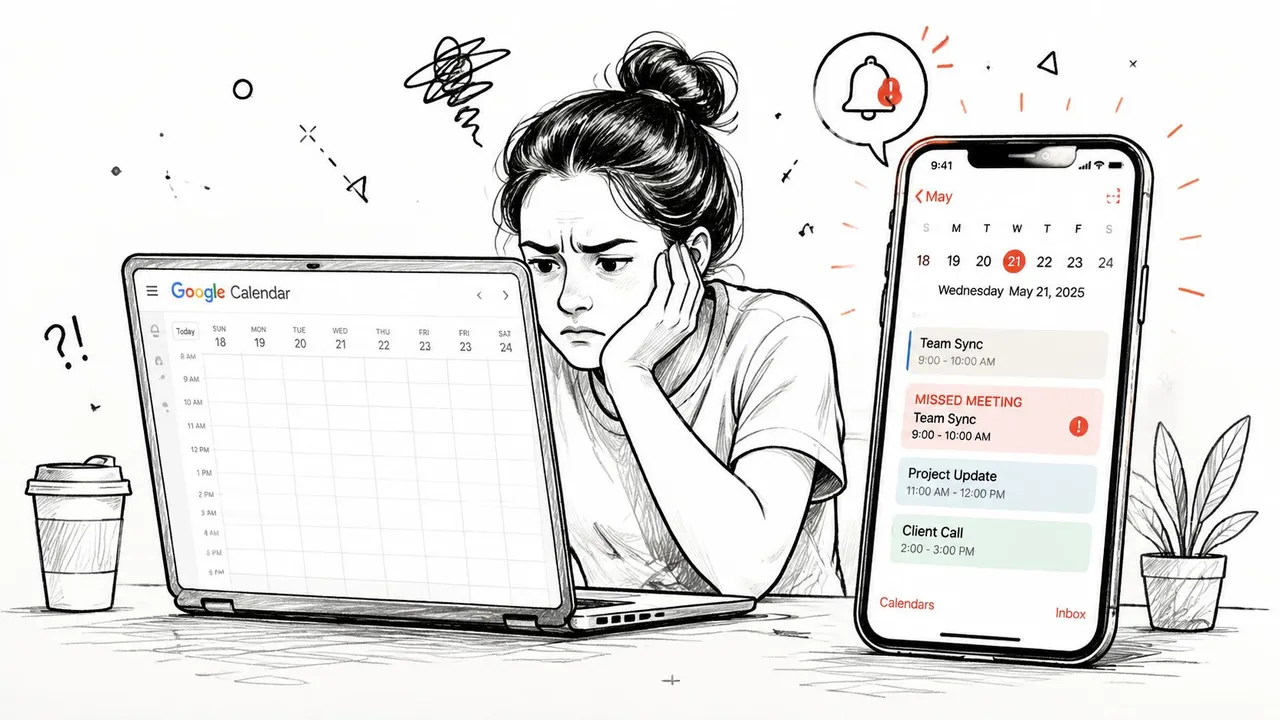
Vous avez accepté une réunion sur votre iPhone, puis ouvert Google Calendar pour planifier un autre appel et constaté que le créneau était totalement libre. Quelques minutes plus tard, deux personnes s’attendent à ce que vous soyez à deux endroits différents. Le problème n’est pas que vous avez oublié de consulter votre calendrier. Le problème est qu’iCloud et Google Calendar ne maintiennent pas nativement une relation bidirectionnelle fiable.
Vous pouvez rendre un calendrier visible dans l’autre, mais la visibilité n’est pas la synchronisation. Un flux iCloud public peut être lu par Google Calendar, mais il reste en lecture seule et peut se mettre à jour longtemps après la modification d’un événement. Si vous avez besoin d’une disponibilité fiable, d’événements modifiables et de contrôles de confidentialité, une couche de synchronisation dédiée est la solution pratique.
Pourquoi la synchronisation native est insuffisante
La configuration la plus courante semble simple. Vous publiez un calendrier iCloud, copiez son adresse iCal publique et ajoutez ce flux à Google Calendar dans Autres calendriers. Vos événements Apple apparaissent finalement dans Google, donc on a l’impression que les calendriers sont connectés.
Ensuite, vous déplacez une réunion, ajoutez un rendez-vous personnel ou bloquez du temps pour un déplacement. Google Calendar continue d’afficher l’ancien planning. Vous réservez sur le créneau obsolète, et le conflit n’apparaît que lorsque l’un des participants reçoit l’invitation.
Les options natives ne sont pas équivalentes
La documentation de Google prend en charge l’ajout d’un compte Google à Apple Calendar sur un iPhone, un iPad ou un Mac. Cette méthode vous permet de voir et de gérer les événements Google dans l’application calendrier d’Apple, mais elle ne crée pas un pont complet pour les événements stockés dans iCloud et affichés dans Google Calendar. La méthode inverse dépend généralement d’un flux de calendrier iCloud publié, comme décrit dans les conseils d’ajout de calendrier de Google Calendar.
Cette distinction est importante. Un calendrier iCloud abonné dans Google est en lecture seule du côté de Google. Vous pouvez inspecter les événements, mais les modifications effectuées ici ne sont pas répercutées sur iCloud. Les utilisateurs d’Apple signalent également que le calendrier abonné peut se comporter comme un calendrier secondaire, ce qui peut ne pas contribuer aux calculs de disponibilité de Google, comme documenté dans cette discussion de la communauté d’assistance Apple.
Règle pratique : Si votre objectif est uniquement de jeter un coup d’œil à un autre calendrier, un abonnement peut être acceptable. Si votre objectif est de protéger votre disponibilité, c’est le mauvais outil.
La latence crée le véritable risque de planification
L’échec majeur réside dans le timing. Google contrôle le moment où il actualise un flux iCloud abonné. Le délai peut varier de quelques minutes à jusqu’à 24 heures, selon les conseils sur les délais de synchronisation entre iCloud et Google Calendar. Des explications indépendantes décrivent également des mises à jour arrivant après quelques heures ou après des intervalles plus courts, même lorsque la configuration est correcte.
Cela rend un flux public inadapté à un emploi du temps changeant. Il peut montrer qu’un événement existe tout en cachant le fait que l’événement a été déplacé. Il peut également exposer un flux de calendrier partageable, créant un compromis en matière de confidentialité que les instructions de configuration de base ignorent souvent, comme discuté dans ce guide de synchronisation de calendrier axé sur la confidentialité.
La publication d’un calendrier iCloud est donc une solution de contournement d’affichage unidirectionnelle, et non une véritable synchronisation. C’est utile pour une consultation de référence à faible risque, mais les professionnels qui planifient sur des comptes personnels et professionnels devraient utiliser un service automatisé capable de copier les modifications dans la direction requise et de protéger les champs sensibles.
Configuration de SyncThemCalendars
Un service de synchronisation basé sur le navigateur évite le cycle répété d’exportation, d’abonnement et d’actualisation. Vous connectez les comptes une fois, sélectionnez les calendriers, définissez la direction du flux et laissez le service maintenir la relation en arrière-plan.
La configuration est conçue pour être effectuée sans installer de logiciel sur votre ordinateur. Utilisez la séquence suivante sur la page de synchronisation du calendrier Apple iCloud, puis testez la connexion avant de vous y fier pour une planification importante.
Connecter les comptes
-
Créez votre compte. Ouvrez le site Web de SyncThemCalendars et inscrivez-vous avec une adresse e-mail que vous contrôlez. Confirmez le compte si vous y êtes invité, puis accédez au tableau de bord.
-
Ajoutez Google Calendar. Choisissez l’option de connexion d’un compte Google et terminez l’écran d’autorisation de Google. Examinez les autorisations de calendrier demandées avant d’approuver l’accès. Sélectionnez le profil Google qui reçoit vos invitations professionnelles ou celles de vos clients.
-
Ajoutez Apple iCloud. Démarrez la connexion Apple depuis le tableau de bord et suivez le processus d’authentification demandé. Gardez vos identifiants Apple séparés de toute information d’identification spécifique au service demandée par la configuration, et utilisez le compte associé aux calendriers que vous souhaitez synchroniser.
-
Choisissez les calendriers individuels. Ne connectez pas automatiquement tous les calendriers, sauf si vous en avez besoin. Sélectionnez le calendrier iCloud pertinent et son homologue Google, comme iCloud Personnel et Google Calendar Professionnel.
Définir la première relation de synchronisation
Une fois les deux comptes autorisés, créez une relation de synchronisation plutôt que de supposer que la connexion seule copiera les événements. Sélectionnez le calendrier source, sélectionnez le calendrier de destination et choisissez si le flux doit se dérouler dans une direction ou dans les deux.
Faites attention à l’identité du calendrier. Un calendrier iCloud personnel copié dans un compte Google professionnel peut nécessiter un masquage de confidentialité, tandis qu’un calendrier de projet partagé peut nécessiter des titres et des lieux visibles. Le bon appariement est plus important que la connexion de chaque calendrier disponible.
Avant de terminer, examinez le traitement des événements existants et les contrôles de gestion des doublons affichés dans le tableau de bord. Créez ensuite un événement de test avec un titre sans équivoque, attendez qu’il apparaisse de l’autre côté, puis modifiez-le ou supprimez-le selon les instructions du service. Cela confirme que les calendriers sélectionnés, les autorisations de compte et la direction de synchronisation sont corrects.
Conseil de configuration : Testez d’abord avec un événement jetable. Une connexion de compte réussie ne prouve pas que vous avez sélectionné le bon calendrier ou configuré la bonne direction.
Options de synchronisation unidirectionnelle et bidirectionnelle
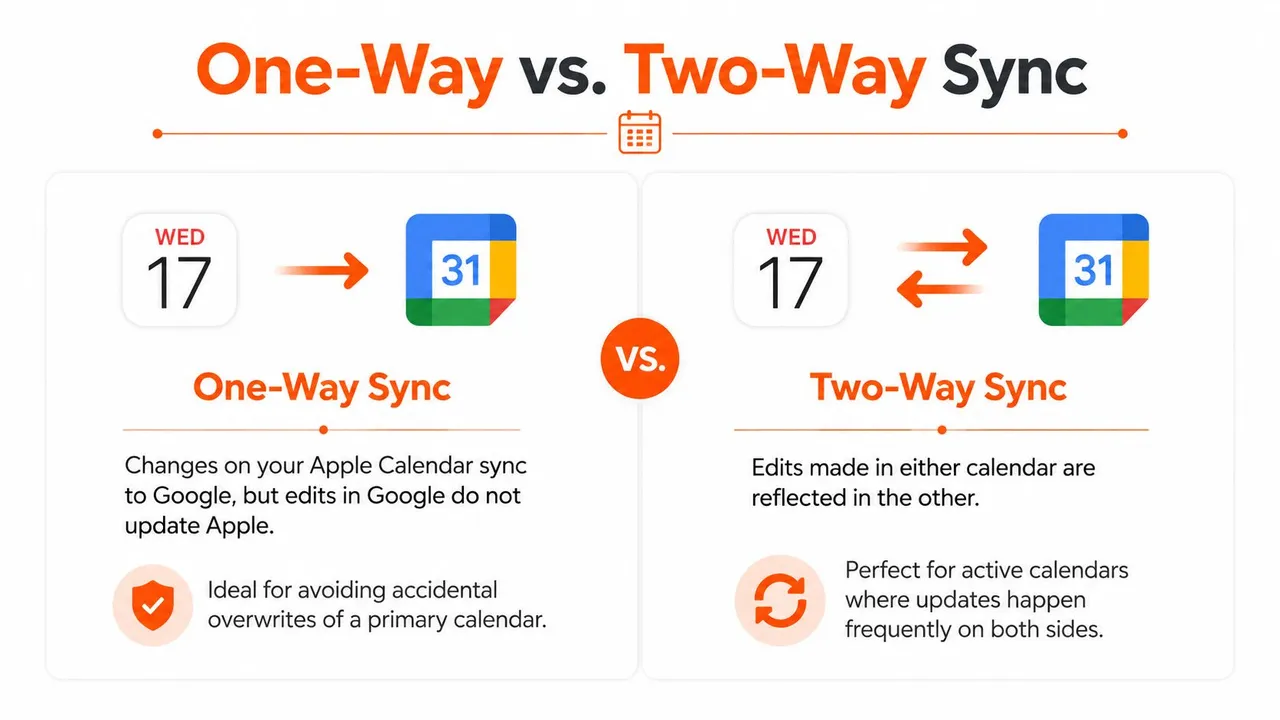
Le mode de synchronisation approprié dépend de qui possède le planning. La synchronisation unidirectionnelle protège un calendrier principal des modifications provenant d’un autre système. La synchronisation bidirectionnelle traite les deux calendriers comme des sources actives, de sorte qu’une modification effectuée dans l’un peut atteindre l’autre.
| Mode | Comment ça fonctionne | Meilleure utilisation |
|---|---|---|
| Unidirectionnel | Les événements sont copiés d’une source sélectionnée vers une destination. Les modifications dans la destination ne mettent pas à jour la source. | Un miroir en lecture seule, une publication contrôlée ou un calendrier principal qui doit rester faisant autorité |
| Bidirectionnel | Les événements et les modifications circulent entre les deux calendriers connectés. | Un planning géré entre Apple Calendar et Google Calendar |
| Multidirectionnel | Les événements peuvent être distribués entre plusieurs systèmes de calendrier connectés. | Personnes coordonnant plusieurs espaces de travail, clients ou entreprises |
Choisissez l’unidirectionnel lorsque le contrôle est primordial
Supposons que Google Calendar soit votre planning professionnel officiel, tandis qu’Apple Calendar est l’endroit où vous voulez voir vos engagements professionnels sur votre iPhone. La copie unidirectionnelle de Google vers iCloud maintient le calendrier professionnel comme autorité. Vous pouvez voir les événements dans Apple Calendar sans créer une seconde surface d’édition qui pourrait écraser l’original.
Le même modèle fonctionne lorsque vous publiez la disponibilité d’un calendrier privé dans un calendrier partagé. La source reste sous votre contrôle et les destinataires voient les informations copiées sans devenir éditeurs de l’original.
La synchronisation unidirectionnelle réduit également l’ambiguïté lorsque deux calendriers contiennent des événements similaires. Vous décidez quel système possède l’événement, puis traitez l’autre comme une couche d’affichage ou de disponibilité.
Choisissez le bidirectionnel pour une planification active
La synchronisation bidirectionnelle est logique lorsque vous créez ou modifiez régulièrement des événements dans les deux applications. Un consultant peut recevoir une invitation client dans Google Calendar, ajouter un temps de trajet dans Apple Calendar, puis déplacer le rendez-vous depuis l’appareil le plus proche. Sans comportement bidirectionnel, l’une de ces modifications peut rester invisible pour l’autre plateforme.
Utilisez la synchronisation de calendrier bidirectionnelle lorsque les deux comptes représentent des parties actives de votre planning. Avant de l’activer, décidez comment le service doit gérer les événements correspondants, les titres, les rappels et les suppressions. La synchronisation bidirectionnelle est puissante, mais elle nécessite des règles de propriété claires pour éviter les copies en double ou les modifications accidentelles.
Test de décision : Si vous demandez : « Où dois-je modifier cet événement ? » et que la réponse est « l’un ou l’autre calendrier », configurez la synchronisation bidirectionnelle. Si la réponse est un système spécifique, choisissez la synchronisation unidirectionnelle.
Protéger votre confidentialité lors de la synchronisation
La synchronisation de calendrier ne vous oblige pas à exposer chaque détail. Vos collègues peuvent avoir besoin de savoir que vous n’êtes pas disponible, mais ils n’ont pas besoin de voir un rendez-vous médical, un événement familial ou le lieu d’une réunion privée.
La méthode d’abonnement iCloud public crée un flux partageable et n’offre aucun contrôle de confidentialité équivalent au niveau du champ. C’est la faiblesse centrale de la méthode manuelle. Vous gagnez en visibilité, mais vous perdez le contrôle sur ce que le flux révèle à quiconque obtient son adresse.
Séparez la disponibilité des détails de l’événement
Une politique de confidentialité utile commence par la question : De quoi le calendrier de réception a-t-il besoin ?
Pour de nombreux scénarios professionnels, la réponse est uniquement un bloc de disponibilité. Le calendrier de destination peut montrer que vous n’êtes pas disponible tout en masquant le titre, la description, les participants et le lieu. Cela préserve la précision de la planification sans copier le contexte personnel dans un compte professionnel.
Un service dédié peut prendre en charge des contrôles tels que :
- Masquage de titre : Remplacez le nom de l’événement original par une étiquette neutre telle que Occupé.
- Suppression de description : Empêchez les notes, les liens et les instructions privées de passer d’un compte à l’autre.
- Masquage de lieu : Gardez les adresses, les salles de réunion ou les destinations de voyage hors du calendrier de destination.
- Préservation de la disponibilité : Continuez à afficher la période occupée correcte même lorsque les détails de l’événement sont masqués.
- Appariement sélectif de calendrier : Synchronisez un calendrier personnel dans un compte professionnel sans exposer les calendriers non liés.
Ces contrôles sont plus utiles que de rendre public un calendrier iCloud entier. Ils vous permettent de choisir ce qui est transféré au niveau de la relation au lieu de tout publier via un seul flux.
Appliquez des règles de confidentialité avant de connecter des événements réels
Définissez le comportement de confidentialité avant de commencer une utilisation en production. Si vous connectez un calendrier iCloud personnel à un Google Calendar professionnel, commencez par des titres masqués et des descriptions supprimées. Créez un rendez-vous de test contenant des informations délibérément sensibles, puis vérifiez ce qui apparaît dans Google.
Examinez également qui peut voir le calendrier de destination. La confidentialité ne s’arrête pas au service de synchronisation. Un événement masqué peut toujours révéler votre modèle de disponibilité aux personnes ayant accès au calendrier de réception, utilisez donc les autorisations de partage de Google Calendar parallèlement aux paramètres de synchronisation.
Pour une comparaison plus large des approches axées sur la confidentialité, consultez cet aperçu des applications de synchronisation de calendrier. Le principe important est simple : des informations de disponibilité précises et un contenu d’événement privé sont des exigences distinctes. Configurez-les séparément.
Dépannage et choix d’un plan
Lorsqu’un calendrier semble bloqué, commencez par la configuration plutôt que d’actualiser la page à plusieurs reprises. Vérifiez que le bon compte Google est connecté, que le calendrier iCloud souhaité est sélectionné et que le calendrier de destination est visible. Les bascules de compte, les paramètres d’authentification et les restrictions organisationnelles peuvent empêcher les mises à jour même lorsque les noms de calendrier semblent corrects, comme noté dans cette discussion de dépannage de compte et de calendrier Apple.
Utilisez cette courte séquence de diagnostic :
- Confirmez la visibilité. Assurez-vous que les deux calendriers sont activés dans leurs applications respectives.
- Inspectez la relation de synchronisation. Vérifiez la source, la destination et la direction.
- Vérifiez l’authentification. Réautorisez le compte affecté si les identifiants ou les paramètres de sécurité ont changé.
- Testez avec un nouvel événement. Utilisez un événement simple pour distinguer une mise à jour retardée d’une erreur de configuration.
- Examinez les règles de confidentialité. Un événement masqué peut sembler incomplet par conception, et non parce que la synchronisation a échoué.
Les abonnements iCloud manuels peuvent prendre plusieurs minutes ou jusqu’à 24 heures pour s’actualiser, et ce timing est hors du contrôle de l’utilisateur, selon le comportement documenté des flux iCloud vers Google. Un service d’arrière-plan supprime le besoin de compter sur ce calendrier de flux public imprévisible, mais il mérite toujours un événement de test et un examen périodique des autorisations.
Le choix du plan doit suivre le nombre de relations de synchronisation actives, et non le nombre d’événements. SyncThemCalendars propose Basic avec jusqu’à 5 synchronisations, Premium avec jusqu’à 16 et Professional avec jusqu’à 36 synchronisations, tandis que tous les plans incluent des événements illimités, selon les informations de plan de l’éditeur. Une seule connexion personnel-professionnel nécessite moins de capacité qu’un consultant gérant plusieurs calendriers clients ou une entreprise coordonnant plusieurs plateformes.
SyncThemCalendars connecte Apple iCloud, Google Calendar et d’autres systèmes de calendrier pris en charge avec une synchronisation unidirectionnelle, bidirectionnelle et multidirectionnelle configurable, ainsi que des contrôles pour masquer les détails sensibles des événements. Visitez SyncThemCalendars pour connecter vos calendriers, tester la bonne direction de synchronisation et remplacer les solutions de contournement de flux publics obsolètes par une connexion d’arrière-plan gérée.
Prêt à synchroniser vos calendriers ?
Synchronisez automatiquement vos calendriers Google, Outlook et Apple iCloud. Configuration en 2 minutes, aucune carte bancaire requise.
Commencer gratuitementContinuer la lecture
Plus dans Tutorials

Exporter le calendrier Outlook vers Google : Guide étape par étape pour 2026
Apprenez comment exporter votre calendrier Outlook vers Google grâce à des étapes claires pour les imports ICS et CSV, la vérification des événements récurrents et des conseils de validation efficaces en 2026.

Comment synchroniser le calendrier Outlook entre différentes plateformes
Apprenez à synchroniser les événements du calendrier Outlook avec Google et Apple iCloud. Maîtrisez la synchronisation bidirectionnelle, les contrôles de confidentialité et la gestion de la disponibilité en temps réel.

Comment synchroniser le calendrier Office 365 avec Apple Calendar
Apprenez à synchroniser le calendrier Office 365 avec Apple Calendar. Comparez les méthodes natives, les outils tiers, les contrôles de confidentialité et les conseils de dépannage.