







Cómo sincronizar iCloud con Google Calendar de forma sencilla
Aprende a sincronizar iCloud con Google Calendar usando SyncThemCalendars para una sincronización bidireccional en tiempo real. Guía paso a paso para conectar y automatizar tus calendarios.
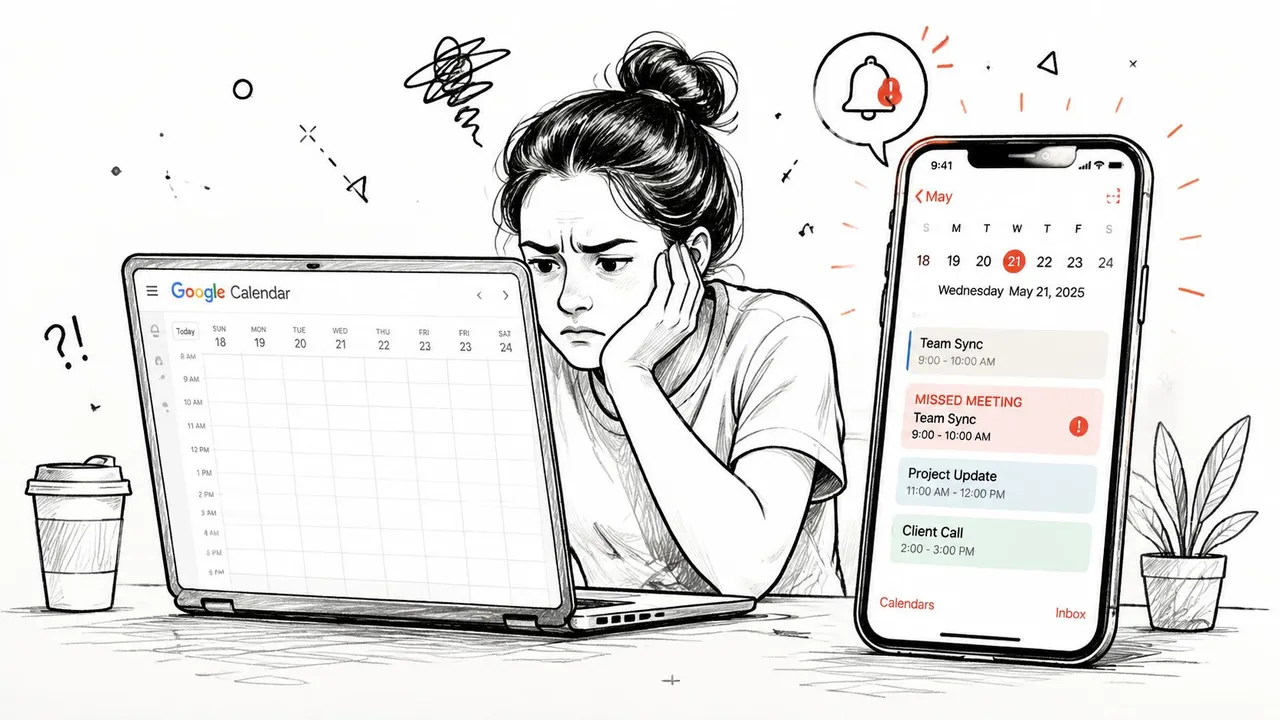
Has aceptado una reunión en tu iPhone, luego abriste Google Calendar para programar otra llamada y descubriste que el horario estaba completamente libre. Unos minutos después, dos personas esperan que estés en dos lugares distintos. El problema no es que olvidaras revisar tu calendario. El problema es que iCloud y Google Calendar no mantienen de forma nativa una relación bidireccional fiable.
Puedes hacer que un calendario sea visible en el otro, pero la visibilidad no es sincronización. Google Calendar puede leer un feed público de iCloud, pero este permanece como solo lectura y puede tardar mucho tiempo en actualizarse después de que un evento cambia. Si necesitas disponibilidad fiable, eventos editables y controles de privacidad, una capa de sincronización dedicada es la respuesta práctica.
Por qué la sincronización nativa se queda corta
La configuración más común parece sencilla. Publicas un calendario de iCloud, copias su dirección iCal pública y añades ese feed a Google Calendar en Otros calendarios. Tus eventos de Apple aparecen eventualmente en Google, por lo que parece que los calendarios están conectados.
Luego mueves una reunión, añades una cita personal o bloqueas tiempo para viajar. Google Calendar sigue mostrando el horario antiguo. Reservas sobre ese espacio obsoleto y el conflicto aparece solo cuando uno de los asistentes recibe la invitación.
Las opciones nativas no son equivalentes
La propia documentación de Google admite añadir una cuenta de Google a Apple Calendar en un iPhone, iPad o Mac. Esa ruta te permite ver y gestionar eventos de Google dentro de la aplicación de calendario de Apple, pero no crea un puente completo para los eventos almacenados en iCloud y mostrados en Google Calendar. La ruta inversa suele depender de un feed de calendario de iCloud publicado, tal como se describe en la guía de adición de calendarios de Google Calendar.
Esa distinción es importante. Un calendario de iCloud suscrito en Google es de solo lectura en el lado de Google. Puedes inspeccionar los eventos, pero las ediciones realizadas allí no viajan de vuelta a iCloud. Los usuarios de Apple también informan que el calendario suscrito puede comportarse como un calendario secundario, lo cual puede no contribuir a los cálculos de disponibilidad de Google, como se documenta en esta discusión de la Comunidad de soporte de Apple.
Regla práctica: Si tu propósito es solo echar un vistazo a otro calendario, una suscripción puede ser aceptable. Si tu propósito es proteger tu disponibilidad, es la herramienta equivocada.
La latencia crea el verdadero riesgo de programación
El fallo mayor es el tiempo. Google controla cuándo actualiza un feed de iCloud suscrito. El retraso puede variar desde varios minutos hasta tanto como 24 horas, según la guía sobre retrasos en la sincronización de iCloud a Google Calendar. Explicaciones independientes también describen actualizaciones que llegan después de un par de horas o intervalos más cortos, incluso cuando la configuración es correcta.
Eso hace que un feed público sea inadecuado para un horario con muchos cambios. Puede mostrar que un evento existe mientras oculta el hecho de que el evento se movió. También puede exponer un feed de calendario compartible, creando una compensación de privacidad que las instrucciones de configuración básica a menudo omiten, como se discute en esta guía de sincronización de calendarios centrada en la privacidad.
Publicar un calendario de iCloud es, por lo tanto, una solución de visualización unidireccional, no una verdadera sincronización. Es útil para consultas de referencia de bajo riesgo, pero los profesionales que programan entre cuentas personales y de trabajo deberían usar un servicio automatizado que pueda copiar cambios en la dirección requerida y proteger campos sensibles.
Configuración de SyncThemCalendars
Un servicio de sincronización basado en navegador evita el ciclo repetitivo de exportación, suscripción y actualización. Conectas las cuentas una vez, seleccionas los calendarios, defines la dirección del flujo y dejas que el servicio mantenga la relación en segundo plano.
La configuración está diseñada para completarse sin instalar software en tu computadora. Usa la siguiente secuencia en la página de sincronización de calendarios de Apple iCloud, luego prueba la conexión antes de confiar en ella para una programación importante.
Conectar las cuentas
-
Crea tu cuenta. Abre el sitio web de SyncThemCalendars y regístrate con una dirección de correo electrónico que controles. Confirma la cuenta si se te solicita, luego entra al panel de control.
-
Añade Google Calendar. Elige la opción para conectar una cuenta de Google y completa la pantalla de autorización de Google. Revisa los permisos de calendario solicitados antes de aprobar el acceso. Selecciona el perfil de Google que recibe tus invitaciones de trabajo o de clientes.
-
Añade Apple iCloud. Inicia la conexión de Apple desde el panel de control y sigue el proceso de autenticación solicitado. Mantén tus credenciales de Apple separadas de cualquier credencial específica del servicio que la configuración solicite, y usa la cuenta asociada con los calendarios que deseas sincronizar.
-
Elige calendarios individuales. No conectes todos los calendarios automáticamente a menos que necesites todos ellos. Selecciona el calendario de iCloud relevante y su contraparte en Google, como iCloud Personal y Google Calendar de Trabajo.
Define la primera relación de sincronización
Después de que ambas cuentas estén autorizadas, crea una relación de sincronización en lugar de asumir que la conexión por sí sola copiará los eventos. Selecciona el calendario de origen, selecciona el calendario de destino y elige si el flujo debe ejecutarse en una dirección o en ambas.
Presta atención a la identidad del calendario. Un calendario de iCloud personal copiado en una cuenta de Google empresarial puede necesitar enmascaramiento de privacidad, mientras que un calendario de proyecto compartido puede requerir títulos y ubicaciones visibles. El emparejamiento correcto es más importante que conectar cada calendario disponible.
Antes de terminar, revisa el tratamiento de los eventos existentes y cualquier control de manejo de duplicados que se muestra en el panel de control. Luego crea un evento de prueba con un título inconfundible, espera a que aparezca en el otro lado y edítalo o elimínalo de acuerdo con las instrucciones del servicio. Esto confirma que los calendarios seleccionados, los permisos de cuenta y la dirección de sincronización son correctos.
Consejo de configuración: Prueba primero con un evento desechable. Una conexión de cuenta exitosa no prueba que seleccionaste el calendario correcto o configuraste la dirección correcta.
Opciones de sincronización unidireccional frente a bidireccional
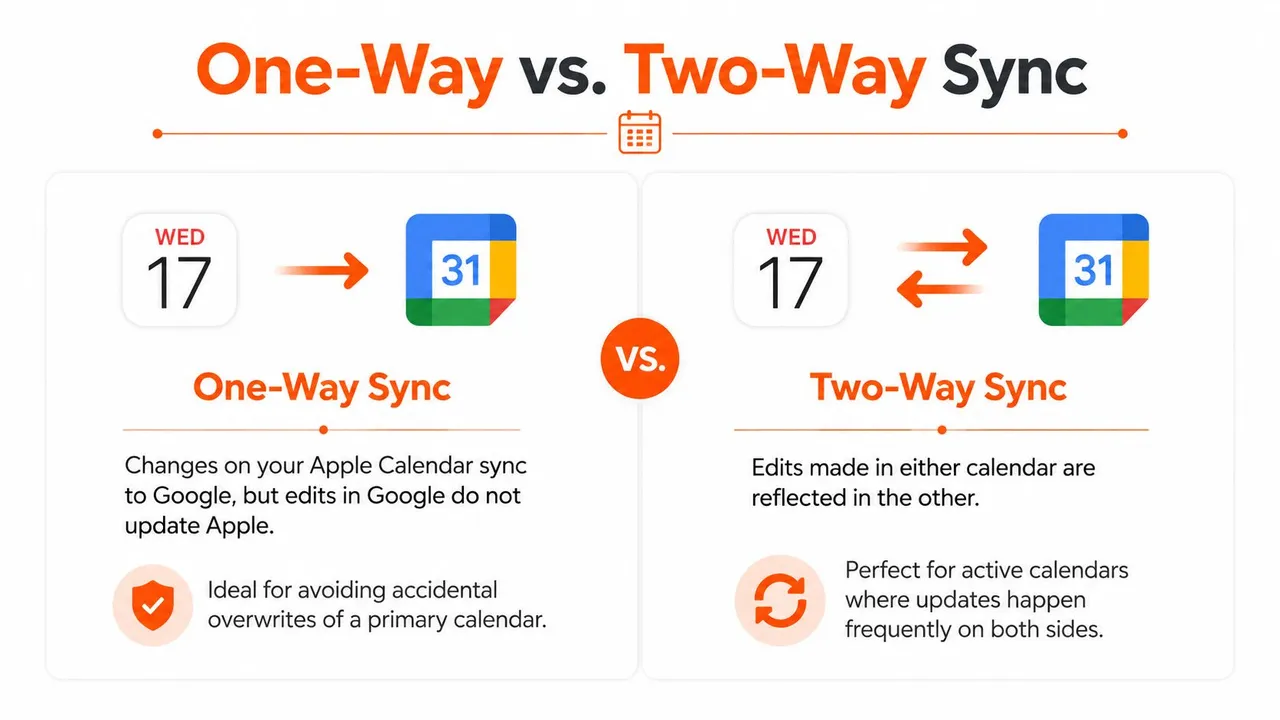
El modo de sincronización correcto depende de quién sea el dueño del horario. La sincronización unidireccional protege un calendario principal de ediciones provenientes de otro sistema. La sincronización bidireccional trata a ambos calendarios como fuentes activas, por lo que un cambio realizado en cualquiera de ellos puede llegar al otro.
| Modo | Cómo funciona | Mejor uso |
|---|---|---|
| Unidireccional | Los eventos se copian de una fuente seleccionada a un destino. Los cambios en el destino no actualizan la fuente. | Un espejo de solo lectura, publicación controlada o un calendario principal que debe seguir siendo autoritativo |
| Bidireccional | Los eventos y cambios viajan entre ambos calendarios conectados. | Un horario gestionado entre Apple Calendar y Google Calendar |
| Multidireccional | Los eventos pueden distribuirse entre varios sistemas de calendario conectados. | Personas que coordinan múltiples espacios de trabajo, clientes o negocios |
Elige unidireccional cuando el control es lo más importante
Supongamos que Google Calendar es tu horario de trabajo oficial, mientras que Apple Calendar es donde quieres ver los compromisos laborales en tu iPhone. La copia unidireccional de Google a iCloud mantiene el calendario de trabajo como autoritativo. Puedes ver los eventos en Apple Calendar sin crear una segunda superficie de edición que podría sobrescribir el original.
El mismo modelo funciona cuando publicas disponibilidad desde un calendario privado en un calendario compartido. La fuente permanece bajo tu control y los destinatarios ven la información copiada sin convertirse en editores del original.
La sincronización unidireccional también reduce la ambigüedad cuando dos calendarios contienen eventos similares. Tú decides qué sistema es dueño del evento, luego tratas al otro como una capa de visualización o disponibilidad.
Elige bidireccional para una programación activa
La sincronización bidireccional tiene sentido cuando creas o editas eventos regularmente en ambas aplicaciones. Un consultor podría recibir una invitación de un cliente en Google Calendar, añadir tiempo de viaje en Apple Calendar y luego mover la cita desde cualquier dispositivo que tenga cerca. Sin un comportamiento bidireccional, uno de esos cambios puede permanecer invisible para la otra plataforma.
Usa la sincronización de calendario bidireccional cuando ambas cuentas representen partes activas de tu horario. Antes de habilitarla, decide cómo debe manejar el servicio los eventos coincidentes, títulos, recordatorios y eliminaciones. La sincronización bidireccional es potente, pero necesita reglas de propiedad claras para evitar copias duplicadas o cambios accidentales.
Prueba de decisión: Si preguntas, “¿Dónde debería editar este evento?” y la respuesta es “cualquier calendario”, configura la sincronización bidireccional. Si la respuesta es un sistema específico, elige la sincronización unidireccional.
Protegiendo tu privacidad mientras sincronizas
La sincronización de calendarios no requiere que expongas cada detalle. Tus colegas pueden necesitar saber que no estás disponible, pero no necesitan ver una cita médica, un evento familiar o la ubicación de una reunión privada.
El método de suscripción pública de iCloud crea un feed compartible y no ofrece ningún control de privacidad a nivel de campo equivalente. Esa es la debilidad central de la ruta manual. Obtienes visibilidad, pero renuncias al control sobre lo que el feed revela a cualquiera que obtenga su dirección.
Separa la disponibilidad del detalle del evento
Una política de privacidad útil comienza con la pregunta: ¿Qué necesita el calendario receptor?
Para muchos escenarios de trabajo, la respuesta es solo un bloque de ocupado. El calendario de destino puede mostrar que no estás disponible mientras oculta el título, la descripción, los asistentes y la ubicación. Esto preserva la precisión de la programación sin copiar contexto personal en una cuenta de trabajo.
Un servicio dedicado puede admitir controles como:
- Enmascaramiento de títulos: Reemplaza el nombre original del evento con una etiqueta neutral como Ocupado.
- Eliminación de descripciones: Evita que las notas, enlaces e instrucciones privadas crucen entre cuentas.
- Ocultación de ubicación: Mantén las direcciones, salas de reuniones o destinos de viaje fuera del calendario de destino.
- Preservación de disponibilidad: Sigue mostrando el periodo ocupado correcto incluso cuando los detalles del evento están ocultos.
- Emparejamiento selectivo de calendarios: Sincroniza un calendario personal en una cuenta de trabajo sin exponer calendarios no relacionados.
Estos controles son más útiles que hacer público todo un calendario de iCloud. Te permiten elegir qué se transfiere a nivel de relación en lugar de publicar todo a través de un solo feed.
Aplica reglas de privacidad antes de conectar eventos reales
Establece el comportamiento de privacidad antes de comenzar el uso en producción. Si estás conectando un calendario de iCloud personal a un Google Calendar empresarial, comienza con títulos enmascarados y descripciones eliminadas. Crea una cita de prueba que contenga información deliberadamente sensible, luego verifica lo que aparece en Google.
Revisa también quién puede ver el calendario de destino. La privacidad no se detiene en el servicio de sincronización. Un evento enmascarado aún puede revelar tu patrón de disponibilidad a personas que tienen acceso al calendario receptor, así que usa los permisos de uso compartido de Google Calendar junto con la configuración de sincronización.
Para una comparación más amplia de enfoques orientados a la privacidad, consulta esta visión general de aplicaciones de sincronización de calendarios. El principio importante es simple: la información precisa de libre/ocupado y el contenido privado del evento son requisitos separados. Configúralos por separado.
Solución de problemas y elección de un plan
Cuando un calendario parece bloqueado, comienza con la configuración en lugar de actualizar la página repetidamente. Comprueba que la cuenta de Google correcta esté conectada, que el calendario de iCloud deseado esté seleccionado y que el calendario de destino sea visible. Los interruptores de cuenta, los ajustes de autenticación y las restricciones organizativas pueden impedir las actualizaciones incluso cuando los nombres de los calendarios parecen correctos, como se señala en esta discusión sobre solución de problemas de cuentas y calendarios de Apple.
Usa esta breve secuencia de diagnóstico:
- Confirma la visibilidad. Asegúrate de que ambos calendarios estén habilitados en sus respectivas aplicaciones.
- Inspecciona la relación de sincronización. Verifica el origen, el destino y la dirección.
- Comprueba la autenticación. Vuelve a autorizar la cuenta afectada si las credenciales o los ajustes de seguridad cambiaron.
- Prueba con un nuevo evento. Usa un evento simple para distinguir una actualización retrasada de un error de configuración.
- Revisa las reglas de privacidad. Un evento enmascarado puede parecer incompleto por diseño, no porque la sincronización falló.
Las suscripciones manuales de iCloud pueden tardar varios minutos o hasta 24 horas en actualizarse, y ese tiempo está fuera del control del usuario, según el comportamiento documentado del feed de iCloud a Google. Un servicio en segundo plano elimina la necesidad de depender de ese horario de feed público impredecible, pero aún merece un evento de prueba y una revisión periódica de permisos.
La selección del plan debe seguir el número de relaciones de sincronización activas, no el número de eventos. SyncThemCalendars ofrece Basic con hasta 5 sincronizaciones, Premium con hasta 16 y Professional con hasta 36 sincronizaciones, mientras que todos los planes incluyen eventos ilimitados, según la información del plan del editor. Una sola conexión de personal a trabajo necesita menos capacidad que un consultor que gestiona varios calendarios de clientes o una empresa que coordina múltiples plataformas.
SyncThemCalendars conecta Apple iCloud, Google Calendar y otros sistemas de calendario compatibles con sincronización unidireccional, bidireccional y multidireccional configurable, además de controles para enmascarar detalles sensibles de eventos. Visita SyncThemCalendars para conectar tus calendarios, probar la dirección de sincronización correcta y reemplazar las soluciones alternativas de feeds públicos obsoletos con una conexión gestionada en segundo plano.
¿Listo para sincronizar tus calendarios?
Mantén tus calendarios de Google, Outlook y Apple iCloud sincronizados automáticamente. Configuración en 2 minutos, no se requiere tarjeta de crédito.
Empieza gratisSigue leyendo
Más en Tutorials

Exportar el calendario de Outlook a Google: Una guía paso a paso para 2026
Aprende cómo exportar el calendario de Outlook a Google con pasos claros para importaciones ICS y CSV, comprobaciones de eventos recurrentes y consejos de verificación que funcionan en 2026.

Cómo sincronizar el calendario de Outlook entre plataformas
Aprenda a sincronizar los eventos del calendario de Outlook con Google y Apple iCloud. Domine la sincronización bidireccional, los controles de privacidad y el mapeo de disponibilidad en tiempo real.

Cómo sincronizar el calendario de Office 365 con Apple Calendar
Aprenda a sincronizar el calendario de Office 365 con Apple Calendar. Compare métodos nativos, herramientas de terceros, controles de privacidad y consejos de solución de problemas.