







So synchronisieren Sie iCloud mit Google Calendar auf einfache Weise
Erfahren Sie, wie Sie iCloud mit Google Calendar mithilfe von SyncThemCalendars für eine bidirektionale Echtzeit-Synchronisierung verbinden. Schritt-für-Schritt-Anleitung zum Verbinden und Automatisieren Ihrer Kalender.
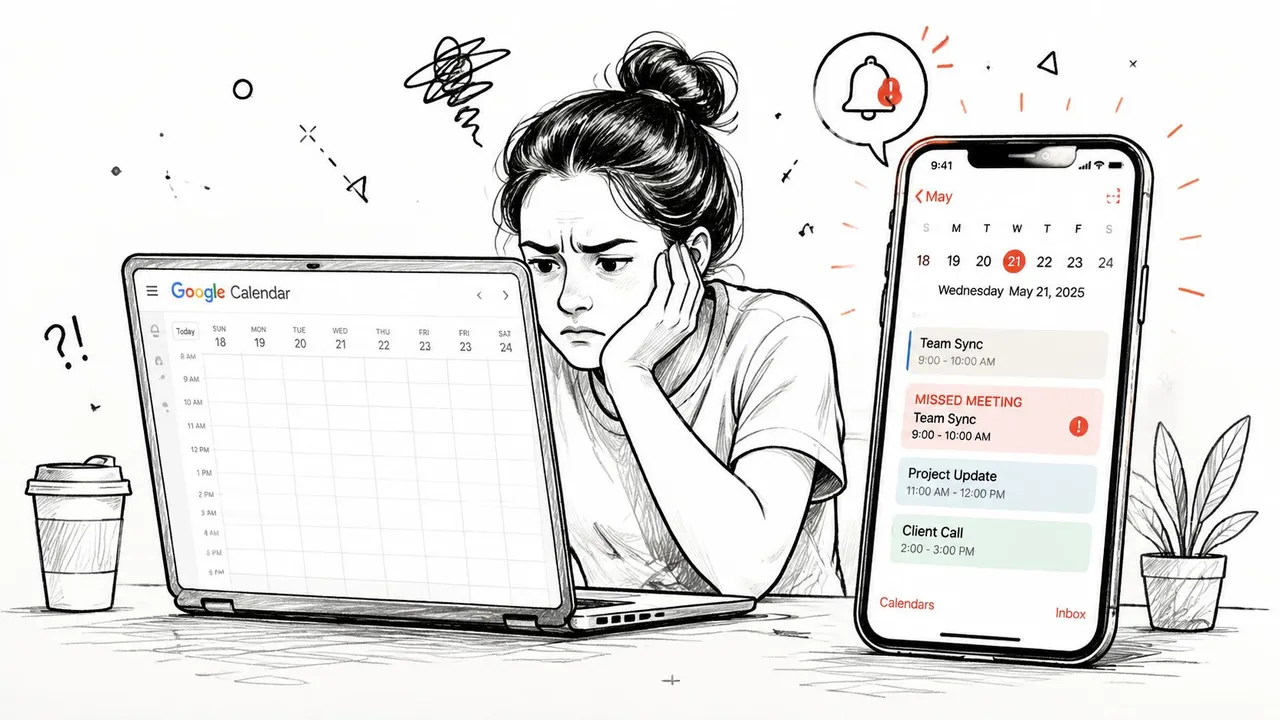
Sie haben auf Ihrem iPhone eine Besprechung zugesagt, öffnen dann Google Calendar, um einen weiteren Anruf zu planen, und stellen fest, dass der Zeitraum völlig frei ist. Wenige Minuten später erwarten zwei Personen, dass Sie an zwei Orten gleichzeitig sind. Das Problem ist nicht, dass Sie vergessen haben, Ihren Kalender zu prüfen. Das Problem ist, dass iCloud und Google Calendar nativ keine zuverlässige bidirektionale Beziehung unterhalten.
Sie können zwar einen Kalender im anderen sichtbar machen, aber Sichtbarkeit ist keine Synchronisierung. Ein öffentlicher iCloud-Feed kann zwar von Google Calendar gelesen werden, bleibt jedoch schreibgeschützt und wird möglicherweise erst lange nach einer Änderung aktualisiert. Wenn Sie auf zuverlässige Verfügbarkeit, bearbeitbare Termine und Datenschutzkontrollen angewiesen sind, ist eine dedizierte Synchronisierungsebene die praktische Lösung.
Warum die native Synchronisierung nicht ausreicht
Die gängigste Einrichtung sieht einfach aus. Sie veröffentlichen einen iCloud-Kalender, kopieren dessen öffentliche iCal-Adresse und fügen diesen Feed in Google Calendar unter „Weitere Kalender“ hinzu. Ihre Apple-Termine erscheinen schließlich in Google, sodass es sich anfühlt, als wären die Kalender verbunden.
Dann verschieben Sie eine Besprechung, fügen einen persönlichen Termin hinzu oder blockieren Zeit für eine Reise. Google Calendar zeigt weiterhin den alten Zeitplan an. Sie buchen über den veralteten Slot, und der Konflikt tritt erst auf, wenn einer der Teilnehmer die Einladung erhält.
Die nativen Optionen sind nicht gleichwertig
Die Dokumentation von Google unterstützt das Hinzufügen eines Google-Kontos zu Apple Calendar auf einem iPhone, iPad oder Mac. Dieser Weg ermöglicht es Ihnen, Google-Termine innerhalb der Apple-Kalender-App anzuzeigen und zu verwalten, aber er schafft keine vollständige Brücke für Termine, die in iCloud gespeichert und in Google Calendar angezeigt werden. Der umgekehrte Weg hängt normalerweise von einem veröffentlichten iCloud-Kalender-Feed ab, wie in der Anleitung zum Hinzufügen von Kalendern in Google Calendar beschrieben.
Diese Unterscheidung ist wichtig. Ein abonnierter iCloud-Kalender in Google ist auf der Google-Seite schreibgeschützt. Sie können die Termine einsehen, aber dort vorgenommene Änderungen werden nicht zurück an iCloud übertragen. Apple-Nutzer berichten zudem, dass sich der abonnierte Kalender wie ein sekundärer Kalender verhalten kann, was möglicherweise nicht zu den Verfügbarkeitsberechnungen von Google beiträgt, wie in dieser Diskussion in der Apple Support Community dokumentiert.
Praktische Regel: Wenn Ihr Ziel nur darin besteht, einen Blick auf einen anderen Kalender zu werfen, kann ein Abonnement akzeptabel sein. Wenn Ihr Ziel darin besteht, die Verfügbarkeit zu schützen, ist es das falsche Werkzeug.
Latenz schafft das eigentliche Planungsrisiko
Das größere Versagen liegt im Timing. Google steuert, wann ein abonnierter iCloud-Feed aktualisiert wird. Die Verzögerung kann laut Anleitungen zu Verzögerungen bei der Synchronisierung von iCloud zu Google Calendar zwischen einigen Minuten und bis zu 24 Stunden liegen. Unabhängige Erklärungen beschreiben ebenfalls, dass Aktualisierungen erst nach einigen Stunden oder nach kürzeren Intervallen eintreffen, selbst wenn die Einrichtung korrekt ist.
Das macht einen öffentlichen Feed für einen Zeitplan mit vielen Änderungen ungeeignet. Er kann anzeigen, dass ein Termin existiert, während er gleichzeitig verbirgt, dass der Termin verschoben wurde. Er kann auch einen freigebbaren Kalender-Feed offenlegen, was einen Datenschutzkompromiss schafft, den grundlegende Einrichtungsanleitungen oft überspringen, wie in diesem auf Datenschutz ausgerichteten Leitfaden zur Kalendersynchronisierung erörtert.
Die Veröffentlichung eines iCloud-Kalenders ist daher eine Einweg-Anzeige-Notlösung, keine echte Synchronisierung. Sie ist nützlich für die Referenzansicht mit geringem Risiko, aber Fachleute, die Termine über persönliche und geschäftliche Konten hinweg planen, sollten einen automatisierten Dienst verwenden, der Änderungen in die erforderliche Richtung kopieren und sensible Felder schützen kann.
Einrichten von SyncThemCalendars
Ein browserbasierter Synchronisierungsdienst vermeidet den wiederholten Export-, Abonnement- und Aktualisierungszyklus. Sie verbinden die Konten einmal, wählen die Kalender aus, definieren die Richtung des Datenflusses und lassen den Dienst die Beziehung im Hintergrund aufrechterhalten.
Die Einrichtung ist so konzipiert, dass sie ohne die Installation von Software auf Ihrem Computer abgeschlossen werden kann. Verwenden Sie die folgende Sequenz auf der Seite für die Apple iCloud-Kalendersynchronisierung und testen Sie die Verbindung, bevor Sie sich für eine wichtige Planung darauf verlassen.
Verbinden der Konten
-
Erstellen Sie Ihr Konto. Öffnen Sie die SyncThemCalendars-Website und registrieren Sie sich mit einer E-Mail-Adresse, auf die Sie Zugriff haben. Bestätigen Sie das Konto, falls dazu aufgefordert, und rufen Sie das Dashboard auf.
-
Fügen Sie Google Calendar hinzu. Wählen Sie die Option zum Verbinden eines Google-Kontos und schließen Sie den Autorisierungsbildschirm von Google ab. Überprüfen Sie die angeforderten Kalenderberechtigungen, bevor Sie den Zugriff genehmigen. Wählen Sie das Google-Profil aus, das Ihre Arbeits- oder Kundeneinladungen empfängt.
-
Fügen Sie Apple iCloud hinzu. Starten Sie die Apple-Verbindung über das Dashboard und folgen Sie dem angeforderten Authentifizierungsprozess. Halten Sie Ihre Apple-Anmeldedaten von allen dienstspezifischen Anmeldedaten getrennt, die bei der Einrichtung angefordert werden, und verwenden Sie das Konto, das mit den Kalendern verknüpft ist, die Sie synchronisieren möchten.
-
Wählen Sie einzelne Kalender aus. Verbinden Sie nicht automatisch jeden Kalender, es sei denn, Sie benötigen alle. Wählen Sie den relevanten iCloud-Kalender und sein Google-Gegenstück aus, zum Beispiel „Persönlich iCloud“ und „Arbeit Google Calendar“.
Definieren der ersten Synchronisierungsbeziehung
Nachdem beide Konten autorisiert wurden, erstellen Sie eine Synchronisierungsbeziehung, anstatt davon auszugehen, dass die Verbindung allein Termine kopiert. Wählen Sie den Quellkalender, den Zielkalender und entscheiden Sie, ob der Datenfluss in eine Richtung oder in beide Richtungen erfolgen soll.
Achten Sie auf die Kalenderidentität. Ein persönlicher iCloud-Kalender, der in ein geschäftliches Google-Konto kopiert wird, erfordert möglicherweise eine Datenschutzmaskierung, während ein gemeinsamer Projektkalender sichtbare Titel und Orte erfordern kann. Die korrekte Paarung ist wichtiger als das Verbinden jedes verfügbaren Kalenders.
Bevor Sie abschließen, überprüfen Sie die Behandlung vorhandener Termine und alle im Dashboard angezeigten Kontrollen zum Umgang mit Duplikaten. Erstellen Sie dann einen Testtermin mit einem eindeutigen Titel, warten Sie, bis er auf der anderen Seite erscheint, und bearbeiten oder entfernen Sie ihn gemäß den Anweisungen des Dienstes. Dies bestätigt, dass die ausgewählten Kalender, Kontoberechtigungen und die Synchronisierungsrichtung korrekt sind.
Einrichtungstipp: Testen Sie zuerst mit einem entbehrlichen Termin. Eine erfolgreiche Kontoverbindung beweist nicht, dass Sie den richtigen Kalender ausgewählt oder die richtige Richtung konfiguriert haben.
Einweg- versus Zwei-Wege-Synchronisierungsoptionen
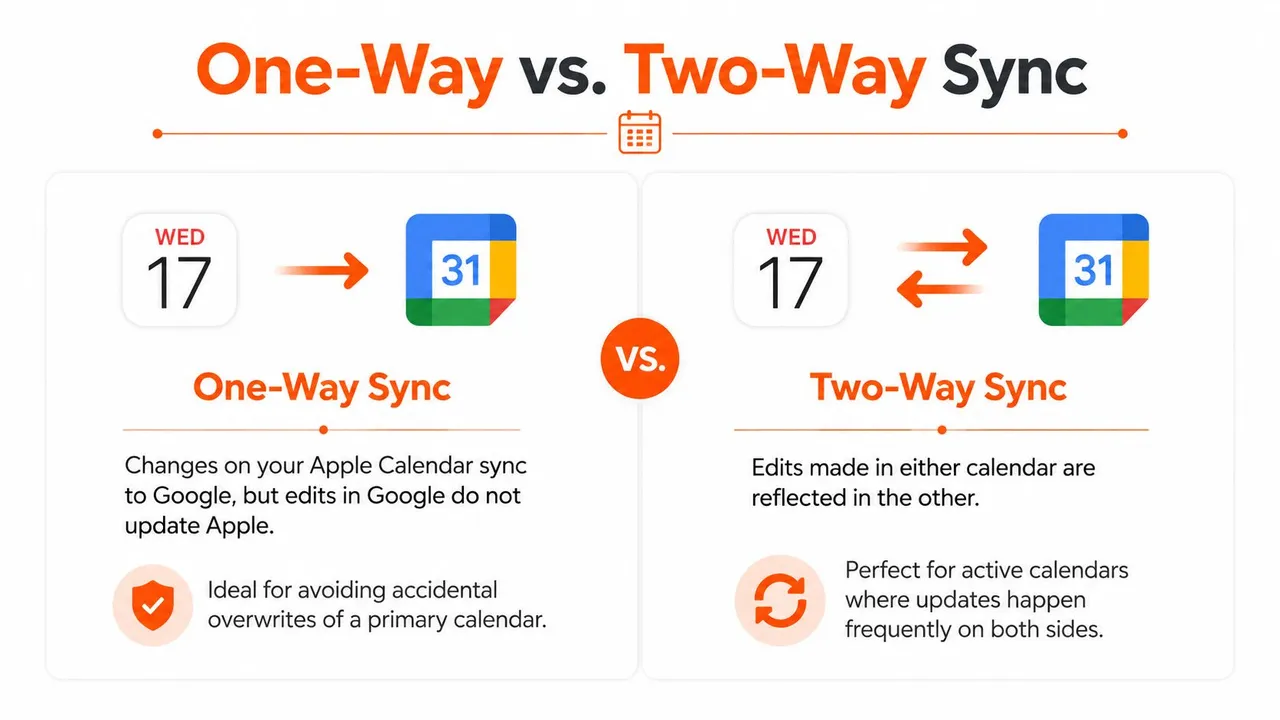
Der richtige Synchronisierungsmodus hängt davon ab, wer den Zeitplan besitzt. Die Einweg-Synchronisierung schützt einen Primärkalender vor Bearbeitungen aus einem anderen System. Die Zwei-Wege-Synchronisierung behandelt beide Kalender als aktive Quellen, sodass eine Änderung in einem Kalender den anderen erreichen kann.
| Modus | Funktionsweise | Beste Eignung |
|---|---|---|
| Einweg | Termine werden von einer ausgewählten Quelle zu einem Ziel kopiert. Änderungen im Ziel aktualisieren die Quelle nicht. | Ein schreibgeschützter Spiegel, kontrollierte Veröffentlichung oder ein Primärkalender, der maßgeblich bleiben soll |
| Zwei-Wege | Termine und Änderungen wandern zwischen beiden verbundenen Kalendern. | Ein Zeitplan, der über Apple Calendar und Google Calendar verwaltet wird |
| Multi-Wege | Termine können über mehrere verbundene Kalendersysteme verteilt werden. | Personen, die mehrere Arbeitsbereiche, Kunden oder Unternehmen koordinieren |
Wählen Sie Einweg, wenn Kontrolle am wichtigsten ist
Angenommen, Google Calendar ist Ihr offizieller Arbeitszeitplan, während Apple Calendar der Ort ist, an dem Sie Arbeitsverpflichtungen auf Ihrem iPhone sehen möchten. Das einseitige Kopieren von Google nach iCloud hält den Arbeitskalender maßgeblich. Sie können die Termine in Apple Calendar anzeigen, ohne eine zweite Bearbeitungsebene zu schaffen, die das Original überschreiben könnte.
Das gleiche Modell funktioniert, wenn Sie Verfügbarkeiten von einem privaten Kalender in einen geteilten Kalender veröffentlichen. Die Quelle bleibt unter Ihrer Kontrolle, und Empfänger sehen die kopierten Informationen, ohne Bearbeiter des Originals zu werden.
Die Einweg-Synchronisierung reduziert auch die Mehrdeutigkeit, wenn zwei Kalender ähnliche Termine enthalten. Sie entscheiden, welches System den Termin besitzt, und behandeln das andere als Anzeige- oder Verfügbarkeitsebene.
Wählen Sie Zwei-Wege für aktive Planung
Die Zwei-Wege-Synchronisierung ist sinnvoll, wenn Sie regelmäßig Termine in beiden Apps erstellen oder bearbeiten. Ein Berater könnte eine Kundeneinladung in Google Calendar erhalten, Reisezeit in Apple Calendar hinzufügen und dann den Termin von dem Gerät aus verschieben, das gerade in der Nähe ist. Ohne Zwei-Wege-Verhalten kann eine dieser Änderungen für die andere Plattform unsichtbar bleiben.
Verwenden Sie die Zwei-Wege-Kalendersynchronisierung, wenn beide Konten aktive Teile Ihres Zeitplans darstellen. Bevor Sie sie aktivieren, entscheiden Sie, wie der Dienst mit übereinstimmenden Terminen, Titeln, Erinnerungen und Löschungen umgehen soll. Die Zwei-Wege-Synchronisierung ist leistungsstark, benötigt aber klare Eigentumsregeln, um doppelte Kopien oder versehentliche Änderungen zu verhindern.
Entscheidungstest: Wenn Sie fragen: „Wo sollte ich diesen Termin bearbeiten?“ und die Antwort lautet „in jedem Kalender“, konfigurieren Sie die Zwei-Wege-Synchronisierung. Wenn die Antwort ein spezifisches System ist, wählen Sie die Einweg-Synchronisierung.
Schutz Ihrer Privatsphäre bei der Synchronisierung
Die Kalendersynchronisierung erfordert nicht, dass Sie jedes Detail preisgeben. Ihre Kollegen müssen möglicherweise wissen, dass Sie nicht verfügbar sind, aber sie müssen keinen Arzttermin, ein Familienereignis oder den Ort eines privaten Treffens sehen.
Die öffentliche iCloud-Abonnementmethode erstellt einen freigebbaren Feed und bietet keine äquivalente Datenschutzkontrolle auf Feldebene. Das ist die zentrale Schwäche des manuellen Weges. Sie gewinnen Sichtbarkeit, verlieren aber die Kontrolle darüber, was der Feed jedem offenbart, der seine Adresse erhält.
Trennen Sie Verfügbarkeit von Termindetails
Eine nützliche Datenschutzrichtlinie beginnt mit der Frage: Was benötigt der empfangende Kalender?
Für viele Arbeitsszenarien lautet die Antwort nur: ein belegter Block. Der Zielkalender kann anzeigen, dass Sie nicht verfügbar sind, während Titel, Beschreibung, Teilnehmer und Ort ausgeblendet werden. Dies bewahrt die Planungsgenauigkeit, ohne persönliche Kontexte in ein Arbeitskonto zu kopieren.
Ein dedizierter Dienst kann Kontrollen unterstützen wie:
- Titelmaskierung: Ersetzen Sie den ursprünglichen Terminnamen durch ein neutrales Label wie „Besetzt“.
- Entfernen der Beschreibung: Verhindern Sie, dass Notizen, Links und private Anweisungen zwischen Konten übertragen werden.
- Verbergen des Ortes: Halten Sie Adressen, Besprechungsräume oder Reiseziele aus dem Zielkalender fern.
- Bewahrung der Verfügbarkeit: Zeigen Sie weiterhin den korrekten belegten Zeitraum an, auch wenn Termindetails ausgeblendet sind.
- Selektive Kalenderpaarung: Synchronisieren Sie einen persönlichen Kalender in ein Arbeitskonto, ohne nicht zusammenhängende Kalender offenzulegen.
Diese Kontrollen sind nützlicher, als einen gesamten iCloud-Kalender öffentlich zu machen. Sie lassen Sie auf Beziehungsebene wählen, was übertragen wird, anstatt alles über einen einzigen Feed zu veröffentlichen.
Wenden Sie Datenschutzregeln vor dem Verbinden echter Termine an
Legen Sie das Datenschutzverhalten fest, bevor Sie mit der produktiven Nutzung beginnen. Wenn Sie einen persönlichen iCloud-Kalender mit einem geschäftlichen Google Calendar verbinden, beginnen Sie mit maskierten Titeln und entfernten Beschreibungen. Erstellen Sie einen Testtermin, der bewusst sensibel aussehende Informationen enthält, und prüfen Sie dann, was in Google erscheint.
Überprüfen Sie auch, wer den Zielkalender sehen kann. Datenschutz endet nicht beim Synchronisierungsdienst. Ein maskierter Termin kann immer noch Ihr Verfügbarkeitsmuster für Personen offenlegen, die Zugriff auf den empfangenden Kalender haben. Verwenden Sie daher die Freigabeberechtigungen von Google Calendar zusätzlich zu den Synchronisierungseinstellungen.
Für einen breiteren Vergleich von datenschutzorientierten Ansätzen konsultieren Sie diese Übersicht der Kalendersynchronisierungs-Apps. Das wichtige Prinzip ist einfach: Genaue Informationen zur Verfügbarkeit und private Termininhalte sind separate Anforderungen. Konfigurieren Sie sie separat.
Fehlerbehebung und Auswahl eines Plans
Wenn ein Kalender festzustecken scheint, beginnen Sie mit der Konfiguration, anstatt die Seite wiederholt zu aktualisieren. Prüfen Sie, ob das korrekte Google-Konto verbunden ist, der beabsichtigte iCloud-Kalender ausgewählt wurde und der Zielkalender sichtbar ist. Kontoumschalter, Authentifizierungseinstellungen und organisatorische Einschränkungen können Aktualisierungen verhindern, selbst wenn die Kalendernamen korrekt aussehen, wie in dieser Diskussion zur Fehlerbehebung bei Apple-Konten und Kalendern angemerkt.
Verwenden Sie diese kurze Diagnose-Sequenz:
- Sichtbarkeit bestätigen. Stellen Sie sicher, dass beide Kalender in ihren jeweiligen Apps aktiviert sind.
- Synchronisierungsbeziehung prüfen. Überprüfen Sie Quelle, Ziel und Richtung.
- Authentifizierung prüfen. Autorisieren Sie das betroffene Konto neu, falls sich Anmeldedaten oder Sicherheitseinstellungen geändert haben.
- Mit einem neuen Termin testen. Verwenden Sie einen einfachen Termin, um eine verzögerte Aktualisierung von einem Konfigurationsfehler zu unterscheiden.
- Datenschutzregeln überprüfen. Ein maskierter Termin kann absichtlich unvollständig aussehen, nicht weil die Synchronisierung fehlgeschlagen ist.
Manuelle iCloud-Abonnements können laut dokumentiertem Verhalten von iCloud-zu-Google-Feeds mehrere Minuten oder bis zu 24 Stunden für eine Aktualisierung benötigen, und dieses Timing liegt außerhalb der Kontrolle des Benutzers. Ein Hintergrunddienst beseitigt die Notwendigkeit, sich auf diesen unvorhersehbaren Zeitplan für öffentliche Feeds zu verlassen, erfordert aber dennoch einen Testtermin und eine regelmäßige Überprüfung der Berechtigungen.
Die Auswahl des Plans sollte sich nach der Anzahl der aktiven Synchronisierungsbeziehungen richten, nicht nach der Anzahl der Termine. SyncThemCalendars bietet laut den Planinformationen des Herausgebers Basic mit bis zu 5 Synchronisierungen, Premium mit bis zu 16 und Professional mit bis zu 36 Synchronisierungen, wobei alle Pläne unbegrenzte Termine enthalten. Eine einzelne Verbindung von Privat zu Arbeit benötigt weniger Kapazität als ein Berater, der mehrere Kundenkalender verwaltet, oder ein Unternehmen, das mehrere Plattformen koordiniert.
SyncThemCalendars verbindet Apple iCloud, Google Calendar und andere unterstützte Kalendersysteme mit konfigurierbarer Einweg-, Zwei-Wege- und Multi-Wege-Synchronisierung sowie Kontrollen zum Maskieren sensibler Termindetails. Besuchen Sie SyncThemCalendars, um Ihre Kalender zu verbinden, die korrekte Synchronisierungsrichtung zu testen und veraltete Notlösungen mit öffentlichen Feeds durch eine verwaltete Hintergrundverbindung zu ersetzen.
Bereit, Ihre Kalender zu synchronisieren?
Halten Sie Ihre Google, Outlook und Apple iCloud Kalender automatisch synchron. 2 Minuten Einrichtung, keine Kreditkarte erforderlich.
Kostenlos startenWeiterlesen
Mehr in Tutorials

Outlook-Kalender in Google exportieren: Eine Schritt-für-Schritt-Anleitung für 2026
Erfahren Sie, wie Sie Ihren Outlook-Kalender mit klaren Schritten für den ICS- und CSV-Import, Prüfungen für wiederkehrende Ereignisse und Verifizierungstipps, die 2026 funktionieren, in Google exportieren.

So synchronisieren Sie den Outlook-Kalender über Plattformen hinweg
Erfahren Sie, wie Sie Outlook-Kalenderereignisse mit Google und Apple iCloud synchronisieren. Meistern Sie die Zwei-Wege-Synchronisierung, Datenschutzsteuerungen und die Abbildung der Verfügbarkeit in Echtzeit.

Wie man den Office 365-Kalender mit dem Apple-Kalender synchronisiert
Erfahren Sie, wie Sie den Office 365-Kalender mit dem Apple-Kalender synchronisieren. Vergleichen Sie native Methoden, Drittanbieter-Tools, Datenschutzoptionen und Tipps zur Fehlerbehebung.