







iCloudとGoogleカレンダーを簡単に同期する方法
SyncThemCalendarsを使用してiCloudとGoogleカレンダーをリアルタイムで双方向同期する方法を学びましょう。カレンダーを接続し、自動化するためのステップバイステップガイドです。
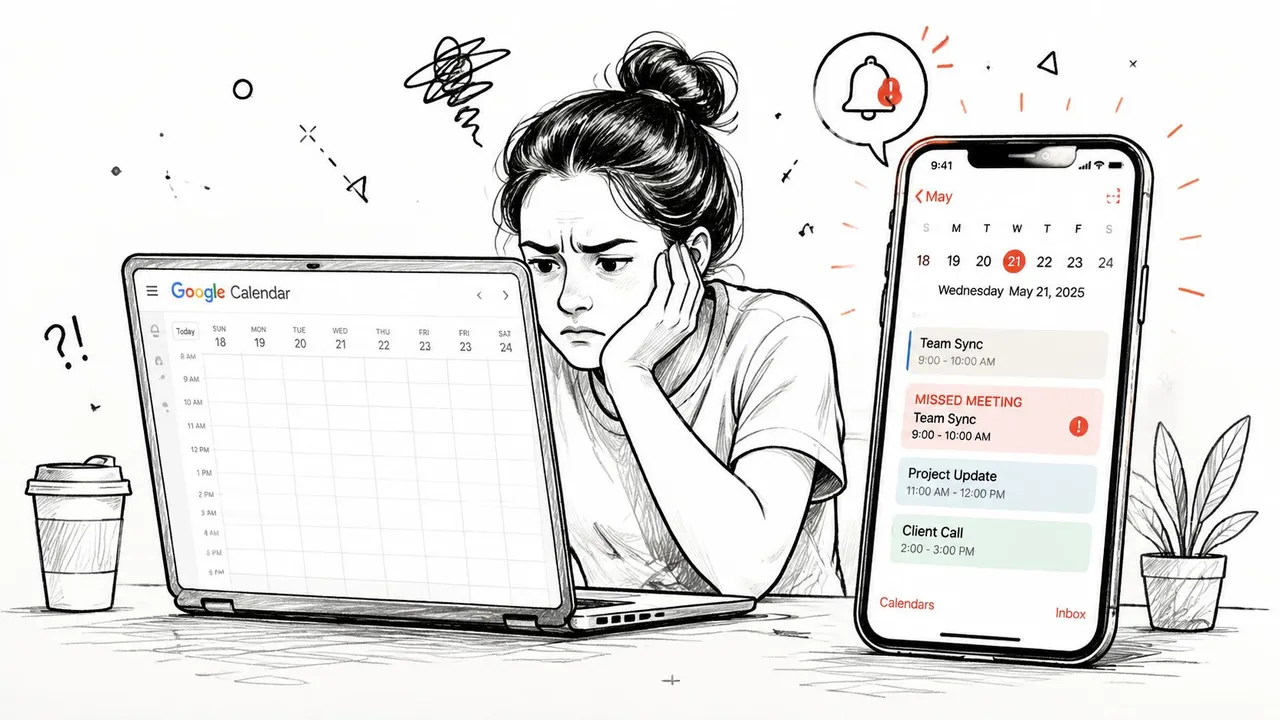
iPhoneで会議の招待を承諾し、その後Googleカレンダーを開いて別の通話をスケジュールしようとしたら、その時間が完全に空いていたという経験はありませんか。数分後、あなたは2つの場所に同時にいることを期待される状況に陥ります。問題は、カレンダーを確認し忘れたことではありません。問題は、iCloudとGoogleカレンダーが、信頼性の高い双方向の関係をネイティブで維持していないことにあります。
一方のカレンダーをもう一方に表示させることはできますが、表示と同期は別物です。公開されたiCloudフィードをGoogleカレンダーで読み取ることは可能ですが、それは読み取り専用であり、イベントが変更されてから反映されるまでに長い時間がかかる場合があります。信頼できる空き状況の確認、イベントの編集、プライバシー管理が必要な場合、専用の同期レイヤーを導入するのが現実的な解決策です。
なぜネイティブの同期機能では不十分なのか
最も一般的な設定は単純に見えます。iCloudカレンダーを公開し、そのパブリックiCalアドレスをコピーして、Googleカレンダーの「他のカレンダー」に追加するという方法です。Appleのイベントが最終的にGoogleに表示されるため、カレンダーが接続されているように感じられます。
しかし、会議の日程を変更したり、個人的な予定を追加したり、移動時間をブロックしたりすると、Googleカレンダーには古いスケジュールのまま表示され続けます。古いスロットに予定を入れてしまい、出席者の1人が招待を受け取ったときに初めて重複が発覚するのです。
ネイティブのオプションは同等ではない
Googleの公式ドキュメントでは、iPhone、iPad、MacのAppleカレンダーにGoogleアカウントを追加することを推奨しています。この方法ならAppleのカレンダーアプリ内でGoogleのイベントを表示・管理できますが、iCloudに保存されたイベントをGoogleカレンダーに表示するための完全なブリッジにはなりません。逆のルートは、Googleカレンダーのカレンダー追加ガイダンスで説明されているように、通常は公開されたiCloudカレンダーフィードに依存します。
この違いは重要です。Googleに登録されたiCloudカレンダーは、Google側からは読み取り専用です。イベントを確認することはできますが、そこで行った編集はiCloudに反映されません。また、Appleユーザーからは、登録したカレンダーがセカンダリ(サブ)カレンダーとして扱われるため、このAppleサポートコミュニティの議論で指摘されているように、Googleの「空き状況」の計算に含まれない可能性があるという報告もあります。
実用的なルール: 単に別のカレンダーをちらっと確認したいだけであれば、購読(サブスクリプション)でも問題ありません。しかし、自分の空き状況を守ることが目的であれば、それは不適切なツールです。
遅延がスケジューリングのリスクを生む
より大きな問題はタイミングです。Googleは、購読しているiCloudフィードをいつ更新するかを制御しています。iCloudからGoogleカレンダーへの同期遅延に関するガイダンスによると、その遅延は数分から最大24時間に及ぶ可能性があります。設定が正しくても、更新が数時間後やそれ以上の間隔でしか反映されないという報告も多くあります。
そのため、頻繁に変更が発生するスケジュールにおいて、公開フィードは適していません。イベントが存在することは表示されていても、そのイベントが移動したという事実が隠されてしまう可能性があるからです。また、共有可能なカレンダーフィードを公開することになり、このプライバシー重視のカレンダー同期ガイドで議論されているような、基本的な設定手順では見落とされがちなプライバシー上のトレードオフが発生します。
したがって、iCloudカレンダーの公開は、真の同期ではなく、一方的な表示のための回避策に過ぎません。リスクの低い参照用としては便利ですが、個人アカウントと仕事用アカウントをまたいでスケジュールを管理するプロフェッショナルは、必要な方向に変更をコピーし、機密情報を保護できる自動化サービスを利用すべきです。
SyncThemCalendarsの設定
ブラウザベースの同期サービスを利用すれば、エクスポート、購読、更新の繰り返しというサイクルを回避できます。アカウントを一度接続し、カレンダーを選択して同期方向を定義すれば、サービスがバックグラウンドで関係を維持してくれます。
この設定は、コンピュータにソフトウェアをインストールすることなく完了するように設計されています。Apple iCloudカレンダー同期ページで以下の手順を実行し、重要なスケジューリングに使用する前に接続をテストしてください。
アカウントの接続
-
アカウントを作成する。 SyncThemCalendarsのウェブサイトを開き、管理可能なメールアドレスで登録します。プロンプトが表示されたらアカウントを確認し、ダッシュボードに入ります。
-
Googleカレンダーを追加する。 Googleアカウントを接続するオプションを選択し、Googleの承認画面を完了させます。アクセスを承認する前に、要求されたカレンダーの権限を確認してください。仕事やクライアントからの招待を受け取るGoogleプロファイルを選択します。
-
Apple iCloudを追加する。 ダッシュボードからAppleの接続を開始し、要求される認証プロセスに従います。設定で要求されるサービス固有の認証情報とAppleの認証情報を混同しないようにし、同期したいカレンダーに関連付けられたアカウントを使用してください。
-
個別のカレンダーを選択する。 すべてのカレンダーを同期する必要がない限り、自動的にすべてを接続しないでください。「個人のiCloud」や「仕事のGoogleカレンダー」など、関連するiCloudカレンダーとそのGoogle側の対応カレンダーを選択します。
最初の同期関係を定義する
両方のアカウントが承認されたら、接続しただけでイベントがコピーされると想定するのではなく、同期関係を作成します。ソースカレンダーを選択し、宛先カレンダーを選択して、フローを一方向にするか双方向にするかを選択します。
カレンダーの性質に注意してください。個人のiCloudカレンダーを仕事用のGoogleアカウントにコピーする場合はプライバシーのマスキングが必要になる可能性があり、共有プロジェクトカレンダーの場合はタイトルや場所を表示する必要があるかもしれません。すべてのカレンダーを接続することよりも、適切なペアリングを行うことの方が重要です。
完了する前に、既存のイベントの扱いと、ダッシュボードに表示される重複処理の制御を確認してください。その後、わかりやすいタイトルのテスト用イベントを作成し、反対側に表示されるのを待ち、サービスの手順に従って編集または削除を行います。これにより、選択したカレンダー、アカウント権限、同期方向が正しいことが確認できます。
設定のアドバイス: まずは不要なイベントでテストしてください。アカウントの接続が成功したからといって、正しいカレンダーを選択し、正しい方向を設定したとは限りません。
一方向同期と双方向同期のオプション
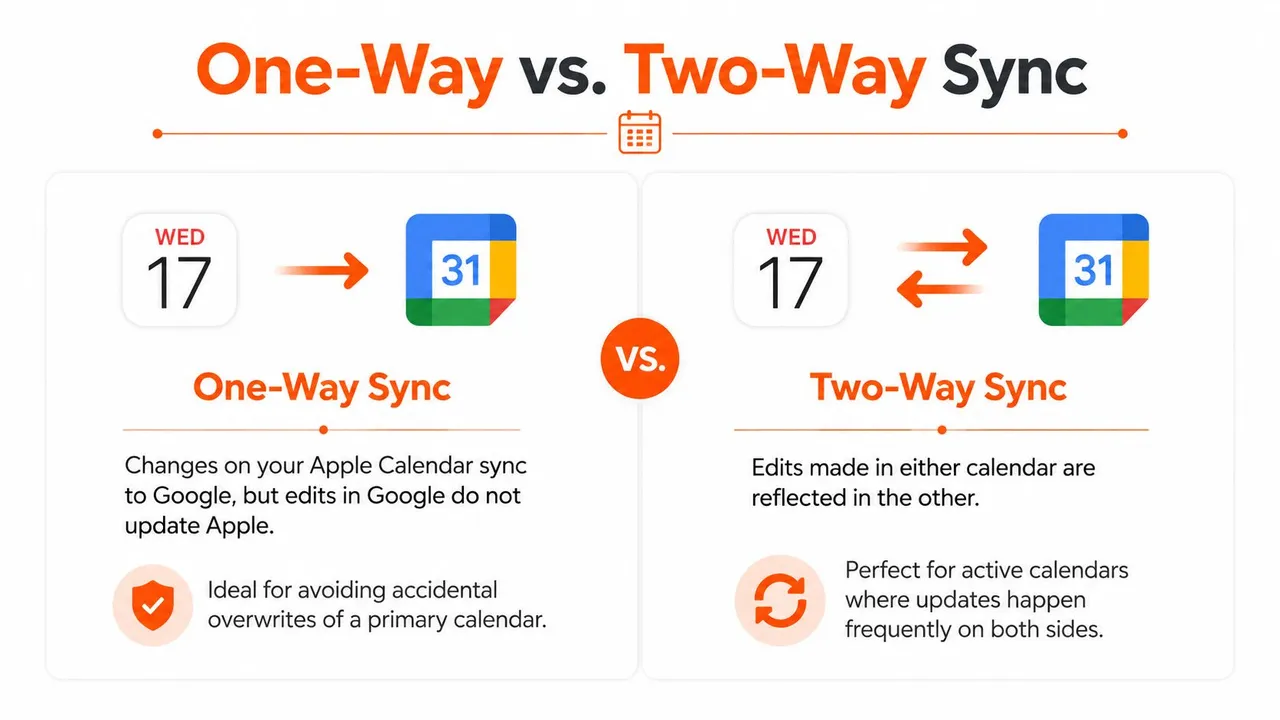
適切な同期モードは、誰がスケジュールを管理しているかによって決まります。一方向同期は、別のシステムからの編集からメインカレンダーを保護します。双方向同期は、両方のカレンダーをアクティブなソースとして扱い、どちらかで行った変更がもう一方に反映されるようにします。
| モード | 仕組み | 最適な用途 |
|---|---|---|
| 一方向 | 選択したソースから宛先へイベントをコピー。宛先での変更はソースを更新しない。 | 読み取り専用のミラー、公開範囲の制御、またはメインカレンダーを権威ある状態に保つ場合 |
| 双方向 | イベントと変更が接続された両方のカレンダー間で行き来する。 | AppleカレンダーとGoogleカレンダーの両方でスケジュールを管理する場合 |
| マルチ方向 | イベントを複数の接続されたカレンダーシステム間で分散できる。 | 複数のワークスペース、クライアント、ビジネスを調整する人 |
管理が重要な場合は一方向を選択する
Googleカレンダーが公式の仕事用スケジュールであり、AppleカレンダーはiPhoneで仕事の予定を確認したい場所であるとします。GoogleからiCloudへの一方向コピーを行えば、仕事用カレンダーを権威ある状態に保てます。元のイベントを上書きしてしまう可能性のある編集用インターフェースを増やすことなく、Appleカレンダーでイベントを確認できます。
このモデルは、プライベートなカレンダーから共有カレンダーへ空き状況を公開する場合にも有効です。ソースは自分の管理下に置かれ、受信者は元のカレンダーを編集することなく、コピーされた情報を確認できます。
一方向同期は、2つのカレンダーに類似したイベントが含まれている場合の曖昧さも軽減します。どちらのシステムがイベントを所有するかを決定し、もう一方を単なる表示または空き状況確認用として扱います。
アクティブなスケジューリングには双方向を選択する
双方向同期は、両方のアプリで定期的にイベントを作成または編集する場合に理にかなっています。コンサルタントがGoogleカレンダーでクライアントの招待を受け取り、Appleカレンダーで移動時間を追加し、近くにあるデバイスから予定を移動させるような場合です。双方向の動作がなければ、これらの変更のいずれかがもう一方のプラットフォームから見えなくなる可能性があります。
両方のアカウントがスケジュールのアクティブな部分を表している場合は、双方向カレンダー同期を使用してください。有効にする前に、サービスが一致するイベント、タイトル、リマインダー、削除をどのように処理するかを決定します。双方向同期は強力ですが、重複コピーや誤った変更を防ぐために明確な所有権ルールが必要です。
判断テスト: 「このイベントをどこで編集すべきか?」という問いに対して「どちらのカレンダーでも良い」という答えなら双方向同期を、「特定のシステムで」という答えなら一方向同期を選択してください。
同期中のプライバシー保護
カレンダーの同期にすべての詳細をさらけ出す必要はありません。同僚はあなたが空いているかどうかを知る必要があるかもしれませんが、通院の予定や家族のイベント、プライベートな会議の場所を見る必要はありません。
公開iCloud購読方式では、共有可能なフィードが作成され、フィールドレベルのプライバシー制御が一切提供されません。これが手動ルートの最大の弱点です。可視性は得られますが、そのアドレスを取得した誰に対しても、フィードが何を明らかにするかについての制御を失います。
空き状況とイベント詳細を分離する
有効なプライバシーポリシーは、「受信側のカレンダーには何が必要か?」という問いから始まります。
多くの仕事のシナリオでは、答えは「空き状況(忙しいかどうか)」だけです。宛先カレンダーには、タイトル、説明、出席者、場所を隠したまま、あなたが不在であることを表示できます。これにより、個人的なコンテキストを職場のアカウントにコピーすることなく、スケジューリングの正確性を維持できます。
専用サービスは、以下のような制御をサポートできます。
- タイトルのマスキング: 元のイベント名を「予定あり」などのニュートラルなラベルに置き換えます。
- 説明の削除: メモ、リンク、プライベートな指示がアカウントをまたいでコピーされるのを防ぎます。
- 場所の非表示: 住所、会議室、移動先を宛先カレンダーに表示させません。
- 空き状況の保持: イベントの詳細が隠されている場合でも、正しい占有期間を表示し続けます。
- 選択的なカレンダーペアリング: 個人のカレンダーを仕事用アカウントに同期しつつ、無関係なカレンダーは公開しません。
これらの制御は、iCloudカレンダー全体を公開するよりもはるかに有用です。1つのフィードですべてを公開するのではなく、関係レベルで何を転送するかを選択できます。
実際のイベントを接続する前にプライバシールールを適用する
本格的な運用を開始する前に、プライバシーの動作を設定してください。個人のiCloudカレンダーを仕事用のGoogleカレンダーに接続する場合は、タイトルをマスクし、説明を削除することから始めてください。意図的に機密性の高い情報を含むテスト用予定を作成し、Googleに何が表示されるかを確認します。
また、宛先カレンダーを誰が閲覧できるかも確認してください。プライバシーは同期サービスだけで完結するものではありません。マスクされたイベントであっても、受信側のカレンダーにアクセスできる人にはあなたの空き状況パターンが明らかになる可能性があるため、同期設定と併せてGoogleカレンダーの共有権限も使用してください。
プライバシー重視のアプローチのより広範な比較については、このカレンダー同期アプリの概要を参照してください。重要な原則は単純です。正確な空き状況情報とプライベートなイベント内容は別々の要件であるということです。これらを別々に設定してください。
トラブルシューティングとプランの選択
カレンダーが動かなくなった場合は、ページを繰り返し更新するのではなく、構成から確認してください。正しいGoogleアカウントが接続されているか、目的のiCloudカレンダーが選択されているか、宛先カレンダーが表示されているかを確認します。このAppleアカウントとカレンダーのトラブルシューティングに関する議論で指摘されているように、カレンダー名が正しく見えても、アカウントの切り替え、認証設定、組織の制限によって更新が妨げられることがあります。
以下の短い診断手順を使用してください。
- 可視性を確認する。 それぞれのアプリで両方のカレンダーが有効になっていることを確認します。
- 同期関係を検査する。 ソース、宛先、方向を確認します。
- 認証を確認する。 認証情報やセキュリティ設定が変更された場合は、影響を受けるアカウントを再承認します。
- 新しいイベントでテストする。 単純なイベントを使用して、遅延による更新と構成エラーを区別します。
- プライバシールールを確認する。 マスクされたイベントは、同期が失敗したのではなく、設計上不完全に見える場合があります。
手動のiCloud購読は、文書化されたiCloudからGoogleへのフィード動作によると、更新に数分から最大24時間かかる場合があり、そのタイミングはユーザーが制御できません。バックグラウンドサービスを利用すれば、予測不可能な公開フィードのスケジュールに頼る必要はなくなりますが、それでもテストイベントの作成と定期的な権限確認は必要です。
プランの選択は、イベント数ではなく、アクティブな同期関係の数に基づいて行うべきです。SyncThemCalendarsは、発行元のプラン情報によると、最大5同期のBasic、最大16同期のPremium、最大36同期のProfessionalを提供しており、すべてのプランでイベント数は無制限です。個人から仕事への単一の接続であれば、複数のクライアントカレンダーを管理するコンサルタントや、複数のプラットフォームを調整するビジネスよりも少ない容量で済みます。
SyncThemCalendarsは、Apple iCloud、Google Calendar、およびその他のサポートされているカレンダーシステムを、構成可能な一方向、双方向、マルチ方向の同期で接続し、機密イベントの詳細をマスキングする制御機能も提供します。SyncThemCalendarsにアクセスしてカレンダーを接続し、正しい同期方向をテストして、古いパブリックフィードの回避策を管理されたバックグラウンド接続に置き換えましょう。
おすすめの記事
Tutorialsの他の記事

OutlookカレンダーをGoogleにエクスポートする方法:2026年版ステップバイステップガイド
OutlookカレンダーをGoogleにエクスポートする方法を解説。ICSやCSVのインポート手順、定期的な予定の確認、2026年現在有効な検証のヒントを詳しく紹介します。

Outlookカレンダーをプラットフォーム間で同期する方法
Outlookカレンダーの予定をGoogleやApple iCloudと同期する方法を解説。双方向同期、プライバシー管理、リアルタイムの空き状況反映をマスターしましょう。

Office 365カレンダーとAppleカレンダーを同期する方法
Office 365カレンダーとAppleカレンダーを同期する方法を解説します。ネイティブな方法、サードパーティ製ツール、プライバシー管理、トラブルシューティングのヒントを比較します。