







Como sincronizar o iCloud com o Google Calendar de forma fácil
Aprenda a sincronizar o iCloud com o Google Calendar usando o SyncThemCalendars para uma sincronização bidirecional em tempo real. Guia passo a passo para conectar e automatizar seus calendários.
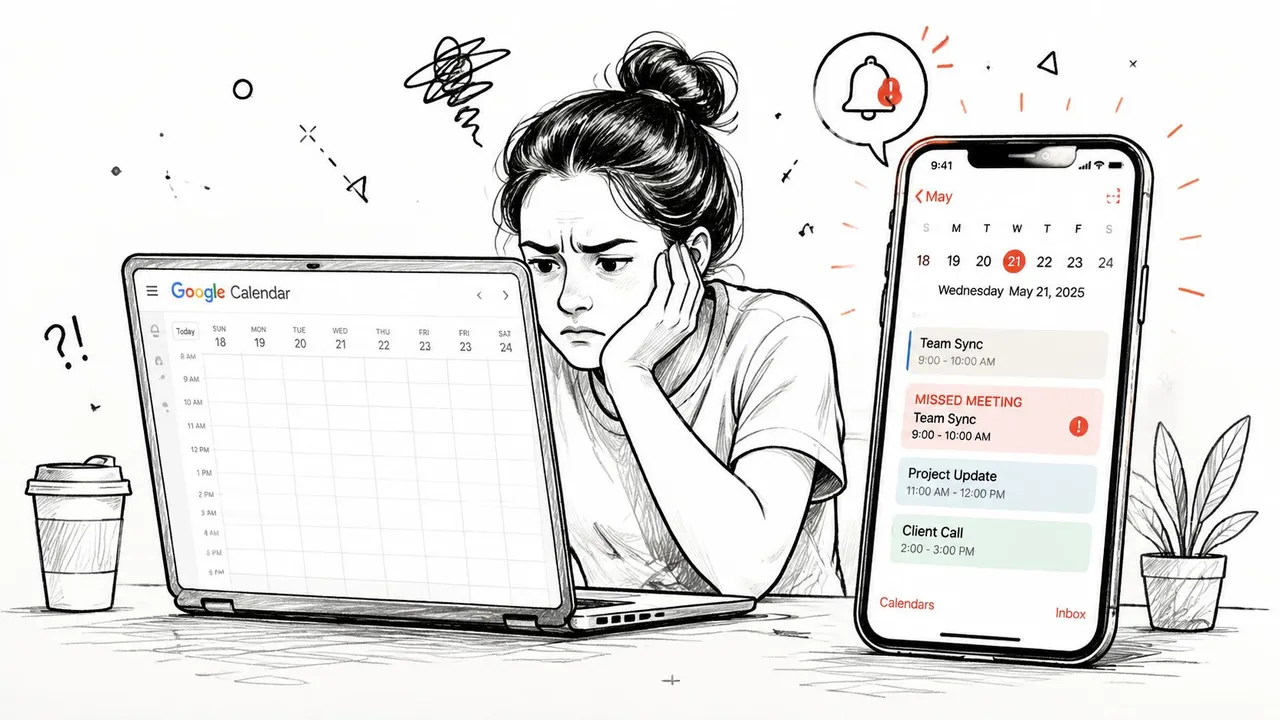
Você aceitou uma reunião no seu iPhone, abriu o Google Calendar para agendar outra chamada e encontrou o horário completamente livre. Poucos minutos depois, duas pessoas esperam que você esteja em dois lugares ao mesmo tempo. O problema não é que você esqueceu de verificar seu calendário. O problema é que o iCloud e o Google Calendar não mantêm nativamente uma relação bidirecional confiável.
Você pode tornar um calendário visível no outro, mas visibilidade não é sincronização. Um feed público do iCloud pode ser lido pelo Google Calendar, mas ele permanece apenas como leitura e pode ser atualizado muito tempo depois que um evento é alterado. Se você precisa de disponibilidade confiável, eventos editáveis e controles de privacidade, uma camada de sincronização dedicada é a resposta prática.
Por que a sincronização nativa deixa a desejar
A configuração mais comum parece simples. Você publica um calendário do iCloud, copia seu endereço iCal público e adiciona esse feed ao Google Calendar em Outros calendários. Seus eventos da Apple eventualmente aparecem no Google, então parece que os calendários estão conectados.
Então você move uma reunião, adiciona um compromisso pessoal ou bloqueia um tempo para viagem. O Google Calendar continua mostrando a agenda antiga. Você marca algo por cima do horário antigo, e o conflito só aparece quando um dos participantes recebe o convite.
As opções nativas não são equivalentes
A própria documentação do Google suporta a adição de uma conta Google ao Apple Calendar em um iPhone, iPad ou Mac. Esse caminho permite visualizar e gerenciar eventos do Google dentro do aplicativo de calendário da Apple, mas não cria uma ponte completa para eventos armazenados no iCloud e exibidos no Google Calendar. O caminho inverso geralmente depende de um feed de calendário do iCloud publicado, conforme descrito na orientação de adição de calendário do Google Calendar.
Essa distinção é importante. Um calendário do iCloud assinado no Google é somente leitura no lado do Google. Você pode inspecionar os eventos, mas as edições feitas lá não voltam para o iCloud. Usuários da Apple também relatam que o calendário assinado pode se comportar como um calendário secundário, o que pode não contribuir para os cálculos de livre e ocupado do Google, conforme documentado nesta discussão da Comunidade de Suporte da Apple.
Regra prática: Se o seu objetivo é apenas dar uma olhada em outro calendário, uma assinatura pode ser aceitável. Se o seu objetivo é proteger a disponibilidade, é a ferramenta errada.
A latência cria o verdadeiro risco de agendamento
A falha maior é o tempo. O Google controla quando ele atualiza um feed assinado do iCloud. O atraso pode variar de alguns minutos a até 24 horas, de acordo com a orientação sobre atrasos de sincronização do iCloud para o Google Calendar. Explicações independentes também descrevem atualizações chegando após algumas horas ou intervalos mais curtos, mesmo quando a configuração está correta.
Isso torna um feed público inadequado para uma agenda com muitas alterações. Ele pode mostrar que um evento existe enquanto ainda esconde o fato de que o evento foi movido. Ele também pode expor um feed de calendário compartilhável, criando uma troca de privacidade que as instruções básicas de configuração geralmente ignoram, conforme discutido neste guia de sincronização de calendário focado em privacidade.
Publicar um calendário do iCloud é, portanto, uma solução de exibição unidirecional, não uma sincronização verdadeira. É útil para visualização de referência de baixo risco, mas profissionais que agendam entre contas pessoais e de trabalho devem usar um serviço automatizado que possa copiar alterações na direção necessária e proteger campos sensíveis.
Configurando o SyncThemCalendars
Um serviço de sincronização baseado em navegador evita o ciclo repetido de exportação, assinatura e atualização. Você conecta as contas uma vez, seleciona os calendários, define a direção do fluxo e deixa o serviço manter a relação em segundo plano.
A configuração foi projetada para ser concluída sem a instalação de software no seu computador. Use a seguinte sequência na página de sincronização de calendário do Apple iCloud, depois teste a conexão antes de confiar nela para agendamentos importantes.
Conecte as contas
-
Crie sua conta. Abra o site do SyncThemCalendars e registre-se com um endereço de e-mail que você controla. Confirme a conta se solicitado, depois entre no painel.
-
Adicione o Google Calendar. Escolha a opção de conectar uma conta Google e complete a tela de autorização do Google. Revise as permissões de calendário solicitadas antes de aprovar o acesso. Selecione o perfil do Google que recebe seus convites de trabalho ou de clientes.
-
Adicione o Apple iCloud. Inicie a conexão da Apple a partir do painel e siga o processo de autenticação solicitado. Mantenha suas credenciais da Apple separadas de qualquer credencial específica do serviço que a configuração solicitar, e use a conta associada aos calendários que você deseja sincronizar.
-
Escolha calendários individuais. Não conecte todos os calendários automaticamente, a menos que precise de todos eles. Selecione o calendário do iCloud relevante e sua contraparte no Google, como iCloud Pessoal e Google Calendar de Trabalho.
Defina a primeira relação de sincronização
Após ambas as contas serem autorizadas, crie uma relação de sincronização em vez de presumir que a conexão sozinha copiará os eventos. Selecione o calendário de origem, selecione o calendário de destino e escolha se o fluxo deve ocorrer em uma direção ou em ambas.
Preste atenção à identidade do calendário. Um calendário pessoal do iCloud copiado para uma conta comercial do Google pode precisar de mascaramento de privacidade, enquanto um calendário de projeto compartilhado pode exigir títulos e locais visíveis. O emparelhamento correto é mais importante do que conectar todos os calendários disponíveis.
Antes de terminar, revise o tratamento de eventos existentes e quaisquer controles de manuseio de duplicatas mostrados no painel. Em seguida, crie um evento de teste com um título inconfundível, aguarde até que ele apareça do outro lado e edite ou remova-o de acordo com as instruções do serviço. Isso confirma que os calendários selecionados, as permissões de conta e a direção da sincronização estão corretos.
Dica de configuração: Teste primeiro com um evento descartável. Uma conexão de conta bem-sucedida não prova que você selecionou o calendário certo ou configurou a direção certa.
Opções de sincronização unidirecional versus bidirecional
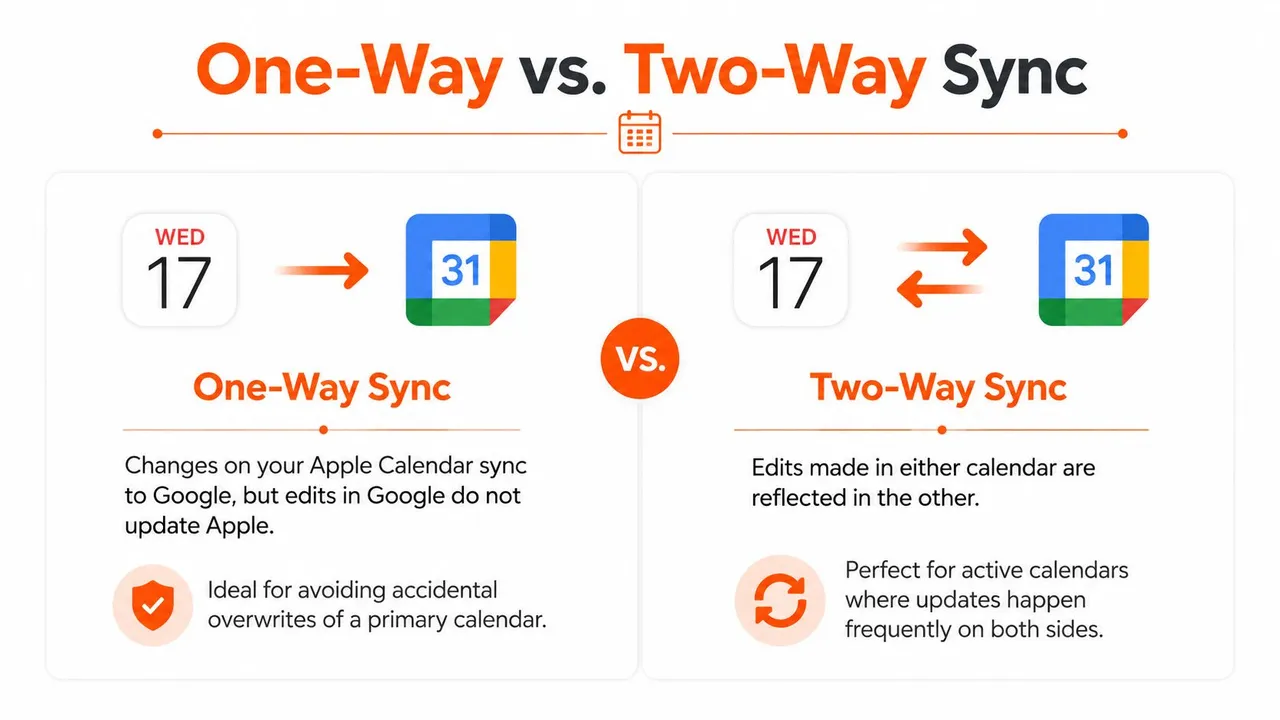
O modo de sincronização correto depende de quem é o dono da agenda. A sincronização unidirecional protege um calendário principal de edições vindas de outro sistema. A sincronização bidirecional trata ambos os calendários como fontes ativas, para que uma alteração feita em qualquer um deles possa chegar ao outro.
| Modo | Como funciona | Melhor uso |
|---|---|---|
| Unidirecional | Eventos são copiados de uma origem selecionada para um destino. Alterações no destino não atualizam a origem. | Um espelho somente leitura, publicação controlada ou um calendário principal que deve permanecer autoritativo |
| Bidirecional | Eventos e alterações viajam entre ambos os calendários conectados. | Uma agenda gerenciada entre o Apple Calendar e o Google Calendar |
| Multidirecional | Eventos podem ser distribuídos entre vários sistemas de calendário conectados. | Pessoas coordenando vários espaços de trabalho, clientes ou empresas |
Escolha a unidirecional quando o controle for mais importante
Suponha que o Google Calendar seja sua agenda de trabalho oficial, enquanto o Apple Calendar é onde você deseja ver os compromissos de trabalho no seu iPhone. A cópia unidirecional do Google para o iCloud mantém o calendário de trabalho como autoritativo. Você pode visualizar os eventos no Apple Calendar sem criar uma segunda superfície de edição que possa sobrescrever o original.
O mesmo modelo funciona quando você publica disponibilidade de um calendário privado em um calendário compartilhado. A origem permanece sob seu controle, e os destinatários veem as informações copiadas sem se tornarem editores do original.
A sincronização unidirecional também reduz a ambiguidade quando dois calendários contêm eventos semelhantes. Você decide qual sistema é o dono do evento e trata o outro como uma camada de exibição ou disponibilidade.
Escolha a bidirecional para agendamento ativo
A sincronização bidirecional faz sentido quando você cria ou edita eventos regularmente em ambos os aplicativos. Um consultor pode receber um convite de cliente no Google Calendar, adicionar tempo de viagem no Apple Calendar e, em seguida, mover o compromisso a partir de qualquer dispositivo que esteja por perto. Sem o comportamento bidirecional, uma dessas alterações pode permanecer invisível para a outra plataforma.
Use a sincronização de calendário bidirecional quando ambas as contas representarem partes ativas da sua agenda. Antes de ativá-la, decida como o serviço deve lidar com eventos correspondentes, títulos, lembretes e exclusões. A sincronização bidirecional é poderosa, mas precisa de regras claras de propriedade para evitar cópias duplicadas ou alterações acidentais.
Teste de decisão: Se você perguntar: “Onde devo editar este evento?” e a resposta for “qualquer um dos calendários”, configure a sincronização bidirecional. Se a resposta for um sistema específico, escolha a sincronização unidirecional.
Protegendo sua privacidade durante a sincronização
A sincronização de calendário não exige que você exponha todos os detalhes. Seus colegas podem precisar saber que você está indisponível, mas não precisam ver uma consulta médica, um evento familiar ou o local de uma reunião privada.
O método de assinatura pública do iCloud cria um feed compartilhável e não oferece controle de privacidade equivalente no nível do campo. Essa é a fraqueza central do caminho manual. Você ganha visibilidade, mas abre mão do controle sobre o que o feed revela para qualquer pessoa que obtenha seu endereço.
Separe a disponibilidade dos detalhes do evento
Uma política de privacidade útil começa com a pergunta: O que o calendário receptor precisa?
Para muitos cenários de trabalho, a resposta é apenas um bloco de ocupado. O calendário de destino pode mostrar que você está indisponível enquanto esconde o título, a descrição, os participantes e o local. Isso preserva a precisão do agendamento sem copiar o contexto pessoal para uma conta de trabalho.
Um serviço dedicado pode suportar controles como:
- Mascaramento de título: Substitua o nome original do evento por um rótulo neutro, como Ocupado.
- Remoção de descrição: Evite que notas, links e instruções privadas cruzem as contas.
- Ocultação de local: Mantenha endereços, salas de reunião ou destinos de viagem fora do calendário de destino.
- Preservação de disponibilidade: Continue mostrando o período ocupado correto mesmo quando os detalhes do evento estiverem ocultos.
- Emparelhamento seletivo de calendários: Sincronize um calendário pessoal em uma conta de trabalho sem expor calendários não relacionados.
Esses controles são mais úteis do que tornar um calendário inteiro do iCloud público. Eles permitem que você escolha o que é transferido no nível da relação, em vez de publicar tudo através de um único feed.
Aplique regras de privacidade antes de conectar eventos reais
Defina o comportamento de privacidade antes de começar o uso em produção. Se você estiver conectando um calendário pessoal do iCloud a um Google Calendar comercial, comece com títulos mascarados e descrições removidas. Crie um compromisso de teste contendo informações deliberadamente sensíveis e verifique o que aparece no Google.
Revise também quem pode visualizar o calendário de destino. A privacidade não termina no serviço de sincronização. Um evento mascarado ainda pode revelar seu padrão de disponibilidade para pessoas que têm acesso ao calendário receptor, portanto, use as permissões de compartilhamento do Google Calendar junto com as configurações de sincronização.
Para uma comparação mais ampla de abordagens orientadas à privacidade, consulte esta visão geral de aplicativos de sincronização de calendário. O princípio importante é simples: informações precisas de livre e ocupado e conteúdo de evento privado são requisitos separados. Configure-os separadamente.
Solução de problemas e escolha de um plano
Quando um calendário parecer travado, comece pela configuração em vez de atualizar a página repetidamente. Verifique se a conta correta do Google está conectada, se o calendário do iCloud pretendido está selecionado e se o calendário de destino está visível. Alternâncias de conta, configurações de autenticação e restrições organizacionais podem impedir atualizações mesmo quando os nomes dos calendários parecem corretos, conforme observado nesta discussão de solução de problemas de conta e calendário da Apple.
Use esta curta sequência de diagnóstico:
- Confirme a visibilidade. Certifique-se de que ambos os calendários estejam ativados em seus respectivos aplicativos.
- Inspecione a relação de sincronização. Verifique a origem, o destino e a direção.
- Verifique a autenticação. Reautorize a conta afetada se as credenciais ou configurações de segurança mudaram.
- Teste com um novo evento. Use um evento simples para distinguir uma atualização atrasada de um erro de configuração.
- Revise as regras de privacidade. Um evento mascarado pode parecer incompleto por design, não porque a sincronização falhou.
As assinaturas manuais do iCloud podem levar vários minutos ou até 24 horas para atualizar, e esse tempo está fora do controle do usuário, de acordo com o comportamento documentado de feed do iCloud para Google. Um serviço em segundo plano remove a necessidade de depender desse cronograma imprevisível de feed público, mas ainda merece um evento de teste e uma revisão periódica de permissões.
A seleção do plano deve seguir o número de relações de sincronização ativas, não o número de eventos. O SyncThemCalendars oferece Basic com até 5 sincronizações, Premium com até 16 e Professional com até 36 sincronizações, enquanto todos os planos incluem eventos ilimitados, de acordo com as informações de plano do editor. Uma única conexão pessoal-para-trabalho precisa de menos capacidade do que um consultor gerenciando vários calendários de clientes ou uma empresa coordenando várias plataformas.
O SyncThemCalendars conecta o Apple iCloud, o Google Calendar e outros sistemas de calendário suportados com sincronização configurável unidirecional, bidirecional e multidirecional, além de controles para mascarar detalhes sensíveis de eventos. Visite SyncThemCalendars para conectar seus calendários, testar a direção de sincronização correta e substituir soluções alternativas de feed público obsoletas por uma conexão gerenciada em segundo plano.
Pronto para sincronizar seus calendários?
Mantenha seus calendários Google, Outlook e Apple iCloud sincronizados automaticamente. Configuração em 2 minutos, sem necessidade de cartão de crédito.
Começar gratuitamenteContinue lendo
Mais em Tutorials

Exportar Calendário do Outlook para o Google: Um Guia Passo a Passo para 2026
Aprenda como exportar o calendário do Outlook para o Google com passos claros para importações ICS e CSV, verificações de eventos recorrentes e dicas de verificação que funcionam em 2026.

Como sincronizar o calendário do Outlook entre plataformas
Aprenda a sincronizar eventos do calendário do Outlook com o Google e o Apple iCloud. Domine a sincronização bidirecional, controles de privacidade e mapeamento de disponibilidade em tempo real.

Como sincronizar o calendário do Office 365 com o Apple Calendar
Aprenda a sincronizar o calendário do Office 365 com o Apple Calendar. Compare métodos nativos, ferramentas de terceiros, controles de privacidade e dicas de solução de problemas.