







Come sincronizzare il calendario Microsoft con Google Calendar (2026)
Scopri come sincronizzare il calendario Microsoft con Google Calendar (2026). Evita errori comuni, risolvi i problemi di sincronizzazione e ottieni facilmente una sincronizzazione bidirezionale in tempo reale.
Sincronizzare un calendario Microsoft Outlook con Google Calendar sembra semplice, ma in realtà è una delle configurazioni più confuse per gli utenti. La maggior parte delle persone si aspetta una sincronizzazione in tempo reale, ma le opzioni integrate non funzionano in questo modo.
Prima di scegliere un metodo, ecco cosa devi capire:
- Non esiste una sincronizzazione bidirezionale nativa tra Outlook e Google Calendar.
- Il metodo standard (ICS) è di sola lettura e si aggiorna lentamente.
- Le app mobili possono mostrare entrambi i calendari, ma non sincronizzano nulla.
- La sincronizzazione in tempo reale e bidirezionale richiede uno strumento dedicato.
Comprendere queste differenze ti aiuterà a scegliere l’approccio giusto.
È possibile sincronizzare davvero il calendario Microsoft (Outlook) con Google Calendar?
Sì. Tuttavia, per impostazione predefinita, Outlook e Google Calendar non offrono una vera sincronizzazione. È necessario uno strumento di terze parti.
Definizione semplice: una vera sincronizzazione significa che entrambi i calendari si aggiornano automaticamente, in entrambe le direzioni, in tempo reale.
Esempio:
- Crei un evento in Outlook ➡️ appare istantaneamente in Google Calendar.
- Modifichi quell’evento in Google ➡️ la modifica viene riportata in Outlook.
- Elimini un evento in Outlook ➡️ scompare anche in Google.
👉 Tutto è collegato, senza alcuna azione manuale.
💡Suggerimento: se stai cercando specificamente di collegare entrambe le piattaforme, dai un’occhiata alla nostra guida dettagliata su come sincronizzare Google Calendar con Outlook. Google Calendar VS Outlook Calendar: quale scegliere?
Come sincronizzare il calendario Outlook con Google Calendar
Forse non hai bisogno di una vera sincronizzazione bidirezionale, ecco perché ti mostrerò 3 metodi diversi. Uno di questi soddisferà sicuramente le tue esigenze.
- Metodo 1 (strumento di terze parti): vera sincronizzazione bidirezionale tra il tuo calendario Outlook (Microsoft) e il tuo Google Calendar.
- Metodo 2 (ICS): metodo nativo senza alcuno strumento, visualizzazione di sola lettura del tuo calendario Outlook in Google Calendar.
- Metodo 3 (app mobili): puoi visualizzare e modificare i tuoi calendari Outlook e Google nella stessa app, ma rimangono separati e non si sincronizzano tra loro.
| Metodo | Visualizza Outlook in Google | Modifica eventi Outlook da Google | Sincronizza le modifiche tra i calendari | Tipo di sincronizzazione |
|---|---|---|---|---|
| Strumento di terze parti SyncThemCalendars | ✅ | ✅ | ✅ | Bidirezionale (tempo reale) ⭐ Opzione migliore |
| ICS (nativo) | ✅ | ❌ | ❌ | Unidirezionale (sola lettura tramite ICS) |
| App mobili | ✅ | ❌ | ❌ | Nessuna sincronizzazione (solo visualizzazione) |
💡Suggerimento: se gestisci diversi calendari su account differenti, ecco come sincronizzare più calendari in modo efficiente.
Metodo migliore: sincronizzazione bidirezionale con SyncThemCalendars o altro strumento di terze parti
Se hai bisogno di una vera sincronizzazione tra Outlook e Google Calendar, questo è l’unico metodo che funziona davvero.
A differenza del metodo ICS o delle app mobili, gli strumenti di terze parti creano una vera sincronizzazione bidirezionale. Questo significa:
- nessun ritardo,
- nessun aggiornamento manuale,
- nessun calendario duplicato.
Tutto rimane perfettamente sincronizzato.
Passaggio 1: Accedi con Google, Microsoft o Apple.
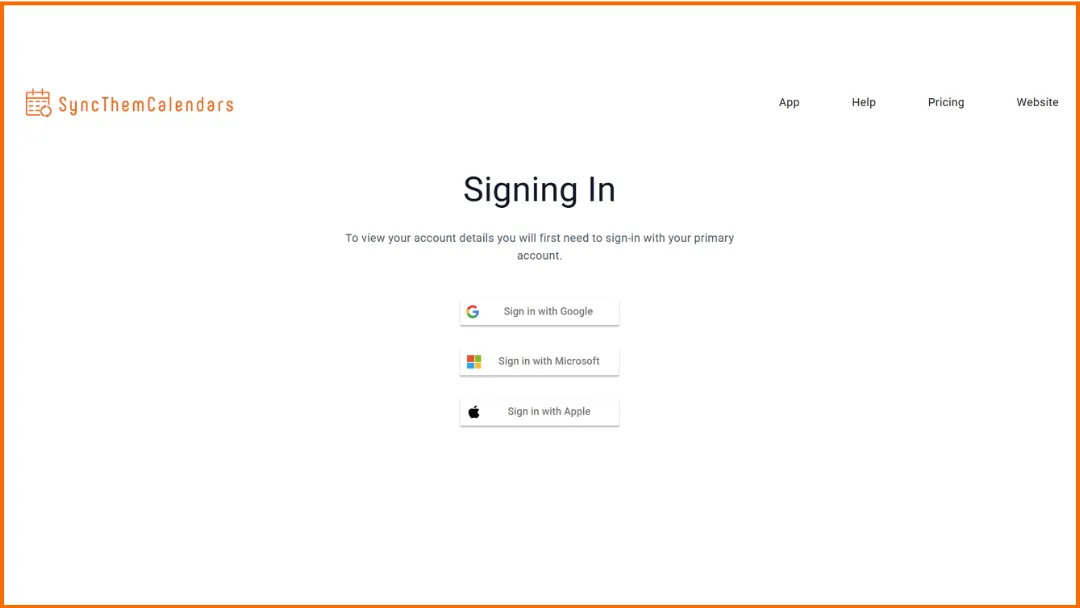
Passaggio 2: Collega il tuo Google Calendar e il calendario Microsoft. Richiede solo 2 secondi.
Passaggio 3: Scegli i calendari da sincronizzare. Seleziona il calendario di origine e il calendario di destinazione.
Passaggio 4: Scegli il tipo di sincronizzazione.
- Sincronizzazione unidirezionale → copia gli eventi da un calendario all’altro.
- Sincronizzazione bidirezionale → mantieni entrambi i calendari aggiornati automaticamente.
Passaggio 5: Personalizza le impostazioni della privacy. Puoi mostrare solo la disponibilità libero/occupato e nascondere i dettagli dell’evento.
💡 Bonus: SyncThemCalendars funziona con diverse piattaforme di calendario:
- Calendario Microsoft (Outlook).
- Google Calendar.
- Apple Calendar.
💡Per un approccio più ampio, questa guida mostra come gestire più calendari senza perdere di vista i tuoi impegni.
Metodo gratuito: aggiungere il calendario Outlook a Google Calendar tramite ICS
Questo è l’unico metodo nativo gratuito, ma presenta limitazioni importanti. Se hai bisogno di aggiornamenti in tempo reale o di una sincronizzazione bidirezionale, questo metodo non sarà sufficiente e ti invito a fare riferimento al metodo precedente.
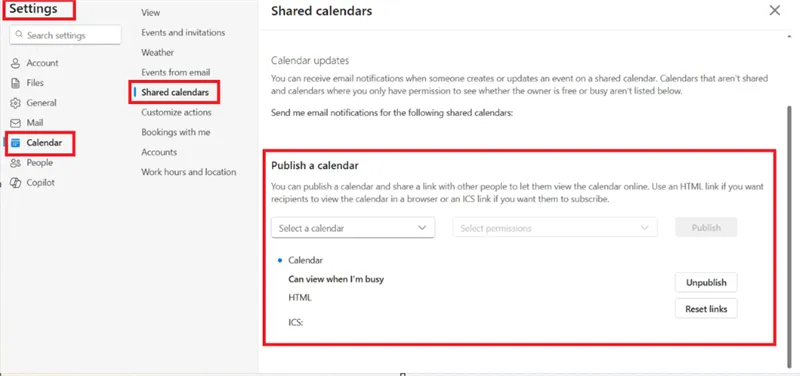
Passaggio 1: Ottieni il link ICS del tuo calendario Outlook.
- Apri Outlook nel tuo browser (Outlook.com o Office 365).
- Vai su Impostazioni → Calendario → Calendari condivisi.
- Scorri verso il basso fino a Pubblica un calendario.
- Seleziona il calendario che desideri condividere.
- Scegli “Può visualizzare tutti i dettagli” (o un’opzione simile).
- Fai clic su Pubblica.
- Copia il link ICS.
👉 Suggerimento: se non vedi l’opzione “Pubblica un calendario”, potrebbe non essere disponibile per il tuo account (specialmente in alcuni account di lavoro o scolastici).
Passaggio 2: Apri Google Calendar sul tuo computer (solo desktop! Non disponibile su dispositivi mobili!)
- Vai su Google Calendar nel tuo browser web.
- Nella barra laterale sinistra, accanto ad Altri calendari, fai clic sull’icona +.
- Quindi seleziona Da URL.
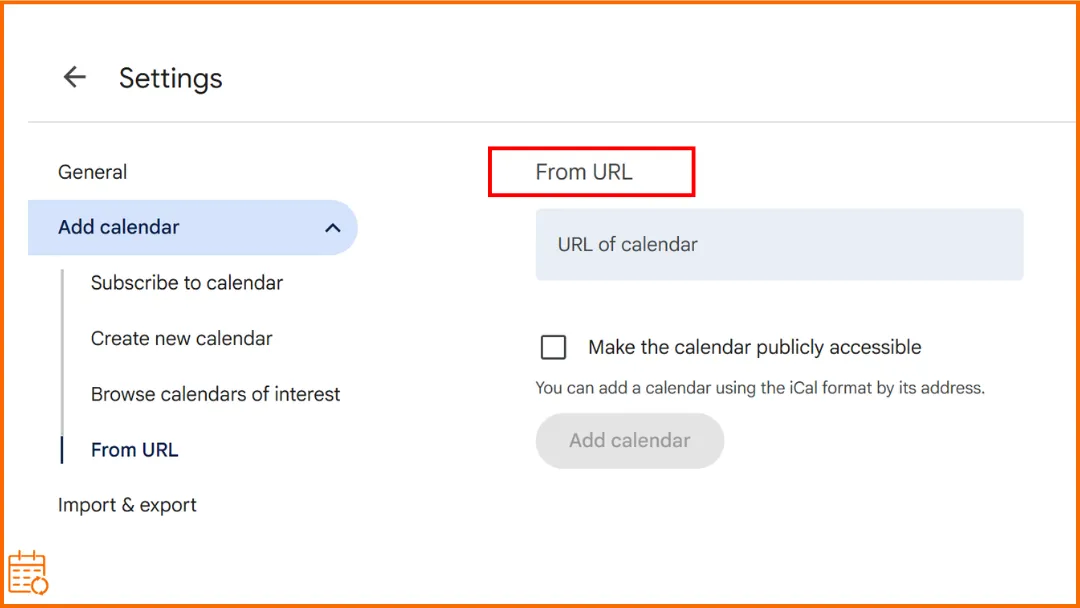
Passaggio 3: Aggiungi il calendario Outlook tramite URL.
- Fai clic su Da URL.
- Incolla il tuo link ICS / iCal di Outlook (dovrebbe essere un indirizzo .ics).
- Quindi fai clic su Aggiungi calendario.
- Il tuo calendario Outlook dovrebbe apparire sotto Altri calendari.
👉 Suggerimento: se visualizzi un errore “Impossibile recuperare l’URL”, assicurati di aver copiato il link ICS corretto e che il tuo calendario Outlook sia pubblicato.
Passaggio 4: Accedi al tuo calendario Outlook in Google.
Il tuo calendario Outlook apparirà sotto “Altri calendari” nella barra laterale sinistra.
Ora dovresti essere in grado di visualizzare i tuoi eventi Outlook all’interno di Google Calendar.
👉 Suggerimento: se il tuo calendario appare ma non viene visualizzato alcun evento, potrebbe essere necessario del tempo per l’aggiornamento, oppure il tuo calendario Outlook potrebbe non essere pubblicato con tutti i dettagli.
⚠️ Limitazioni importanti: questo metodo non è una vera sincronizzazione.
- Gli aggiornamenti possono richiedere fino a 24 ore (o più).
- Non puoi modificare gli eventi di Outlook da Google Calendar.
- Le modifiche apportate in Google non verranno sincronizzate con Outlook.
👉 Vuoi rendere questi passaggi interattivi, per questa coppia o qualsiasi altra combinazione di Google, Outlook e Apple? Prova il nostro strumento gratuito aggiungi un calendario a un altro.
Metodo rapido ma limitato: utilizzare Outlook e Google Calendar su dispositivi mobili
Questo non è un metodo di sincronizzazione, ma un modo per visualizzare più account.
Lascia che ti spieghi: su iPhone/Android, l’app calendario (Google, Apple, Outlook, ecc.) può visualizzare più calendari contemporaneamente. Di conseguenza, gli utenti vedono tutto in un unico posto e pensano: “Ecco fatto, è sincronizzato”.
Ma ogni calendario rimane indipendente: nessun dato viene copiato e non c’è sincronizzazione tra i calendari.
Sembra una sincronizzazione, ma non lo è.
Istruzioni passo dopo passo
Passaggio 1: Apri un’app calendario che ti consenta di aggiungere più account, come Google Calendar (Android / iPhone), Apple Calendar (iPhone) o l’app Outlook.
Passaggio 2: Aggiungi i tuoi account Google e Outlook.
- Nella tua app calendario, vai su Impostazioni e cerca un’opzione come “Aggiungi account”.
- Aggiungi sia il tuo account Google che il tuo account Microsoft.
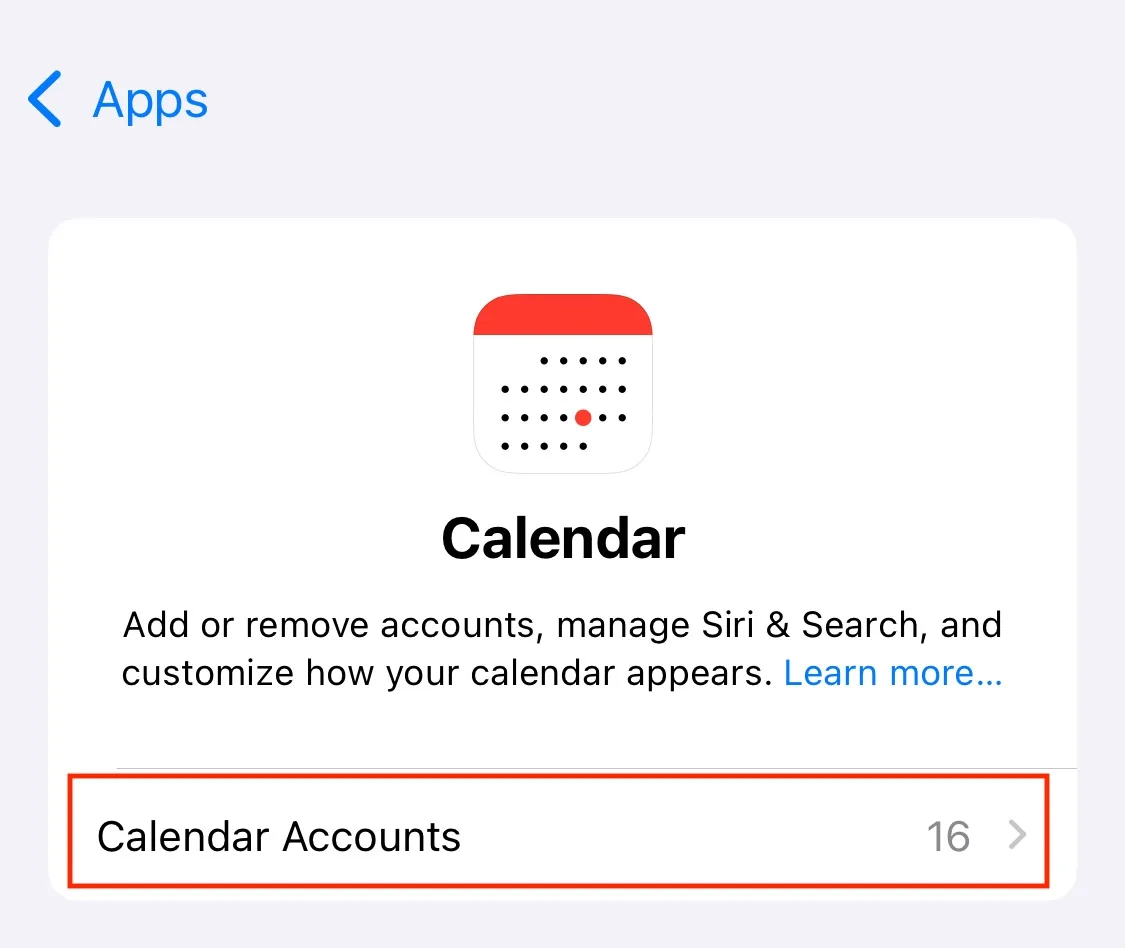
📍Nota: se i tuoi calendari non appaiono dopo aver aggiunto i tuoi account, potrebbe essere necessario abilitare manualmente la sincronizzazione del calendario:
- Su iPhone: vai su Impostazioni → Mail → Account → [il tuo account], quindi attiva Calendari
- Su Android: vai su Impostazioni → Account → [il tuo account] → Sincronizzazione account, quindi abilita Calendario
- Nell’app Outlook: vai su Impostazioni → il tuo account → Sincronizza calendari.
Passaggio 3: Abilita e visualizza entrambi i calendari.
- Di solito puoi farlo toccando il menu (☰) o andando su Impostazioni → Calendari, quindi selezionando i calendari che desideri visualizzare.
- Una volta abilitati, i tuoi eventi Google e Outlook appariranno insieme nella stessa visualizzazione calendario.
Cosa ti permette di fare
- Visualizzare entrambi i calendari in un unico posto.
- Controllare rapidamente la tua disponibilità tra gli account.
- Modificare gli eventi all’interno del loro calendario originale.
Cosa NON fa (indipendentemente dall’app)
- Gli eventi non vengono sincronizzati tra i calendari.
- Le modifiche non vengono trasferite da una piattaforma all’altra.
- Ogni calendario rimane completamente separato.
Perché il tuo calendario Outlook non si sincronizza con Google Calendar e come risolvere
Eventi non visualizzati
👉 Il tuo calendario Outlook appare in Google Calendar, ma non viene visualizzato alcun evento.
Il tuo calendario Outlook non è condiviso con le autorizzazioni corrette
Soluzione:
- In Outlook, vai su Impostazioni → Calendario → Calendari condivisi.
- Seleziona il tuo calendario.
- Scegli “Può visualizzare tutti i dettagli”.
- Fai clic su Pubblica e copia il nuovo link ICS.
Calendario errato selezionato
Soluzione: controlla quale calendario desideri visualizzare. Assicurati di aver copiato il link ICS corretto. Riaggiungilo a Google Calendar se necessario.
Calendario non aggiornato
👉 Il tuo calendario Outlook appare correttamente in Google Calendar, ma i nuovi eventi o le modifiche non vengono aggiornati.
Questa è una limitazione standard del metodo ICS: Google non aggiorna gli eventi in tempo reale. Gli aggiornamenti possono richiedere diverse ore, a volte fino a 24 ore.
Impossibile recuperare l’URL
👉 Questo errore appare quando Google Calendar non riesce ad accedere al tuo link ICS.
🔒 Il link non è accessibile.
Soluzione: prova il link nel tuo browser.
Se non si apre, non è valido o non è accessibile pubblicamente.
🔒 Il calendario non è pubblicato.
Soluzione: in Outlook, pubblica il tuo calendario e copia un nuovo link ICS.
Confusione tra unidirezionale e bidirezionale
Stai utilizzando una configurazione unidirezionale, non una vera sincronizzazione bidirezionale. Le modifiche vanno solo da Outlook a Google, ma non tornano a Outlook.
FAQ: Sincronizzazione Outlook e Google Calendar
È possibile sincronizzare il calendario Microsoft e Google?
Non nativamente. Puoi solo aggiungere il tuo calendario Outlook a Google utilizzando un link ICS (sola lettura), oppure utilizzare uno strumento di terze parti per una vera sincronizzazione bidirezionale.
Posso sincronizzare il calendario di Microsoft Teams con Google Calendar?
Sì, ma non con le opzioni integrate. Hai bisogno di uno strumento dedicato come SyncThemCalendars per mantenere entrambi i calendari aggiornati in tempo reale.
Perché il mio calendario Outlook non si sincronizza con Gmail?
Di solito si tratta di un problema di configurazione. Verifica che il tuo calendario sia pubblicato con “Può visualizzare tutti i dettagli” e che tu abbia utilizzato il link ICS corretto. (Vedi Eventi non visualizzati sopra.)
È possibile esportare il calendario Microsoft in Google Calendar?
Poiché il metodo ICS non è in tempo reale. Google aggiorna il calendario periodicamente, il che può richiedere diverse ore. (Vedi Calendario non aggiornato sopra.)
☄️ Prova SyncThemCalendars gratuitamente e mantieni tutti i tuoi calendari sincronizzati. Google, Apple, Microsoft, li supporta tutti!
Pronto a sincronizzare i tuoi calendari?
Mantieni i tuoi calendari Google, Outlook e Apple iCloud sincronizzati automaticamente. Configurazione in 2 minuti, nessuna carta di credito richiesta.
Inizia gratisContinua a leggere
Altro in Tutorials

Come aggiungere il calendario Gmail a Outlook senza duplicati
Scopri come aggiungere il calendario Gmail a Outlook tramite sottoscrizione per una visualizzazione in tempo reale o usando la sincronizzazione bidirezionale, evitando fughe di dati privati e duplicati.

Esportare il calendario di Outlook su Google: una guida passo dopo passo per il 2026
Scopri come esportare il calendario di Outlook su Google con passaggi chiari per l'importazione di file ICS e CSV, controlli per gli eventi ricorrenti e suggerimenti di verifica validi per il 2026.

Come sincronizzare il calendario di Outlook tra diverse piattaforme
Scopri come sincronizzare gli eventi del calendario di Outlook con Google e Apple iCloud. Padroneggia la sincronizzazione bidirezionale, i controlli della privacy e la mappatura della disponibilità in tempo reale.