







Come aggiungere il calendario Gmail a Outlook senza duplicati
Scopri come aggiungere il calendario Gmail a Outlook tramite sottoscrizione per una visualizzazione in tempo reale o usando la sincronizzazione bidirezionale, evitando fughe di dati privati e duplicati.

Un freelance aggiunge il calendario Gmail di un cliente a Outlook, vede le riunioni del cliente e presume che i calendari siano collegati. Poi, un nuovo appuntamento viene inserito nel calendario Google ma non appare in Outlook abbastanza velocemente da evitare un conflitto. Vedere un calendario in Outlook è utile, ma non rende automaticamente i due account un unico sistema sincronizzato.
Il metodo corretto dipende da ciò di cui hai bisogno: una copia fissa degli eventi, una visualizzazione continua degli eventi Google in Outlook o aggiornamenti che si spostano tra i calendari. Si tratta di compiti diversi, con compromessi differenti in termini di aggiornamento, modifica e privacy.
Perché aggiungere un calendario non significa sincronizzarlo
Il metodo abituale da Google a Outlook è la sottoscrizione iCalendar, che utilizza un feed del calendario comunemente identificato dal formato .ics. Consente a Outlook di visualizzare gli eventi di Google Calendar senza unire i due account o modificare il calendario proprietario di ogni evento. La configurazione documentata da Microsoft utilizza l’indirizzo iCal segreto di Google e l’opzione di Outlook Sottoscrivi dal web (istruzioni di Microsoft per visualizzare Google Calendar in Outlook).
Questa distinzione è importante quando devi fare qualcosa di più che guardare gli eventi. Una sottoscrizione è principalmente una visualizzazione unidirezionale da Google a Outlook. Google rimane la fonte per quegli eventi e una modifica apportata all’evento visualizzato in Outlook non dovrebbe essere considerata come una modifica che aggiornerà in modo affidabile Google Calendar.
Regola pratica: Un calendario che appare in Outlook significa che puoi vederne il feed. Non prova che Outlook possa scrivere modifiche sul calendario originale.
La confusione solitamente deriva dal trattare quattro azioni diverse come intercambiabili:
- Aggiungere può significare rendere visibile un calendario nell’app. Non ti dice se il calendario è una copia statica, una sottoscrizione o un collegamento di account.
- Importare porta gli eventi in Outlook come copia. È adatto per la consultazione, non per aggiornamenti continui.
- Sottoscrivere permette a Outlook di recuperare un feed del calendario nel tempo, ma gli aggiornamenti possono subire ritardi.
- Sincronizzare significa che le modifiche vengono copiate tra i calendari secondo le regole di un’integrazione separata, come la direzione e i dettagli dell’evento inclusi.
Per freelance, consulenti, team di vendita, imprenditori e studenti, la necessità reale spesso non è solo una visualizzazione combinata. È la disponibilità accurata tra gli account, senza creare riunioni duplicate o esporre dettagli di eventi privati. Un feed può aiutarti a vedere un appuntamento con un cliente, ma non farà necessariamente apparire il tuo calendario di lavoro come occupato a qualcuno che sta pianificando un impegno con quell’account.
La scelta è tra un istantanea, una visualizzazione in sola lettura ritardata e un metodo di sincronizzazione separato. Scegli in base al fatto che tu debba preservare una serie fissa di date, visualizzare le modifiche da Google in Outlook o fare in modo che gli eventi e la disponibilità vengano copiati tra gli account.
Scegli tra importazione, sottoscrizione o sincronizzazione bidirezionale
| Metodo | Cosa ottieni | Comportamento di aggiornamento | Direzione | Ideale quando |
|---|---|---|---|---|
Importazione .ics una tantum | Una copia statica del calendario | Le modifiche successive non vengono riportate | Copia in Outlook | Hai bisogno di un calendario storico o di riferimento |
| Sottoscrizione iCal segreta | Eventi Google visualizzati in Outlook | Outlook recupera gli aggiornamenti, che potrebbero essere ritardati | Da Google a Outlook | Vuoi una visualizzazione continua e accetti il ritardo |
| Servizio di sincronizzazione dedicato | Eventi copiati secondo le impostazioni scelte | Può supportare la copia continua, quasi in tempo reale | Unidirezionale, bidirezionale o multidirezionale | Hai bisogno di modifiche, mirroring della disponibilità o controlli di privacy |
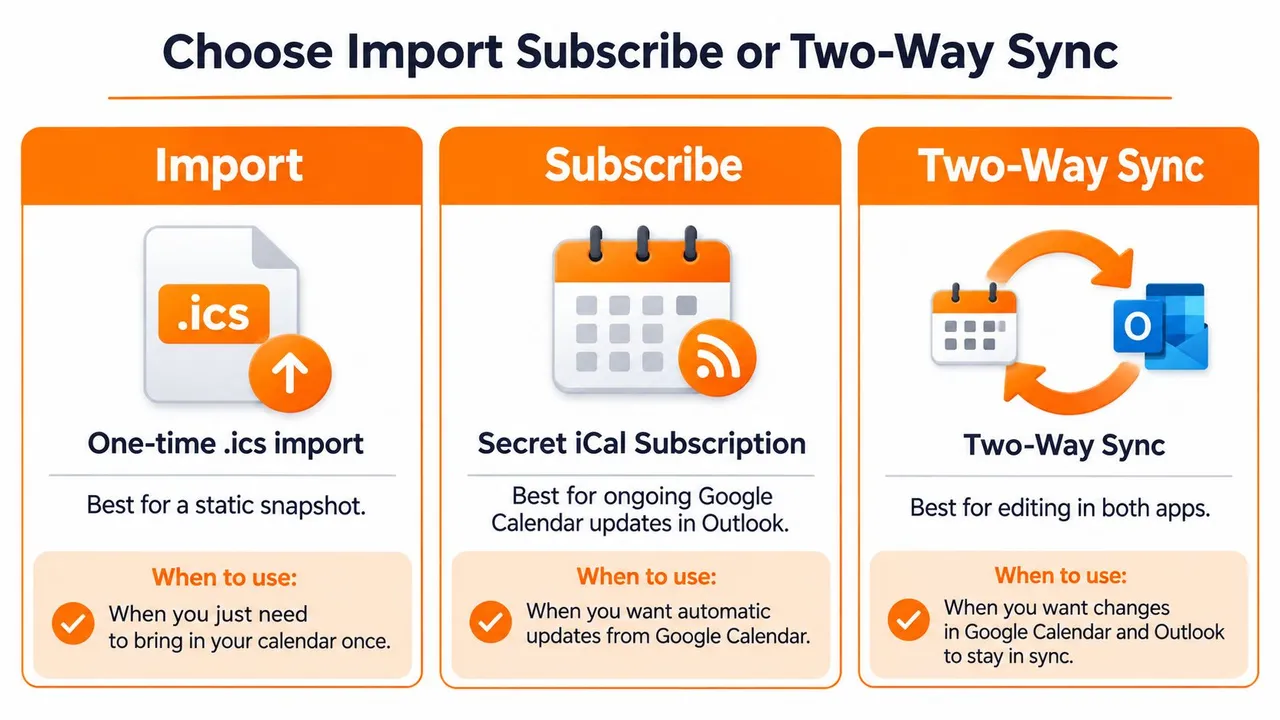
L’importazione è per un calendario che vuoi mantenere come riferimento fisso. Ad esempio, uno studente potrebbe importare le date di un semestre completato per controllare un vecchio calendario degli esami. Quella copia non terrà traccia delle modifiche successive al calendario Google originale.
La sottoscrizione è la scelta nativa quando vuoi che gli eventi Google siano visibili in Outlook su base continuativa. Microsoft avverte che sottoscrivere o importare un calendario in Outlook.com o Outlook sul web può richiedere più di 24 ore per riflettere le modifiche (guida di Microsoft sull’importazione o sottoscrizione di un calendario). Quindi, una sottoscrizione può essere appropriata per la consultazione e la pianificazione generale, ma non è una garanzia di informazioni aggiornate su disponibilità/occupazione per una pianificazione urgente.
Un servizio di sincronizzazione dedicato serve per un requisito diverso: l’allineamento continuo tra i calendari, con controllo sulla direzione e sui dettagli dell’evento da copiare. SyncThemCalendars collega Google Calendar, Outlook o Microsoft 365 e Apple Calendar, supportando la sincronizzazione unidirezionale, bidirezionale o multidirezionale, il mirroring libero/occupato e la mascheratura dei campi dell’evento. La sua configurazione richiede circa due minuti; i piani includono eventi illimitati e limitano le sincronizzazioni attive a 5, 16 o 36, con una prova di 14 giorni senza carta di credito.
Un modo utile per pensare a questo è lo stesso con cui i team considerano le connessioni software per la gestione dei tavoli: scegli un’integrazione in base a ciò che deve passare tra i sistemi, non solo in base al fatto che entrambi i sistemi possano visualizzare le informazioni. Se hai bisogno che le modifiche agli eventi si spostino tra i calendari, rivedi i dettagli della sincronizzazione bidirezionale del calendario prima di impostare un feed in sola lettura.
Sottoscrivi un calendario Gmail in Outlook
Usa una sottoscrizione quando il tuo obiettivo è vedere gli eventi di Google Calendar in Outlook nel tempo. Il link che copi è un indirizzo di feed privato, quindi trattalo come una credenziale: chiunque lo ottenga potrebbe essere in grado di accedere al feed del calendario. Se viene esposto, rigeneralo o revocalo.
Copia l’indirizzo di Google Calendar
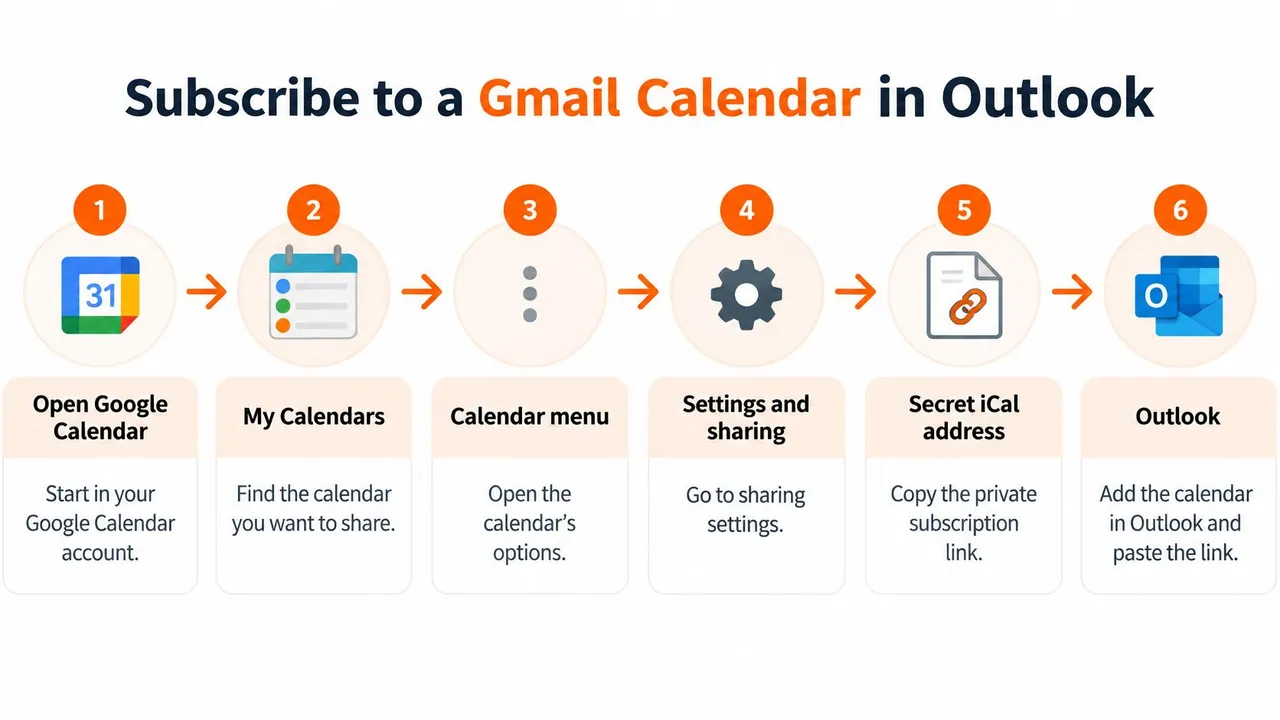
- Apri Google Calendar e trova I miei calendari.
- Apri il menu a tre punti accanto al calendario che vuoi in Outlook.
- Scegli Impostazioni e condivisione.
- Scorri fino a Integra calendario.
- Copia l’Indirizzo segreto in formato iCal.
Scegli il calendario specifico che intendi aggiungere. Se hai calendari separati per uso personale, clienti o progetti, l’indirizzo di ogni calendario corrisponde al proprio feed.
Aggiungi il feed in Outlook
Nel nuovo Outlook, apri Calendario, seleziona Aggiungi calendario, scegli Sottoscrivi dal web, incolla l’indirizzo iCal e seleziona Importa. Questo è il percorso di sottoscrizione, non un caricamento una tantum di un file di calendario esportato.
In Outlook classico, vai su File → Impostazioni account → Impostazioni account → Calendari Internet → Nuovo. Incolla lo stesso indirizzo, quindi assegna alla cartella del calendario un nome riconoscibile.
Il feed di Google può essere utilizzato in configurazioni consumer e organizzative, inclusi Gmail con Microsoft 365 o Google Workspace con Outlook. I tipi di account non cambiano ciò che fa la sottoscrizione: Outlook visualizza un calendario Google, ma questo percorso non è una promessa di modifica bidirezionale.
Per verificare di aver aggiunto il feed desiderato, crea un evento di prova chiaramente denominato in Google Calendar e annotane l’orario. Quindi cercalo in Outlook, ma non dare per scontato che appaia immediatamente. Se la tua esigenza reale è che le modifiche si spostino tra gli account, una guida alla configurazione della sincronizzazione del calendario in tempo reale può aiutarti a confrontare quel compito separato con una sottoscrizione.
Ecco una panoramica del processo di sottoscrizione:
Importa un’istantanea una tantum quando ne hai bisogno
Un’importazione una tantum ha senso quando il calendario è materiale di riferimento, non un programma che prevedi di mantenere aggiornato. Potresti voler conservare le date di un semestre passato o fornire a un collega una serie fissa di appuntamenti. Microsoft documenta anche un percorso di esportazione e importazione per gli utenti Mac che necessitano di una copia in Outlook anziché di una connessione live (istruzioni di configurazione di Google Calendar di Microsoft per Outlook).
Il processo inizia in Google Calendar. Esporta il calendario, quindi individua l’archivio .zip scaricato ed estrailo. L’archivio contiene file di calendario .ics. Scegli il file per il calendario di cui hai bisogno, quindi importalo in Outlook utilizzando l’opzione di importazione calendario disponibile.
La conseguenza chiave è facile da perdere: un’istantanea non tiene traccia degli eventi Google nuovi, spostati o annullati. Se uno studente importa le date degli esami dello scorso semestre in Outlook, può essere utile come registro. Se un consulente importa un calendario clienti e vi fa affidamento per la disponibilità della prossima settimana, il file statico può diventare fuorviante non appena il cliente modifica un appuntamento.
Mantieni le copie distinte dai feed live
I duplicati appaiono spesso quando qualcuno importa un file di calendario e successivamente sottoscrive lo stesso calendario, o importa lo stesso file più di una volta. Outlook potrebbe quindi mostrare la stessa riunione da più fonti di calendario. Dai a un archivio un nome chiaro, come “Riferimento semestre passato”, in modo che non venga scambiato per un programma corrente.
Usa la semplice distinzione: importa un’istantanea per riferimento; sottoscrivi per una visualizzazione continua. Non mantenere entrambe le versioni dello stesso calendario in Outlook a meno che quella importata non sia intenzionalmente conservata come archivio chiaramente etichettato.
Proteggi la privacy prima che gli eventi lascino Google
Un calendario può essere visualizzato correttamente e rivelare comunque informazioni che non intendevi condividere. Il nome di un cliente nel titolo di un appuntamento, una visita medica in un campo posizione o un elenco di invitati possono rivelare molto più del semplice fatto che non sei disponibile.
Microsoft avverte che gli eventi creati in Outlook mentre si è connessi a Google possono essere impostati per impostazione predefinita su Pubblico, indipendentemente dalle impostazioni di visibilità di Google Calendar. Gli eventi sensibili dovrebbero essere contrassegnati esplicitamente come Privati. Google documenta anche limitazioni nel supporto di Outlook: gli allegati potrebbero non raggiungere altri partecipanti, alcuni stati di disponibilità potrebbero essere ridotti a Libero/Occupato e la modifica di una riunione in Outlook potrebbe rivelare un elenco di invitati che era nascosto in Google (problemi noti di Microsoft durante la sincronizzazione degli account Google con il cloud Microsoft).
Prima di fare affidamento su una connessione, testala con un evento fittizio. Controlla la visibilità dell’evento e confronta ciò che appare quando condividi la disponibilità libero/occupato con ciò che appare quando condividi i dettagli completi. Rivedi chi può vedere l’elenco degli invitati e chiediti se i colleghi hanno bisogno del titolo dell’evento o solo di sapere che il tempo è occupato.
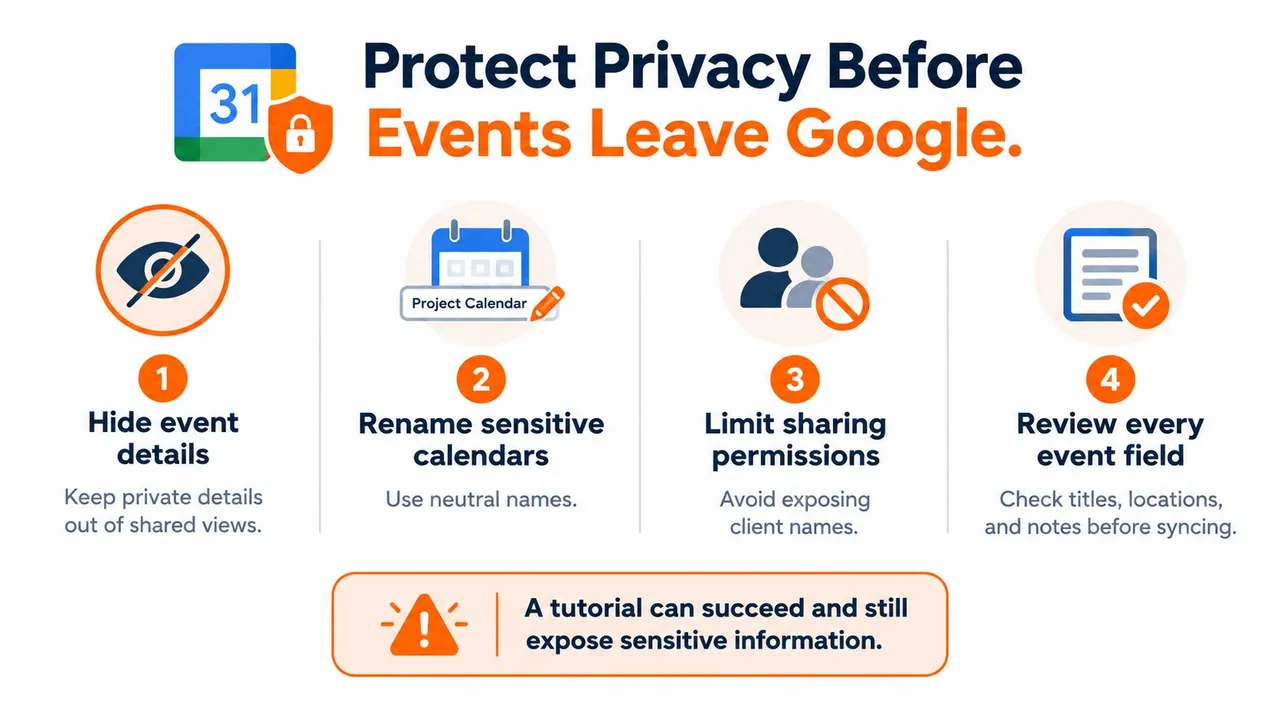
Usa questo controllo prima di copiare gli eventi tra gli account:
- Controlla la visibilità predefinita. Conferma se i nuovi eventi appaiono come Pubblici o Privati nel calendario di destinazione.
- Confronta i livelli di condivisione. Decidi se le persone hanno bisogno di tutti i dettagli dell’evento o solo di un blocco occupato.
- Ispeziona le autorizzazioni degli invitati. Controlla chi può vedere gli invitati e se le modifiche in Outlook alterano ciò che gli ospiti possono visualizzare.
- Rivedi ogni campo dell’evento. Titoli, posizioni, descrizioni e note possono rivelare il contesto.
Per un imprenditore, un venditore o un accademico, il mirroring della disponibilità senza replica dei dettagli potrebbe essere più sicuro rispetto alla copia di ogni campo. SyncThemCalendars può rispecchiare il tempo libero/occupato e mascherare o trasformare titoli, descrizioni e posizioni copiati; la sua gestione dei dati dichiarata afferma che gli eventi vengono elaborati per eseguire la sincronizzazione. Per ulteriori indicazioni sul controllo di ciò che rivela Google Calendar, consulta queste impostazioni di privacy di Google Calendar.
Risolvi aggiornamenti lenti, calendari mancanti e duplicati
Una sottoscrizione può essere configurata correttamente e mostrare comunque una visualizzazione incompleta. Microsoft afferma che le modifiche ai calendari sottoscritti o importati in Outlook.com o Outlook sul web possono richiedere più di 24 ore per apparire. Se stai prenotando qualcosa di urgente o gestendo la disponibilità in giornata, controlla l’appuntamento direttamente in Google invece di presumere che una visualizzazione fresca di Outlook contenga le ultime modifiche.
I calendari mancanti possono anche derivare dalla differenza tra visibilità del calendario e sincronizzazione dell’account. Outlook può visualizzare fino a 20 calendari Google condivisi; se un account ne ha di più, alcuni potrebbero non apparire. Le risposte agli inviti hanno una loro condizione: l’impostazione di Google Aggiungi automaticamente gli inviti al mio calendario deve essere impostata su Sì e l’invito deve apparire sul calendario.
Testa il comportamento, non solo la configurazione
Dopo aver collegato un calendario, controlla questi tre casi:
- Crea un evento Google e conferma se appare in Outlook.
- Modifica l’orario dell’evento, quindi ricontrolla dopo che il feed ha avuto il tempo di aggiornarsi.
- Invia o accetta un invito e conferma cosa succede all’evento e al comportamento dei partecipanti.
Se gli eventi appaiono due volte, cerca fonti sovrapposte. Potresti aver sottoscritto in entrambe le direzioni, importato un’istantanea oltre a sottoscrivere, o aggiunto lo stesso feed di calendario più di una volta. Anche un annullamento può richiedere tempo per apparire nel calendario di visualizzazione, lasciando un evento visibile dopo che è cambiato alla fonte.
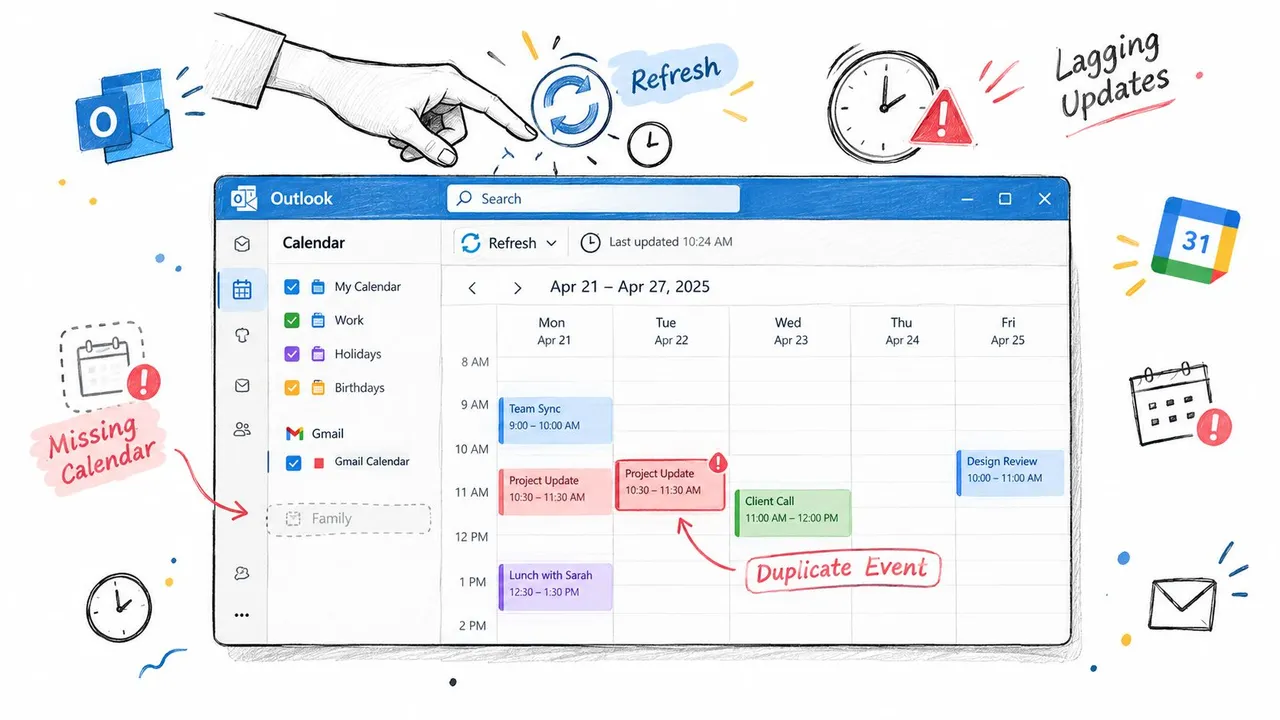
Durante la risoluzione dei problemi, identifica prima quale calendario possiede l’evento e quale connessione lo sta visualizzando. Solitamente questo rivela se stai guardando un’importazione statica, una sottoscrizione ritardata o feed duplicati. Per ulteriori controlli di risoluzione dei problemi, usa questa guida su Google Calendar che non si aggiorna in Outlook.
Se il tuo requisito è che una modifica in Outlook debba aggiornare l’evento Google originale, cambiare la sottoscrizione non risolverà il problema. Il feed è il meccanismo sbagliato per le scritture tra account.
Decidi la tua prossima mossa e inizia a sincronizzare
Scegli il metodo che corrisponde al compito, invece di aggiungere ogni possibile connessione:
- Hai bisogno di un archivio fisso? Importa un’istantanea
.icse dagli un nome che chiarisca che non è live. - Hai bisogno di visualizzare gli eventi Google in Outlook? Sottoscrivi con l’indirizzo iCal segreto, quindi testa un nuovo evento, una modifica e un invito.
- Hai bisogno che gli aggiornamenti si spostino tra gli account? Usa un metodo di sincronizzazione progettato per la direzione e i controlli di privacy che richiedi.
Se il requisito include modifiche in entrambe le direzioni, informazioni libero/occupato che aiutano a prevenire la doppia prenotazione o titoli di eventi che devono rimanere privati tra calendari clienti e personali, non sovrapporre le sottoscrizioni sperando che si comportino come una sincronizzazione. Un servizio dedicato può copiare eventi tra Google Calendar e Outlook, con Apple Calendar disponibile quando fa parte del tuo programma. Puoi scegliere la direzione unidirezionale, bidirezionale o multidirezionale e decidere se rispecchiare la disponibilità senza copiare ogni dettaglio.
Per SyncThemCalendars, la configurazione richiede circa due minuti. I suoi piani includono eventi illimitati, con limiti di sincronizzazione attiva di 5, 16 o 36, e una prova di 14 giorni senza carta di credito. Inizia con un calendario occupato e un evento personale mascherato. Conferma che la destinazione blocchi il tempo senza esporre i dettagli dell’evento. Quel piccolo test ti dirà se una visualizzazione in sola lettura è sufficiente o se la sincronizzazione continua si adatta meglio al modo in cui pianifichi.
SyncThemCalendars collega Google Calendar, Outlook e Apple Calendar con copia degli eventi configurabile unidirezionale, bidirezionale o multidirezionale, insieme al mirroring libero/occupato e controlli per i dettagli dell’evento. Se un feed visibile non è sufficiente per mantenere i tuoi calendari allineati, visita SyncThemCalendars e prova prima una sincronizzazione piccola e attenta alla privacy.
Pronto a sincronizzare i tuoi calendari?
Mantieni i tuoi calendari Google, Outlook e Apple iCloud sincronizzati automaticamente. Configurazione in 2 minuti, nessuna carta di credito richiesta.
Inizia gratisContinua a leggere
Altro in Tutorials

Esportare il calendario di Outlook su Google: una guida passo dopo passo per il 2026
Scopri come esportare il calendario di Outlook su Google con passaggi chiari per l'importazione di file ICS e CSV, controlli per gli eventi ricorrenti e suggerimenti di verifica validi per il 2026.

Come sincronizzare il calendario di Outlook tra diverse piattaforme
Scopri come sincronizzare gli eventi del calendario di Outlook con Google e Apple iCloud. Padroneggia la sincronizzazione bidirezionale, i controlli della privacy e la mappatura della disponibilità in tempo reale.

Come sincronizzare il calendario di Office 365 con Apple Calendar
Scopri come sincronizzare il calendario di Office 365 con Apple Calendar. Confronta metodi nativi, strumenti di terze parti, controlli sulla privacy e suggerimenti per la risoluzione dei problemi.