


Come sincronizzare Google Calendar e Apple Calendar: Guida passo dopo passo
Sincronizza Google Calendar e Apple Calendar con account nativi o uno strumento gestito. Confronta le opzioni unidirezionali e bidirezionali, segui i passaggi e risolvi i problemi comuni.
Un cliente ti invita a una chiamata di martedì su Google Calendar, il tuo dentista è su iCloud, e nessuno dei due calendari ti avvisa che gli impegni si sovrappongono finché non è troppo tardi. Questo è il motivo principale per cui le persone cercano di sincronizzare Google Calendar e Apple Calendar, ed è anche dove nasce la confusione. Vedere entrambi i calendari in un’unica app non equivale a mantenere disponibilità, modifiche e cancellazioni coerenti tra due account separati. Scegli il metodo sbagliato e continuerai ad avere sovrapposizioni, solo con maggiore sicurezza.
Scegli il metodo di sincronizzazione corretto prima di iniziare
Supponiamo che tu sia un freelance. Le riunioni con i clienti finiscono in un account Google di lavoro che non gestisci, mentre le attività scolastiche, le visite mediche e i piani familiari vivono su Apple Calendar. Controlli uno, ti perdi l’altro e accetti un impegno di lavoro sopra uno personale. Unire tutto in un unico account sembra ordinato, ma può esporre titoli personali ai colleghi e rendere un account gestito dal lavoro il proprietario del tuo programma privato.
Questi due sistemi non sono mai stati costruiti come un unico database. La storia di Wikipedia su Google Calendar nota che Google Calendar è entrato in beta il 13 aprile 2006 e ha raggiunto il rilascio generale nel luglio 2009, mentre Apple ha lanciato iCloud più tardi, il 12 ottobre 2011. Uno è cresciuto attorno a un account Google, l’altro attorno ai dispositivi Apple e iCloud. Quella separazione modella ancora oggi identità, autorizzazioni, promemoria e stati di libero/occupato.
Tre percorsi con conseguenze diverse
Metodi di sincronizzazione confrontati per modifica, direzione e privacy
| Metodo | Modifica da entrambi i lati | Direzione | Controllo privacy | Ideale per |
|---|---|---|---|---|
| Abbonamento iCal in Apple Calendar | No, solo visualizzazione | Unidirezionale, da Google ad Apple | L’indirizzo segreto garantisce l’accesso in sola lettura | Visualizzare un calendario personale condiviso |
| Account Google nativo in Apple Calendar | Sì | Bidirezionale | Dettagli completi dell’evento sul dispositivo | Un account Google personale sui propri dispositivi |
| Eventi copiati con SyncThemCalendars | Sì, modifiche copiate quasi in tempo reale | Unidirezionale, bidirezionale o multidirezionale | La mascheratura dei campi nasconde titolo, descrizione o luogo | Separazione tra lavoro e vita privata, disponibilità condivisa accurata |
La sincronizzazione nativa presenta anche lacune funzionali. Apple Calendar non supporta le notifiche email di Google Calendar, la creazione di nuovi calendari Google o Room Scheduler. Per un singolo account personale sui propri dispositivi, queste lacune potrebbero non essere importanti. Per un account gestito dal lavoro, spesso lo sono, perché non puoi correggere tutto da Apple Calendar e potresti non voler copiare tutti i dettagli personali nel sistema di un datore di lavoro.
Decidi prima di toccare Aggiungi account
Poni prima tre domande.
- Quale calendario rimane autorevole: Se Google è la fonte su cui i clienti prenotano, gli eventi personali potrebbero solo dover bloccare il tempo lì, non spostarsi permanentemente.
- Cosa deve propagarsi in entrambe le direzioni: Le creazioni contano, ma anche le modifiche, gli spostamenti e le eliminazioni. Una vista che si aggiorna ma non può essere modificata non supererà questo test.
- Cosa possono vedere le altre persone: La disponibilità è solitamente sicura da condividere. Titoli, luoghi, partecipanti e note spesso non lo sono.
Questa è la stessa disciplina che i professionisti applicano quando separano la pianificazione dai dettagli sensibili dei casi, motivo per cui vale la pena trovare l’app di gestione casi giusta riflettendo su cosa appartiene a un sistema condiviso e cosa rimane privato. Se un account Google personale sui tuoi dispositivi è sufficiente, usa la configurazione nativa qui sotto. Se gli account di lavoro e personali devono rispecchiare la disponibilità senza rivelare il contenuto, passa alla configurazione gestita.
Regola pratica: La visibilità non è sincronizzazione. Se non puoi modificare, spostare ed eliminare dal luogo in cui lavori effettivamente, non hai una sincronizzazione bidirezionale.
Come collegare Google Calendar e Apple Calendar su iPhone e Mac
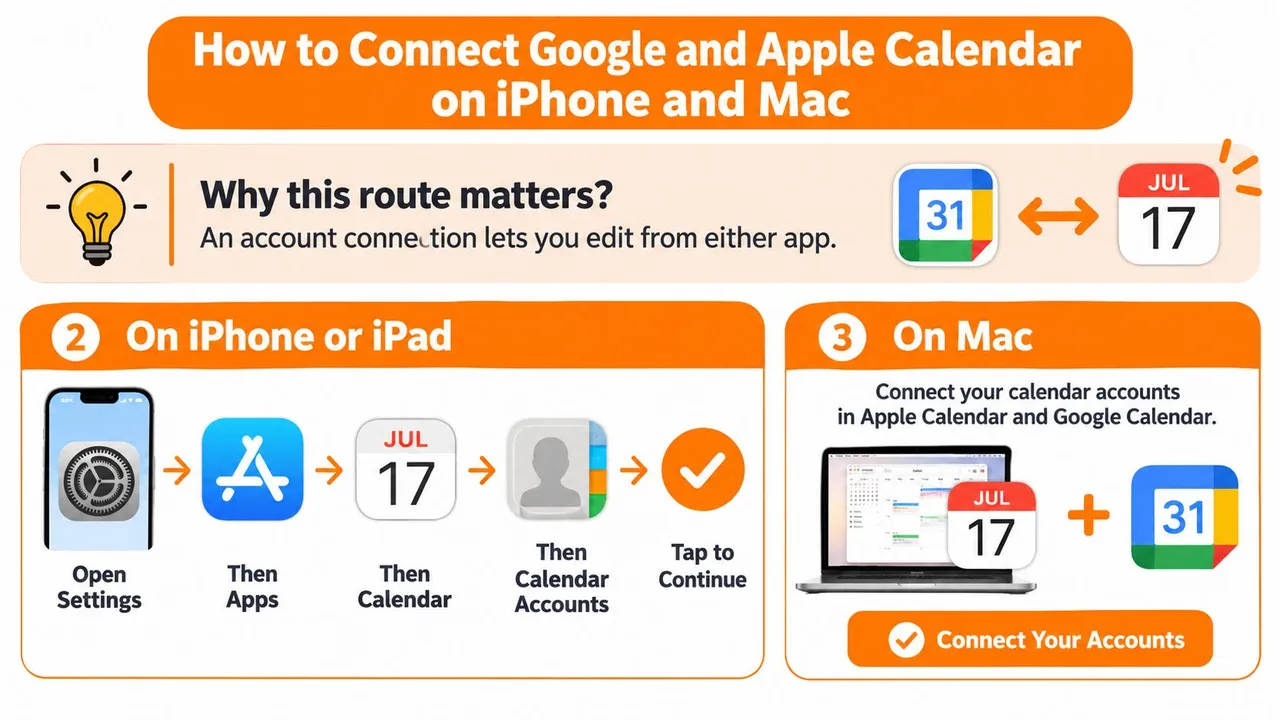
Per una configurazione bidirezionale supportata, aggiungi Google come account, non come link iCal. Una connessione tramite account fornisce ad Apple Calendar un percorso di modifica verso Google. Un abbonamento visualizza solo un feed, quindi vedrai eventi che non puoi modificare nel punto in cui li stai guardando. Quella distinzione spiega la maggior parte dei primi tentativi falliti.
L’immagine qui sotto mostra il percorso dell’account su entrambe le piattaforme Apple.
Collegamento su iPhone e iPad
- Apri Impostazioni, poi App, poi Calendario, poi Account calendario. Tocca Aggiungi account e scegli Google, perché questo crea la connessione con accesso effettuato invece di un abbonamento in sola lettura.
- Accedi e abilita Calendari. Completa l’eventuale verifica richiesta da Google, quindi controlla che l’interruttore Calendari sia attivo. Un calendario disattivato a livello di account non apparirà in Apple Calendar, anche se l’accesso è riuscito.
- Apri Apple Calendar e tocca Calendari. Conferma che i calendari Google che desideri siano selezionati per la visualizzazione. Nascondere un calendario qui non interrompe la connessione, ma fa sembrare rotta una sincronizzazione funzionante.
- Imposta il tuo calendario predefinito deliberatamente. In Impostazioni, poi App, poi Calendario, poi Calendario di default, scegli il calendario Google se la maggior parte dei nuovi eventi deve raggiungere Google. Altrimenti, i nuovi eventi dell’iPhone potrebbero essere salvati su iCloud e non sincronizzarsi mai.
Collegamento su Mac
- Apri Calendario, poi Impostazioni o Preferenze, poi Account. Aggiungi Google e autenticati, perché macOS necessita della stessa autorizzazione a livello di account di iOS, non di un feed incollato.
- Abilita i Calendari per quell’account. Lascia disattivati Mail o Contatti se desideri solo i dati del calendario, poiché i servizi extra aggiungono rumore senza migliorare la sincronizzazione del calendario.
- Scegli un intervallo di aggiornamento. Un intervallo più breve controlla Google più spesso e riduce il ritardo prima che appaiano le modifiche. Un intervallo manuale o lungo può rendere una configurazione corretta inaffidabile.
- Controlla la selezione nella barra laterale. Spunta i calendari Google che vuoi rendere visibili, quindi crea un nuovo evento e conferma che il suo campo calendario indichi un calendario Google prima di salvarlo.
La guida di Google traccia chiaramente la linea. La pagina di supporto di Google Calendar sulla sincronizzazione con Apple Calendar afferma che la connessione basata sull’account consente di aggiungere o modificare eventi da Google Calendar o dall’altra applicazione, mentre un abbonamento iCal è principalmente un metodo di sola lettura. Consideralo come il tuo test di accettazione, non solo come una curiosità di configurazione.
Conferma che funzioni in entrambe le direzioni
Crea un evento di prova in Google Calendar e attendi che appaia in Apple Calendar. Quindi modifica il suo titolo o orario da Apple Calendar e verifica l’aggiornamento inverso in Google. Se una delle due parti fallisce, non aggiungere di nuovo l’account. Controlla prima che l’evento sia stato creato sul calendario associato a Google, non su un account iCloud, locale o di altro tipo, e che il calendario sia abilitato nelle impostazioni dell’account.
Guarda la procedura guidata qui sotto se i percorsi delle impostazioni sono nuovi per te, quindi ripeti lo stesso test a due direzioni sui tuoi dispositivi.
Non trattare un “Indirizzo segreto in formato iCal” sottoscritto come un sostituto. Può visualizzare eventi, ma non ti offre alcun percorso di modifica. Una configurazione nativa funzionante significa che le modifiche in una delle due app appaiono nell’altra entro l’intervallo di aggiornamento, il calendario predefinito corrisponde alla tua intenzione e non hai creato calendari Google duplicati lungo il percorso. Se queste condizioni non sono vere, hai un accordo di visualizzazione, non una sincronizzazione su cui puoi fare affidamento per le prenotazioni.
Configura la sincronizzazione bidirezionale gestita per calendari di lavoro e personali
Usa una copia gestita quando il problema non è vedere i calendari insieme sul telefono. Si tratta di mostrare a clienti, datori di lavoro o colleghi una disponibilità accurata in un account a cui possono accedere, senza spostare la tua vita personale in quell’account. Un consulente, ad esempio, potrebbe aver bisogno del calendario Google di un cliente per bloccare il tempo personale senza rivelare nulla più di Occupato.
La configurazione seguente segue il modello gestito descritto nella panoramica della funzione di sincronizzazione bidirezionale del calendario, dove gli eventi vengono copiati tra i calendari di origine e di destinazione scelti in una direzione che controlli.
Costruisci la connessione gestita
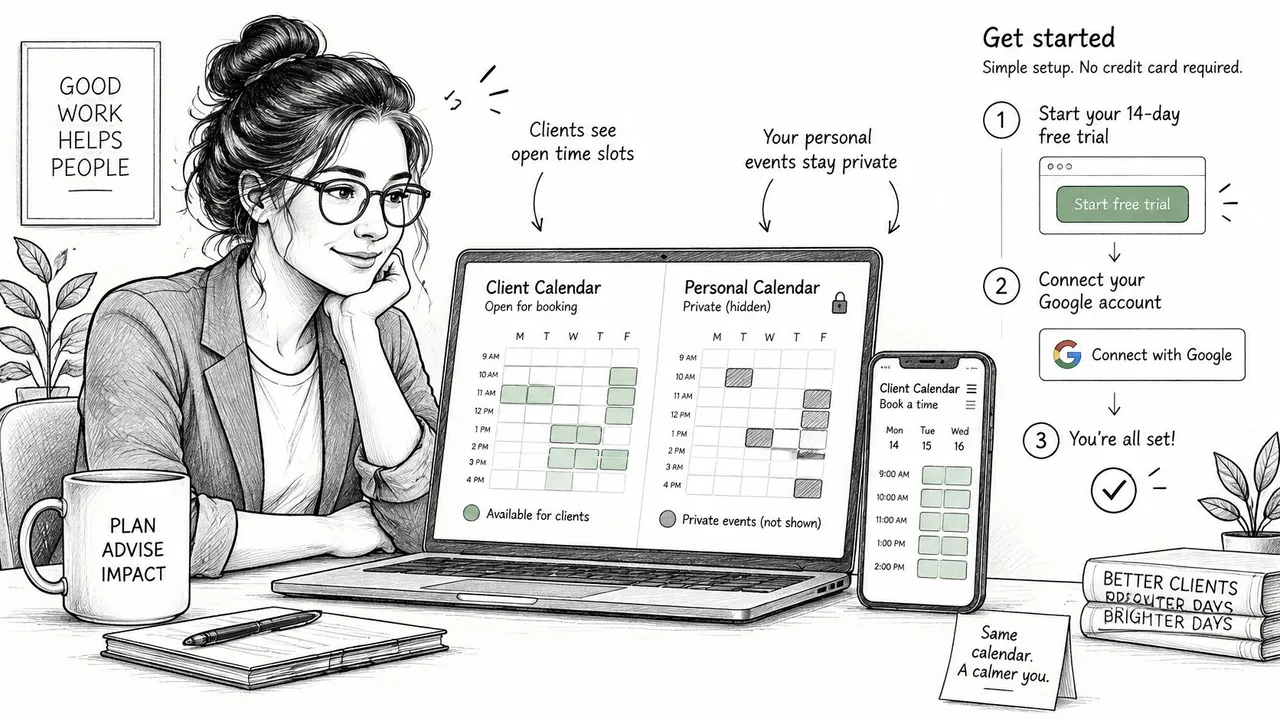
- Inizia la prova gratuita di 14 giorni, che non richiede carta di credito. Usa la prova per testare i tuoi calendari reali e i casi limite, non per ammirare una dashboard con dati di esempio.
- Collega prima l’account Google. Autentica l’account su cui prenotano clienti o colleghi, perché solitamente è il calendario la cui disponibilità deve essere corretta.
- Collega il calendario Apple iCloud. Aggiungi successivamente il calendario personale o basato sul dispositivo, quindi collega qualsiasi calendario Outlook o Office 365 che utilizzi anche se influisce sulla stessa disponibilità.
- Scegli la direzione per ogni coppia. Scegli unidirezionale quando un calendario è la fonte di verità, bidirezionale quando le modifiche devono fluire in entrambe le direzioni e multidirezionale quando tre o più account devono rimanere allineati.
- Imposta la mascheratura dei campi prima della prima copia dal vivo. Sostituisci i titoli copiati con un’etichetta neutra come Occupato e nascondi descrizioni e luoghi dove l’altra parte ha solo bisogno di sapere che non sei disponibile.
- Usa il mirroring libero/occupato dove il dettaglio non aggiunge valore. Se un programmatore ha bisogno solo di slot aperti, rispecchia il blocco, non l’appuntamento dietro di esso.
L’esempio di mascheratura è importante nella pratica. Un appuntamento dal dentista alle 9:00 nel tuo calendario Apple personale può apparire in un calendario Google di lavoro come Occupato, dalle 9:00 alle 10:00. Un sistema di prenotazione clienti vede il conflitto e non offrirà le 9:30. Il tuo cliente non vede il nome del dentista, l’indirizzo o le note di promemoria.
Scegli la direzione come un proprietario
Inizierei con una direzione unidirezionale dal personale al lavoro se il tuo unico obiettivo è prevenire le doppie prenotazioni. È il modello più facile da giustificare perché gli eventi personali creano blocchi di lavoro, ma le modifiche di lavoro non possono riscrivere accidentalmente i piani personali. Passa alla bidirezionale solo quando modifichi attivamente gli stessi eventi da entrambi gli account e hai deciso quale lato vince quando non sono d’accordo.
La multidirezionale merita ulteriore cautela. È adatta a persone che gestiscono account imposti dai clienti, in modo simile a come i team che utilizzano Assistenti Virtuali Medici hanno comunque bisogno di un unico proprietario chiaro per le modifiche agli appuntamenti anche quando il supporto è distribuito. Più calendari collegati significano più possibilità che un evento copiato venga modificato nel posto sbagliato, quindi tieni annotata la direzione di ogni coppia finché il comportamento non diventa familiare.
Non copiare i dettagli per impostazione predefinita. Copia il minimo indispensabile di cui un programmatore ha bisogno per evitare di prenotare sopra di te.
Per il dimensionamento, conta le sincronizzazioni attive piuttosto che i calendari, perché un account può trasportare diversi calendari. Il piano Basic copre fino a cinque sincronizzazioni attive, e dovresti controllare i limiti attuali Premium e Professional sulla pagina dei piani prima dell’acquisto. Il fornitore afferma che tutti i piani includono eventi illimitati e accesso per utente singolo. Se interrompi una copia gestita in seguito, le app native e gli eventi originali rimangono dove erano. Stai rimuovendo il livello di mirroring, non ricostruendo i tuoi calendari da zero.
Risolvi eventi mancanti, in ritardo e duplicati
Il reclamo comune sembra semplice: “L’ho creato in Apple Calendar e non ha mai raggiunto Google”. La maggior parte delle cause risiede a livello di account, non all’interno dell’evento. L’evento è andato nel calendario sbagliato, l’account non si sta aggiornando quando ti aspetti, o hai collegato un feed che non è mai stato in grado di inviare modifiche indietro.
Sintomi di sincronizzazione, cause probabili e soluzioni
| Sintomo | Causa probabile | Soluzione |
|---|---|---|
| Evento creato in Apple manca in Google | Evento salvato in un calendario iCloud o locale | Spostalo nel calendario collegato a Google e ricontrolla |
| Calendario Google non mostrato su iPhone | Interruttore calendario disattivato nelle impostazioni account | Abilita il calendario sotto Account calendario |
| Aggiornamenti arrivano con ore di ritardo | Programma di recupero invece di push | Accorcia l’intervallo di recupero o aggiornamento, o usa una sincronizzazione gestita |
| Calendari duplicati dopo l’aggiunta | Account Google aggiunto due volte | Rimuovi l’account extra e mantieni una sola connessione |
| Modifiche in Apple non tornano a Google | Abbonamento iCal usato invece dell’account | Rimuovi l’abbonamento e aggiungi l’account Google |
| Eventi ricorrenti spostano l’orario | Discrepanza di fuso orario o ricorrenza | Modifica la serie dal calendario di origine e riprova |
Soluzioni che richiedono una sola modifica
Un evento Apple mancante viene solitamente risolto in pochi minuti. Apri l’evento, controlla il suo campo calendario e spostalo nel calendario collegato a Google se si trova in iCloud o in un calendario locale. Lo stesso vale quando un intero calendario Google sembra assente su iPhone. Abilitalo sotto Account calendario, quindi conferma che sia selezionato nell’elenco Calendari.
I duplicati dopo una configurazione ripetuta seguono uno schema simile. Se hai aggiunto lo stesso account Google due volte, rimuovi l’account extra e mantieni una sola connessione. Resisti all’aggiunta di una terza copia per correggere la seconda. Ogni duplicato rende più difficile capire quale calendario stanno usando i nuovi eventi.
Problemi che necessitano di osservazione
Gli aggiornamenti in ritardo sono diversi. Su iPhone, gli account senza supporto push si affidano a un programma di recupero (Fetch), e l’impostazione Automatico scarica nuovi dati quando il dispositivo è in carica e connesso al Wi-Fi. Potresti aver bisogno di alcuni giorni di utilizzo normale per vedere se l’accorciamento dell’intervallo ha risolto il ritardo o se sembrava solo buono durante un test.
La guida per sviluppatori Google CalDAV documenta che l’accesso CalDAV deve utilizzare HTTPS e OAuth 2.0, condivide i limiti di quota con l’API di Google Calendar e non supporta oggetti VTODO o VJOURNAL. Ciò non influirà sulle riunioni ordinarie, ma gli elementi simili a attività o diario basati su tipi di oggetti non supportati non faranno il viaggio. Google nota anche che l’implementazione funziona correttamente per molti client, incluso Apple Calendar, quindi non incolpare CalDAV prima di aver controllato interruttori, scelta dell’account e tempistica di recupero.
Anche gli eventi ricorrenti che si spostano dopo una modifica della serie necessitano di test attenti. Modifica la serie dal calendario di origine, quindi controlla più della successiva occorrenza, inclusa una dopo un confine di fuso orario o ora legale. Se stai lavorando su fallimenti persistenti, la lista di controllo per Google Calendar che non si sincronizza con Apple Calendar copre le stesse trappole di account e visibilità in un formato di risoluzione dei problemi mirato.
Se costruisci la tua connessione invece di usare il percorso dell’account nativo, richiedi solo ambiti di calendario e memorizza i token di aggiornamento in modo sicuro. Una concessione di autorizzazione più ampia non renderà la sincronizzazione più veloce. Aumenta solo il danno se le credenziali trapelano.
Proteggi i dettagli privati quando condividi la disponibilità
Le persone spesso condividono un calendario per rispondere a una sola domanda ristretta: “Quando sei libero?”. Poi cedono molto più della disponibilità. Titoli, luoghi, nomi dei partecipanti e note possono viaggiare con un calendario condiviso, inclusi dettagli che non leggeresti mai ad alta voce alle persone che ricevono l’accesso.
Il nome di un evento personale può rivelare un problema medico, un colloquio di lavoro, una scuola, un avvocato o un indirizzo di casa. Una volta che qualcuno ha copiato o fatto uno screenshot di quel dettaglio, restringere l’impostazione in seguito non lo rimuove. Tratta la condivisione come una pubblicazione finché non hai controllato tu stesso la vista ricevente.
Esegui questi controlli prima che chiunque altro lo veda
- Conferma la proprietà del calendario: Sappi quale account possiede ogni calendario, in modo che un account Google gestito dal lavoro non diventi il titolare di eventi personali che non puoi controllare completamente.
- Escludi i calendari Apple personali per impostazione predefinita: Tienili fuori dalle copie condivise a meno che tu non intenda specificamente che quegli eventi siano visti dall’altra parte.
- Condividi libero e occupato invece del calendario completo: Dai ai programmatori slot aperti, non il contenuto degli appuntamenti che chiudono gli altri slot.
- Non pubblicare mai un indirizzo iCal segreto: Quell’indirizzo garantisce l’accesso completo al calendario a chiunque lo possieda. Se è esposto in un documento, chat o thread email, reimpostalo.
- Conferma la mascheratura su ogni copia visibile: Controlla ogni copia che colleghi o clienti possono aprire, non solo la prima sincronizzazione che hai creato mesi fa.
Considera uno studente che condivide un calendario accademico con un supervisore. Le lezioni e le sessioni di laboratorio possono essere mostrate normalmente perché il supervisore ha bisogno di quel contesto. Gli appuntamenti personali copiati nella stessa vista dovrebbero apparire solo come Occupato, in modo che il supervisore veda la disponibilità senza conoscere l’oggetto di ogni impegno privato. La stessa divisione funziona per un freelance il cui cliente ha bisogno di precisione nella prenotazione, non di dettagli familiari.
I nomi delle autorizzazioni variano in base al provider, motivo per cui vale la pena rivedere come le autorizzazioni di condivisione del calendario si traducono in ciò che un’altra persona può aprire, copiare o modificare. Etichette come “visualizza” possono nascondere differenze importanti tra vedere blocchi occupati e leggere il contenuto completo dell’evento.
Controllalo come un estraneo: Apri la vista condivisa da un secondo account non correlato e conferma che non appaiano dettagli sensibili.
Ripeti quel controllo da estraneo dopo qualsiasi modifica a proprietà dell’account, impostazioni di condivisione o mascheratura. Una configurazione sicura può essere esposta quando aggiungi un nuovo calendario, includi una nuova coppia di sincronizzazione o sostituisci una copia mascherata con una condivisione diretta per comodità. Il controllo richiede minuti. Recuperare da una condivisione eccessiva richiede scuse.
Testa la tua sincronizzazione prima di farvi affidamento
Esegui questo test in una sola volta, prima che le prenotazioni dei clienti dipendano da esso. Usa la stessa matrice per una connessione di account nativa e una copia gestita, perché entrambe possono superare un semplice test di creazione fallendo su spostamenti, eliminazioni o ricorrenze. Prendi appunti mentre procedi. La memoria è un registro di sincronizzazione scadente.
Esegui la matrice di base
- Crea un evento in Google Calendar. Dagli un titolo di prova inconfondibile, quindi conferma che appaia in Apple entro il tuo intervallo di aggiornamento.
- Modifica quell’evento da Apple Calendar. Cambia il titolo o l’orario, quindi verifica che la versione rivista torni a Google senza creare un secondo evento.
- Crea un evento in Apple Calendar. Salvalo esplicitamente nel calendario collegato a Google o di origine previsto, quindi attendi che arrivi dall’altra parte.
- Spostalo in un giorno diverso. Controlla che lo slot originale si liberi. Uno spostamento che copia invece di ricollocare causerà alla fine un falso blocco di occupato.
- Annullalo o eliminalo. Conferma che anche l’altra parte lo rimuova. Le eliminazioni sono facili da dimenticare durante la configurazione e dolorose da scoprire quando una riunione annullata blocca ancora le prenotazioni.
Quella sequenza copre creazione, aggiornamento, spostamento, annullamento ed eliminazione in entrambe le direzioni. Se una parte fallisce, fermati e usa la tabella dei sintomi invece di accumulare nuovi eventi di prova. Cinque test disordinati ti insegnano meno di un fallimento pulito che puoi riprodurre.
Testa i casi che solitamente si rompono
Ripeti la matrice per un evento ricorrente, un evento che dura tutto il giorno, un evento in un altro fuso orario, un evento con un promemoria e uno con una risposta del partecipante. Questi non sono intercambiabili. Una configurazione può copiare perfettamente una riunione singola, poi spostare una serie settimanale, eliminare un promemoria o posizionare un evento che dura tutto il giorno nella data sbagliata dopo un viaggio.
Per le copie gestite, ispeziona il lato condiviso mentre stai testando. I campi mascherati dovrebbero mostrare solo l’etichetta neutra che hai selezionato, senza alcun titolo, descrizione o luogo originale nascosto sotto. Apri completamente l’evento copiato, non solo la vista settimanale. I fallimenti della privacy si trovano spesso un tocco più in profondità rispetto alla griglia del calendario.
- Registra il tipo di evento: Nota se il fallimento coinvolge un singolo evento, una serie, un elemento che dura tutto il giorno o un invito.
- Registra la direzione: Scrivi dove è iniziato e dove non è riuscito ad arrivare, aggiornarsi o scomparire.
- Registra l’orario: Nota quando hai effettuato la modifica e quando hai controllato, in modo che il ritardo di recupero non venga confuso con un fallimento totale.
Un fallimento dell’evento ricorrente è il motivo più comune per cui una configurazione deve essere ricostruita, quindi risolvi prima quello. Modifica la serie dal calendario di origine, riprova un’occorrenza vicina e una successiva, quindi decidi se la direzione o la fonte di verità deve cambiare. Non dichiarare successo perché l’istanza di oggi sembra corretta.
La tua prossima azione è semplice. Se stai usando SyncThemCalendars, avvia la prova gratuita di 14 giorni, collega gli account ed esegui questa matrice oggi. Se rimani sul nativo, eseguila sulla connessione dell’account Google prima di affidargli prenotazioni reali. Una sincronizzazione che non hai testato per eliminazione e ricorrenza non è finita, per quanto rassicurante possa sembrare il primo evento di prova.
Se account Google, Apple e Outlook separati continuano a produrre disponibilità contrastanti, SyncThemCalendars può copiare eventi in modo unidirezionale, bidirezionale o multidirezionale mascherando titoli, descrizioni e luoghi che non vuoi condividere. Collega i tuoi calendari, scegli cosa può vedere ogni lato ed esegui la matrice di test sulla prova gratuita prima di farvi affidamento per le prenotazioni dei clienti.
Pronto a sincronizzare i tuoi calendari?
Mantieni i tuoi calendari Google, Outlook e Apple iCloud sincronizzati automaticamente. Configurazione in 2 minuti, nessuna carta di credito richiesta.
Inizia gratisContinua a leggere
Altro in Tutorials
Come aggiungere il calendario Gmail a Outlook senza duplicati
Scopri come aggiungere il calendario Gmail a Outlook tramite sottoscrizione per una visualizzazione in tempo reale o usando la sincronizzazione bidirezionale, evitando fughe di dati privati e duplicati.
Esportare il calendario di Outlook su Google: una guida passo dopo passo per il 2026
Scopri come esportare il calendario di Outlook su Google con passaggi chiari per l'importazione di file ICS e CSV, controlli per gli eventi ricorrenti e suggerimenti di verifica validi per il 2026.
Come sincronizzare il calendario di Outlook tra diverse piattaforme
Scopri come sincronizzare gli eventi del calendario di Outlook con Google e Apple iCloud. Padroneggia la sincronizzazione bidirezionale, i controlli della privacy e la mappatura della disponibilità in tempo reale.