







Como sincronizar o Microsoft Calendar com o Google Calendar (2026)
Aprenda a sincronizar o Microsoft Calendar com o Google Calendar (2026). Evite erros comuns, corrija problemas de sincronização e obtenha sincronização bidirecional em tempo real facilmente.
Sincronizar um calendário do Microsoft Outlook com o Google Calendar parece simples, mas, na realidade, é uma das configurações mais confusas para os usuários. A maioria das pessoas espera sincronização em tempo real, mas as opções nativas não funcionam dessa maneira.
Antes de escolher um método, aqui está o que você precisa entender:
- Não existe sincronização bidirecional nativa entre o Outlook e o Google Calendar.
- O método padrão (ICS) é somente leitura e atualiza lentamente.
- Aplicativos móveis podem exibir ambos os calendários, mas não sincronizam nada.
- A sincronização bidirecional em tempo real requer uma ferramenta dedicada.
Entender essas diferenças ajudará você a escolher a abordagem correta.
Você realmente consegue sincronizar o Microsoft (Outlook) Calendar com o Google Calendar?
Sim. No entanto, por padrão, o Outlook e o Google Calendar não oferecem uma sincronização real. Você precisa de uma ferramenta de terceiros.
Definição simples: Sincronização real significa que ambos os calendários são atualizados automaticamente, em ambas as direções, em tempo real.
Exemplo:
- Você cria um evento no Outlook ➡️ ele aparece instantaneamente no Google Calendar.
- Você edita esse evento no Google ➡️ a alteração é refletida no Outlook.
- Você exclui um evento no Outlook ➡️ ele também desaparece no Google.
👉 Tudo está conectado, sem qualquer ação manual.
💡Dica: Se você está procurando especificamente conectar ambas as plataformas, confira nosso guia detalhado sobre como sincronizar o Google Calendar com o Outlook. Google Calendar VS Outlook Calendar: qual escolher?
Como sincronizar o Outlook Calendar com o Google Calendar
Talvez você não precise de uma sincronização bidirecional real, por isso vou mostrar 3 métodos diferentes. Um deles certamente atenderá às suas necessidades.
- Método 1 (ferramenta de terceiros): sincronização bidirecional real entre seu calendário do Outlook (Microsoft) e seu Google Calendar.
- Método 2 (ICS): método nativo sem qualquer ferramenta, visualização somente leitura do seu calendário do Outlook no Google Calendar.
- Método 3 (aplicativos móveis): você pode visualizar e editar seus calendários do Outlook e do Google no mesmo aplicativo, mas eles permanecem separados e não sincronizam entre si.
| Método | Ver Outlook no Google | Editar eventos do Outlook pelo Google | Sincronizar alterações entre calendários | Tipo de sincronização |
|---|---|---|---|---|
| Ferramenta de terceiros SyncThemCalendars | ✅ | ✅ | ✅ | Bidirecional (tempo real) ⭐ Melhor opção |
| ICS (nativo) | ✅ | ❌ | ❌ | Unidirecional (somente leitura via ICS) |
| Aplicativos móveis | ✅ | ❌ | ❌ | Sem sincronização (apenas exibição) |
💡Dica: Se você gerencia vários calendários em contas diferentes, veja aqui como sincronizar múltiplos calendários de forma eficiente.
Melhor método: Sincronização bidirecional com SyncThemCalendars ou outra ferramenta de terceiros
Se você precisa de sincronização real entre o Outlook e o Google Calendar, este é o único método que realmente funciona.
Ao contrário do método ICS ou aplicativos móveis, as ferramentas de terceiros criam uma verdadeira sincronização bidirecional. Isso significa:
- sem atrasos,
- sem atualizações manuais,
- sem calendários duplicados.
Tudo permanece perfeitamente sincronizado.
Passo 1: Faça login com Google, Microsoft ou Apple.
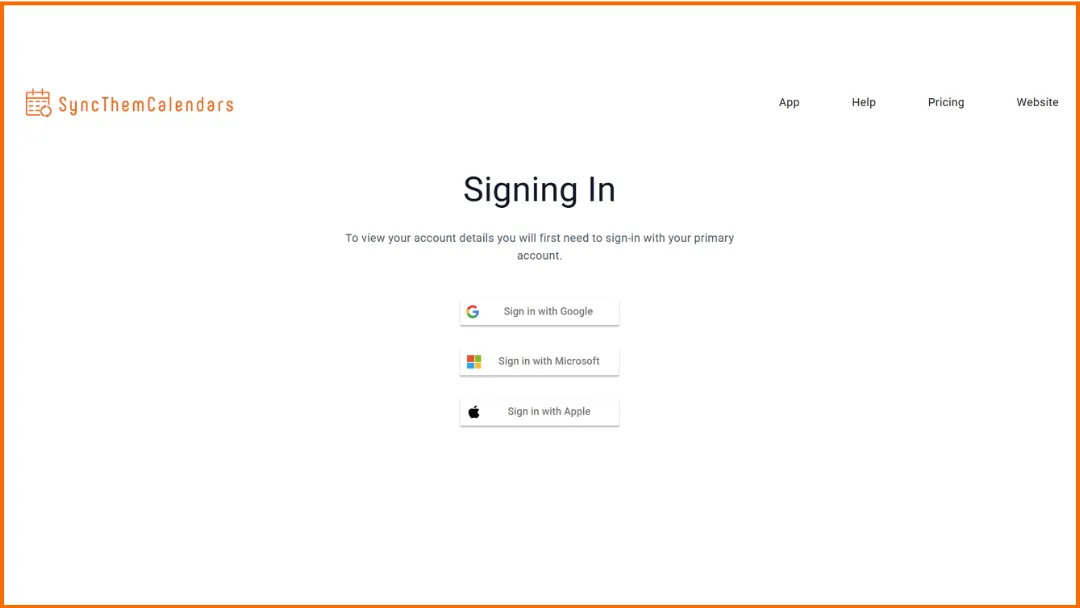
Passo 2: Conecte seu Google Calendar e o calendário da Microsoft. Leva apenas 2 segundos.
Passo 3: Escolha os calendários para sincronizar. Selecione o calendário de origem e o calendário de destino.
Passo 4: Escolha o tipo de sincronização.
- Sincronização unidirecional → copia eventos de um calendário para outro.
- Sincronização bidirecional → mantém ambos os calendários atualizados automaticamente.
Passo 5: Personalize as configurações de privacidade. Você pode mostrar apenas a disponibilidade livre/ocupado e ocultar os detalhes do evento.
💡 Bônus: O SyncThemCalendars funciona com várias plataformas de calendário:
- Microsoft (Outlook) Calendar.
- Google Calendar.
- Apple Calendar.
💡Para uma abordagem mais ampla, este guia mostra como gerenciar múltiplos calendários sem perder o controle da sua agenda.
Método gratuito: Adicionar o Outlook Calendar ao Google Calendar via ICS
Este é o único método nativo gratuito, mas vem com limitações importantes. Se você precisa de atualizações em tempo real ou sincronização bidirecional, este método não será suficiente e convido você a consultar o método anterior.
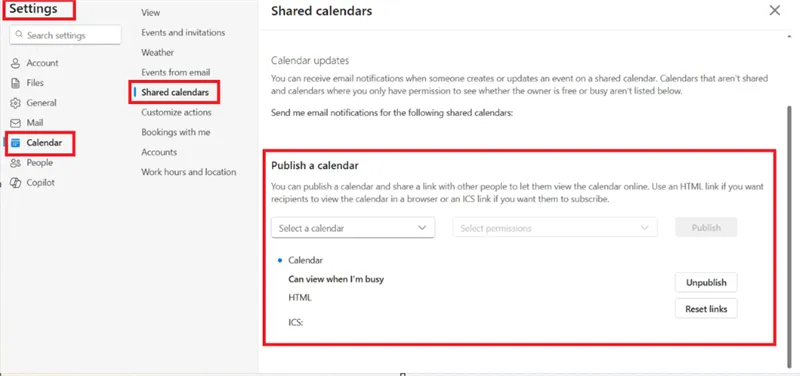
Passo 1: Obtenha seu link ICS do calendário do Outlook.
- Abra o Outlook no seu navegador (Outlook.com ou Office 365).
- Vá para Configurações → Calendário → Calendários compartilhados.
- Role para baixo até Publicar um calendário.
- Selecione o calendário que deseja compartilhar.
- Escolha “Pode ver todos os detalhes” (ou opção similar).
- Clique em Publicar.
- Copie o link ICS.
👉 Dica: Se você não vir a opção “Publicar um calendário”, ela pode não estar disponível para sua conta (especialmente em algumas contas de trabalho ou escola).
Passo 2: Abra o Google Calendar no seu computador (apenas desktop! Não disponível no celular!)
- Vá para o Google Calendar no seu navegador.
- Na barra lateral esquerda, ao lado de Outros calendários, clique no ícone +.
- Em seguida, selecione Do URL.
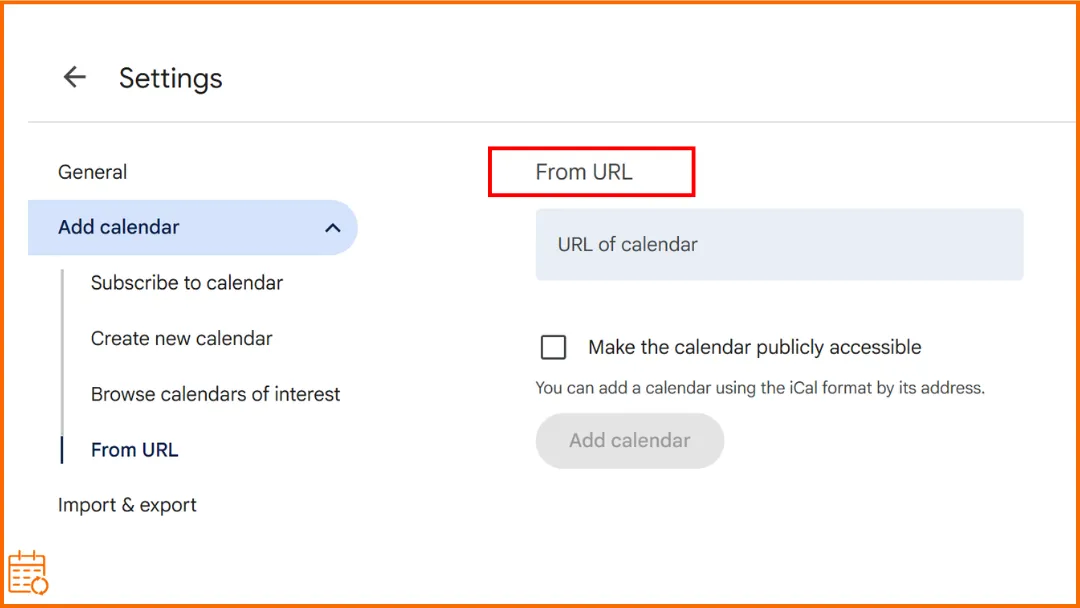
Passo 3: Adicione o calendário do Outlook via URL.
- Clique em Do URL.
- Cole seu link ICS / iCal do Outlook (deve ser um endereço .ics).
- Em seguida, clique em Adicionar calendário.
- Seu calendário do Outlook deve aparecer em Outros calendários.
👉 Dica: Se você vir um erro “Não foi possível buscar o URL”, certifique-se de ter copiado o link ICS correto e que seu calendário do Outlook esteja publicado.
Passo 4: Acesse seu calendário do Outlook no Google.
Seu calendário do Outlook aparecerá em “Outros calendários” na barra lateral esquerda.
Agora você deve conseguir visualizar seus eventos do Outlook dentro do Google Calendar.
👉 Dica: Se o seu calendário aparecer, mas nenhum evento for exibido, pode levar algum tempo para atualizar, ou seu calendário do Outlook pode não estar publicado com todos os detalhes.
⚠️ Limitações importantes: este método não é uma sincronização real.
- As atualizações podem levar até 24 horas (ou mais).
- Você não pode editar eventos do Outlook pelo Google Calendar.
- Alterações feitas no Google não serão sincronizadas de volta para o Outlook.
👉 Quer que esses passos sejam interativos para este par ou qualquer outra combinação de Google, Outlook e Apple? Experimente nossa ferramenta gratuita adicionar um calendário a outro.
Método rápido, mas limitado: Usar o Outlook e o Google Calendar no celular
Este não é um método de sincronização, mas uma maneira de visualizar múltiplas contas.
Deixe-me explicar: no iPhone/Android, o aplicativo de calendário (Google, Apple, Outlook, etc.) pode exibir vários calendários ao mesmo tempo. Como resultado, os usuários veem tudo em um só lugar e pensam: “Pronto, está sincronizado”.
Mas cada calendário permanece independente: nenhum dado é copiado e não há sincronização entre os calendários.
Isso parece uma sincronização, mas não é.
Instruções passo a passo
Passo 1: Abra um aplicativo de calendário que permita adicionar várias contas, como o Google Calendar (Android / iPhone), Apple Calendar (iPhone) ou o aplicativo do Outlook.
Passo 2: Adicione suas contas do Google e do Outlook.
- No seu aplicativo de calendário, vá para Configurações e procure por uma opção como “Adicionar conta”.
- Adicione tanto sua conta do Google quanto sua conta da Microsoft.
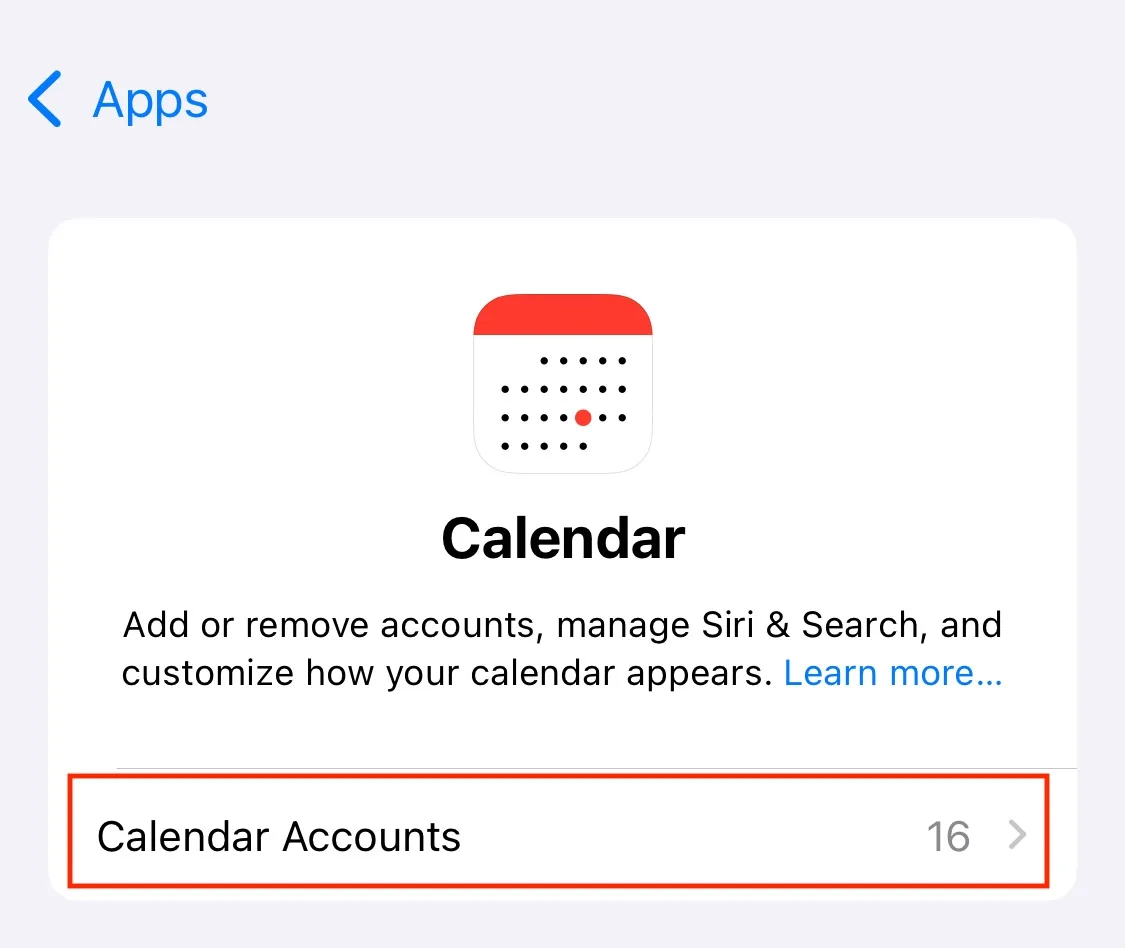
📍Nota: Se seus calendários não aparecerem após adicionar suas contas, você pode precisar ativar a sincronização de calendário manualmente:
- No iPhone: vá para Ajustes → Mail → Contas → [sua conta], então ative Calendários.
- No Android: vá para Configurações → Contas → [sua conta] → Sincronização da conta, então ative Calendário.
- No aplicativo do Outlook: vá para Configurações → sua conta → Sincronizar calendários.
Passo 3: Ative e visualize ambos os calendários.
- Você geralmente pode fazer isso tocando no menu (☰) ou indo em Configurações → Calendários, e então selecionando os calendários que deseja exibir.
- Uma vez ativados, seus eventos do Google e do Outlook aparecerão juntos na mesma visualização de calendário.
O que isso permite que você faça
- Visualizar ambos os calendários em um só lugar.
- Verificar rapidamente sua disponibilidade entre contas.
- Editar eventos dentro de seus calendários originais.
O que isso NÃO faz (Independentemente do aplicativo)
- Os eventos não são sincronizados entre os calendários.
- As alterações não são transferidas de uma plataforma para outra.
- Cada calendário permanece completamente separado.
Por que seu calendário do Outlook não está sincronizando com o Google Calendar e como corrigir
Eventos não aparecendo
👉 Seu calendário do Outlook aparece no Google Calendar, mas nenhum evento está sendo exibido.
Seu calendário do Outlook não está compartilhado com as permissões corretas
Solução:
- No Outlook, vá para Configurações → Calendário → Calendários compartilhados.
- Selecione seu calendário.
- Escolha “Pode ver todos os detalhes”.
- Clique em Publicar e copie o novo link ICS.
Calendário errado selecionado
Solução: Verifique qual calendário você deseja exibir. Certifique-se de ter copiado o link ICS correto. Adicione-o novamente ao Google Calendar, se necessário.
Calendário não atualizando
👉 Seu calendário do Outlook aparece corretamente no Google Calendar, mas novos eventos ou alterações não estão sendo atualizados.
Esta é uma limitação padrão do método ICS: o Google não atualiza eventos em tempo real. As atualizações podem levar várias horas, às vezes até 24 horas.
Não foi possível buscar o URL
👉 Este erro aparece quando o Google Calendar não consegue acessar seu link ICS.
🔒 O link não está acessível.
Solução: Teste o link no seu navegador.
Se ele não abrir → é inválido ou não está publicamente acessível.
🔒 O calendário não está publicado.
Solução: No Outlook, publique seu calendário e copie um novo link ICS.
Confusão entre unidirecional e bidirecional
Você está usando uma configuração unidirecional, não uma verdadeira sincronização bidirecional. As alterações só vão do Outlook para o Google, mas não de volta para o Outlook.
FAQ: Sincronização do Outlook e Google Calendar
É possível sincronizar o Microsoft e o Google Calendar?
Não nativamente. Você só pode adicionar seu calendário do Outlook ao Google usando um link ICS (somente leitura), ou usar uma ferramenta de terceiros para sincronização bidirecional real.
Posso sincronizar o calendário do Microsoft Teams com o Google Calendar?
Sim, mas não com as opções integradas. Você precisa de uma ferramenta dedicada como o SyncThemCalendars para manter ambos os calendários atualizados em tempo real.
Por que meu calendário do Outlook não está sincronizando com o Gmail?
Isso geralmente é um problema de configuração. Verifique se seu calendário está publicado com “Pode ver todos os detalhes” e se você usou o link ICS correto. (Veja Eventos não aparecendo acima.)
É possível exportar o calendário da Microsoft para o Google Calendar?
Como o método ICS não é em tempo real, o Google atualiza o calendário periodicamente, o que pode levar várias horas. (Veja Calendário não atualizando acima.)
☄️ Experimente o SyncThemCalendars gratuitamente e mantenha todos os seus calendários sincronizados. Google, Apple, Microsoft, ele suporta todos eles!
Pronto para sincronizar seus calendários?
Mantenha seus calendários Google, Outlook e Apple iCloud sincronizados automaticamente. Configuração em 2 minutos, sem necessidade de cartão de crédito.
Começar gratuitamenteContinue lendo
Mais em Tutorials

Como adicionar o Calendário do Gmail ao Outlook sem duplicatas
Veja como adicionar o Calendário do Gmail ao Outlook inscrevendo-se para uma visualização ao vivo ou usando sincronização bidirecional, e evite vazamentos de privacidade e eventos duplicados.

Exportar Calendário do Outlook para o Google: Um Guia Passo a Passo para 2026
Aprenda como exportar o calendário do Outlook para o Google com passos claros para importações ICS e CSV, verificações de eventos recorrentes e dicas de verificação que funcionam em 2026.

Como sincronizar o calendário do Outlook entre plataformas
Aprenda a sincronizar eventos do calendário do Outlook com o Google e o Apple iCloud. Domine a sincronização bidirecional, controles de privacidade e mapeamento de disponibilidade em tempo real.