







Wie man Microsoft Kalender mit Google Kalender synchronisiert (2026)
Erfahren Sie, wie Sie Microsoft Kalender mit Google Kalender synchronisieren (2026). Vermeiden Sie häufige Fehler, beheben Sie Synchronisierungsprobleme und erhalten Sie ganz einfach eine bidirektionale Echtzeit-Synchronisierung.
Die Synchronisierung eines Microsoft Outlook-Kalenders mit dem Google Kalender klingt einfach, ist aber in der Realität eine der verwirrendsten Einstellungen für Benutzer. Die meisten Menschen erwarten eine Echtzeit-Synchronisierung, aber die integrierten Optionen funktionieren nicht auf diese Weise.
Bevor Sie sich für eine Methode entscheiden, müssen Sie Folgendes verstehen:
- Es gibt keine native bidirektionale Synchronisierung zwischen Outlook und Google Kalender.
- Die Standardmethode (ICS) ist schreibgeschützt und aktualisiert sich nur langsam.
- Mobile Apps können zwar beide Kalender anzeigen, synchronisieren jedoch nichts.
- Eine bidirektionale Echtzeit-Synchronisierung erfordert ein spezielles Tool.
Das Verständnis dieser Unterschiede hilft Ihnen dabei, den richtigen Ansatz zu wählen.
Können Sie Microsoft (Outlook) Kalender tatsächlich mit Google Kalender synchronisieren?
Ja. Standardmäßig bieten Outlook und Google Kalender jedoch keine echte Synchronisierung. Sie benötigen ein Tool eines Drittanbieters.
Einfache Definition: Echte Synchronisierung bedeutet, dass beide Kalender automatisch, in beide Richtungen und in Echtzeit aktualisiert werden.
Beispiel:
- Sie erstellen einen Termin in Outlook ➡️ er erscheint sofort im Google Kalender.
- Sie bearbeiten diesen Termin in Google ➡️ die Änderung wird in Outlook übernommen.
- Sie löschen einen Termin in Outlook ➡️ er verschwindet auch in Google.
👉 Alles ist miteinander verbunden, ohne dass manuelle Schritte erforderlich sind.
💡 Tipp: Wenn Sie gezielt beide Plattformen verbinden möchten, lesen Sie unseren ausführlichen Leitfaden darüber, wie man Google Kalender mit Outlook synchronisiert. Google Kalender VS Outlook Kalender: Welchen sollten Sie wählen?
Wie man Outlook Kalender mit Google Kalender synchronisiert
Vielleicht benötigen Sie gar keine echte bidirektionale Synchronisierung. Deshalb zeige ich Ihnen 3 verschiedene Methoden. Eine davon wird definitiv Ihren Anforderungen entsprechen.
- Methode 1 (Tool eines Drittanbieters): echte bidirektionale Synchronisierung zwischen Ihrem Outlook (Microsoft) Kalender und Ihrem Google Kalender.
- Methode 2 (ICS): native Methode ohne Tool – schreibgeschützte Ansicht Ihres Outlook-Kalenders im Google Kalender.
- Methode 3 (mobile Apps): Sie können Ihre Outlook- und Google-Kalender in derselben App anzeigen und bearbeiten, aber sie bleiben getrennt und synchronisieren sich nicht untereinander.
| Methode | Outlook in Google anzeigen | Outlook-Termine von Google aus bearbeiten | Änderungen über Kalender hinweg synchronisieren | Art der Synchronisierung |
|---|---|---|---|---|
| Drittanbieter-Tool SyncThemCalendars | ✅ | ✅ | ✅ | Bidirektional (Echtzeit) ⭐ Beste Option |
| ICS (nativ) | ✅ | ❌ | ❌ | Einseitig (schreibgeschützt via ICS) |
| Mobile Apps | ✅ | ❌ | ❌ | Keine Synchronisierung (nur Anzeige) |
💡 Tipp: Wenn Sie mehrere Kalender über verschiedene Konten hinweg verwalten, erfahren Sie hier, wie Sie mehrere Kalender effizient synchronisieren.
Beste Methode: Bidirektionale Synchronisierung mit SyncThemCalendars oder einem anderen Drittanbieter-Tool
Wenn Sie eine echte Synchronisierung zwischen Outlook und Google Kalender benötigen, ist dies die einzige Methode, die tatsächlich funktioniert.
Im Gegensatz zur ICS-Methode oder mobilen Apps erstellen Drittanbieter-Tools eine echte bidirektionale Synchronisierung. Das bedeutet:
- keine Verzögerungen,
- keine manuellen Updates,
- keine doppelten Kalender.
Alles bleibt perfekt synchron.
Schritt 1: Melden Sie sich mit Google, Microsoft oder Apple an.
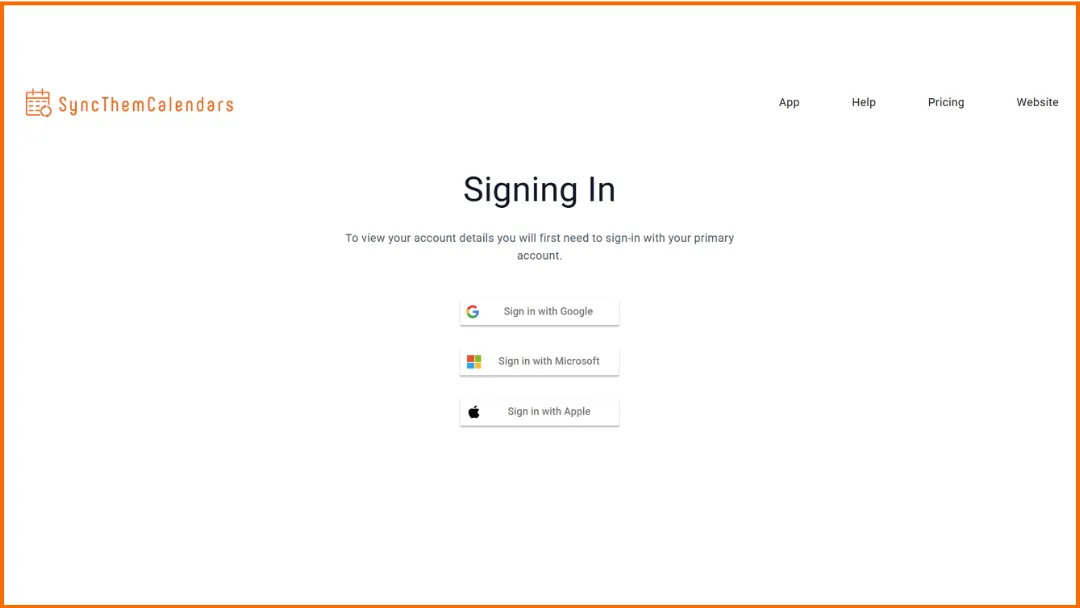
Schritt 2: Verbinden Sie Ihren Google Kalender und Ihren Microsoft-Kalender. Das dauert nur 2 Sekunden.
Schritt 3: Wählen Sie die zu synchronisierenden Kalender aus. Wählen Sie den Quellkalender und den Zielkalender.
Schritt 4: Wählen Sie den Synchronisierungstyp.
- Einseitige Synchronisierung → Termine von einem Kalender in einen anderen kopieren.
- Bidirektionale Synchronisierung → beide Kalender automatisch auf dem neuesten Stand halten.
Schritt 5: Passen Sie die Datenschutzeinstellungen an. Sie können nur die Verfügbarkeit (frei/gebucht) anzeigen und Termindetails ausblenden.
💡 Bonus: SyncThemCalendars funktioniert mit mehreren Kalenderplattformen:
- Microsoft (Outlook) Kalender.
- Google Kalender.
- Apple Kalender.
💡 Für einen umfassenderen Ansatz zeigt dieser Leitfaden, wie man mehrere Kalender verwaltet, ohne den Überblick über seinen Zeitplan zu verlieren.
Kostenlose Methode: Outlook Kalender via ICS zu Google Kalender hinzufügen
Dies ist die einzige kostenlose native Methode, aber sie ist mit wichtigen Einschränkungen verbunden. Wenn Sie Echtzeit-Updates oder eine bidirektionale Synchronisierung benötigen, wird diese Methode nicht ausreichen und ich lade Sie ein, sich auf die vorherige Methode zu beziehen.
Schritt 1: Holen Sie sich Ihren Outlook-Kalender ICS-Link.
- Öffnen Sie Outlook in Ihrem Browser (Outlook.com oder Microsoft 365).
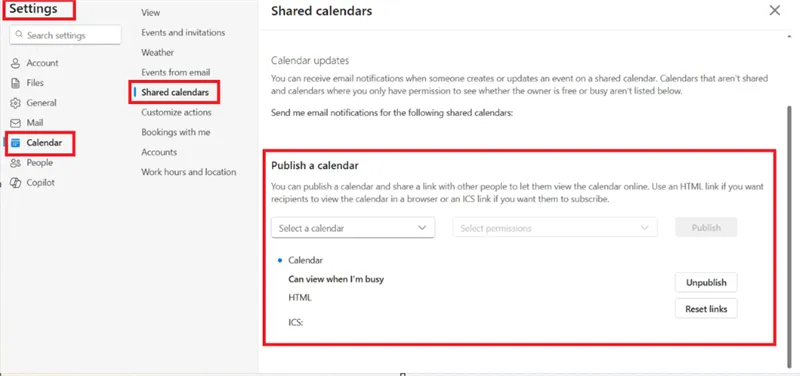
- Gehen Sie zu Einstellungen → Kalender → Geteilte Kalender.
- Scrollen Sie nach unten zu Kalender veröffentlichen.
- Wählen Sie den Kalender aus, den Sie teilen möchten.
- Wählen Sie “Alle Details anzeigen” (oder eine ähnliche Option).
- Klicken Sie auf Veröffentlichen.
- Kopieren Sie den ICS-Link.
👉 Tipp: Wenn Sie die Option “Kalender veröffentlichen” nicht sehen, ist sie für Ihr Konto möglicherweise nicht verfügbar (insbesondere bei einigen Arbeits- oder Schulkonten).
Schritt 2: Öffnen Sie den Google Kalender auf Ihrem Computer (nur Desktop! Nicht auf Mobilgeräten verfügbar!)
- Gehen Sie in Ihrem Webbrowser zum Google Kalender.
- Klicken Sie in der linken Seitenleiste neben Weitere Kalender auf das Plus-Symbol.
- Wählen Sie dann Per URL.
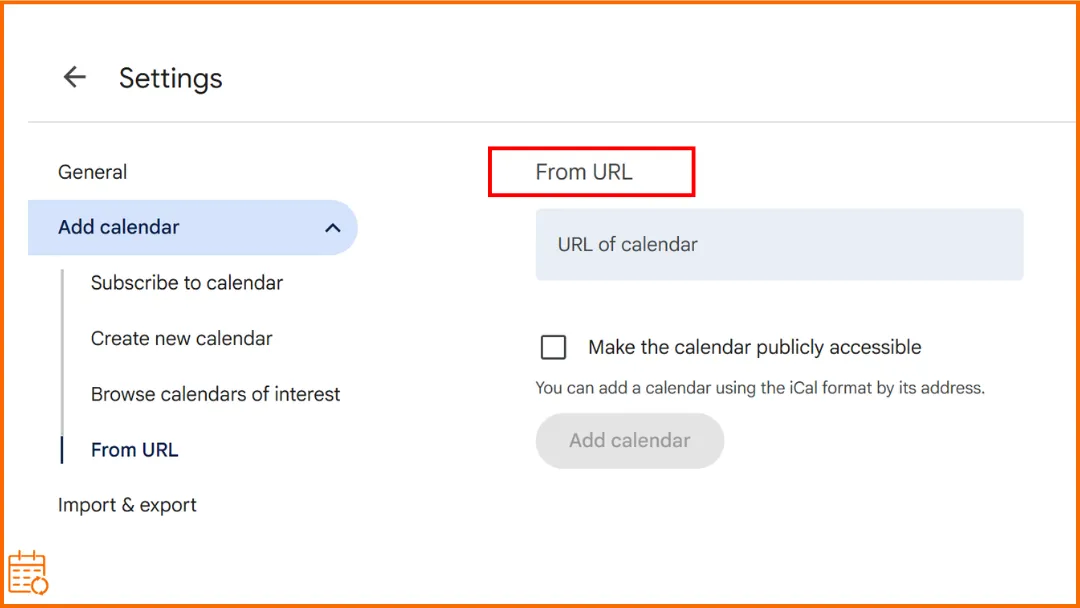
Schritt 3: Fügen Sie den Outlook-Kalender per URL hinzu.
- Klicken Sie auf Per URL.
- Fügen Sie Ihren Outlook ICS / iCal-Link ein (es sollte eine .ics-Adresse sein).
- Klicken Sie dann auf Kalender hinzufügen.
- Ihr Outlook-Kalender sollte unter Weitere Kalender erscheinen.
👉 Tipp: Wenn Sie die Fehlermeldung “URL konnte nicht abgerufen werden” sehen, stellen Sie sicher, dass Sie den korrekten ICS-Link kopiert haben und dass Ihr Outlook-Kalender veröffentlicht ist.
Schritt 4: Greifen Sie in Google auf Ihren Outlook-Kalender zu.
Ihr Outlook-Kalender erscheint unter “Weitere Kalender” in der linken Seitenleiste.
Sie sollten nun in der Lage sein, Ihre Outlook-Termine im Google Kalender zu sehen.
👉 Tipp: Wenn Ihr Kalender erscheint, aber keine Termine angezeigt werden, kann es einige Zeit dauern, bis die Aktualisierung erfolgt, oder Ihr Outlook-Kalender wurde möglicherweise nicht mit allen Details veröffentlicht.
⚠️ Wichtige Einschränkungen: Diese Methode ist keine echte Synchronisierung.
- Aktualisierungen können bis zu 24 Stunden (oder länger) dauern.
- Sie können Outlook-Termine nicht vom Google Kalender aus bearbeiten.
- Änderungen, die in Google vorgenommen wurden, werden nicht zurück nach Outlook synchronisiert.
👉 Möchten Sie diese Schritte interaktiv durchführen – für dieses Paar oder eine andere Kombination aus Google, Outlook und Apple? Probieren Sie unser kostenloses Tool einen Kalender zu einem anderen hinzufügen aus.
Schnelle, aber eingeschränkte Methode: Outlook und Google Kalender auf Mobilgeräten nutzen
Dies ist keine Synchronisierungsmethode, sondern eine Möglichkeit, mehrere Konten anzuzeigen.
Lassen Sie mich das erklären: Auf iPhone/Android kann die Kalender-App (Google, Apple, Outlook usw.) mehrere Kalender gleichzeitig anzeigen. Infolgedessen sehen Benutzer alles an einem Ort und denken: “Fertig, es ist synchronisiert.”
Aber jeder Kalender bleibt unabhängig: Es werden keine Daten kopiert und es findet keine Synchronisierung zwischen den Kalendern statt.
Das sieht zwar aus wie eine Synchronisierung, ist es aber nicht.
Schritt-für-Schritt-Anleitung
Schritt 1: Öffnen Sie eine Kalender-App, die es Ihnen ermöglicht, mehrere Konten hinzuzufügen, wie z.B. Google Kalender (Android / iPhone), Apple Kalender (iPhone) oder die Outlook-App.
Schritt 2: Fügen Sie Ihre Google- und Outlook-Konten hinzu.
- Gehen Sie in Ihrer Kalender-App zu den Einstellungen und suchen Sie nach einer Option wie “Konto hinzufügen”.
- Fügen Sie sowohl Ihr Google-Konto als auch Ihr Microsoft-Konto hinzu.
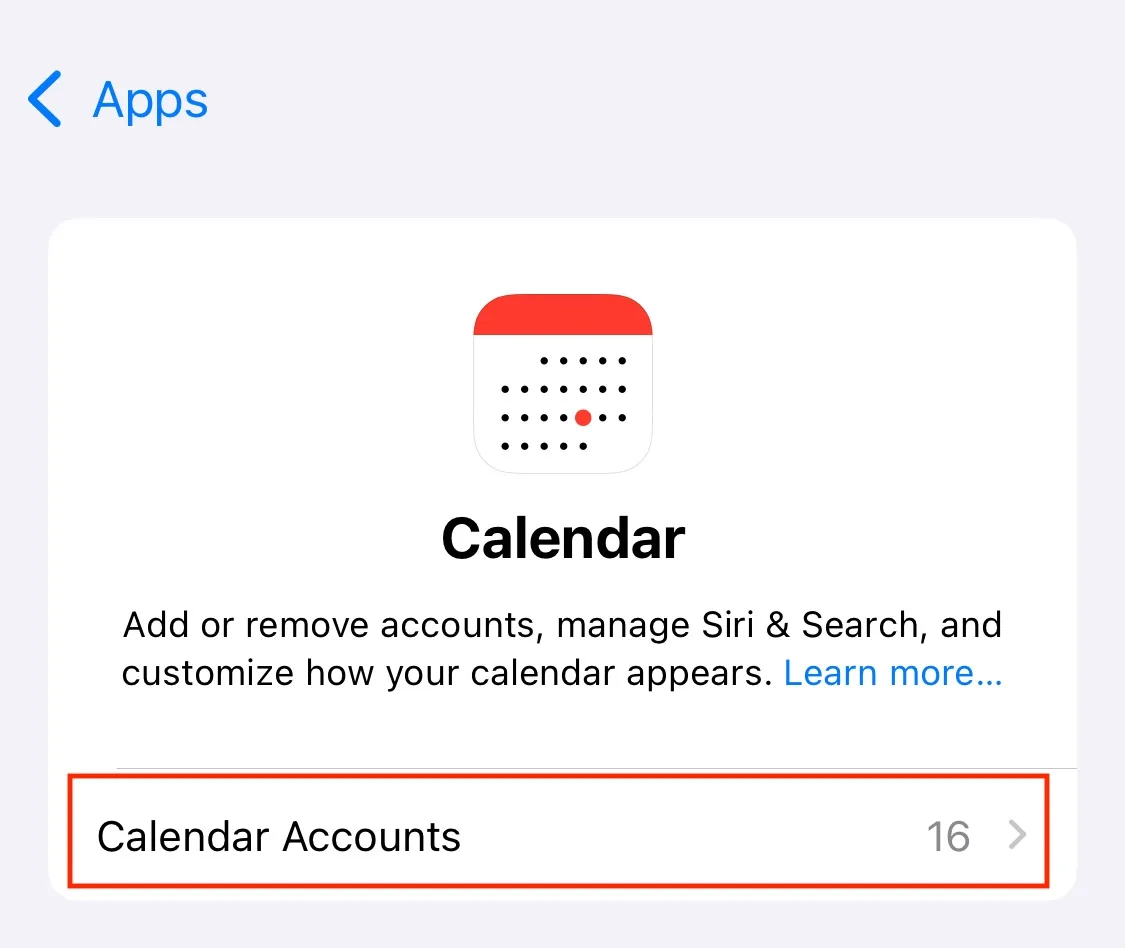
📍 Hinweis: Wenn Ihre Kalender nach dem Hinzufügen Ihrer Konten nicht erscheinen, müssen Sie die Kalendersynchronisierung möglicherweise manuell aktivieren:
- Auf dem iPhone: Gehen Sie zu Einstellungen → Mail → Accounts → [Ihr Konto], und aktivieren Sie dann Kalender.
- Auf Android: Gehen Sie zu Einstellungen → Konten → [Ihr Konto] → Kontosynchronisierung, und aktivieren Sie dann Kalender.
- In der Outlook-App: Gehen Sie zu Einstellungen → Ihr Konto → Kalender synchronisieren.
Schritt 3: Aktivieren und zeigen Sie beide Kalender an.
- Sie können dies normalerweise tun, indem Sie auf das Menü (☰) tippen oder zu Einstellungen → Kalender gehen und dann die Kalender auswählen, die Sie anzeigen möchten.
- Sobald sie aktiviert sind, erscheinen Ihre Google- und Outlook-Termine zusammen in derselben Kalenderansicht.
Was dies ermöglicht
- Beide Kalender an einem Ort anzeigen.
- Schnell Ihre Verfügbarkeit über Konten hinweg prüfen.
- Termine innerhalb ihres ursprünglichen Kalenders bearbeiten.
Was dies NICHT tut (egal welche App verwendet wird)
- Termine werden nicht zwischen den Kalendern synchronisiert.
- Änderungen werden nicht von einer Plattform auf die andere übertragen.
- Jeder Kalender bleibt vollständig getrennt.
Warum Ihr Outlook-Kalender nicht mit dem Google Kalender synchronisiert wird und wie man es behebt
Termine werden nicht angezeigt
👉 Ihr Outlook-Kalender erscheint im Google Kalender, aber es werden keine Termine angezeigt.
Ihr Outlook-Kalender ist nicht mit den richtigen Berechtigungen geteilt
Lösung:
- Gehen Sie in Outlook zu Einstellungen → Kalender → Geteilte Kalender.
- Wählen Sie Ihren Kalender aus.
- Wählen Sie “Alle Details anzeigen”.
- Klicken Sie auf Veröffentlichen und kopieren Sie den neuen ICS-Link.
Falscher Kalender ausgewählt
Lösung: Überprüfen Sie, welchen Kalender Sie anzeigen möchten. Stellen Sie sicher, dass Sie den korrekten ICS-Link kopiert haben. Fügen Sie ihn bei Bedarf erneut zum Google Kalender hinzu.
Kalender aktualisiert sich nicht
👉 Ihr Outlook-Kalender erscheint korrekt im Google Kalender, aber neue Termine oder Änderungen werden nicht aktualisiert.
Dies ist eine Standardeinschränkung der ICS-Methode: Google aktualisiert Termine nicht in Echtzeit. Aktualisierungen können mehrere Stunden, manchmal bis zu 24 Stunden, dauern.
URL konnte nicht abgerufen werden
👉 Dieser Fehler tritt auf, wenn der Google Kalender nicht auf Ihren ICS-Link zugreifen kann.
🔒 Der Link ist nicht zugänglich.
Lösung: Testen Sie den Link in Ihrem Browser.
Wenn er sich nicht öffnet → ist er ungültig oder nicht öffentlich zugänglich.
🔒 Der Kalender ist nicht veröffentlicht.
Lösung: Veröffentlichen Sie Ihren Kalender in Outlook und kopieren Sie einen neuen ICS-Link.
Verwirrung zwischen einseitiger und bidirektionaler Synchronisierung
Sie verwenden ein einseitiges Setup, keine echte bidirektionale Synchronisierung. Änderungen gehen nur von Outlook zu Google, aber nicht zurück zu Outlook.
FAQ: Outlook und Google Kalender Synchronisierung
Kann man Microsoft und Google Kalender synchronisieren?
Nicht nativ. Sie können Ihren Outlook-Kalender nur über einen ICS-Link (schreibgeschützt) zu Google hinzufügen oder ein Drittanbieter-Tool für eine echte bidirektionale Synchronisierung verwenden.
Kann ich den Microsoft Teams-Kalender mit dem Google Kalender synchronisieren?
Ja, aber nicht mit integrierten Optionen. Sie benötigen ein spezielles Tool wie SyncThemCalendars, um beide Kalender in Echtzeit auf dem neuesten Stand zu halten.
Warum synchronisiert mein Outlook-Kalender nicht mit Gmail?
Dies ist normalerweise ein Einrichtungsproblem. Überprüfen Sie, ob Ihr Kalender mit “Alle Details anzeigen” veröffentlicht wurde und ob Sie den korrekten ICS-Link verwendet haben. (Siehe “Termine werden nicht angezeigt” oben.)
Kann man den Microsoft-Kalender in den Google Kalender exportieren?
Da die ICS-Methode nicht in Echtzeit erfolgt, aktualisiert Google den Kalender periodisch, was mehrere Stunden dauern kann. (Siehe “Kalender aktualisiert sich nicht” oben.)
☄️ Probieren Sie SyncThemCalendars kostenlos aus und halten Sie alle Ihre Kalender synchronisiert. Google, Apple, Microsoft, es unterstützt sie alle!
Bereit, Ihre Kalender zu synchronisieren?
Halten Sie Ihre Google, Outlook und Apple iCloud Kalender automatisch synchron. 2 Minuten Einrichtung, keine Kreditkarte erforderlich.
Kostenlos startenWeiterlesen
Mehr in Tutorials

So synchronisieren Sie den Outlook-Kalender über Plattformen hinweg
Erfahren Sie, wie Sie Outlook-Kalenderereignisse mit Google und Apple iCloud synchronisieren. Meistern Sie die Zwei-Wege-Synchronisierung, Datenschutzsteuerungen und die Abbildung der Verfügbarkeit in Echtzeit.

Wie man den Office 365-Kalender mit dem Apple-Kalender synchronisiert
Erfahren Sie, wie Sie den Office 365-Kalender mit dem Apple-Kalender synchronisieren. Vergleichen Sie native Methoden, Drittanbieter-Tools, Datenschutzoptionen und Tipps zur Fehlerbehebung.

Outlook synchronisiert nicht: Schritt-für-Schritt-Lösungen für Kalender
Beheben Sie Synchronisierungsprobleme von Outlook mit Google, iCloud und Office 365 mit dieser vollständigen Anleitung zur Fehlerbehebung. Klare Schritte, plattformspezifische Tipps und Expertenwissen.