







Cómo sincronizar Microsoft Calendar con Google Calendar (2026)
Aprende a sincronizar Microsoft Calendar con Google Calendar (2026). Evita errores comunes, soluciona problemas de sincronización y obtén una sincronización bidireccional en tiempo real fácilmente.
Sincronizar un calendario de Microsoft Outlook con Google Calendar parece sencillo, pero en realidad es una de las configuraciones más confusas para los usuarios. La mayoría de las personas espera una sincronización en tiempo real, pero las opciones integradas no funcionan de esa manera.
Antes de elegir un método, esto es lo que debes entender:
- No existe una sincronización bidireccional nativa entre Outlook y Google Calendar.
- El método estándar (ICS) es de solo lectura y se actualiza lentamente.
- Las aplicaciones móviles pueden mostrar ambos calendarios, pero no sincronizan nada.
- La sincronización bidireccional en tiempo real requiere una herramienta dedicada.
Entender estas diferencias te ayudará a elegir el enfoque correcto.
¿Realmente puedes sincronizar Microsoft (Outlook) Calendar con Google Calendar?
Sí. Sin embargo, de forma predeterminada, Outlook y Google Calendar no ofrecen una sincronización real. Necesitas una herramienta de terceros.
Definición simple: La sincronización real significa que ambos calendarios se actualizan automáticamente, en ambas direcciones y en tiempo real.
Ejemplo:
- Creas un evento en Outlook ➡️ aparece al instante en Google Calendar.
- Editas ese evento en Google ➡️ el cambio se refleja en Outlook.
- Eliminas un evento en Outlook ➡️ también desaparece en Google.
👉 Todo está conectado, sin ninguna acción manual.
💡 Consejo: Si buscas específicamente conectar ambas plataformas, consulta nuestra guía detallada sobre cómo sincronizar Google Calendar con Outlook. Google Calendar VS Outlook Calendar: ¿cuál elegir?
Cómo sincronizar Outlook Calendar con Google Calendar
Quizás no necesites realmente una sincronización bidireccional, por eso te mostraré 3 métodos diferentes. Uno de ellos definitivamente se ajustará a tus necesidades.
- Método 1 (herramienta de terceros): sincronización bidireccional real entre tu calendario de Outlook (Microsoft) y tu Google Calendar.
- Método 2 (ICS): método nativo sin ninguna herramienta, vista de solo lectura de tu calendario de Outlook en Google Calendar.
- Método 3 (aplicaciones móviles): puedes ver y editar tus calendarios de Outlook y Google en la misma aplicación, pero permanecen separados y no se sincronizan entre sí.
| Método | Ver Outlook en Google | Editar eventos de Outlook desde Google | Sincronizar cambios entre calendarios | Tipo de sincronización |
|---|---|---|---|---|
| Herramienta de terceros SyncThemCalendars | ✅ | ✅ | ✅ | Bidireccional (tiempo real) ⭐ Mejor opción |
| ICS (nativo) | ✅ | ❌ | ❌ | Unidireccional (solo lectura vía ICS) |
| Aplicaciones móviles | ✅ | ❌ | ❌ | Sin sincronización (solo visualización) |
💡 Consejo: Si administras varios calendarios en diferentes cuentas, aquí tienes cómo sincronizar múltiples calendarios de manera eficiente.
Mejor método: Sincronización bidireccional con SyncThemCalendars u otra herramienta de terceros
Si necesitas una sincronización real entre Outlook y Google Calendar, este es el único método que realmente funciona.
A diferencia del método ICS o las aplicaciones móviles, las herramientas de terceros crean una verdadera sincronización bidireccional. Esto significa:
- sin retrasos,
- sin actualizaciones manuales,
- sin calendarios duplicados.
Todo se mantiene perfectamente sincronizado.
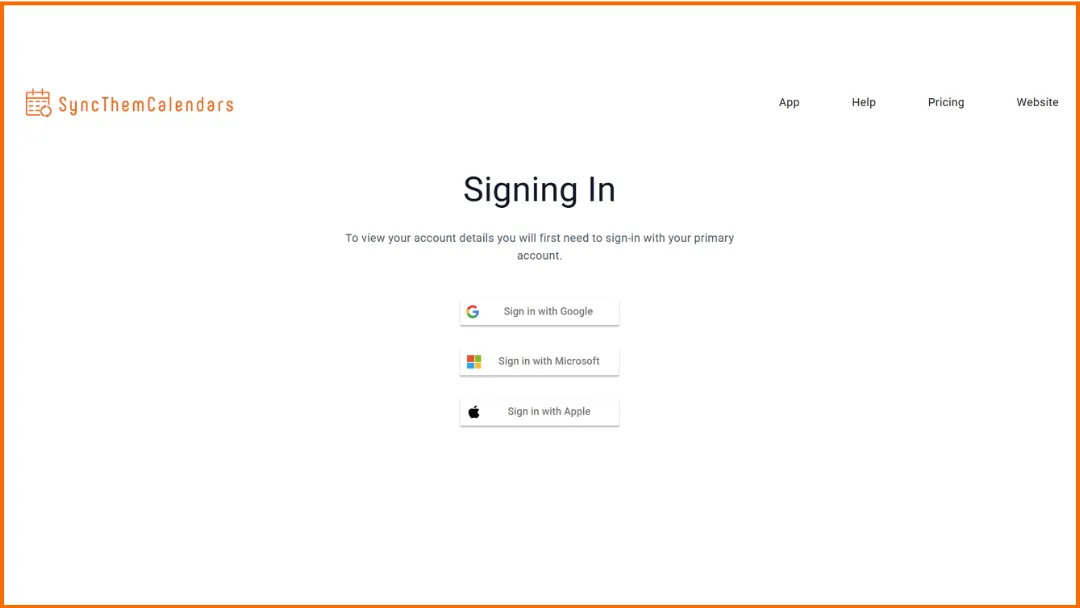
Paso 1: Inicia sesión con Google, Microsoft o Apple.
Paso 2: Conecta tu Google Calendar y tu calendario de Microsoft. Solo toma 2 segundos.
Paso 3: Elige los calendarios a sincronizar. Selecciona el calendario de origen y el calendario de destino.
Paso 4: Elige el tipo de sincronización.
- Sincronización unidireccional → copia eventos de un calendario a otro.
- Sincronización bidireccional → mantén ambos calendarios actualizados automáticamente.
Paso 5: Personaliza la configuración de privacidad. Puedes mostrar solo la disponibilidad de libre/ocupado y ocultar los detalles del evento.
💡 Bonus: SyncThemCalendars funciona con múltiples plataformas de calendario:
- Microsoft (Outlook) Calendar.
- Google Calendar.
- Apple Calendar.
💡 Para un enfoque más amplio, esta guía muestra cómo administrar múltiples calendarios sin perder de vista tu agenda.
Método gratuito: Agregar Outlook Calendar a Google Calendar vía ICS
Este es el único método nativo gratuito, pero viene con limitaciones importantes. Si necesitas actualizaciones en tiempo real o sincronización bidireccional, este método no será suficiente y te invito a consultar el método anterior.
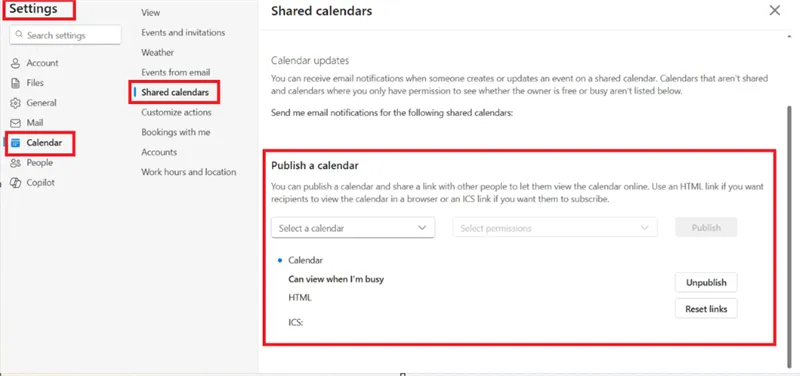
Paso 1: Obtén tu enlace ICS de calendario de Outlook.
- Abre Outlook en tu navegador (Outlook.com u Office 365).
- Ve a Configuración → Calendario → Calendarios compartidos.
- Desplázate hacia abajo hasta Publicar un calendario.
- Selecciona el calendario que deseas compartir.
- Elige “Puede ver todos los detalles” (u opción similar).
- Haz clic en Publicar.
- Copia el enlace ICS.
👉 Consejo: Si no ves la opción “Publicar un calendario”, es posible que no esté disponible para tu cuenta (especialmente en algunas cuentas de trabajo o educativas).
Paso 2: Abre Google Calendar en tu computadora (solo escritorio, ¡no disponible en móvil!)
- Ve a Google Calendar en tu navegador web.
- En la barra lateral izquierda, junto a Otros calendarios, haz clic en el icono +.
- Luego selecciona Desde URL.
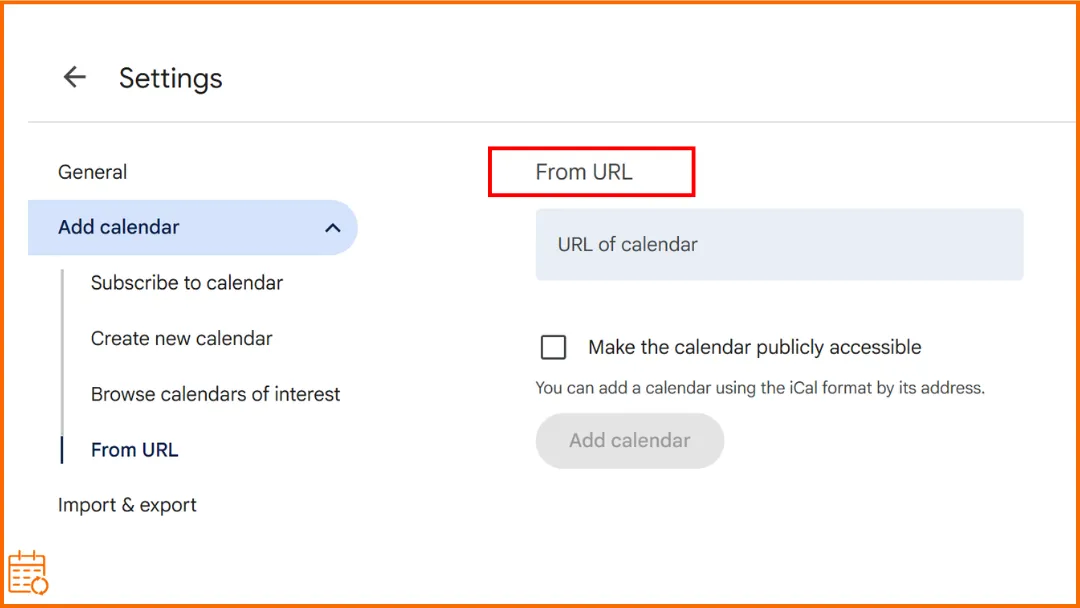
Paso 3: Agrega el calendario de Outlook vía URL.
- Haz clic en Desde URL.
- Pega tu enlace ICS / iCal de Outlook (debe ser una dirección .ics).
- Luego haz clic en Agregar calendario.
- Tu calendario de Outlook debería aparecer en Otros calendarios.
👉 Consejo: Si ves un error de “No se pudo obtener la URL”, asegúrate de haber copiado el enlace ICS correcto y de que tu calendario de Outlook esté publicado.
Paso 4: Accede a tu calendario de Outlook en Google.
Tu calendario de Outlook aparecerá en “Otros calendarios” en la barra lateral izquierda.
Ahora deberías poder ver tus eventos de Outlook dentro de Google Calendar.
👉 Consejo: Si tu calendario aparece pero no se muestran eventos, puede tomar algo de tiempo actualizarse, o es posible que tu calendario de Outlook no esté publicado con todos los detalles.
⚠️ Limitaciones importantes: este método no es una sincronización real.
- Las actualizaciones pueden tardar hasta 24 horas (o más).
- No puedes editar eventos de Outlook desde Google Calendar.
- Los cambios realizados en Google no se sincronizarán de vuelta a Outlook.
👉 ¿Quieres que estos pasos sean interactivos, para este par o cualquier otra combinación de Google, Outlook y Apple? Prueba nuestra herramienta gratuita agregar un calendario a otro.
Método rápido pero limitado: Usar Outlook y Google Calendar en el móvil
Este no es un método de sincronización, sino una forma de ver múltiples cuentas.
Déjame explicarte: en iPhone/Android, la aplicación de calendario (Google, Apple, Outlook, etc.) puede mostrar varios calendarios al mismo tiempo. Como resultado, los usuarios ven todo en un solo lugar y piensan: “Listo, está sincronizado”.
Pero cada calendario permanece independiente: no se copia información y no hay sincronización entre los calendarios.
Parece una sincronización, pero no lo es.
Instrucciones paso a paso
Paso 1: Abre una aplicación de calendario que te permita agregar varias cuentas, como Google Calendar (Android / iPhone), Apple Calendar (iPhone) o la aplicación de Outlook.
Paso 2: Agrega tus cuentas de Google y Outlook.
- En tu aplicación de calendario, ve a Configuración y busca una opción como “Agregar cuenta”.
- Agrega tanto tu cuenta de Google como tu cuenta de Microsoft.
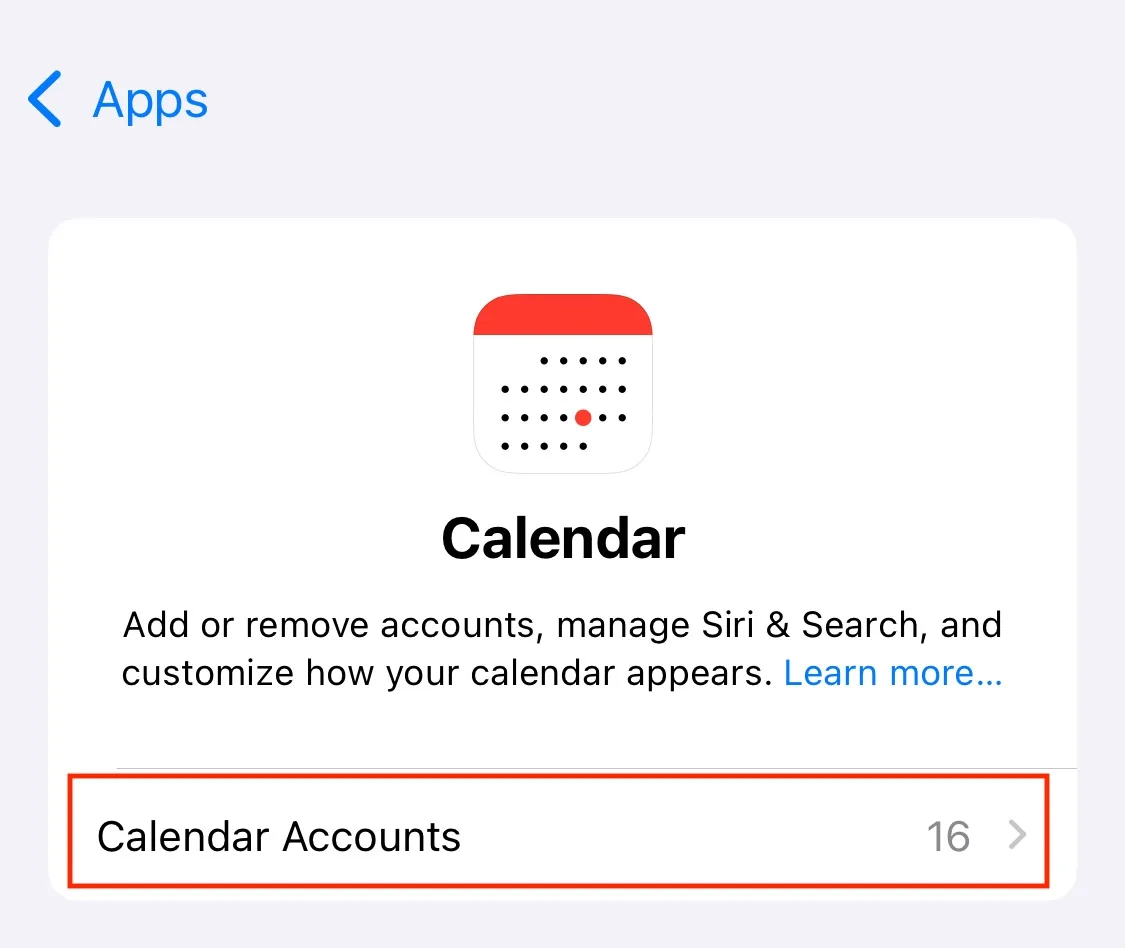
📍 Nota: Si tus calendarios no aparecen después de agregar tus cuentas, es posible que debas habilitar la sincronización del calendario manualmente:
- En iPhone: ve a Configuración → Mail → Cuentas → [tu cuenta], luego activa Calendarios.
- En Android: ve a Configuración → Cuentas → [tu cuenta] → Sincronización de cuenta, luego habilita Calendario.
- En la aplicación de Outlook: ve a Configuración → tu cuenta → Sincronizar calendarios.
Paso 3: Habilita y visualiza ambos calendarios.
- Por lo general, puedes hacer esto tocando el menú (☰) o yendo a Configuración → Calendarios, luego seleccionando los calendarios que deseas mostrar.
- Una vez habilitados, tus eventos de Google y Outlook aparecerán juntos en la misma vista de calendario.
Qué te permite hacer esto
- Ver ambos calendarios en un solo lugar.
- Verificar rápidamente tu disponibilidad entre cuentas.
- Editar eventos dentro de su calendario original.
Qué NO hace (sin importar cuál sea la aplicación)
- Los eventos no se sincronizan entre calendarios.
- Los cambios no se transfieren de una plataforma a otra.
- Cada calendario permanece completamente separado.
Por qué tu calendario de Outlook no se sincroniza con Google Calendar y cómo solucionarlo
Los eventos no aparecen
👉 Tu calendario de Outlook aparece en Google Calendar, pero no se muestran eventos.
Tu calendario de Outlook no está compartido con los permisos correctos
Solución:
- En Outlook, ve a Configuración → Calendario → Calendarios compartidos.
- Selecciona tu calendario.
- Elige “Puede ver todos los detalles”.
- Haz clic en Publicar y copia el nuevo enlace ICS.
Calendario incorrecto seleccionado
Solución: Verifica qué calendario deseas mostrar. Asegúrate de haber copiado el enlace ICS correcto. Vuelve a agregarlo a Google Calendar si es necesario.
El calendario no se actualiza
👉 Tu calendario de Outlook aparece correctamente en Google Calendar, pero los nuevos eventos o cambios no se actualizan.
Esta es una limitación estándar del método ICS: Google no actualiza los eventos en tiempo real. Las actualizaciones pueden tardar varias horas, a veces hasta 24 horas.
No se pudo obtener la URL
👉 Este error aparece cuando Google Calendar no puede acceder a tu enlace ICS.
🔒 El enlace no es accesible.
Solución: Prueba el enlace en tu navegador.
Si no abre, es inválido o no es accesible públicamente.
🔒 El calendario no está publicado.
Solución: En Outlook, publica tu calendario y copia un nuevo enlace ICS.
Confusión entre unidireccional y bidireccional
Estás usando una configuración unidireccional, no una sincronización bidireccional real. Los cambios solo van de Outlook a Google, pero no de vuelta a Outlook.
Preguntas frecuentes: Sincronización de Outlook y Google Calendar
¿Se puede sincronizar Microsoft y Google Calendar?
No de forma nativa. Solo puedes agregar tu calendario de Outlook a Google usando un enlace ICS (solo lectura), o usar una herramienta de terceros para una sincronización bidireccional real.
¿Puedo sincronizar el calendario de Microsoft Teams con Google Calendar?
Sí, pero no con las opciones integradas. Necesitas una herramienta dedicada como SyncThemCalendars para mantener ambos calendarios actualizados en tiempo real.
¿Por qué mi calendario de Outlook no se sincroniza con Gmail?
Esto suele ser un problema de configuración. Verifica que tu calendario esté publicado con “Puede ver todos los detalles” y que hayas usado el enlace ICS correcto. (Consulta “Los eventos no aparecen” más arriba).
¿Se puede exportar el calendario de Microsoft a Google Calendar?
Debido a que el método ICS no es en tiempo real, Google actualiza el calendario periódicamente, lo que puede tardar varias horas. (Consulta “El calendario no se actualiza” más arriba).
☄️ Prueba SyncThemCalendars gratis y mantén todos tus calendarios sincronizados. Google, Apple, Microsoft, ¡es compatible con todos!
¿Listo para sincronizar tus calendarios?
Mantén tus calendarios de Google, Outlook y Apple iCloud sincronizados automáticamente. Configuración en 2 minutos, no se requiere tarjeta de crédito.
Empieza gratisSigue leyendo
Más en Tutorials

Cómo sincronizar el calendario de Outlook entre plataformas
Aprenda a sincronizar los eventos del calendario de Outlook con Google y Apple iCloud. Domine la sincronización bidireccional, los controles de privacidad y el mapeo de disponibilidad en tiempo real.

Cómo sincronizar el calendario de Office 365 con Apple Calendar
Aprenda a sincronizar el calendario de Office 365 con Apple Calendar. Compare métodos nativos, herramientas de terceros, controles de privacidad y consejos de solución de problemas.

Outlook no se sincroniza: Soluciones paso a paso para calendarios
Soluciona los problemas de sincronización de Outlook entre Google, iCloud y Office 365 con esta guía completa de resolución de problemas. Pasos claros, consejos específicos por plataforma y asesoramiento experto.