







Comment synchroniser le calendrier Microsoft avec Google Calendar (2026)
Apprenez à synchroniser le calendrier Microsoft avec Google Calendar (2026). Évitez les erreurs courantes, résolvez les problèmes de synchronisation et obtenez facilement une synchronisation bidirectionnelle en temps réel.
Synchroniser un calendrier Microsoft Outlook avec Google Calendar semble simple, mais en réalité, c’est l’une des configurations les plus déroutantes pour les utilisateurs. La plupart des gens s’attendent à une synchronisation en temps réel, mais les options intégrées ne fonctionnent pas de cette façon.
Avant de choisir une méthode, voici ce que vous devez comprendre :
- Il n’existe pas de synchronisation bidirectionnelle native entre Outlook et Google Calendar.
- La méthode standard (ICS) est en lecture seule et se met à jour lentement.
- Les applications mobiles peuvent afficher les deux calendriers, mais elles ne synchronisent rien.
- Une synchronisation en temps réel et bidirectionnelle nécessite un outil dédié.
Comprendre ces différences vous aidera à choisir la bonne approche.
Pouvez-vous réellement synchroniser le calendrier Microsoft (Outlook) avec Google Calendar ?
Oui. Cependant, par défaut, Outlook et Google Calendar n’offrent pas de véritable synchronisation. Vous avez besoin d’un outil tiers.
Définition simple : Une véritable synchronisation signifie que les deux calendriers se mettent à jour automatiquement, dans les deux sens, en temps réel.
Exemple :
- Vous créez un événement dans Outlook ➡️ il apparaît instantanément dans Google Calendar.
- Vous modifiez cet événement dans Google ➡️ le changement est répercuté dans Outlook.
- Vous supprimez un événement dans Outlook ➡️ il disparaît également dans Google.
👉 Tout est connecté, sans aucune action manuelle.
💡Astuce : Si vous cherchez spécifiquement à connecter les deux plateformes, consultez notre guide détaillé sur comment synchroniser Google Calendar avec Outlook. Google Calendar VS Outlook Calendar : lequel choisir ?
Comment synchroniser le calendrier Outlook avec Google Calendar
Peut-être n’avez-vous pas réellement besoin d’une véritable synchronisation bidirectionnelle, c’est pourquoi je vais vous montrer 3 méthodes différentes. L’une d’entre elles correspondra certainement à vos besoins.
- Méthode 1 (outil tiers) : véritable synchronisation bidirectionnelle entre votre calendrier Outlook (Microsoft) et votre Google Calendar.
- Méthode 2 (ICS) : méthode native sans aucun outil, vue en lecture seule de votre calendrier Outlook dans Google Calendar.
- Méthode 3 (applications mobiles) : vous pouvez voir et modifier vos calendriers Outlook et Google dans la même application, mais ils restent séparés et ne se synchronisent pas entre eux.
| Méthode | Voir Outlook dans Google | Modifier les événements Outlook depuis Google | Synchroniser les changements entre les calendriers | Type de synchronisation |
|---|---|---|---|---|
| Outil tiers SyncThemCalendars | ✅ | ✅ | ✅ | Bidirectionnelle (temps réel) ⭐ Meilleure option |
| ICS (natif) | ✅ | ❌ | ❌ | Unidirectionnelle (lecture seule via ICS) |
| Applications mobiles | ✅ | ❌ | ❌ | Aucune synchronisation (affichage seulement) |
💡Astuce : Si vous gérez plusieurs calendriers sur différents comptes, voici comment synchroniser plusieurs calendriers efficacement.
Meilleure méthode : Synchronisation bidirectionnelle avec SyncThemCalendars ou un autre outil tiers
Si vous avez besoin d’une véritable synchronisation entre Outlook et Google Calendar, c’est la seule méthode qui fonctionne réellement.
Contrairement à la méthode ICS ou aux applications mobiles, les outils tiers créent une véritable synchronisation bidirectionnelle. Cela signifie :
- aucun délai,
- aucune mise à jour manuelle,
- aucun calendrier en double.
Tout reste parfaitement synchronisé.
Étape 1 : Connectez-vous avec Google, Microsoft ou Apple.
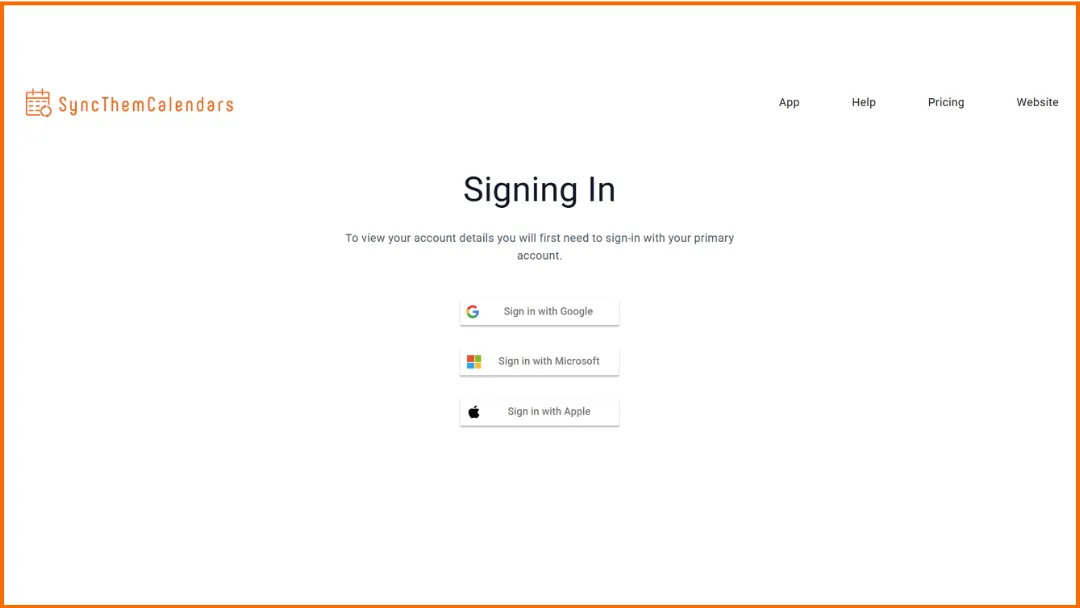
Étape 2 : Connectez votre Google Calendar et votre calendrier Microsoft. Cela ne prend que 2 secondes.
Étape 3 : Choisissez les calendriers à synchroniser. Sélectionnez le calendrier source et le calendrier cible.
Étape 4 : Choisissez le type de synchronisation.
- Synchronisation unidirectionnelle → copier les événements d’un calendrier à un autre.
- Synchronisation bidirectionnelle → garder les deux calendriers automatiquement à jour.
Étape 5 : Personnalisez les paramètres de confidentialité. Vous pouvez afficher uniquement la disponibilité libre/occupé et masquer les détails des événements.
💡 Bonus : SyncThemCalendars fonctionne avec plusieurs plateformes de calendrier :
- Calendrier Microsoft (Outlook).
- Google Calendar.
- Apple Calendar.
💡Pour une approche plus large, ce guide montre comment gérer plusieurs calendriers sans perdre le fil de votre emploi du temps.
Méthode gratuite : Ajouter le calendrier Outlook à Google Calendar via ICS
C’est la seule méthode native gratuite, mais elle comporte des limitations importantes. Si vous avez besoin de mises à jour en temps réel ou d’une synchronisation bidirectionnelle, cette méthode ne suffira pas et je vous invite à vous référer à la méthode précédente.
Étape 1 : Obtenez votre lien ICS de calendrier Outlook.
- Ouvrez Outlook dans votre navigateur (Outlook.com ou Office 365).
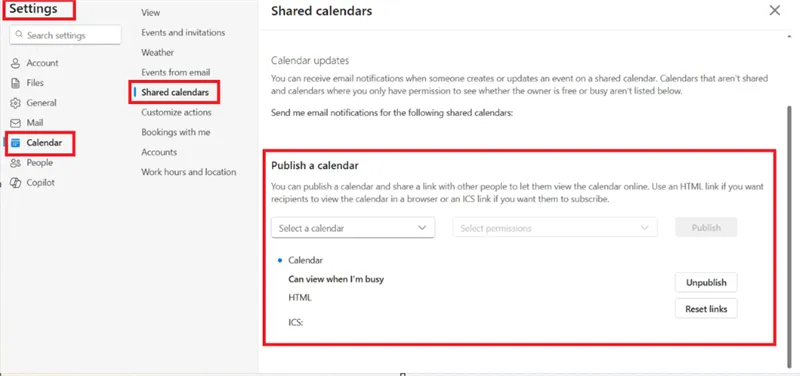
- Allez dans Paramètres → Calendrier → Calendriers partagés.
- Faites défiler jusqu’à Publier un calendrier.
- Sélectionnez le calendrier que vous souhaitez partager.
- Choisissez “Peut afficher tous les détails” (ou une option similaire).
- Cliquez sur Publier.
- Copiez le lien ICS.
👉 Astuce : Si vous ne voyez pas l’option “Publier un calendrier”, elle peut ne pas être disponible pour votre compte (notamment pour certains comptes professionnels ou scolaires).
Étape 2 : Ouvrez Google Calendar sur votre ordinateur (ordinateur de bureau uniquement ! Non disponible sur mobile !)
- Allez sur Google Calendar dans votre navigateur web.
- Dans la barre latérale gauche, à côté de Autres calendriers, cliquez sur l’icône +.
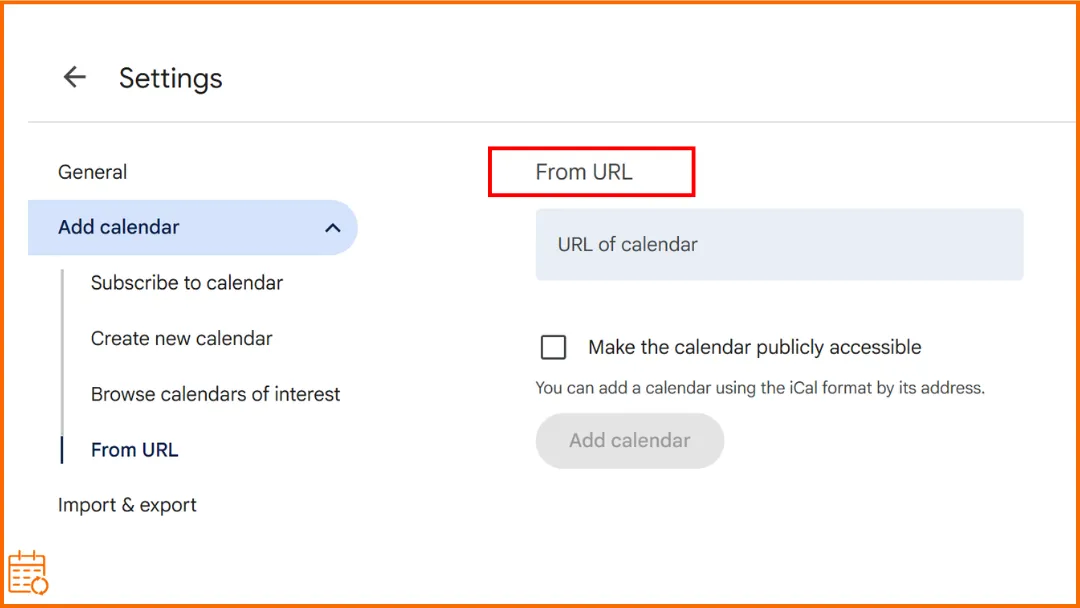
- Sélectionnez ensuite À partir de l’URL.
Étape 3 : Ajoutez le calendrier Outlook via l’URL.
- Cliquez sur À partir de l’URL.
- Collez votre lien ICS / iCal Outlook (il doit s’agir d’une adresse .ics).
- Cliquez ensuite sur Ajouter un calendrier.
- Votre calendrier Outlook devrait apparaître sous Autres calendriers.
👉 Astuce : Si vous voyez une erreur “Impossible d’extraire l’URL”, assurez-vous d’avoir copié le bon lien ICS et que votre calendrier Outlook est bien publié.
Étape 4 : Accédez à votre calendrier Outlook dans Google.
Votre calendrier Outlook apparaîtra sous “Autres calendriers” dans la barre latérale gauche.
Vous devriez maintenant pouvoir voir vos événements Outlook dans Google Calendar.
👉 Astuce : Si votre calendrier apparaît mais qu’aucun événement ne s’affiche, cela peut prendre un certain temps pour se mettre à jour, ou votre calendrier Outlook peut ne pas être publié avec tous les détails.
⚠️ Limitations importantes : cette méthode n’est pas une véritable synchronisation.
- Les mises à jour peuvent prendre jusqu’à 24 heures (ou plus).
- Vous ne pouvez pas modifier les événements Outlook depuis Google Calendar.
- Les changements effectués dans Google ne seront pas répercutés dans Outlook.
👉 Vous voulez que ces étapes soient interactives, pour cette paire ou toute autre combinaison de Google, Outlook et Apple ? Essayez notre outil gratuit ajouter un calendrier à un autre.
Méthode rapide mais limitée : Utiliser Outlook et Google Calendar sur mobile
Ce n’est pas une méthode de synchronisation, mais un moyen de visualiser plusieurs comptes.
Laissez-moi expliquer : sur iPhone/Android, l’application calendrier (Google, Apple, Outlook, etc.) peut afficher plusieurs calendriers en même temps. Par conséquent, les utilisateurs voient tout au même endroit et pensent : “Voilà, c’est synchronisé.”
Mais chaque calendrier reste indépendant : aucune donnée n’est copiée et il n’y a aucune synchronisation entre les calendriers.
Cela ressemble à une synchronisation, mais ce n’en est pas une.
Instructions étape par étape
Étape 1 : Ouvrez une application calendrier qui vous permet d’ajouter plusieurs comptes, comme Google Calendar (Android / iPhone), Apple Calendar (iPhone) ou l’application Outlook.
Étape 2 : Ajoutez vos comptes Google et Outlook.
- Dans votre application calendrier, allez dans Paramètres et cherchez une option comme “Ajouter un compte”.
- Ajoutez à la fois votre compte Google et votre compte Microsoft.
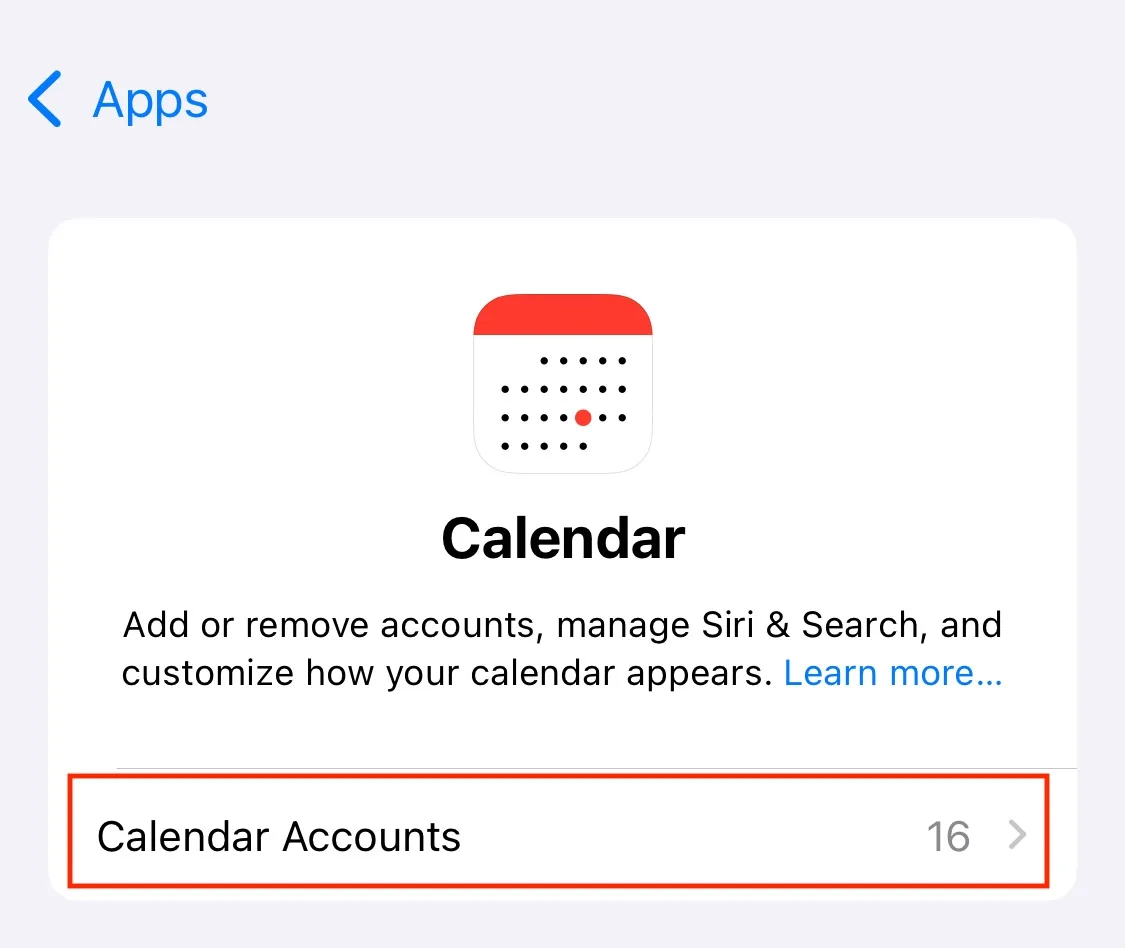
📍Note : Si vos calendriers n’apparaissent pas après avoir ajouté vos comptes, vous devrez peut-être activer la synchronisation du calendrier manuellement :
- Sur iPhone : allez dans Réglages → Mail → Comptes → [votre compte], puis activez Calendriers.
- Sur Android : allez dans Paramètres → Comptes → [votre compte] → Synchronisation du compte, puis activez Calendrier.
- Dans l’application Outlook : allez dans Paramètres → votre compte → Synchroniser les calendriers.
Étape 3 : Activez et visualisez les deux calendriers.
- Vous pouvez généralement le faire en appuyant sur le menu (☰) ou en allant dans Paramètres → Calendriers, puis en sélectionnant les calendriers que vous souhaitez afficher.
- Une fois activés, vos événements Google et Outlook apparaîtront ensemble dans la même vue de calendrier.
Ce que cela vous permet de faire
- Voir les deux calendriers au même endroit.
- Vérifier rapidement votre disponibilité sur tous vos comptes.
- Modifier les événements au sein de leur calendrier d’origine.
Ce que cela NE FAIT PAS (quelle que soit l’application)
- Les événements ne sont pas synchronisés entre les calendriers.
- Les changements ne sont pas transférés d’une plateforme à une autre.
- Chaque calendrier reste complètement séparé.
Pourquoi votre calendrier Outlook ne se synchronise pas avec Google Calendar et comment le réparer
Les événements ne s’affichent pas
👉 Votre calendrier Outlook apparaît dans Google Calendar, mais aucun événement ne s’affiche.
Votre calendrier Outlook n’est pas partagé avec les bonnes autorisations
Solution :
- Dans Outlook, allez dans Paramètres → Calendrier → Calendriers partagés.
- Sélectionnez votre calendrier.
- Choisissez “Peut afficher tous les détails”.
- Cliquez sur Publier et copiez le nouveau lien ICS.
Mauvais calendrier sélectionné
Solution : Vérifiez quel calendrier vous souhaitez afficher. Assurez-vous d’avoir copié le bon lien ICS. Ajoutez-le à nouveau à Google Calendar si nécessaire.
Le calendrier ne se met pas à jour
👉 Votre calendrier Outlook apparaît correctement dans Google Calendar, mais les nouveaux événements ou les changements ne sont pas mis à jour.
C’est une limitation standard de la méthode ICS : Google ne met pas à jour les événements en temps réel. Les mises à jour peuvent prendre plusieurs heures, parfois jusqu’à 24 heures.
Impossible d’extraire l’URL
👉 Cette erreur apparaît lorsque Google Calendar ne peut pas accéder à votre lien ICS.
🔒 Le lien n’est pas accessible.
Solution : Testez le lien dans votre navigateur.
S’il ne s’ouvre pas → il est invalide ou n’est pas accessible publiquement.
🔒 Le calendrier n’est pas publié.
Solution : Dans Outlook, publiez votre calendrier et copiez un nouveau lien ICS.
Confusion entre unidirectionnel et bidirectionnel
Vous utilisez une configuration unidirectionnelle, pas une véritable synchronisation bidirectionnelle. Les changements vont uniquement d’Outlook vers Google, mais pas de Google vers Outlook.
FAQ : Synchronisation Outlook et Google Calendar
Peut-on synchroniser le calendrier Microsoft et Google Calendar ?
Pas nativement. Vous pouvez uniquement ajouter votre calendrier Outlook à Google en utilisant un lien ICS (lecture seule), ou utiliser un outil tiers pour une véritable synchronisation bidirectionnelle.
Puis-je synchroniser le calendrier Microsoft Teams avec Google Calendar ?
Oui, mais pas avec les options intégrées. Vous avez besoin d’un outil dédié comme SyncThemCalendars pour garder les deux calendriers à jour en temps réel.
Pourquoi mon calendrier Outlook ne se synchronise-t-il pas avec Gmail ?
Il s’agit généralement d’un problème de configuration. Vérifiez que votre calendrier est publié avec “Peut afficher tous les détails” et que vous avez utilisé le bon lien ICS. (Voir “Les événements ne s’affichent pas” ci-dessus.)
Peut-on exporter le calendrier Microsoft vers Google Calendar ?
Parce que la méthode ICS n’est pas en temps réel. Google actualise le calendrier périodiquement, ce qui peut prendre plusieurs heures. (Voir “Le calendrier ne se met pas à jour” ci-dessus.)
☄️ Essayez SyncThemCalendars gratuitement et gardez tous vos calendriers synchronisés. Google, Apple, Microsoft, il les prend tous en charge !
Prêt à synchroniser vos calendriers ?
Synchronisez automatiquement vos calendriers Google, Outlook et Apple iCloud. Configuration en 2 minutes, aucune carte bancaire requise.
Commencer gratuitementContinuer la lecture
Plus dans Tutorials

Comment synchroniser le calendrier Outlook entre différentes plateformes
Apprenez à synchroniser les événements du calendrier Outlook avec Google et Apple iCloud. Maîtrisez la synchronisation bidirectionnelle, les contrôles de confidentialité et la gestion de la disponibilité en temps réel.

Comment synchroniser le calendrier Office 365 avec Apple Calendar
Apprenez à synchroniser le calendrier Office 365 avec Apple Calendar. Comparez les méthodes natives, les outils tiers, les contrôles de confidentialité et les conseils de dépannage.

Outlook ne se synchronise pas : solutions étape par étape pour les calendriers
Réglez les problèmes de synchronisation d'Outlook avec Google, iCloud et Office 365 grâce à ce guide de dépannage complet. Étapes claires, conseils spécifiques aux plateformes et expertise.