







MicrosoftカレンダーとGoogleカレンダーを同期する方法 (2026年版)
MicrosoftカレンダーとGoogleカレンダーを同期する方法を解説します (2026年版)。よくある間違いを避け、同期の問題を解決し、リアルタイムの双方向同期を簡単に実現しましょう。
Microsoft OutlookカレンダーとGoogleカレンダーの同期は単純なことのように聞こえますが、実際にはユーザーにとって最も混乱しやすい設定の一つです。ほとんどの人はリアルタイム同期を期待しますが、組み込みのオプションはそのようには機能しません。
方法を選択する前に、以下の点を理解しておく必要があります。
- OutlookとGoogleカレンダーの間には、ネイティブな双方向同期は存在しません。
- 標準的な方法(ICS)は読み取り専用であり、更新が遅いです。
- モバイルアプリでは両方のカレンダーを表示できますが、同期は行われません。
- リアルタイムの双方向同期には、専用のツールが必要です。
これらの違いを理解することで、適切なアプローチを選択できるようになります。
Microsoft (Outlook) カレンダーとGoogleカレンダーは実際に同期できるのか?
はい、可能です。ただし、デフォルトではOutlookとGoogleカレンダーは真の同期を提供していません。サードパーティ製のツールが必要です。
簡単な定義:真の同期とは、両方のカレンダーが自動的に、双方向に、リアルタイムで更新されることを意味します。
例:
- Outlookで予定を作成する ➡️ Googleカレンダーに即座に表示される。
- Googleでその予定を編集する ➡️ その変更がOutlookに反映される。
- Outlookで予定を削除する ➡️ Googleからもその予定が消える。
👉 手動操作なしで、すべてが接続されます。
💡ヒント:両方のプラットフォームを接続する方法を具体的に探している場合は、GoogleカレンダーとOutlookを同期する方法に関する詳細ガイドをご覧ください。Googleカレンダー VS Outlookカレンダー:どちらを選ぶべきでしょうか?
OutlookカレンダーとGoogleカレンダーを同期する方法
真の双方向同期は必要ないかもしれません。そのため、3つの異なる方法を紹介します。どれかが必ずあなたのニーズに合うはずです。
- 方法1(サードパーティ製ツール):Outlook (Microsoft) カレンダーとGoogleカレンダー間の真の双方向同期。
- 方法2(ICS):ツールを使わないネイティブな方法, GoogleカレンダーでOutlookカレンダーを読み取り専用で表示。
- 方法3(モバイルアプリ):同じアプリ内でOutlookとGoogleカレンダーを表示・編集できますが、これらは別々のままであり、相互に同期はされません。
| 方法 | GoogleでOutlookを表示 | GoogleからOutlookの予定を編集 | カレンダー間で変更を同期 | 同期タイプ |
|---|---|---|---|---|
| サードパーティ製ツール SyncThemCalendars | ✅ | ✅ | ✅ | 双方向(リアルタイム) ⭐ 最適な選択肢 |
| ICS (ネイティブ) | ✅ | ❌ | ❌ | 一方向(ICS経由の読み取り専用) |
| モバイルアプリ | ✅ | ❌ | ❌ | 同期なし(表示のみ) |
💡ヒント:複数のアカウントで複数のカレンダーを管理している場合は、複数のカレンダーを同期する方法を効率的に行う方法をご覧ください。
最適な方法:SyncThemCalendarsまたはその他のサードパーティ製ツールによる双方向同期
OutlookとGoogleカレンダー間で真の同期が必要な場合、実際に機能するのはこの方法だけです。
ICS方式やモバイルアプリとは異なり、サードパーティ製のツールは真の双方向同期を作成します。つまり:
- 遅延なし、
- 手動更新なし、
- カレンダーの重複なし。
すべてが完璧に同期された状態を保ちます。
ステップ1:Google、Microsoft、またはAppleのアカウントでサインインします。
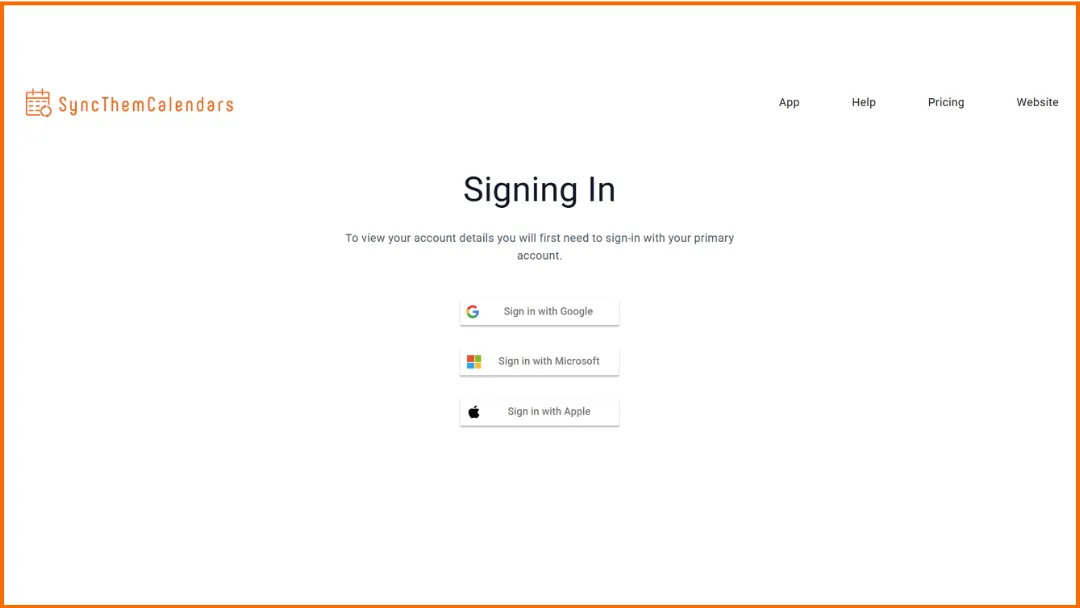
ステップ2:GoogleカレンダーとMicrosoftカレンダーを接続します。わずか2秒で完了します。
ステップ3:同期するカレンダーを選択します。ソースカレンダーとターゲットカレンダーを選択してください。
ステップ4:同期タイプを選択します。
- 一方向同期 → あるカレンダーから別のカレンダーへ予定をコピーします。
- 双方向同期 → 両方のカレンダーを自動的に最新の状態に保ちます。
ステップ5:プライバシー設定をカスタマイズします。予定の詳細を隠し、空き状況(空き/予定あり)のみを表示することも可能です。
💡 ボーナス:SyncThemCalendarsは複数のカレンダープラットフォームに対応しています:
- Microsoft (Outlook) カレンダー
- Googleカレンダー
- Appleカレンダー
💡より広範なアプローチとして、このガイドではスケジュールを把握しつつ複数のカレンダーを管理する方法を紹介しています。
無料の方法:ICS経由でOutlookカレンダーをGoogleカレンダーに追加する
これは唯一の無料のネイティブな方法ですが、重要な制限があります。リアルタイムの更新や双方向同期が必要な場合、この方法では不十分ですので、前の方法を参照することをお勧めします。
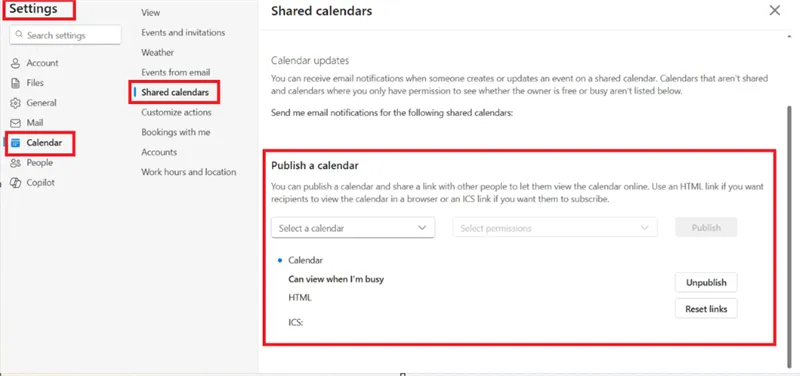
ステップ1:OutlookカレンダーのICSリンクを取得する。
- ブラウザでOutlookを開きます (Outlook.comまたはOffice 365)。
- 設定 → カレンダー → 共有カレンダーに移動します。
- 「カレンダーを公開」までスクロールします。
- 共有したいカレンダーを選択します。
- 「すべての詳細を表示可能」(または同様のオプション)を選択します。
- 「公開」をクリックします。
- ICSリンクをコピーします。
👉 ヒント:「カレンダーを公開」オプションが表示されない場合、そのアカウント(特に一部の職場や学校のアカウント)では利用できない可能性があります。
ステップ2:コンピュータでGoogleカレンダーを開く(デスクトップのみ!モバイルでは利用できません!)
- WebブラウザでGoogleカレンダーにアクセスします。
- 左側のサイドバーにある「他のカレンダー」の横にある「+」アイコンをクリックします。
- 次に「URLで追加」を選択します。
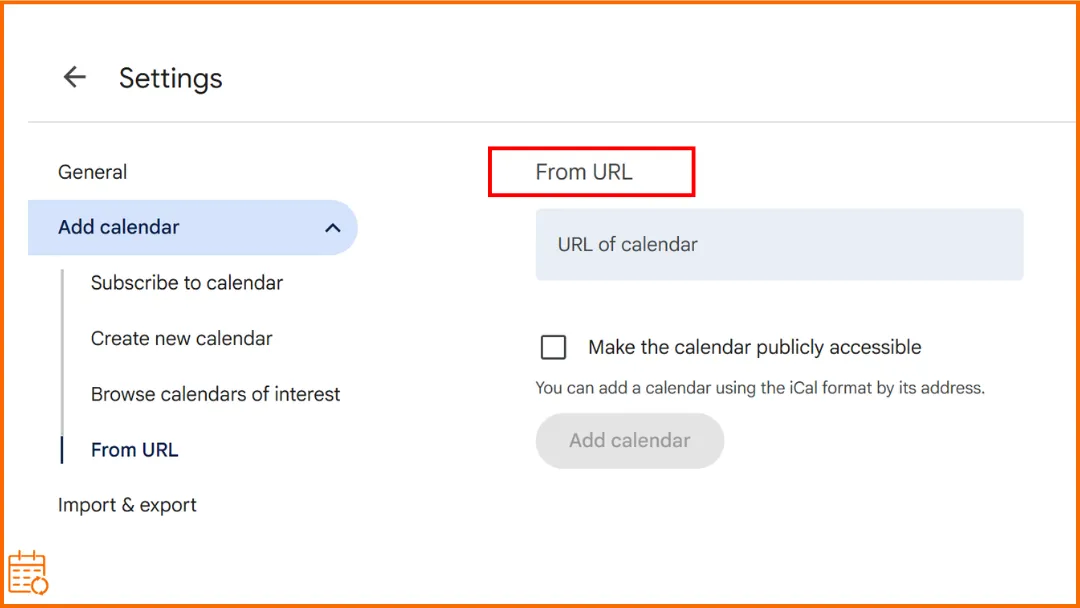
ステップ3:URL経由でOutlookカレンダーを追加する。
- 「URLで追加」をクリックします。
- OutlookのICS / iCalリンクを貼り付けます(.icsアドレスである必要があります)。
- 「カレンダーを追加」をクリックします。
- Outlookカレンダーが「他のカレンダー」の下に表示されるはずです。
👉 ヒント:「URLを取得できませんでした」というエラーが表示された場合は、正しいICSリンクをコピーしたか、Outlookカレンダーが公開されているかを確認してください。
ステップ4:GoogleでOutlookカレンダーにアクセスする。
Outlookカレンダーは左側のサイドバーの「他のカレンダー」の下に表示されます。
これで、Googleカレンダー内でOutlookの予定を表示できるようになるはずです。
👉 ヒント:カレンダーは表示されても予定が表示されない場合は、更新に時間がかかっているか、Outlookカレンダーが詳細まで公開されていない可能性があります。
⚠️ 重要な制限:この方法は真の同期ではありません。
- 更新に最大24時間(またはそれ以上)かかる場合があります。
- GoogleカレンダーからOutlookの予定を編集することはできません。
- Googleで行った変更はOutlookに同期されません。
👉 これらの手順をインタラクティブに行いたい場合(このペアや、Google、Outlook、Appleの他の組み合わせでも)、無料のカレンダーを別のカレンダーに追加するツールをお試しください。
手軽だが制限のある方法:モバイルでOutlookとGoogleカレンダーを使用する
これは同期方法ではなく、複数のアカウントを表示する方法です。
説明しましょう。iPhone/Androidでは、カレンダーアプリ(Google、Apple、Outlookなど)は複数のカレンダーを同時に表示できます。その結果、ユーザーはすべてを1か所で見て「これで同期完了だ」と考えがちです。
しかし、各カレンダーは独立したままです。データはコピーされず、カレンダー間に同期は存在しません。
同期しているように見えますが、そうではありません。
ステップバイステップの手順
ステップ1:複数のアカウントを追加できるカレンダーアプリを開きます。 Googleカレンダー(Android / iPhone)、Appleカレンダー(iPhone)、またはOutlookアプリなどが該当します。
ステップ2:GoogleアカウントとOutlookアカウントを追加します。
- カレンダーアプリの設定で、「アカウントの追加」のようなオプションを探します。
- GoogleアカウントとMicrosoftアカウントの両方を追加します。
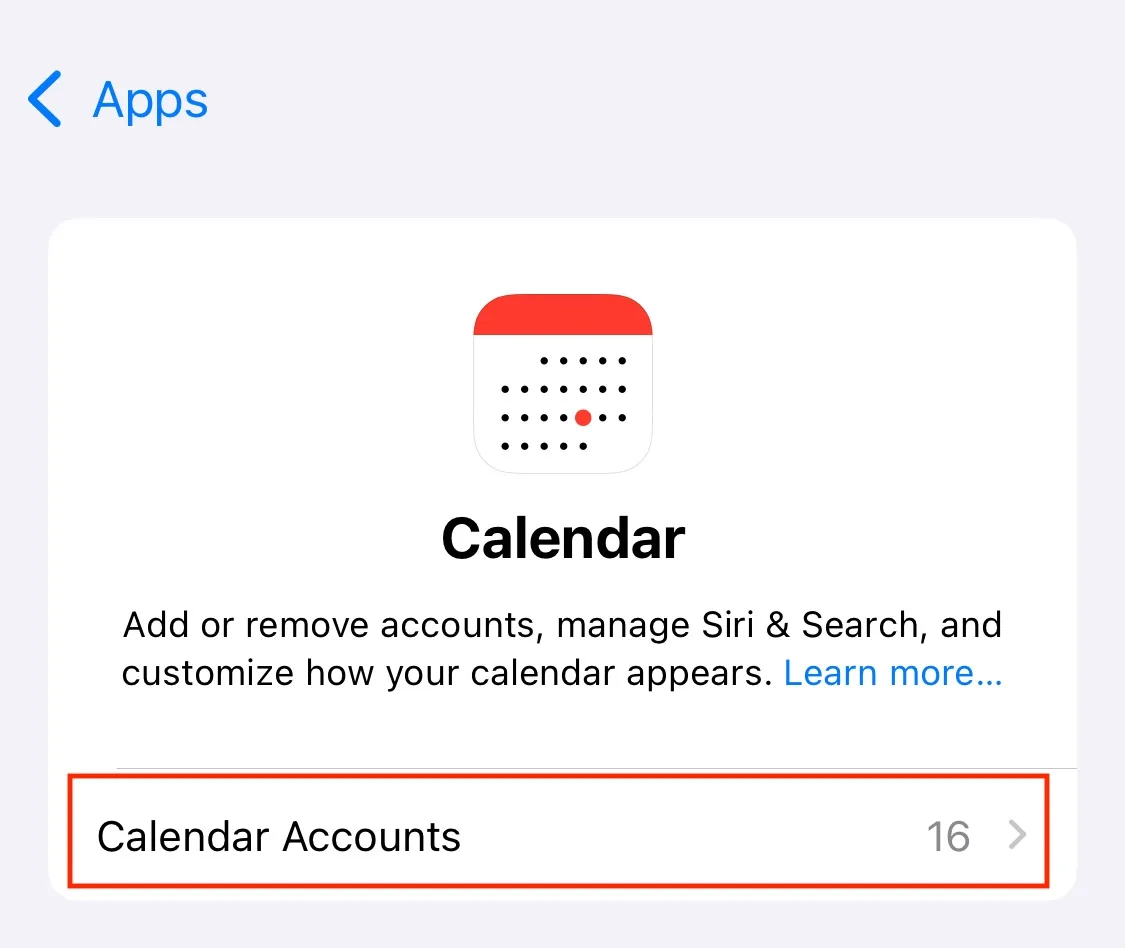
📍注意:アカウントを追加してもカレンダーが表示されない場合は、手動でカレンダー同期を有効にする必要があるかもしれません:
- iPhoneの場合:設定 → メール → アカウント → [アカウント名] に移動し、「カレンダー」をオンにします。
- Androidの場合:設定 → アカウント → [アカウント名] → アカウントの同期 に移動し、「カレンダー」を有効にします。
- Outlookアプリの場合:設定 → [アカウント名] → カレンダーの同期 に移動します。
ステップ3:両方のカレンダーを有効にして表示します。
- 通常、メニュー(☰)をタップするか、設定 → カレンダーに移動して、表示したいカレンダーを選択することで行えます。
- 有効にすると、GoogleとOutlookの予定が同じカレンダービューにまとめて表示されます。
これでできること
- 両方のカレンダーを1か所で表示する。
- アカウント間の空き状況を素早く確認する。
- 元のカレンダー内で予定を編集する。
これではできないこと(アプリの種類に関わらず)
- カレンダー間で予定は同期されません。
- 変更はプラットフォーム間で転送されません。
- 各カレンダーは完全に独立したままです。
OutlookカレンダーがGoogleカレンダーと同期されない理由と修正方法
予定が表示されない
👉 OutlookカレンダーはGoogleカレンダーに表示されているのに、予定が表示されない場合。
Outlookカレンダーが適切な権限で共有されていない
解決策:
- Outlookで、設定 → カレンダー → 共有カレンダーに移動します。
- カレンダーを選択します。
- 「すべての詳細を表示可能」を選択します。
- 「公開」をクリックし、新しいICSリンクをコピーします。
間違ったカレンダーが選択されている
解決策:表示したいカレンダーを確認してください。正しいICSリンクをコピーしたか確認してください。必要に応じてGoogleカレンダーに再追加してください。
カレンダーが更新されない
👉 OutlookカレンダーはGoogleカレンダーに正しく表示されているが、新しい予定や変更が更新されない場合。
これはICS方式の標準的な制限です。Googleはリアルタイムで予定を更新しません。更新には数時間、時には最大24時間かかることがあります。
URLを取得できませんでした
👉 このエラーは、GoogleカレンダーがICSリンクにアクセスできない場合に表示されます。
🔒 リンクにアクセスできません。
解決策:ブラウザでリンクをテストしてください。
開かない場合は、無効であるか、公開アクセスが許可されていません。
🔒 カレンダーが公開されていません。
解決策:Outlookでカレンダーを公開し、新しいICSリンクをコピーしてください。
一方向と双方向の混同
あなたは一方向の設定を使用しており、真の双方向同期ではありません。変更はOutlookからGoogleへは流れますが、Outlookに戻ることはありません。
FAQ:OutlookとGoogleカレンダーの同期
MicrosoftとGoogleカレンダーを同期できますか?
ネイティブではできません。ICSリンクを使用してOutlookカレンダーをGoogleに追加する(読み取り専用)か、サードパーティ製ツールを使用して真の双方向同期を行うことしかできません。
Microsoft TeamsカレンダーをGoogleカレンダーと同期できますか?
はい、ただし組み込みのオプションではできません。両方のカレンダーをリアルタイムで最新の状態に保つには、SyncThemCalendarsのような専用ツールが必要です。
なぜOutlookカレンダーがGmailと同期されないのですか?
これは通常、設定の問題です。カレンダーが「すべての詳細を表示可能」で公開されていること、および正しいICSリンクを使用したことを確認してください。(上記の「予定が表示されない」を参照してください。)
MicrosoftカレンダーをGoogleカレンダーにエクスポートできますか?
ICS方式はリアルタイムではないためです。Googleは定期的にカレンダーを更新しますが、これには数時間かかる場合があります。(上記の「カレンダーが更新されない」を参照してください。)
☄️ SyncThemCalendarsを無料で試すことで、すべてのカレンダーを同期し続けましょう。Google、Apple、Microsoft、すべてに対応しています!
おすすめの記事
Tutorialsの他の記事

Outlookカレンダーをプラットフォーム間で同期する方法
Outlookカレンダーの予定をGoogleやApple iCloudと同期する方法を解説。双方向同期、プライバシー管理、リアルタイムの空き状況反映をマスターしましょう。

Office 365カレンダーとAppleカレンダーを同期する方法
Office 365カレンダーとAppleカレンダーを同期する方法を解説します。ネイティブな方法、サードパーティ製ツール、プライバシー管理、トラブルシューティングのヒントを比較します。

Outlookが同期されない:カレンダーの段階的な修正方法
Google、iCloud、Office 365間でOutlookが同期されない問題を解決するための完全なトラブルシューティングガイド。明確な手順、プラットフォーム別のヒント、専門家によるアドバイスを掲載。