







Come sincronizzare Google Calendar con Outlook: passaggi semplici 2026
Sincronizza Google Calendar con Outlook Calendar velocemente. Scopri il metodo più semplice o usa SyncThemCalendars per una sincronizzazione bidirezionale in tempo reale, senza problemi di configurazione.
Sì, puoi sincronizzare Google Calendar con Outlook.
No, non sei l’unica persona ad essere confusa da questo aspetto.
In breve, Google Calendar e Outlook non sempre comunicano bene tra loro. In pratica, avrai bisogno di uno strumento di terze parti per garantire che le modifiche apportate in un calendario vengano automaticamente riflesse nell’altro.
Non preoccuparti, ti guideremo passo dopo passo.
👉Cerchi la configurazione opposta? Spieghiamo anche come sincronizzare Microsoft Calendar con Google Calendar in una guida dedicata. Abbiamo inoltre confrontato Google Calendar vs Outlook Calendar nel dettaglio e, se preferisci una guida passo dopo passo con screenshot, scopri come sincronizzare Google Calendar e Outlook passo dopo passo.
Il metodo migliore in base alle tue esigenze
Non sai quale metodo di sincronizzazione scegliere? Ecco un rapido confronto dei tre modi principali per collegare Google Calendar con Outlook.
| Metodo | Sincronizzazione bidirezionale | Aggiornamenti automatici | Gratuito | Ideale per |
|---|---|---|---|---|
| ⭐ SyncThemCalendars | ✔️ | ✔️ | A volte | Sincronizzazione completa tra Google Calendar e Outlook ⭐ Consigliato |
| Visualizzare Google Calendar in Outlook | ❌ | ✔️ | ✔️ | Controllare il tuo Google Calendar all’interno di Outlook |
| Importare Google Calendar in Outlook | ❌ | ❌ | ✔️ | Trasferimenti di calendario una tantum |
Metodo 1: Configurare la sincronizzazione bidirezionale tra Google Calendar e Outlook
SyncThemCalendars, il metodo migliore
Per sincronizzare davvero i tuoi calendari in entrambe le direzioni, questo strumento di terze parti collega Google e Outlook in pochi clic.
Puoi impostare una sincronizzazione unidirezionale o bidirezionale con piattaforme di calendario popolari come Google, Outlook e iCloud.
Per abilitare la sincronizzazione bidirezionale completa, crea semplicemente due connessioni: una da Google a Outlook e un’altra da Outlook a Google.
✅ Compatibile con Google Workspace e Microsoft 365.
✅ Sincronizza i dettagli completi dell’evento o solo la disponibilità.
✅ Aggiornamenti automatici quasi in tempo reale.
✅ Mantiene i tuoi dati privati durante la sincronizzazione di tutti i tuoi calendari.
✅ Prezzi altamente competitivi con una prova gratuita di 14 giorni.
Passaggio 1: Accedi con Google, Microsoft o Apple.
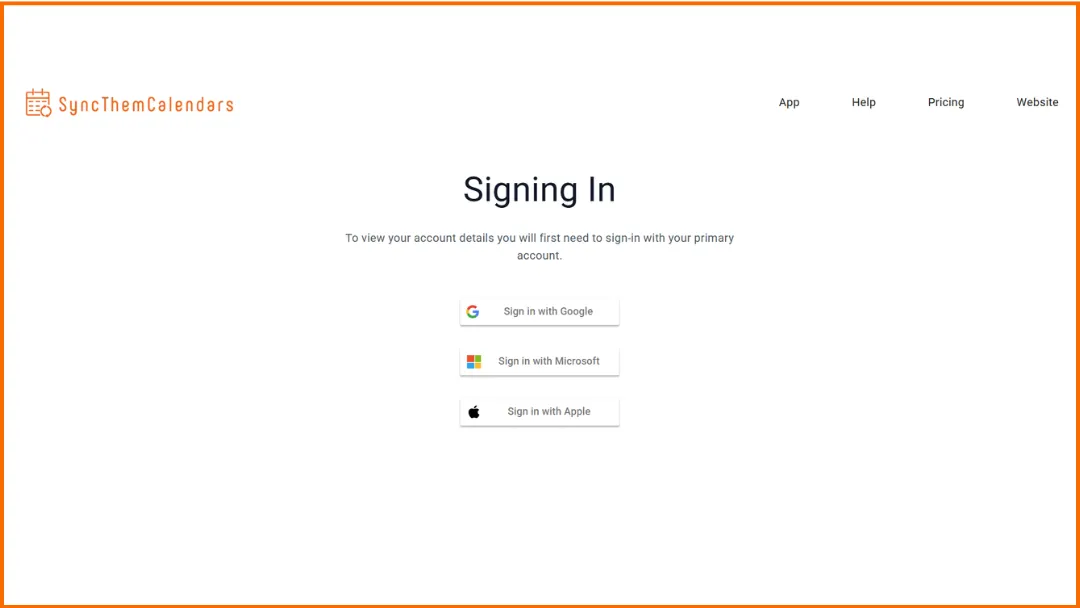
Passaggio 2: Collega il tuo Google Calendar e il calendario Microsoft. Bastano 2 secondi.
Passaggio 3: Scegli i calendari da sincronizzare. Seleziona il calendario di origine e il calendario di destinazione.
Passaggio 4: Scegli il tipo di sincronizzazione.
- Sincronizzazione unidirezionale → copia gli eventi da un calendario all’altro.
- Sincronizzazione bidirezionale → mantieni entrambi i calendari aggiornati automaticamente.
Passaggio 5: Personalizza le impostazioni di privacy. Puoi mostrare solo la disponibilità libero/occupato e nascondere i dettagli dell’evento.
I tuoi calendari sono ora collegati e aggiornati automaticamente!
Google Workspace Sync for Microsoft Outlook (GWSMO)
Google offre anche uno strumento ufficiale chiamato Google Workspace Sync for Microsoft Outlook (GWSMO). Questo strumento è progettato principalmente per aziende e organizzazioni che utilizzano Google Workspace con la versione desktop di Microsoft Outlook.
GWSMO può sincronizzare:
- email,
- calendari,
- contatti,
- e altri dati di Google Workspace direttamente con Outlook.
Tuttavia, ci sono limitazioni importanti:
- è destinato principalmente agli account Google Workspace;
- funziona con Outlook Desktop su Windows;
- potrebbe non essere la soluzione più semplice per gli utenti Gmail personali.
➡️ Per la maggior parte degli utenti personali che cercano di sincronizzare Google Calendar con Outlook, SyncThemCalendars è spesso più facile da configurare.
👉 Se hai bisogno di una sincronizzazione bidirezionale automatica, ecco alcune delle migliori app di sincronizzazione calendario disponibili oggi.
Metodo 2: Visualizzare Google Calendar in Outlook
✅ Questa sezione è per gli utenti che pensano:
- “Voglio solo che il mio Google Calendar appaia in Outlook.”
- “Voglio vedere i miei eventi in un unico posto.”
- “Non ho necessariamente bisogno di una sincronizzazione bidirezionale completa.”
❌ Ma se il tuo obiettivo è “Voglio che Google Calendar e Outlook si aggiornino automaticamente a vicenda in entrambe le direzioni”, allora sarà necessario uno strumento di sincronizzazione di terze parti.
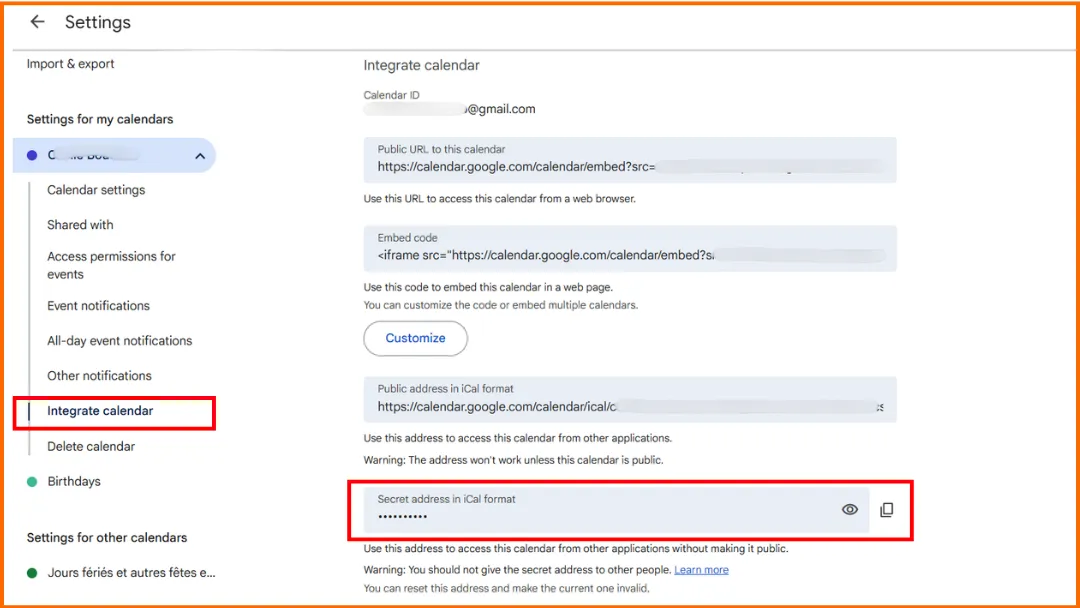
Passaggio 1: Ottieni il tuo indirizzo iCal di Google Calendar.
- Apri Google Calendar.
- Nella barra laterale sinistra, trova il calendario che vuoi visualizzare in Outlook.
- Fai clic sui tre puntini accanto al calendario.
- Seleziona “Impostazioni e condivisione”.
- Scorri verso il basso fino alla sezione “Integra calendario”.
- Copia l’URL chiamato “Indirizzo segreto in formato iCal”.
💡L’Indirizzo segreto in formato iCal è un collegamento privato che consente a Outlook di accedere al tuo Google Calendar. Alcune cose importanti da tenere a mente:
- Chiunque abbia questo link può solitamente visualizzare gli eventi del tuo calendario.
- Il link non fornisce l’accesso al tuo account Google.
- Non consente ad altre persone di modificare il tuo calendario.
- Gli aggiornamenti del calendario potrebbero non apparire istantaneamente in Outlook.
- Se il link viene condiviso accidentalmente, puoi rigenerarlo nelle impostazioni di Google Calendar.
Passaggio 2: Aggiungi il calendario a Outlook.
- Apri il tuo calendario Outlook.
- Fai clic su “Aggiungi calendario”.
- Scegli l’opzione per aggiungere un calendario da Internet o dal Web.
- Incolla l’URL iCal copiato da Google Calendar.
- Conferma l’importazione del calendario.
💡Nota: a seconda della tua versione di Outlook, i nomi dei menu potrebbero variare leggermente. Microsoft potrebbe riferirsi a queste opzioni come Aggiungi calendario > Da Internet in Outlook classico, e Sottoscrivi dal Web in Outlook.com o Outlook sul Web.
👉Se vuoi solo visualizzare il tuo Google Calendar all’interno di Outlook, puoi anche consultare la nostra guida completa su come aggiungere Google Calendar a Outlook passo dopo passo, oppure utilizzare il nostro strumento interattivo gratuito per aggiungere un calendario a un altro, che ti guiderà attraverso qualsiasi coppia di provider.
Metodo 3: Importare Google Calendar in Outlook
✅ Questa sezione è per gli utenti che pensano:
“Voglio trasferire il mio Google Calendar in Outlook.”
“Ho solo bisogno di spostare il mio calendario una volta.”
“Non ho bisogno di aggiornamenti automatici dopo l’importazione.”
“Voglio una copia statica degli eventi del mio Google Calendar.”
❌ Ma se il tuo obiettivo è: “Voglio che i nuovi eventi e le modifiche al calendario si sincronizzino automaticamente tra Google Calendar e Outlook”, allora sarà necessario uno strumento di sincronizzazione di terze parti.
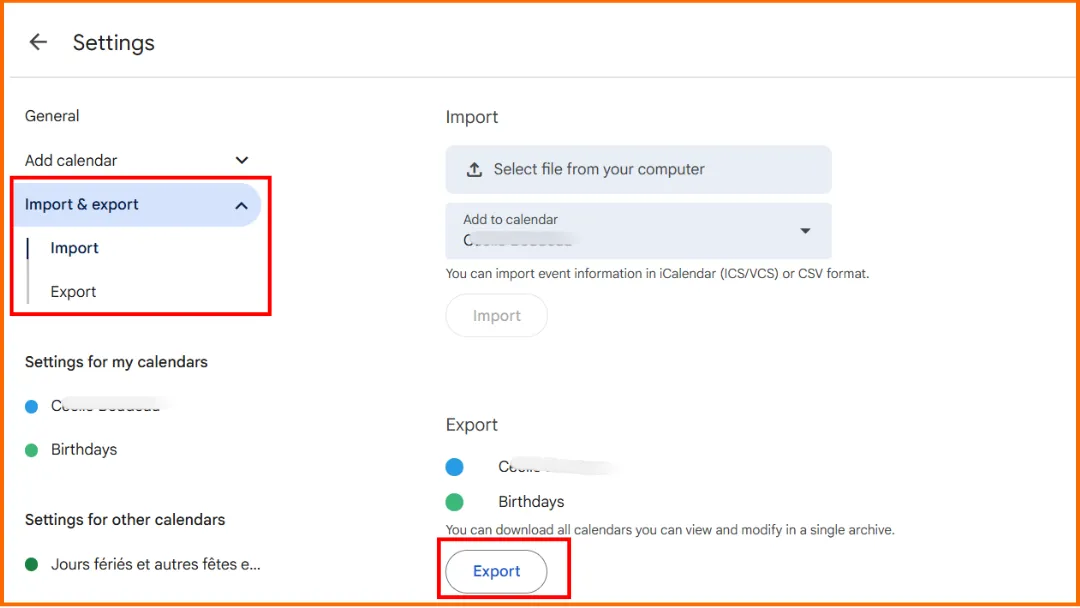
Passaggio 1: Esporta il tuo Google Calendar.
- Apri Google Calendar.
- Fai clic sull’icona Impostazioni.
- Seleziona Impostazioni.
- Nel menu a sinistra, scegli Importa ed esporta.
- Sotto Esporta, fai clic su Esporta.
- Google scaricherà un file .zip contenente i dati del tuo calendario.
- Apri il file .zip e trova il file .ics per il calendario che desideri importare.
Passaggio 2: Importa il file del calendario in Outlook.
Questi passaggi utilizzano Outlook classico (l’app desktop). Il nuovo Outlook e Outlook sul Web utilizzano un percorso di importazione diverso: aggiungi il calendario da Aggiungi calendario → Carica da file.
- Apri Outlook.
- Vai al tuo Calendario.
- Fai clic su File.
- Seleziona Apri ed esporta.
- Fai clic su Importa/Esporta.
- Scegli Importa file iCalendar (.ics) o vCalendar (.vcs).
- Seleziona il file .ics esportato da Google Calendar.
- Scegli se aprirlo come nuovo calendario o importarlo in un calendario Outlook esistente.
- Conferma l’importazione.
Facciamo chiarezza
Perché Outlook ha un aspetto diverso a seconda della versione?
Questa è una domanda che molti utenti si pongono: “Perché il tutorial che sto leggendo non sembra la mia versione di Outlook?”
La risposta è semplice. Microsoft offre attualmente diverse versioni di Outlook:
- Outlook Desktop (Outlook classico): l’applicazione installata sul tuo computer.
- Outlook Web: la versione basata su browser accessibile online.
- Nuovo Outlook: la versione più recente di Outlook per Windows.
- Outlook Mobile: l’app disponibile su smartphone e tablet.
La sfida è che le opzioni di sincronizzazione di Google Calendar non sono sempre le stesse in queste versioni. Alcuni metodi funzionano solo su desktop, mentre altri sono più limitati o semplificati nelle versioni Web e Mobile.
| Versione di Outlook | Cosa supporta | Limitazioni comuni |
|---|---|---|
| Outlook Desktop (Outlook classico) | Sottoscrizioni calendario, importazioni, alcuni strumenti di terze parti | Alcuni strumenti di sincronizzazione funzionano solo su Windows |
| Nuovo Outlook | Integrazione base di Google Calendar | Meno opzioni di sincronizzazione avanzate |
| Outlook Web | Sottoscrizioni calendario e sincronizzazione basata sul Web | Limitato rispetto al desktop |
| Outlook Mobile | Integrazione base di Google Calendar | Non ideale per una configurazione avanzata del calendario |
Sincronizzazione vs Importazione: qual è la differenza?
La vera domanda dietro “sincronizzazione vs importazione” è “Le modifiche verranno aggiornate automaticamente?”
Quando importi un Google Calendar in Outlook, crei una copia una tantum del tuo calendario.
I nuovi eventi o le modifiche apportate in seguito in Google Calendar non appariranno automaticamente in Outlook.
Quando sincronizzi Google Calendar con Outlook, gli eventi del calendario possono aggiornarsi automaticamente tra le due app.
In breve:
- Importazione = copia statica.
- Sincronizzazione = aggiornamenti automatici.
Una piccola complicazione: a seconda del metodo scelto, la sincronizzazione può essere unidirezionale o bidirezionale. Spiegheremo la differenza qui sotto.
👉Ancora confuso su sincronizzazione, importazione, sottoscrizioni o sincronizzazione bidirezionale? La nostra guida alla sincronizzazione spiega le differenze in termini semplici.
Sincronizzazione unidirezionale vs bidirezionale spiegata
La vera domanda è: “Quando modifico un calendario, l’altro si aggiorna automaticamente?”
Sincronizzazione unidirezionale = sincronizzazione a senso unico. Ciò significa che gli eventi del calendario si spostano solo in una direzione:
- Gli eventi di Google Calendar appaiono in Outlook,
- MA le modifiche apportate in Outlook non si sincronizzano con Google Calendar.
Sincronizzazione bidirezionale = sincronizzazione a doppio senso. Entrambi i calendari comunicano tra loro:
- le modifiche apportate in Google Calendar appaiono in Outlook,
- E le modifiche apportate in Outlook appaiono anche in Google Calendar.
💡Molto spesso, gli utenti pensano “La sincronizzazione non funziona”, quando in realtà stanno semplicemente utilizzando un metodo unidirezionale.
Sincronizzazione nativa vs strumenti di terze parti
La vera domanda che gli utenti hanno è: “Perché Google Calendar e Outlook non si sincronizzano automaticamente, anche se entrambi offrono funzionalità di calendario?” Microsoft e Google non forniscono una soluzione nativa semplice per la sincronizzazione bidirezionale completa tra entrambi i calendari. La maggior parte dei metodi nativi ti consente solo di:
- visualizzare un calendario,
- importare eventi,
- o sincronizzare gli aggiornamenti in una sola direzione.
Ecco perché molti utenti rimangono sorpresi quando le modifiche apportate in Outlook non appaiono in Google Calendar, o viceversa. Se hai bisogno che entrambi i calendari rimangano aggiornati automaticamente tra le piattaforme, di solito avrai bisogno di uno strumento di sincronizzazione di terze parti come SyncThemCalendars.
FAQ
Esiste un modo per sincronizzare Google Calendar con Outlook?
Sì, è possibile sincronizzare Google Calendar con Outlook.
Se vuoi semplicemente visualizzare il tuo Google Calendar in Outlook, le opzioni di sottoscrizione del calendario integrate di Microsoft potrebbero essere sufficienti.
Tuttavia, se desideri una sincronizzazione bidirezionale completa con aggiornamenti automatici tra entrambi i calendari, di solito è richiesto uno strumento di sincronizzazione di terze parti.
👉 Vuoi esplorare altre opzioni di sincronizzazione di Google Calendar? Dai un’occhiata alla nostra guida completa su come sincronizzare Google Calendar tra le piattaforme.
Perché il mio calendario Outlook non si sincronizza con Gmail?
Il problema più comune è che molte configurazioni di Google Calendar e Outlook non sono vere soluzioni di sincronizzazione bidirezionale. Alcuni metodi solo:
- visualizzano il tuo calendario,
- importano gli eventi una volta,
- sincronizzano gli aggiornamenti in una sola direzione.
Altre cause comuni includono:
- ritardi di sincronizzazione con le sottoscrizioni iCal,
- utilizzo di versioni di Outlook diverse (Outlook classico vs Nuovo Outlook),
- autorizzazioni del calendario errate,
- link del calendario scaduti.
Se hai bisogno di aggiornamenti automatici tra entrambi i calendari, uno strumento di sincronizzazione di terze parti dedicato è spesso la soluzione più affidabile.
Come sincronizzo il mio calendario Outlook con il mio Google Calendar sul mio iPhone?
Puoi aggiungere entrambi gli account all’app Calendario dell’iPhone, ma questo li visualizza solo insieme: non li sincronizza effettivamente. La vera sincronizzazione Outlook ↔ Google richiede ancora uno strumento di terze parti.
Copriamo la condivisione del calendario su iPhone in dettaglio in questa guida dedicata.
Pronto a migliorare la gestione del tuo calendario? Iscriviti a SyncThemCalendars oggi stesso e sperimenta una sincronizzazione del calendario senza interruzioni.
Pronto a sincronizzare i tuoi calendari?
Mantieni i tuoi calendari Google, Outlook e Apple iCloud sincronizzati automaticamente. Configurazione in 2 minuti, nessuna carta di credito richiesta.
Inizia gratisContinua a leggere
Altro in Tutorials

Come aggiungere il calendario Gmail a Outlook senza duplicati
Scopri come aggiungere il calendario Gmail a Outlook tramite sottoscrizione per una visualizzazione in tempo reale o usando la sincronizzazione bidirezionale, evitando fughe di dati privati e duplicati.

Esportare il calendario di Outlook su Google: una guida passo dopo passo per il 2026
Scopri come esportare il calendario di Outlook su Google con passaggi chiari per l'importazione di file ICS e CSV, controlli per gli eventi ricorrenti e suggerimenti di verifica validi per il 2026.

Come sincronizzare il calendario di Outlook tra diverse piattaforme
Scopri come sincronizzare gli eventi del calendario di Outlook con Google e Apple iCloud. Padroneggia la sincronizzazione bidirezionale, i controlli della privacy e la mappatura della disponibilità in tempo reale.