


Calendario su iPhone non si sincronizza con Exchange: come risolvere
Il calendario su iPhone non si sincronizza con Exchange? Controlla l'interruttore Calendari, il tipo di account, la finestra di sincronizzazione e i limiti del server, poi risolvi il problema passo dopo passo.
Stai per entrare in una riunione e apri l’app Calendario sul tuo iPhone per controllare la sala. L’appuntamento delle 9:30 con il cliente non c’è. Lunedì c’era. Apri Outlook sul web dal tuo portatile ed è lì, in cima alla settimana, confermato, con il thread dell’invito allegato.
Non è stato eliminato nulla. Ciò che ha ceduto è un anello della catena: il tipo di account sul telefono, l’interruttore Calendari al suo interno, il calendario che stai guardando, la connessione ActiveSync tra dispositivo e casella di posta, o la finestra di visibilità che il telefono usa per decidere quanto storico conservare. Trovare l’anello debole richiede pochi controlli e quasi nessuno di questi comporta la reinstallazione di qualcosa.
La posta in gioco è ordinaria e costante. Nel 2024, il 70% degli adulti intervistati ha dichiarato di affidarsi principalmente ai calendari digitali per gestire la propria vita, secondo i dati del sondaggio ECAL riassunti da Exploding Topics. Quando un dispositivo smette di funzionare, la risposta utile è individuare l’interruzione prima di toccare qualsiasi impostazione.
L’ordine in cui procederei è semplice: definisci il sintomo, esegui un test che isoli quale direzione della sincronizzazione sta fallendo, quindi ripara solo quella. La maggior parte dei problemi di calendario su iPhone che non si sincronizza con Exchange si risolve al secondo passaggio. Gli altri richiedono di lasciare in pace il telefono mentre qualcuno con accesso al server esamina la casella di posta.
Scopri quale tipo di errore di sincronizzazione stai affrontando
La maggior parte dei casi si divide nettamente in due: il telefono non ha mai avuto gli eventi, oppure li aveva e ha smesso di aggiornarli. La tabella seguente ordina i modelli che è più probabile incontrare con il controllo che li risolve più velocemente.
| Cosa vedi | Causa più probabile | Primo controllo |
|---|---|---|
| Nessun evento Exchange | Interruttore Calendari spento o tipo di account errato | Impostazioni > App > Mail > Account: conferma Exchange e Calendari attivi |
| Mancano solo gli eventi passati | La vista mobile copre circa due settimane | Cerca l’evento in Outlook sul web prima di cambiare qualsiasi cosa |
| Eventi in Outlook sul web, non su iPhone | Relazione col dispositivo danneggiata o calendario errato selezionato | Controlla che il calendario Exchange sia selezionato nell’app Calendario |
| Gli eventi dell’iPhone non arrivano mai su Outlook | Evento salvato su iCloud, non su Exchange | Controlla quale calendario è quello predefinito per i nuovi eventi |
| Il calendario si ricarica o rimane fermo | Errori del server o timeout | Conferma una connessione stabile, poi rivedi le impostazioni della finestra di sincronizzazione |
| Funziona sul web, fallisce solo su iPhone | Versione ActiveSync o policy del server | Chiedi all’IT la versione di ActiveSync e le regole di accesso del dispositivo |
Perché la posta arriva e il calendario no
Posta e calendario sono servizi separati che viaggiano sullo stesso account, e un account aggiunto come IMAP o POP ti offre una posta in arrivo funzionante senza alcun servizio di calendario sottostante. Questa discrepanza spiega gran parte delle lamentele erroneamente etichettate come guasti del server. Una casella di posta può autenticarsi perfettamente, ricevere posta tutto il giorno e non contenere comunque alcun dato di calendario.
Due righe nella tabella meritano una nota. La scomparsa di eventi passati di solito non è un guasto: il telefono mantiene una finestra mobile di storico e mostra normalmente gli eventi futuri, quindi una riunione di diciotto mesi fa può essere assente dall’iPhone pur essendo al sicuro nella casella di posta. E l’ultima riga è quella che sfugge alle persone, perché un singolo dispositivo che fallisce mentre il web funziona sposta l’attenzione dal telefono verso il protocollo o la policy.
Esegui il test prima della riparazione. Due minuti di prove ti risparmiano un pomeriggio di tentativi.
Il test bidirezionale nella fase successiva è ciò che ti dice quale metà del percorso si è rotta. Se vuoi prima una panoramica più ampia delle cause, questa spiegazione sul perché un calendario smette di sincronizzarsi copre i guasti a livello di account che esulano completamente da Exchange.
Come eseguire un test bidirezionale sul tuo iPhone
Il modo più veloce per smettere di tirare a indovinare è spostare un evento in ogni direzione e osservare cosa succede. La sincronizzazione del calendario Exchange su un iPhone avviene tramite Microsoft Exchange ActiveSync, il protocollo mobile che trasporta posta, calendari, contatti e attività, progettato per continuare a funzionare offline e sincronizzarsi una volta ripristinata la connettività. La guida di Apple per aggiungere un account Exchange su iPhone è chiara sulla configurazione: l’account deve essere aggiunto come Microsoft Exchange, non come profilo di posta generico, e Calendari deve essere attivato durante la configurazione. La guida alla risoluzione dei problemi di Microsoft dice la stessa cosa dall’altra parte, dicendo agli utenti di verificare l’interruttore Calendari nelle impostazioni dell’account Exchange.
Ecco la sequenza, in ordine.
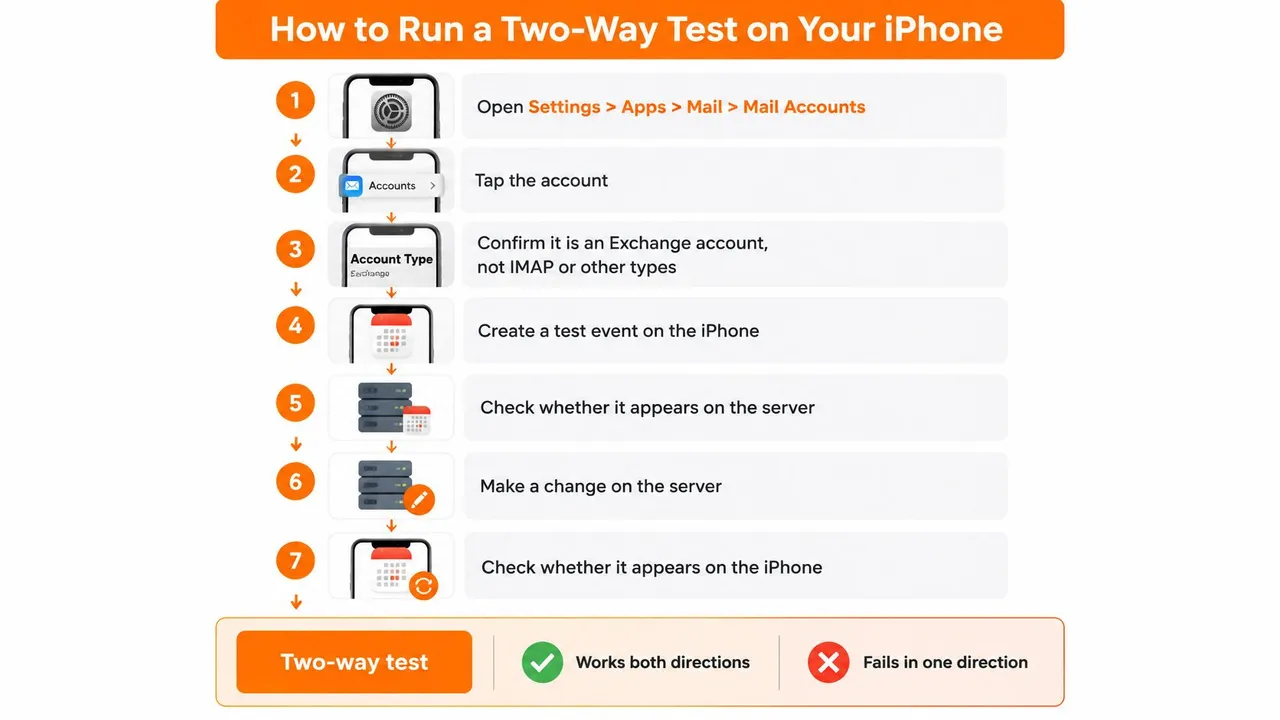
- Apri Impostazioni > App > Mail > Account e tocca l’account. Conferma che il tipo sia Exchange. Un account IMAP o POP riceve posta felicemente e non sincronizza mai un calendario, motivo per cui una posta in arrivo funzionante non prova nulla sui tuoi eventi.
- Controlla che Calendari sia attivo nella stessa schermata. Questo è l’interruttore che silenzia la sincronizzazione del calendario senza toccare la posta, ed è il motivo più comune per cui un calendario Exchange è vuoto su un telefono che riceve email correttamente.
- Apri l’app Calendario, tocca Calendari e conferma che il calendario Exchange sia selezionato. Quando iCloud, Google ed Exchange sono tutti connessi, un calendario di lavoro nascosto sembra esattamente uno rotto. Questo è il passaggio che le persone saltano più spesso, e non costa nulla controllarlo.
- Crea un evento sull’iPhone con un nome univoco, come Test sincronizzazione 14:05. Salvalo nel calendario Exchange invece che in quello predefinito. Una dicitura univoca prova che l’evento ha viaggiato invece di corrispondere a qualcosa che esisteva già.
- Apri Outlook sul web e cercalo. Se è lì, il telefono può scrivere nella casella di posta e l’autenticazione funziona.
- Crea un secondo evento dal nome univoco in Outlook sul web, poi controlla l’iPhone. Questo testa il percorso di ritorno, la metà che fallisce quando la relazione col dispositivo è obsoleta sul server.
- Nota il fuso orario del dispositivo e se gli eventi interessati sono ricorrenti. Entrambi distorcono il risultato. Una discrepanza di fuso orario può far finire un evento nel giorno sbagliato, e una serie ricorrente a lungo termine può sembrare assente mentre le sue singole eccezioni arrivano comunque.
Come leggere i risultati
Entrambe le direzioni funzionano. L’account e il percorso sono sani, quindi il problema è intermittente o risiede nella rete tra telefono ed Exchange. Cerca un modello temporale invece di un guasto nelle impostazioni.
Una direzione fallisce. Il calendario di destinazione, l’accesso delegato o lo stato del calendario condiviso sono la causa probabile. Un calendario che puoi leggere ma su cui non puoi scrivere, o una casella di posta delegata dove i permessi sono scaduti, producono esattamente questo risultato.
Entrambe le direzioni falliscono. La configurazione dell’account o la relazione ActiveSync deve essere ricostruita, che è il prossimo lavoro.
Com’è una situazione sana: entrambi gli eventi di test sono visibili su entrambi i lati entro breve tempo, e nessun evento locale è stato eliminato. Se l’iPhone esegue anche Outlook per iOS, aprilo e controlla gli stessi due eventi di test. Quando Outlook per iOS li mostra e l’app Calendario nativa no, la casella di posta è a posto e il guasto risiede nel percorso del Calendario dell’iPhone.
Come ricostruire l’account Exchange in sicurezza
La ricostruzione è corretta in un gruppo ristretto di casi: entrambe le direzioni del test hanno fallito, il tipo di account e l’interruttore Calendari sono già corretti e un riavvio non ha cambiato nulla. Non è un riflesso immediato e non è gratuito. Lo paghi con tutti gli eventi che esistono solo sul telefono e con la prova di come il guasto si comportava prima che tu lo cancellassi.
I controlli da fare prima dell’eliminazione
- Cattura prima un evento sicuramente valido. Crea o apri un evento in Outlook sul web in modo da avere una copia sul server da confrontare successivamente.
- Non eliminare gli eventi locali finché non hai confermato che esistono sul server. Un evento memorizzato solo sul telefono se ne va con l’account.
- Registra il fuso orario e qualsiasi serie ricorrente. Questi sono i dettagli che rendono un confronto post-ricostruzione significativo invece che approssimativo.
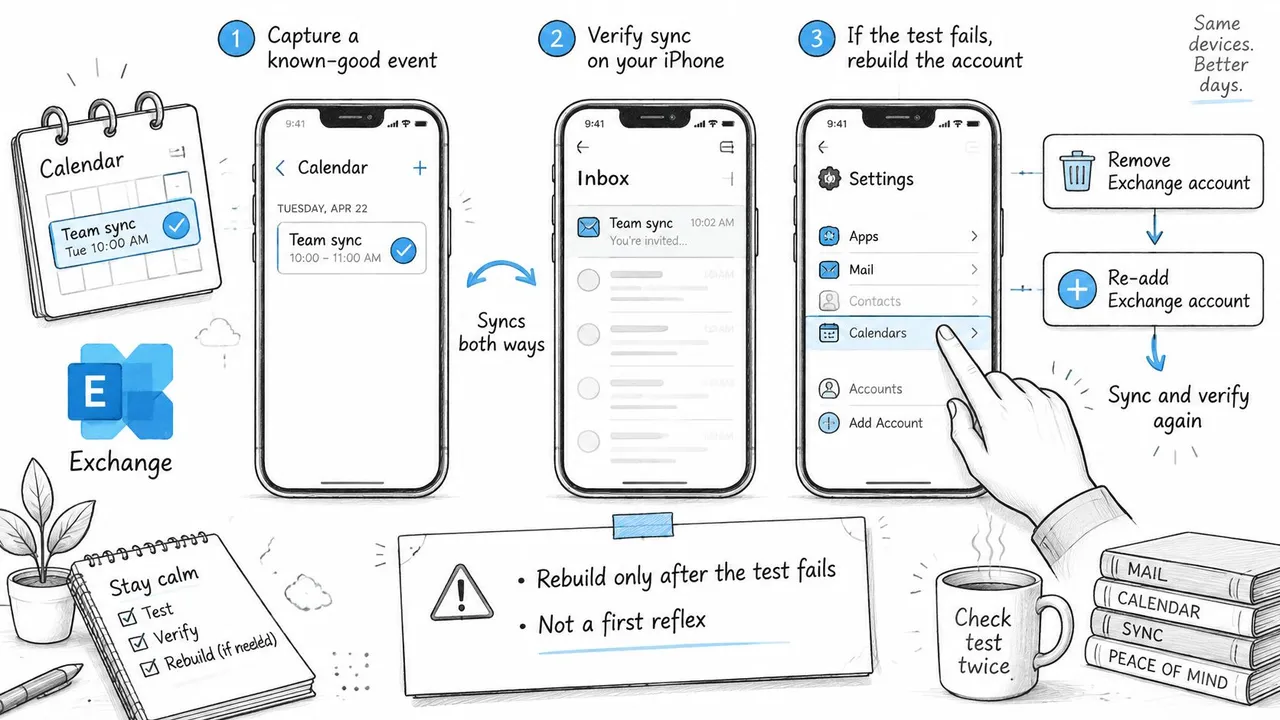
Detto questo, la ricostruzione in sé è breve.
- Elimina l’account. In Impostazioni > App > Mail > Account, seleziona l’account Exchange e rimuovilo.
- Riavvia l’iPhone. Questo cancella lo stato ActiveSync memorizzato nella cache invece di lasciare a metà una sessione.
- Aggiungi di nuovo l’account e scegli Microsoft Exchange. Per una casella di posta Microsoft 365 o Exchange locale, scegli Exchange invece di Outlook.com, che è un servizio diverso e non trasporterà il tuo calendario di lavoro.
- Accedi e conferma che Calendari sia abilitato durante la configurazione. Una ricostruzione che salta questo interruttore riproduce esattamente il guasto originale, motivo per cui così tante persone riferiscono che “eliminare e riaggiungere non ha funzionato”.
- Apri Calendario e seleziona il calendario Exchange.
- Ripeti il test bidirezionale con due nuovi eventi dal nome univoco.
Due avvertimenti da prendere sul serio. Il continuo attivare e disattivare l’interruttore Calendari può mantenere viva una relazione obsoleta convincendoti che qualcosa sia cambiato. E se la ricostruzione sembra funzionare per un’ora e poi fallisce di nuovo, il problema non è mai stato l’account sul telefono.
La ricostruzione è una soluzione lato dispositivo. Se il record del tuo telefono sul server è rotto, un nuovo account sullo stesso dispositivo può comunque fallire.
È qui che entra in gioco la metà server. La guida di Microsoft sulla sincronizzazione di calendario e contatti con telefoni e tablet copre la procedura dell’amministratore: rimuovere la relazione del dispositivo in Exchange, riavviare il dispositivo, quindi creare di nuovo la relazione. È anche dove la regola del tipo di account è dichiarata chiaramente, in modo che una casella di posta aggiunta come profilo di posta generico venga corretta invece che rattoppata.
Un freelance che immagino qui è tipico: una casella di posta Microsoft 365 riaggiunta come profilo di posta generico dopo un cambio password. La posta fluisce in pochi secondi, il calendario rimane vuoto per una settimana e la soluzione finale è scegliere Exchange durante la configurazione. Se la tua ricostruzione ti riporta a un telefono che mostra la posta ma non gli eventi di lavoro, confrontalo con il comportamento di sincronizzazione del calendario iPhone e Outlook prima di ricominciare.
Cosa dovresti vedere dopo una ricostruzione corretta: il calendario si scarica da solo, entrambi gli eventi di test appaiono su entrambi i lati e la posta continua ad arrivare. Se il calendario rimane vuoto, smetti di ricostruire e passa ai controlli di rete e server.
Impostazioni di rete, finestra di sincronizzazione e heartbeat
Un calendario che si ricarica, si svuota e si riempie, o mostra la versione della scorsa settimana di un evento che hai già spostato, di solito descrive una richiesta fallita piuttosto che un telefono rotto. La guida dell’amministratore di Apple sui timeout di ActiveSync documenta il meccanismo: una serie di risposte HTTP 500 durante la sincronizzazione del calendario può far ricaricare a iOS i dati di email, calendario o contatti di Exchange, e dopo il fallimento iOS potrebbe chiedere a Exchange di rispedire tutti i dati del calendario alla connessione successiva. Il guasto risiede nel percorso di rete o nell’infrastruttura Exchange, non nell’app Calendario.
| Impostazione | Valore documentato | Chi lo cambia |
|---|---|---|
| Intervallo heartbeat Exchange (HBI) | 59 minuti | Amministratore Exchange |
| Finestra firewall per connessioni ActiveSync | Aperta per almeno 30 minuti | Amministratore di rete |
| Giorni di posta da sincronizzare | Più breve del predefinito; scegli il numero di giorni che rivedi davvero | Utente iPhone |
| Intervallo di sincronizzazione eventi calendario | Più breve del predefinito; scegli la finestra più breve che copre le tue riunioni attive | Utente iPhone |
Cosa puoi cambiare sul telefono
Ridurre il volume di dati che ogni richiesta deve trasportare è l’unica leva che controlli, ed è una buona leva. Riduci i Giorni di posta da sincronizzare e l’intervallo di Sincronizzazione eventi calendario nelle impostazioni dell’account, mantieni il telefono su una connessione stabile e riprova. Il protocollo è costruito per risincronizzarsi quando la connettività torna, quindi un segnale Wi-Fi perso durante una sincronizzazione di grandi dimensioni non significa che gli eventi siano spariti. Significa che il trasferimento si è fermato a metà.
La guida di Apple suggerisce anche di rivedere la frequenza con cui il dispositivo recupera o riceve dati push. Se il tuo account è impostato per recuperare a intervalli lunghi, i cambiamenti sembreranno lenti anche quando non c’è nulla di sbagliato.
Cosa può cambiare solo un amministratore
L’intervallo heartbeat e la finestra di inattività del firewall sono valori di server e rete, ed è dove un sintomo ricorrente porta spesso. I benchmark documentati sono un HBI di 59 minuti e firewall che rimangono aperti per almeno 30 minuti. Trattali come soglie su cui testare, non come prova della causa: l’amministratore ha ancora bisogno dell’errore esatto dai log di ActiveSync nel momento del fallimento.
Un modello che cercherei: gli aggiornamenti arrivano in modo affidabile sul Wi-Fi di casa e si bloccano durante la giornata lavorativa. Questa è la forma di un timeout di inattività del firewall che interrompe una connessione a lunga durata, e spiega i vuoti che nessuna ricostruzione dell’account colmerà.
I benchmark testano un’ipotesi. I log la confermano.
Dopo aver accorciato la finestra di sincronizzazione, dai qualche minuto e controlla se il calendario si riempie. Se lo fa, il fallimento era dovuto al volume o al timeout. Se non cambia nulla, il problema è a monte del telefono.
Perché gli eventi vecchi e ricorrenti sembrano svanire
Immagina un consulente che apre la riunione di avvio dell’anno scorso su un portatile per controllare cosa è stato concordato, poi prende il telefono e non trova nulla per quel mese. Il portatile ce l’ha, il client web ce l’ha, il telefono no. Questa è una questione di visibilità prima ancora che di dati, e ha tre risposte distinte.
Tre versioni di “mancante”
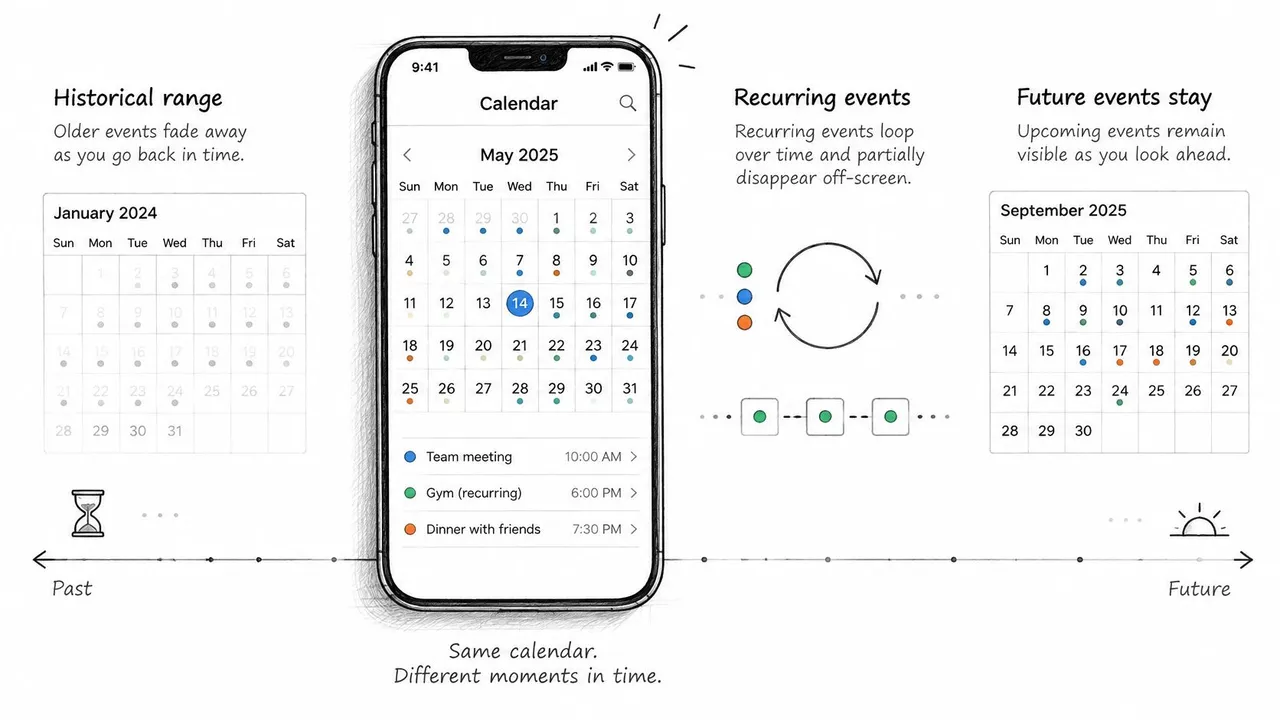
Mancante solo dall’intervallo storico. La guida di Microsoft nota che le viste mobile di Exchange possono mostrare solo le due settimane precedenti continuando a visualizzare gli eventi futuri, quindi gli appuntamenti più vecchi possono essere assenti dal telefono anche se sono ancora nella casella di posta. Non c’è nulla da riparare. Cerca l’evento nel client web e vai avanti.
Presente online, mancante sul dispositivo. Questo è il caso della relazione danneggiata. Se gli eventi esistono in Outlook sul web ma non sull’iPhone, rimuovere la vecchia relazione ActiveSync del dispositivo sul server e riaggiungere l’account può ripristinarli. La stessa guida è documentata nelle note di Microsoft sugli elementi del calendario mobile mancanti.
Assente da ogni client. Ora è un vero problema di dati o di casella di posta, possibilmente permessi o un elemento eliminato, e spetta all’IT piuttosto che al telefono.
| Dove appare l’evento | Diagnosi | Prossimo passo |
|---|---|---|
| Solo Outlook sul web, più vecchio di circa due settimane | Finestra di visibilità mobile | Lascialo dov’è e conferma nel client web |
| Outlook sul web, mancante su iPhone, eventi recenti | Relazione ActiveSync danneggiata | Segui i passaggi di ricostruzione sopra |
| Assente da ogni client | Vero problema di dati o casella di posta | Escalation all’IT |
Se un evento esiste in Outlook sul web, non è perso.
Le serie ricorrenti meritano la loro cautela. Una riunione settimanale a lungo termine comporta eccezioni, istanze spostate e talvolta una data di fine modificata, e un ripristino completo dell’account può cambiare il modo in cui la serie viene visualizzata sul telefono. Verifica la serie in un client desktop o web prima di qualsiasi passaggio distruttivo e nota prima il fuso orario. Se quello che vuoi controllare è quale calendario può mostrare cosa, questa guida sulle impostazioni di visibilità del calendario di Outlook è il punto da cui iniziare.
Dove un secondo calendario è il vero problema, copiare eventi tra account è un livello separato dalla consegna di Exchange. Lo facciamo con un servizio web che crea eventi autentici nel calendario di destinazione, senza bisogno di installazione software, e dopo la configurazione mantiene i calendari sincronizzati automaticamente con qualsiasi sincronizzazione modificabile o in pausa in qualsiasi momento. Non può riparare una connessione Exchange bloccata, e non è fatto per questo.
Decidi quando smettere di tentare e chiamare l’IT
Il punto decisionale è l’evidenza, non la pazienza. Una volta eseguiti il test bidirezionale e i controlli della finestra di sincronizzazione, i risultati ti dicono chi dovrebbe agire dopo.
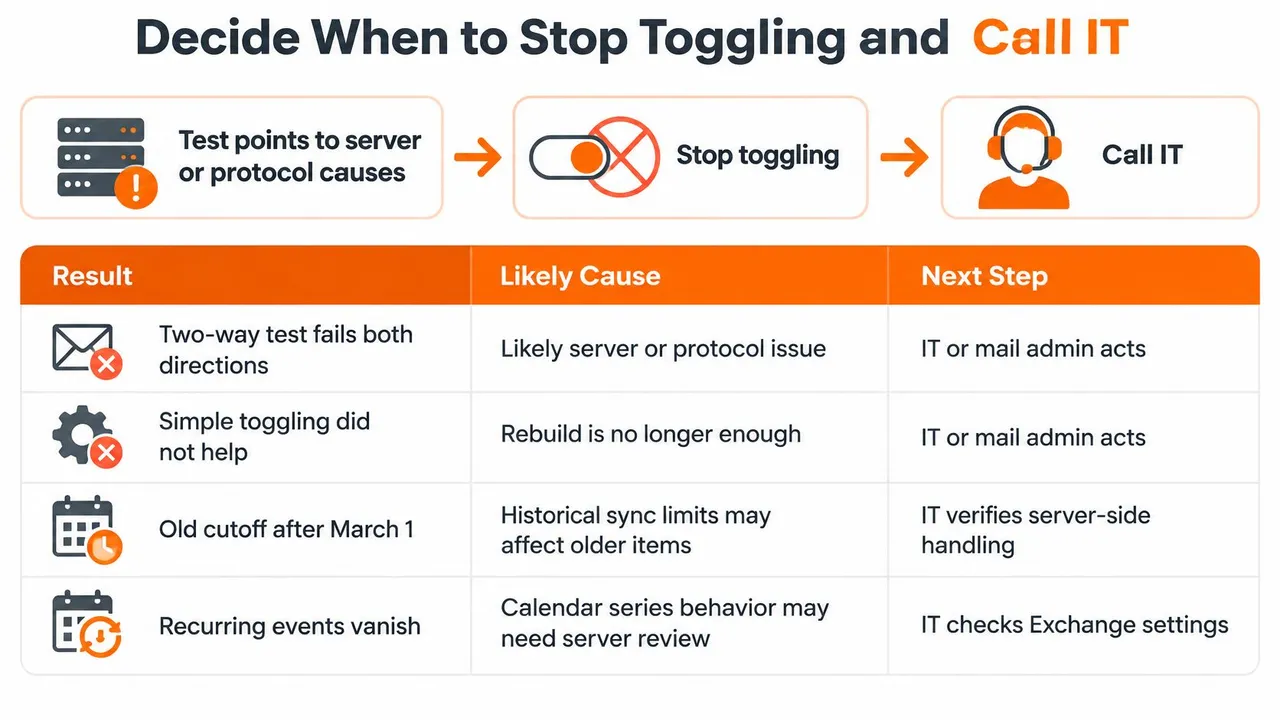
| Risultato del test | Cosa significa | Chi agisce |
|---|---|---|
| Outlook sul web funziona, calendario iPhone fallisce, ActiveSync sotto 16.1 | Bloccato dal limite del 1 marzo 2026 | IT o amministratore Exchange |
| Outlook sul web e Outlook per iOS falliscono entrambi | Problema lato server o casella di posta | IT o amministratore Exchange |
| Fallisce solo l’iPhone, la ricostruzione non ha aiutato | Relazione col dispositivo ancora obsoleta sul server | IT, per resettare la relazione ActiveSync |
| Fallisce solo l’iPhone, il web funziona, ActiveSync aggiornato | Configurazione dispositivo o account | Tu, ripetendo il test bidirezionale e la ricostruzione |
Il limite che sembra un telefono rotto
Microsoft afferma che, a partire dal 1 marzo 2026, i dispositivi che utilizzano versioni di ActiveSync inferiori alla 16.1 non si connetteranno più ai suoi servizi, come stabilito nella sua guida sulla sincronizzazione di calendario e contatti con telefoni e tablet. Per le organizzazioni che eseguono Exchange locale più vecchio, iPhone gestiti o policy legacy per dispositivi mobili, un calendario che si ferma improvvisamente può riflettere un requisito di protocollo lato server piuttosto che qualcosa di corrotto sul dispositivo.
Tre controlli separano le due cose. Testa la stessa casella di posta in Outlook sul web, chiedi all’IT quale versione di Exchange e quale policy ActiveSync sono in uso, e vedi se anche Outlook per iOS fallisce. Se l’accesso web funziona mentre il calendario nativo dell’iPhone no, gli amministratori dovrebbero ispezionare il supporto ActiveSync, le regole di accesso del dispositivo e i log di autenticazione prima che chiunque ricostruisca l’account una quarta volta.
Cosa inviare all’IT in un unico messaggio
Dai loro i fatti che chiudono il ciclo invece di iniziarlo.
- Dettagli dispositivo: modello iPhone, versione iOS e l’ora esatta in cui il guasto è apparso l’ultima volta.
- Dettagli account: il tipo di account Exchange come mostrato sul telefono, più la versione ActiveSync o la policy del dispositivo mobile in vigore.
- Risultati dei test: cosa ha mostrato Outlook sul web, cosa ha mostrato Outlook per iOS e quale direzione del test bidirezionale ha fallito.
- Evidenza server: eventuali voci HTTP 500 con i relativi timestamp e la data in cui è iniziato il problema.
Se la tua organizzazione si affida a una persona per assorbire questo tipo di risoluzione dei problemi, il modello di piccole interruzioni ricorrenti è di per sé un segnale che vale la pena leggere, e questi segnali che la tua azienda ha bisogno di supporto IT professionale ti aiutano a giudicare quando un problema di casella di posta ha superato la soluzione ad hoc.
L’ultima azione è la più semplice. Esegui di nuovo il test bidirezionale dopo qualsiasi modifica apportata. Se entrambi gli eventi appaiono su entrambi i lati, hai finito. Se non lo fanno, smetti di tentare e consegna l’evidenza alla persona che può leggere i log del server.
Se il divario che stai colmando è tra due calendari invece che all’interno di una casella di posta, SyncThemCalendars copia gli eventi tra Google Calendar, Outlook e Apple iCloud in modo che entrambi i lati mostrino lo stesso programma, con sincronizzazione unidirezionale o bidirezionale in background. La configurazione richiede circa due minuti, non è necessaria alcuna installazione software e ogni connessione può essere modificata o messa in pausa quando vuoi. Visita SyncThemCalendars per collegare la tua prima coppia di calendari e testare la copia in entrambe le direzioni.
Pronto a sincronizzare i tuoi calendari?
Mantieni i tuoi calendari Google, Outlook e Apple iCloud sincronizzati automaticamente. Configurazione in 2 minuti, nessuna carta di credito richiesta.
Inizia gratisContinua a leggere
Altro in Tutorials
Come sincronizzare Google Calendar e Apple Calendar: Guida passo dopo passo
Sincronizza Google Calendar e Apple Calendar con account nativi o uno strumento gestito. Confronta le opzioni unidirezionali e bidirezionali, segui i passaggi e risolvi i problemi comuni.
Come aggiungere il calendario Gmail a Outlook senza duplicati
Scopri come aggiungere il calendario Gmail a Outlook tramite sottoscrizione per una visualizzazione in tempo reale o usando la sincronizzazione bidirezionale, evitando fughe di dati privati e duplicati.
Esportare il calendario di Outlook su Google: una guida passo dopo passo per il 2026
Scopri come esportare il calendario di Outlook su Google con passaggi chiari per l'importazione di file ICS e CSV, controlli per gli eventi ricorrenti e suggerimenti di verifica validi per il 2026.