







Come unire più calendari Outlook senza perdere dati
Scopri come unire più calendari Outlook utilizzando la sovrapposizione, l'importazione/esportazione, i gruppi e gli strumenti di sincronizzazione. Sono inclusi metodi passo dopo passo, pro e contro, e soluzioni ai problemi.

Hai un calendario Outlook.com personale, una casella di posta aziendale Microsoft 365 e un calendario cliente condiviso tramite invito. Outlook li mostra tutti e tre, ma le tue riunioni rimangono in posti separati, le modifiche non vengono necessariamente riportate ovunque e un appuntamento ricorrente copiato può trasformarsi in un duplicato. La domanda pratica non è come unire più calendari Outlook. È cosa vuoi che faccia il risultato.
Hai tre obiettivi legittimi. Potresti voler vedere tutto in una volta, senza spostare alcun dato. Potresti voler copiare i calendari una sola volta in un’unica destinazione, creando una raccolta permanente di eventi. Oppure potresti aver bisogno di mantenere sincronizzati account separati a tempo indeterminato, in modo che le modifiche apportate in un sistema raggiungano gli altri. Outlook gestisce questi obiettivi attraverso metodi diversi, e scegliere quello sbagliato è il modo in cui i progetti di calendario si trasformano in lavoro di pulizia.
Perché unire i calendari Outlook è più difficile di quanto sembri
Outlook non fornisce un pulsante Unisci universale. Il modello di calendario nativo di Microsoft è additivo. Apri i calendari sotto I miei calendari, li confronti in parallelo e puoi lavorare con i calendari che hai creato o con quelli condivisi da altri utenti Outlook. Quel design di lunga data rende pratica la sovrapposizione, ma non trasforma archivi di dati separati in un unico calendario modificabile. La documentazione del calendario Outlook di Microsoft descrive la visualizzazione di più calendari come una funzionalità principale, mentre il suo confronto delle funzionalità mantiene anche i calendari di gruppo e l’accesso delegato disponibili sia nel classico che nel nuovo Outlook.
La distinzione è importante perché “combinato” può significare tre cose diverse:
- Vedere tutto in una volta: Usa la modalità sovrapposizione e i gruppi di calendari. Outlook lascia ogni evento nel suo calendario originale, quindi non c’è esportazione, importazione, modifica delle autorizzazioni o spostamento di dati.
- Copiare una volta in un calendario: Esporta il calendario di origine in un file PST, quindi importalo nella destinazione. La destinazione riceve delle copie, ma quelle copie non sono collegamenti live agli originali.
- Mantenere la sincronizzazione per sempre: Usa la condivisione, un abbonamento ICS o un servizio di sincronizzazione dedicato come SyncThemCalendars. I calendari rimangono separati mentre una connessione mantiene allineati gli eventi selezionati.
La ricerca accademica mostra perché questa distinzione è così utile. In uno studio su 30 partecipanti, le persone hanno condiviso 88 calendari in totale, con una media di 2,93 calendari a persona e una mediana di 2. I ricercatori hanno scoperto che 20 partecipanti su 30 suddividevano attivamente le informazioni tra più calendari condivisi, e gli utenti più attivi avevano 15 o più calendari visibili contemporaneamente. Lo studio è disponibile nel documento di ricerca sul comportamento multi-calendario.
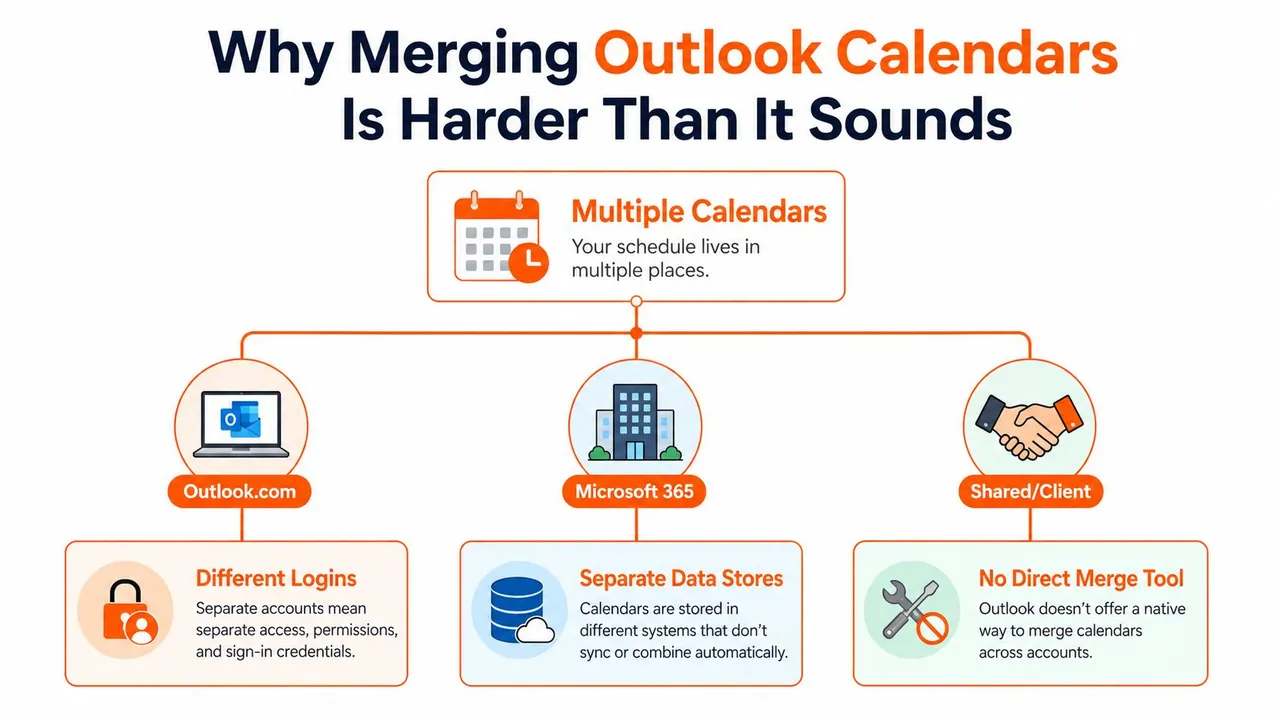
Un calendario di lavoro, un calendario familiare e un calendario cliente spesso devono sovrapporsi per la disponibilità, ma possono avere proprietari, autorizzazioni, aspettative di privacy e contesti di accesso diversi. Decidi se hai bisogno di una visualizzazione, di una copia una tantum o di una connessione continua prima di toccare i dati di origine. Ogni metodo di seguito corrisponde a uno di questi risultati.
Vedere tutto in una volta con la vista sovrapposta e i gruppi di calendari
Se il tuo unico problema è la visibilità frammentata, non iniziare importando nulla. La vista sovrapposta è l’approccio più sicuro perché cambia la griglia, non i calendari sottostanti. I tuoi appuntamenti di lavoro rimangono nella casella di posta di lavoro, gli eventi personali rimangono personali e un calendario cliente condiviso rimane regolato dalle autorizzazioni del suo proprietario.
Usa la modalità sovrapposizione in Outlook desktop
Apri Calendario nel classico Outlook, seleziona la scheda Visualizza e cerca nel gruppo Layout il controllo dei quadrati sovrapposti. Selezionalo per entrare in modalità sovrapposizione, quindi seleziona ogni calendario che vuoi vedere. Outlook assegna a ogni calendario un colore, permettendoti di distinguere l’origine di un evento mentre visualizzi gli orari su un’unica griglia.
Nel nuovo Outlook per Windows, apri la vista calendario e usa Visualizza, quindi Sovrapposizione. Outlook sul web espone la stessa idea dalla barra laterale del calendario, dove puoi selezionare i calendari che vuoi visualizzare insieme. Il posizionamento esatto può variare in base alla versione di Outlook, ma la funzione rimane di sola visualizzazione.
Organizza i contesti con i gruppi di calendari
I gruppi di calendari sono utili quando passi da un contesto di pianificazione all’altro. Nel riquadro di navigazione del calendario, fai clic con il tasto destro su I miei calendari, scegli Crea nuovo gruppo e dai al gruppo un nome pratico come Tutto lavoro, Personale o Cliente X. Trascina la casella di posta pertinente o i calendari condivisi in quel gruppo. Puoi quindi attivare o disattivare l’intero gruppo invece di selezionare i calendari individualmente.
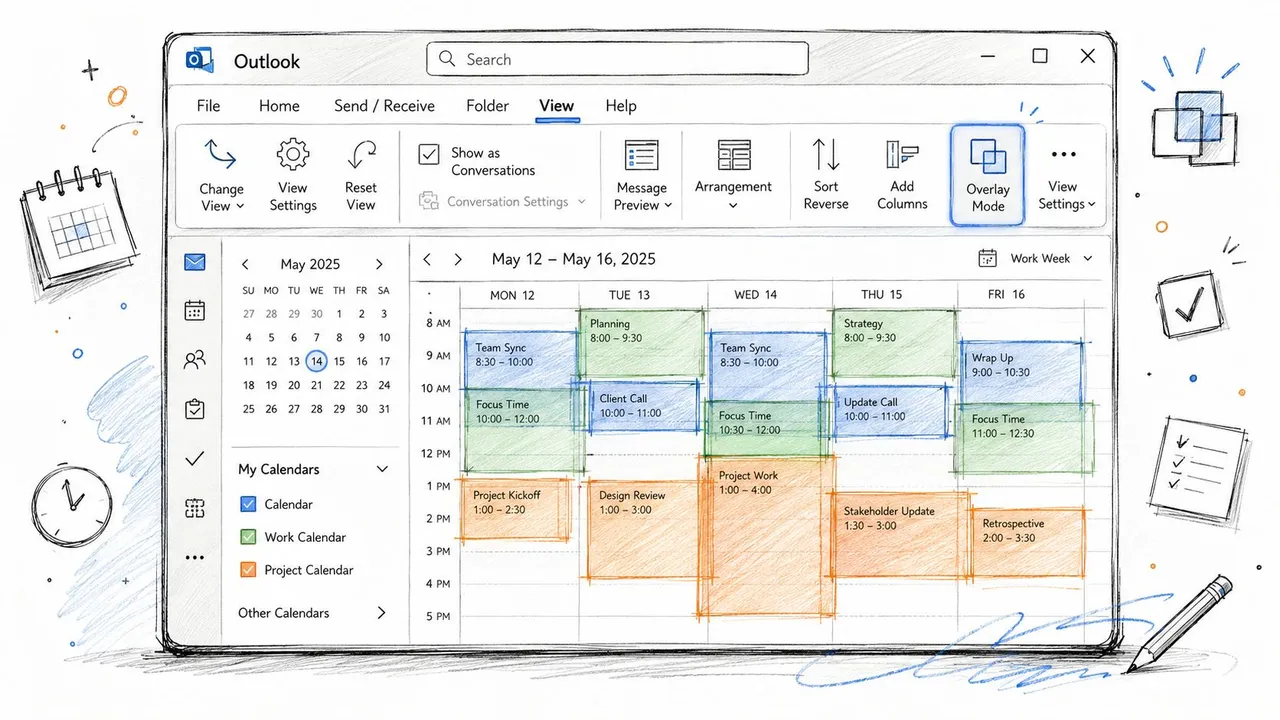
Regola pratica: Se hai solo bisogno di una disponibilità accurata per te stesso, la sovrapposizione e i gruppi di solito risolvono il problema immediato senza rischiare duplicati o errori di ricorrenza.
In questa configurazione non viene unito nulla. Una modifica apportata a un appuntamento influisce ancora solo sul suo calendario di origine e una nuova riunione creata da un account non apparirà automaticamente come evento nativo negli altri. Ciò rende la sovrapposizione eccellente per la pianificazione, ma inadeguata quando i colleghi hanno bisogno di un’unica destinazione autorevole o quando una vecchia casella di posta viene ritirata.
Le persone che desiderano una superficie di pianificazione più ampia possono anche abbinare la visibilità di Outlook a un calendario tutto in uno per le attività, specialmente quando gli appuntamenti e la pianificazione delle attività devono stare insieme. Per una guida mirata al controllo di ciò che gli altri possono vedere, usa questa guida alla visibilità del calendario Outlook.
Combina i calendari in modo permanente con Esporta e Importa
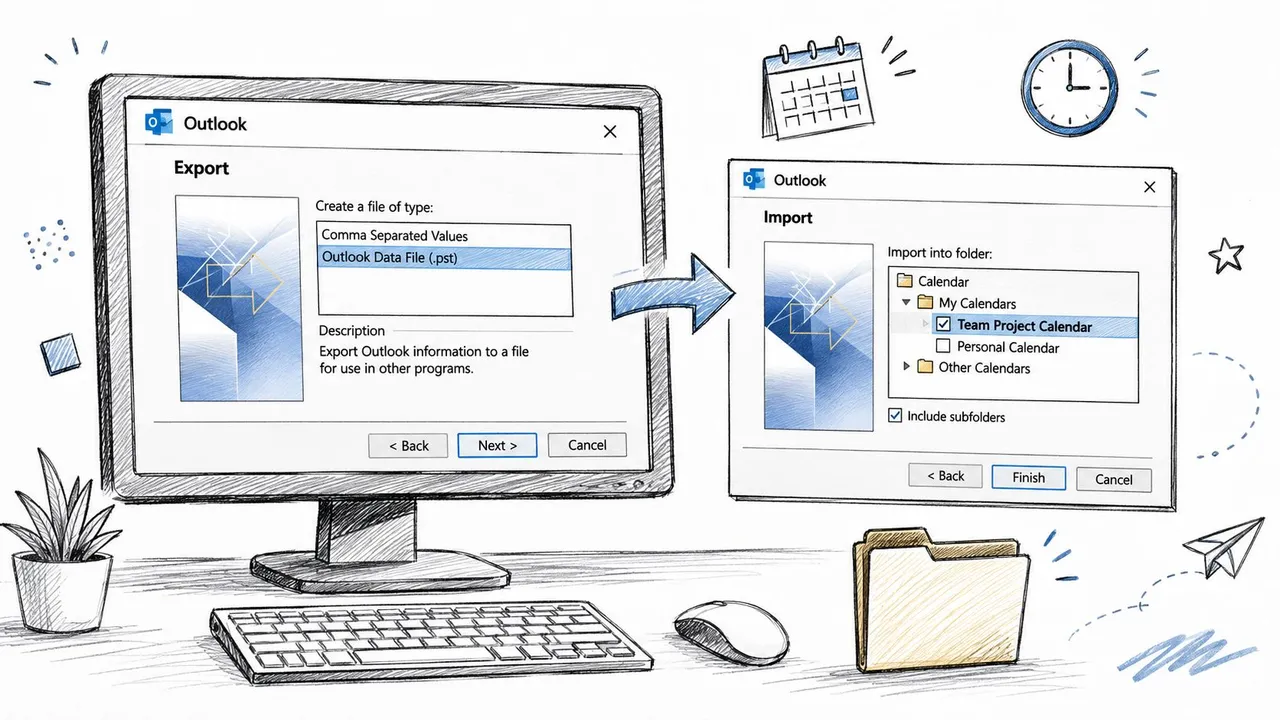
Un team che ritira una vecchia casella di posta, o che crea un unico calendario autorevole, ha bisogno di una copia reale piuttosto che di una sovrapposizione. Il flusso di lavoro di esportazione e importazione di Outlook scrive il calendario di origine in un file PST, quindi inserisce quegli elementi in una casella di posta o in un file di dati di destinazione. La destinazione possiede le copie importate, ma le modifiche successive nell’origine non verranno sincronizzate.
Esporta solo il calendario di cui hai bisogno
Nel classico Outlook desktop:
- Apri File, scegli Apri ed esporta, quindi seleziona Importa/Esporta.
- Scegli Esporta in un file, quindi seleziona File di dati di Outlook (.pst).
- Seleziona la cartella Calendario di origine specifica. Evita di selezionare l’intera casella di posta a meno che anche posta, contatti e altri dati non debbano essere consolidati.
- Imposta l’intervallo di date e i filtri richiesti per lo spostamento.
- Salva il PST in una posizione controllata, mantenendo invariato il calendario di origine.
La guida passo dopo passo di Microsoft per unire elementi del calendario Outlook tramite esportazione e importazione PST copre il flusso di lavoro. Esportare solo il calendario rende il risultato più facile da controllare e riduce la possibilità di spostare contenuti della casella di posta non correlati.
Apri Importa/Esporta nel profilo Outlook di destinazione. Seleziona Importa da un altro programma o file, scegli il formato PST e applica l’opzione di gestione dei duplicati adatta alla situazione. Non importare duplicati è più sicuro quando alcuni appuntamenti esistono già nella destinazione. Un’opzione di sostituzione è adatta per una sovrascrittura deliberata, ma controlla il calendario importato prima di rimuovere qualsiasi cosa dall’origine.
Il nuovo Outlook e Outlook sul web possono fornire pubblicazione, abbonamenti o esportazione CSV nelle impostazioni del calendario. Quelle opzioni possono trasportare i dati degli eventi, mentre il processo PST del classico Outlook rimane il percorso più chiaro per consolidare una cartella calendario di Outlook. Per un file di calendario portatile, segui questa guida per creare un file ICS per gli eventi del calendario.
Le serie ricorrenti richiedono un controllo manuale. Apri una serie importante nella destinazione e verifica le occorrenze future, le eccezioni, i partecipanti, i fusi orari e il modello di ricorrenza originale. Le istanze modificate possono comportarsi in modo diverso dopo il trasferimento.
La destinazione ora ha le sue copie del calendario. Conserva il backup PST e il calendario di origine finché i controlli a campione non vengono superati, perché le modifiche successive all’appuntamento originale non aggiorneranno la copia importata.
Mantieni i calendari sincronizzati tra account e piattaforme
La sincronizzazione continua è un progetto diverso dall’importazione. Non stai cercando di ritirare il calendario di origine. Stai mantenendo calendari separati allineati tra account o piattaforme, solitamente attraverso uno dei tre approcci: condivisione nativa di Outlook, abbonamento ICS o un servizio multipiattaforma dedicato come SyncThemCalendars.
| Area decisionale | Condivisione nativa di Outlook | Abbonamento ICS | Servizio di sincronizzazione dedicato |
|---|---|---|---|
| Sforzo di configurazione | Basso quando le autorizzazioni sono disponibili | Moderato, richiede pubblicazione e sottoscrizione | Moderato, richiede connessioni account e regole di sincronizzazione |
| Direzione sincronizzazione | Accesso condiviso, con autorizzazioni che controllano le modifiche | Solitamente di sola lettura dalla vista dell’abbonato | Unidirezionale, bidirezionale o multidirezionale, a seconda della configurazione |
| Eventi ricorrenti e fusi orari | Preserva direttamente la vista di origine | Dipende dal calendario pubblicato e dal consumatore | Dipende dalla gestione del connettore e dalle regole selezionate |
| Gestione eventi ricorrenti | Gestito nel calendario di origine | Gli aggiornamenti seguono il feed di abbonamento | Il connettore deve conciliare modifiche ed eccezioni |
| Risoluzione dei conflitti | Gli utenti e le autorizzazioni della casella di posta rimangono responsabili | Nessuna autorità di modifica nella copia sottoscritta | Richiede comportamento del servizio configurato e revisione |
| Caso d’uso tipico | Colleghi fidati o lo stesso ambiente Microsoft 365 | Trasmissione disponibilità di sola lettura | Tenant separati, piattaforme miste o allineamento continuo degli account |
| Limitazione principale | Le autorizzazioni e la politica aziendale possono limitare l’accesso | Non è un’unione modificabile dal vivo | Aggiunge una dipendenza esterna e un possibile costo di abbonamento |
La condivisione nativa funziona quando le persone coinvolte appartengono allo stesso ambiente Microsoft 365 o a un’organizzazione fidata, e il proprietario può concedere l’autorizzazione di visualizzazione o modifica richiesta. È spesso la scelta più pulita perché gli utenti lavorano direttamente sul calendario di origine invece di mantenere record copiati.
Un abbonamento ICS è sufficiente quando il destinatario ha bisogno solo di una trasmissione di sola lettura. È una soluzione inadeguata per la pianificazione attiva bidirezionale, perché l’abbonato può vedere il feed ma non può trattarlo come una fonte di verità modificabile in modo indipendente. Lascia inoltre che il comportamento di aggiornamento e la visibilità dei dettagli dell’evento dipendano dai sistemi di pubblicazione e sottoscrizione.
Un servizio dedicato diventa più facile da giustificare quando i calendari abbracciano Microsoft 365, Outlook.com, Google Calendar o Apple Calendar, o quando le modifiche devono viaggiare in entrambe le direzioni. SyncThemCalendars supporta la sincronizzazione degli eventi unidirezionale, bidirezionale e multidirezionale, insieme al mirroring libero/occupato e ai controlli per mascherare o trasformare i dettagli dell’evento. La guida alla sincronizzazione del calendario Microsoft Outlook è il punto di partenza pertinente per quel flusso di lavoro.
La sincronizzazione automatizzata rimuove la copia manuale ripetuta, ma non rimuove la responsabilità operativa. Stai scambiando la manutenzione di lotti di eventi duplicati con la dipendenza da un connettore, le sue autorizzazioni, la sua autenticazione e la sua gestione di conflitti ed eliminazioni. Documenta quale calendario è autorevole per ogni tipo di evento, quindi testa la connessione con appuntamenti non critici prima di fare affidamento su di essa per la pianificazione quotidiana.
Risoluzione dei problemi di eventi ricorrenti, duplicati e fusi orari
Un trasferimento di calendario può sembrare riuscito mentre gli appuntamenti futuri si comportano in modo errato. Ad esempio, la riunione di oggi potrebbe apparire nella destinazione, ma la sua regola di ricorrenza, la proprietà o l’interpretazione del fuso orario potrebbero essere cambiate. Esamina il risultato come un esercizio di convalida, non come un rapido controllo visivo.
Gli eventi ricorrenti perdono il loro modello
Un evento ricorrente può arrivare come occorrenze separate dopo un’importazione PST, specialmente quando la serie originale contiene eccezioni. La destinazione potrebbe mostrare le date giuste per ora, eppure modificare la pianificazione in seguito non le aggiornerà come un’unica serie.
Reimporta l’origine originale invece di copiare il lotto di destinazione danneggiato. Se la regola di ricorrenza non viene trasferita in modo affidabile, ricrea l’evento come serie ricorrente nella destinazione. Confronta le occorrenze future e le eccezioni prima di rimuovere la versione di origine. Il flusso di lavoro di unione documentato dovrebbe essere trattato come un processo di trasferimento, non come una promessa che ogni serie complessa si comporterà in modo identico in seguito.
Appaiono eventi duplicati dopo una seconda esecuzione
Eseguire di nuovo un’importazione può creare un secondo lotto di appuntamenti. Se entrambi i lotti sono presenti, ordina o filtra la destinazione utilizzando i dettagli di creazione disponibili, identifica il gruppo importato e rimuovi quel lotto invece di eliminare manualmente i singoli eventi.
Usa un calendario temporaneo con un nome chiaro per le importazioni future. Un’etichetta come Archivio lavoro importato rende un’esecuzione fallita più facile da rimuovere e protegge il calendario principale finché la revisione non è terminata.
Gli orari cambiano dopo il trasferimento
Lo spostamento del fuso orario deriva solitamente da impostazioni incoerenti nel calendario di origine, nell’account di destinazione, nel profilo Outlook o nel sistema Windows. Controlla il fuso orario assegnato a ogni calendario, quindi conferma l’impostazione del fuso orario di Windows prima di ripetere l’importazione o la sincronizzazione.
Esamina le riunioni che attraversano i cambi di ora legale, non solo gli appuntamenti programmati per la settimana corrente. Un calendario può apparire corretto in una stagione e spostarsi in seguito se l’origine e la destinazione interpretano la ricorrenza in modo diverso.
La condivisione smette di funzionare
Se un collega segnala che non può più vedere il tuo calendario condiviso dopo un aggiornamento della politica, controlla prima il consenso all’autenticazione. Gli errori di autorizzazione possono interrompere la condivisione nativa e le connessioni di terze parti anche quando il calendario stesso rimane intatto.
Conferma che l’account possa autenticarsi con l’autenticazione moderna, concedi nuovamente il consenso quando il connettore lo richiede e controlla se le regole di accesso condizionale bloccano l’accesso o l’aggiornamento del token. Esamina la politica di accesso dell’organizzazione prima di modificare le autorizzazioni del calendario, perché un’impostazione di autorizzazione riuscita non può sovrascrivere un flusso di autenticazione bloccato.
Dopo qualsiasi modifica, verifica separatamente l’origine, la destinazione e la connessione. Un accesso riuscito non prova che gli aggiornamenti degli eventi, le eliminazioni e le modifiche ricorrenti stiano fluendo correttamente.
Usa questa revisione prima di ritirare un calendario di origine:
- Date chiave: Controlla riunioni importanti, scadenze e appuntamenti in entrambi i calendari.
- Serie ricorrenti: Apri una serie e ispeziona le occorrenze future e le eccezioni.
- Duplicati: Cerca un lotto di importazione ripetuto, specialmente dopo aver riprovato il flusso di lavoro.
- Fusi orari: Confronta una riunione corrente con una che attraversa una transizione di ora legale.
- Autorizzazioni: Conferma che le persone previste possano visualizzare o modificare il calendario risultante.
- Privacy: Assicurati che i dettagli copiati o sincronizzati non rivelino più informazioni del previsto.
Scegliere il metodo giusto per la tua situazione
Un utente singolo con due account Microsoft dovrebbe iniziare con la vista sovrapposta e i gruppi di calendari per la pianificazione quotidiana, quindi utilizzare un’importazione PST una tantum solo se un account viene consolidato. La trappola è eliminare l’origine prima di controllare gli eventi ricorrenti e la proprietà della destinazione.
Un freelance che gestisce diversi calendari condivisi dai clienti dovrebbe usare i gruppi di calendari per la visibilità personale e un abbonamento ICS quando un cliente ha solo bisogno di trasmettere la disponibilità di sola lettura. La trappola è trattare un feed sottoscritto come modificabile, perché un feed di visualizzazione non ti dà il controllo sugli eventi di origine del cliente.
Un piccolo imprenditore o un assistente esecutivo che coordina un team dovrebbe usare i gruppi per un rapido cambio di contesto e considerare un servizio di sincronizzazione bidirezionale quando i calendari abbracciano tenant o piattaforme. La trappola è presumere che l’accesso condiviso crei automaticamente un calendario unificato, perché le autorizzazioni determinano chi può visualizzare o modificare mentre gli eventi rimangono nei loro archivi originali.
Un consulente IT che distribuisce una soluzione per un cliente dovrebbe utilizzare come impostazione predefinita l’esportazione e importazione PST quando il requisito è una migrazione una tantum in una casella di posta di destinazione. Riserva la sincronizzazione per gli account che cambiano quotidianamente e necessitano di un allineamento continuo. La trappola è utilizzare un connettore live quando l’organizzazione ha bisogno di un archivio controllato, o importare un’intera casella di posta quando solo la cartella calendario rientra nell’ambito.
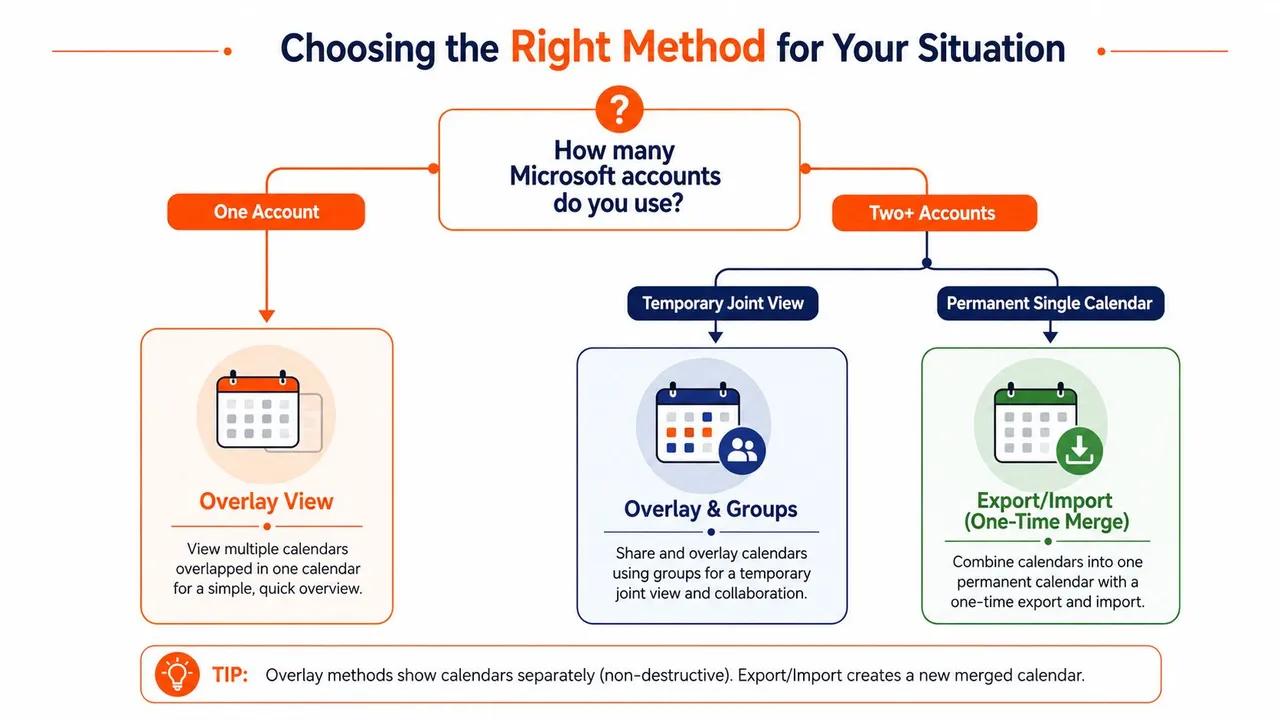
La decisione è più semplice di quanto l’interfaccia di Outlook faccia apparire. Se il requisito è la visibilità, sovrapponi. Se è la proprietà di un’unica raccolta permanente, esporta e importa. Se è l’allineamento continuo tra sistemi separati, usa la condivisione, un abbonamento o la sincronizzazione in base ai requisiti dell’account e della privacy.
Riepilogo rapido e passo successivo
Mantieni questo modello mentale:
- La sovrapposizione e i gruppi di calendari cambiano ciò che vedi. Non spostano dati e preservano i calendari originali.
- L’esportazione e l’importazione PST crea un calendario di destinazione contenente eventi copiati. È adatto per un consolidamento una tantum, ma le modifiche successive non si propagheranno all’origine.
- I servizi di sincronizzazione dedicati mantengono i calendari separati allineati nel tempo. Possono essere appropriati quando gli account o le piattaforme differiscono e la copia manuale diventerebbe di routine.
Prima di apportare una modifica, conferma chi dovrebbe essere in grado di vedere i dettagli dell’evento e chi dovrebbe essere in grado di modificarli. Esegui il backup del calendario di origine su un PST, verifica le impostazioni del fuso orario e ispeziona le serie ricorrenti dopo il primo trasferimento. Non nascondere o eliminare i calendari originali finché la destinazione non supera tali controlli.
Apri Outlook ora e decidi quale dei tre risultati ti serve: vedere tutto, copiare una volta o mantenere i calendari sincronizzati. Quindi scegli il metodo corrispondente dal confronto sopra prima di spostare qualsiasi dato dell’evento.
Se hai bisogno di un allineamento continuo piuttosto che di un’importazione Outlook una tantum, SyncThemCalendars può sincronizzare eventi selezionati tra Outlook, Google Calendar e Apple Calendar con direzioni unidirezionali, bidirezionali o multidirezionali e controlli di privacy per i dettagli dell’evento. Visita SyncThemCalendars per esaminare l’opzione di sincronizzazione adatta ai tuoi account.
Pronto a sincronizzare i tuoi calendari?
Mantieni i tuoi calendari Google, Outlook e Apple iCloud sincronizzati automaticamente. Configurazione in 2 minuti, nessuna carta di credito richiesta.
Inizia gratisContinua a leggere
Altro in Tutorials

Come sincronizzare il calendario di Outlook tra diverse piattaforme
Scopri come sincronizzare gli eventi del calendario di Outlook con Google e Apple iCloud. Padroneggia la sincronizzazione bidirezionale, i controlli della privacy e la mappatura della disponibilità in tempo reale.

Come sincronizzare il calendario di Office 365 con Apple Calendar
Scopri come sincronizzare il calendario di Office 365 con Apple Calendar. Confronta metodi nativi, strumenti di terze parti, controlli sulla privacy e suggerimenti per la risoluzione dei problemi.

Outlook non si sincronizza: soluzioni passo dopo passo per i calendari
Risolvi i problemi di sincronizzazione di Outlook tra Google, iCloud e Office 365 con questa guida completa alla risoluzione dei problemi. Passaggi chiari, consigli specifici per piattaforma ed esperti.