







Cómo combinar varios calendarios de Outlook sin perder datos
Aprenda a combinar varios calendarios de Outlook mediante superposición, importación/exportación, grupos y herramientas de sincronización. Incluye métodos paso a paso, ventajas, desventajas y soluciones.

Tiene un calendario personal de Outlook.com, un buzón de trabajo de Microsoft 365 y un calendario de cliente compartido mediante una invitación. Outlook muestra los tres, pero sus reuniones siguen viviendo en lugares separados, las ediciones no siempre se reflejan y una cita recurrente copiada puede convertirse en un duplicado. La pregunta práctica no es cómo combinar varios calendarios de Outlook. Es qué necesita que haga el resultado.
Tiene tres objetivos legítimos. Puede que quiera verlo todo a la vez, sin mover ningún dato. Puede que quiera copiar calendarios una sola vez a un destino único, creando una colección permanente de eventos. O puede que necesite mantener cuentas separadas sincronizadas indefinidamente, para que los cambios realizados en un sistema lleguen a los demás. Outlook gestiona estos objetivos mediante diferentes métodos, y elegir el incorrecto es la forma en que los proyectos de calendario se convierten en trabajo de limpieza.
Por qué combinar calendarios de Outlook es más difícil de lo que parece
Outlook no proporciona un botón universal de Combinar. El modelo de calendario nativo de Microsoft es aditivo. Usted abre calendarios en Mis calendarios, los compara en paralelo y puede trabajar con calendarios que usted creó o calendarios compartidos por otros usuarios de Outlook. Ese diseño de larga data hace que la superposición sea práctica, pero no convierte almacenes de datos separados en un solo calendario editable. La documentación del calendario de Outlook de Microsoft describe la visualización de múltiples calendarios como una capacidad central, mientras que su comparación de funciones también mantiene los calendarios de grupo y el acceso de delegados disponibles en el Outlook clásico y el nuevo.
La distinción es importante porque “combinado” puede significar tres cosas diferentes:
- Verlo todo a la vez: Utilice el modo de superposición y los grupos de calendarios. Outlook deja cada evento en su calendario original, por lo que no hay exportación, importación, cambio de permisos ni movimiento de datos.
- Copiar una vez en un calendario: Exporte el calendario de origen a un archivo PST y luego impórtelo en el destino. El destino recibe copias, pero esas copias no son enlaces en vivo a los originales.
- Mantenerlos sincronizados para siempre: Utilice el uso compartido, una suscripción ICS o un servicio de sincronización dedicado como SyncThemCalendars. Los calendarios permanecen separados mientras una conexión mantiene alineados los eventos seleccionados.
La investigación académica muestra por qué esta distinción es tan útil. En un estudio de 30 participantes, las personas compartieron 88 calendarios en total, con una media de 2.93 calendarios por persona y una mediana de 2. Los investigadores descubrieron que 20 de los 30 participantes dividían activamente la información entre varios calendarios compartidos, y los usuarios más activos tenían 15 o más calendarios visibles al mismo tiempo. El estudio está disponible en el artículo de investigación sobre el comportamiento con múltiples calendarios.
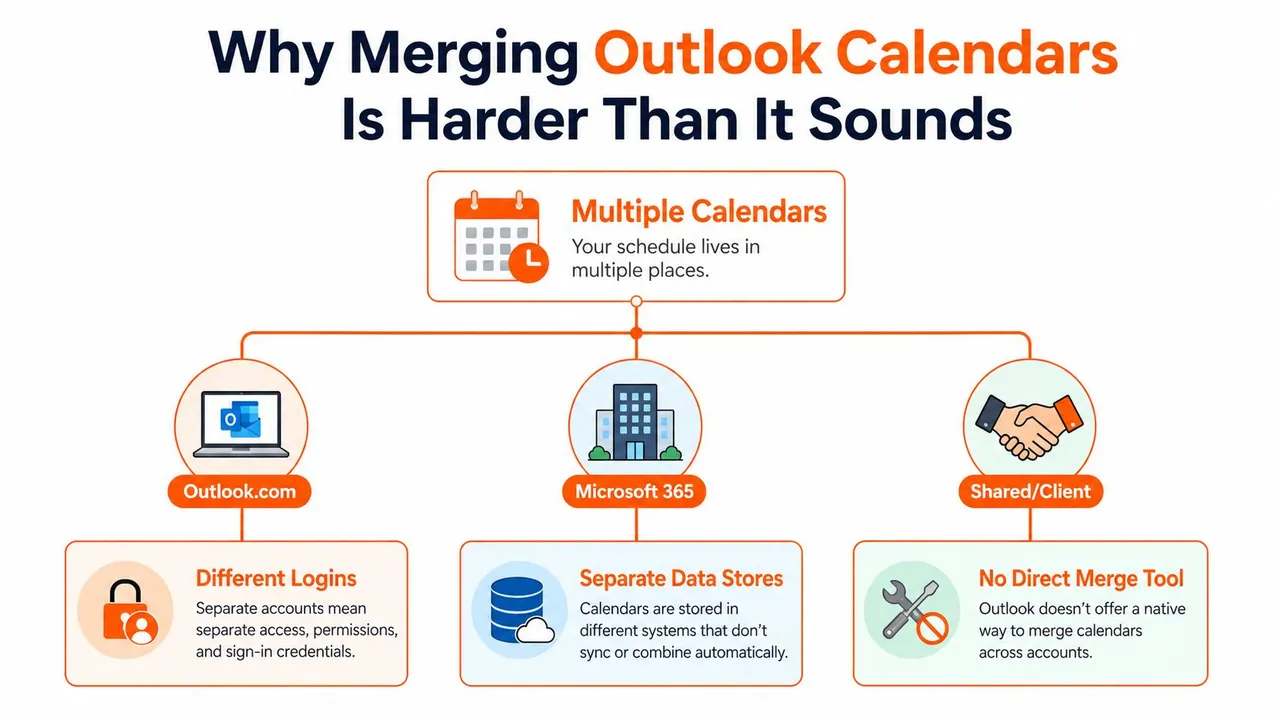
Un calendario de trabajo, uno familiar y uno de cliente a menudo necesitan solaparse para la disponibilidad, pero pueden tener diferentes propietarios, permisos, expectativas de privacidad y contextos de inicio de sesión. Decida si necesita una visualización, una copia única o una conexión continua antes de tocar los datos de origen. Cada método a continuación se asigna a uno de esos resultados.
Verlo todo a la vez con la vista de superposición y los grupos de calendarios
Si su único problema es la visibilidad fragmentada, no empiece importando nada. La vista de superposición es el enfoque más seguro porque cambia la cuadrícula, no los calendarios subyacentes. Sus citas de trabajo permanecen en el buzón de trabajo, los eventos personales permanecen personales y un calendario de cliente compartido sigue regido por los permisos de su propietario.
Usar el modo de superposición en Outlook de escritorio
Abra Calendario en el Outlook clásico, seleccione la pestaña Vista y busque en el grupo Organización el control de cuadrados superpuestos. Selecciónelo para entrar en el modo de superposición y, a continuación, marque cada calendario que desee ver. Outlook asigna a cada calendario un color, lo que le permite distinguir el origen de un evento mientras ve los horarios en una sola cuadrícula.
En el nuevo Outlook para Windows, abra la vista de calendario y utilice Vista, luego Superposición. Outlook en la web expone la misma idea desde la barra lateral del calendario, donde puede seleccionar los calendarios que desea mostrar juntos. La ubicación exacta puede variar según la versión de Outlook, pero la función sigue siendo solo de visualización.
Organizar contextos con grupos de calendarios
Los grupos de calendarios son útiles cuando cambia entre contextos de programación. En el panel de navegación del calendario, haga clic con el botón derecho en Mis calendarios, elija Crear nuevo grupo y asigne al grupo un nombre práctico como Todo el trabajo, Personal o Cliente X. Arrastre los buzones o calendarios compartidos relevantes a ese grupo. A continuación, puede activar o desactivar todo el grupo en lugar de seleccionar los calendarios individualmente.
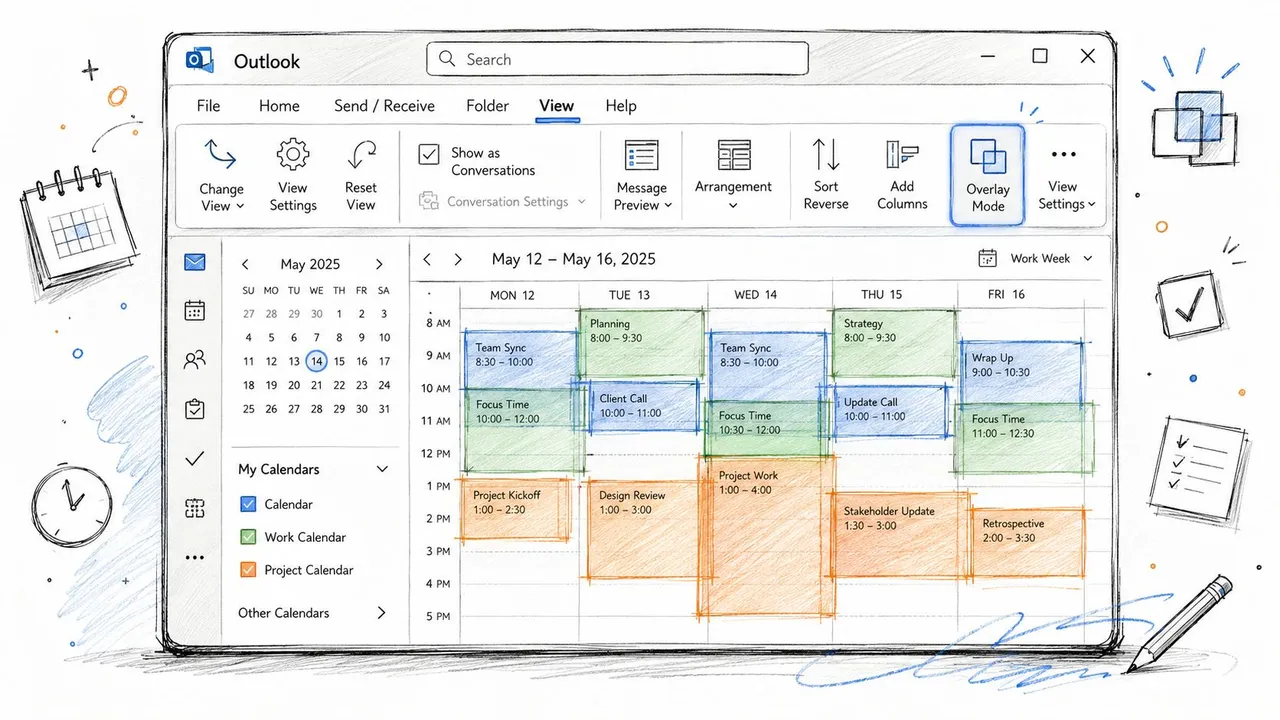
Regla práctica: Si solo necesita una disponibilidad precisa para usted, la superposición y los grupos suelen resolver el problema inmediato sin arriesgarse a duplicados o errores de recurrencia.
No se combina nada en esta configuración. Una edición realizada en una cita sigue afectando solo a su calendario de origen, y una nueva reunión creada desde una cuenta no aparecerá automáticamente como un evento nativo en las demás. Eso hace que la superposición sea excelente para la planificación, pero inadecuada cuando los colegas necesitan un destino autorizado o cuando se va a retirar un buzón antiguo.
Las personas que desean una superficie de planificación más amplia también pueden combinar la visibilidad de Outlook con un calendario todo en uno para tareas, especialmente cuando las citas y la planificación de tareas deben ir juntas. Para obtener una guía enfocada en controlar lo que otros pueden ver, utilice esta guía de visibilidad del calendario de Outlook.
Combinar calendarios permanentemente con exportación e importación
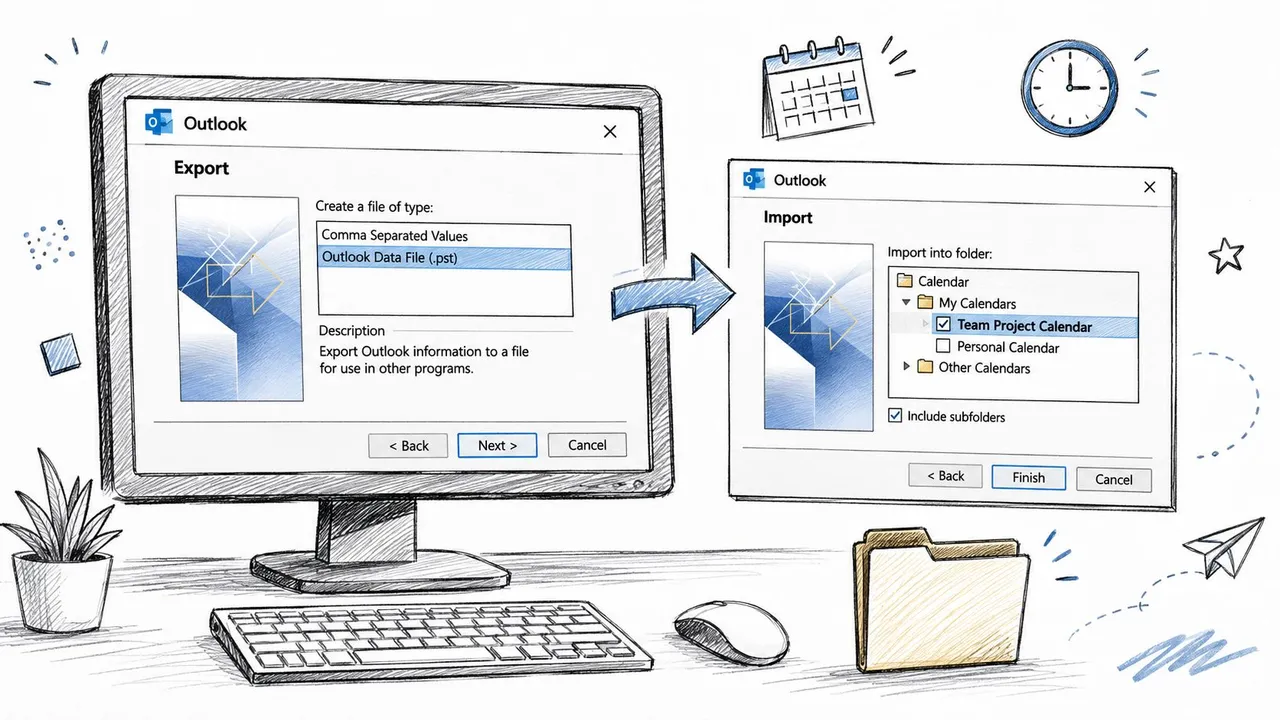
Un equipo que retira un buzón antiguo, o que crea un calendario autorizado, necesita una copia real en lugar de una superposición. El flujo de trabajo de exportación e importación de Outlook escribe el calendario de origen en un archivo PST y luego coloca esos elementos en un buzón o archivo de datos de destino. El destino posee las copias importadas, pero las ediciones posteriores en el origen no se sincronizarán.
Exportar solo el calendario que necesita
En el Outlook de escritorio clásico:
- Abra Archivo, elija Abrir y exportar, luego seleccione Importar o exportar.
- Elija Exportar a un archivo, luego seleccione Archivo de datos de Outlook (.pst).
- Seleccione la carpeta de Calendario de origen específica. Evite seleccionar todo el buzón a menos que el correo, los contactos y otros datos también deban consolidarse.
- Establezca el rango de fechas y los filtros necesarios para el movimiento.
- Guarde el PST en una ubicación controlada, manteniendo el calendario de origen sin cambios.
La guía paso a paso de Microsoft para combinar elementos del calendario de Outlook mediante la exportación e importación de PST cubre el flujo de trabajo. Exportar solo el calendario hace que el resultado sea más fácil de auditar y reduce la posibilidad de mover contenido del buzón no relacionado.
Abra Importar o exportar en el perfil de Outlook de destino. Seleccione Importar de otro programa o archivo, elija el formato PST y aplique la opción de manejo de duplicados que se ajuste a la situación. No importar duplicados es más seguro cuando ya existen algunas citas en el destino. Una opción de reemplazo se adapta a una sobrescritura deliberada, pero revise el calendario importado antes de eliminar algo del origen.
El nuevo Outlook y Outlook en la web pueden proporcionar publicación, suscripciones o exportación CSV en la configuración del calendario. Esas opciones pueden transportar datos de eventos, mientras que el proceso PST del Outlook clásico sigue siendo la ruta más clara para consolidar una carpeta de calendario de Outlook. Para obtener un archivo de calendario portátil, siga esta guía para crear un archivo ICS para eventos de calendario.
Las series recurrentes requieren una verificación manual. Abra una serie importante en el destino y verifique las ocurrencias futuras, las excepciones, los asistentes, las zonas horarias y el patrón de recurrencia original. Las instancias alteradas pueden comportarse de manera diferente después de la transferencia.
El destino ahora tiene sus propias copias del calendario. Guarde la copia de seguridad PST y el calendario de origen hasta que pasen las comprobaciones, porque los cambios posteriores en la cita original no actualizarán la copia importada.
Mantener los calendarios sincronizados entre cuentas y plataformas
La sincronización continua es un proyecto diferente al de la importación. No está intentando retirar el calendario de origen. Está manteniendo calendarios separados alineados entre cuentas o plataformas, generalmente a través de uno de estos tres enfoques: uso compartido nativo de Outlook, suscripción ICS o un servicio multiplataforma dedicado como SyncThemCalendars.
| Área de decisión | Uso compartido nativo de Outlook | Suscripción ICS | Servicio de sincronización dedicado |
|---|---|---|---|
| Esfuerzo de configuración | Bajo cuando los permisos están disponibles | Moderado, requiere publicar y suscribirse | Moderado, requiere conexiones de cuenta y reglas de sincronización |
| Dirección de sincronización | Acceso compartido, con permisos que controlan ediciones | Generalmente de solo lectura desde la vista del suscriptor | Unidireccional, bidireccional o multidireccional, según la configuración |
| Eventos recurrentes y zonas horarias | Conserva la vista de origen directamente | Depende del calendario publicado y del consumidor | Depende del manejo del conector y las reglas seleccionadas |
| Manejo de eventos recurrentes | Gestionado en el calendario de origen | Las actualizaciones siguen el feed de suscripción | El conector debe conciliar cambios y excepciones |
| Resolución de conflictos | Los usuarios y los permisos del buzón siguen siendo responsables | Sin autoridad de edición en la copia suscrita | Requiere comportamiento del servicio configurado y revisión |
| Caso de uso típico | Colegas de confianza o el mismo entorno de Microsoft 365 | Difusión de disponibilidad de solo lectura | Inquilinos separados, plataformas mixtas o alineación de cuentas en curso |
| Limitación principal | Los permisos y la política de la organización pueden restringir el acceso | No es una combinación editable en vivo | Agrega una dependencia externa y un posible costo de suscripción |
El uso compartido nativo funciona cuando las personas involucradas pertenecen al mismo entorno de Microsoft 365 o a una organización de confianza, y el propietario puede otorgar el permiso de visualización o edición requerido. A menudo es la opción más limpia porque los usuarios trabajan directamente con el calendario de origen en lugar de mantener registros copiados.
Una suscripción ICS es suficiente cuando el destinatario solo necesita una difusión de solo lectura. No es adecuada para la programación bidireccional activa, porque el suscriptor puede ver el feed pero no puede tratarlo como una fuente de verdad editable de forma independiente. También deja el comportamiento de actualización y la visibilidad de los detalles del evento dependientes de los sistemas de publicación y suscripción.
Un servicio dedicado se vuelve más fácil de justificar cuando los calendarios abarcan Microsoft 365, Outlook.com, Google Calendar o Apple Calendar, o cuando los cambios deben viajar en ambas direcciones. SyncThemCalendars admite la sincronización de eventos unidireccional, bidireccional y multidireccional, junto con la duplicación de disponibilidad y controles para enmascarar o transformar los detalles del evento. La guía de sincronización del calendario de Microsoft Outlook es el punto de partida relevante para ese flujo de trabajo.
La sincronización automatizada elimina la copia manual repetida, pero no elimina la responsabilidad operativa. Está cambiando el mantenimiento de lotes de eventos duplicados por la dependencia de un conector, sus permisos, su autenticación y su manejo de conflictos y eliminaciones. Documente qué calendario es la autoridad para cada tipo de evento, luego pruebe la conexión con citas no críticas antes de confiar en ella para la programación diaria.
Solución de problemas de eventos recurrentes, duplicados y zonas horarias
Una transferencia de calendario puede parecer exitosa mientras que las citas futuras se comportan incorrectamente. Por ejemplo, la reunión de hoy puede aparecer en el destino, pero su regla de recurrencia, propiedad o interpretación de zona horaria pueden haber cambiado. Revise el resultado como un ejercicio de validación, no como una verificación visual rápida.
Los eventos recurrentes pierden su patrón
Un evento recurrente puede llegar como ocurrencias separadas después de una importación PST, especialmente cuando la serie original contiene excepciones. El destino puede mostrar las fechas correctas por ahora, pero editar el horario más tarde no las actualizará como una sola serie.
Vuelva a importar el origen original en lugar de copiar el lote de destino dañado. Si la regla de recurrencia no se transfiere de manera confiable, vuelva a crear el evento como una serie recurrente en el destino. Compare las ocurrencias futuras y las excepciones antes de eliminar la versión de origen. El flujo de trabajo de combinación documentado debe tratarse como un proceso de transferencia, no como una promesa de que cada serie compleja se comportará de manera idéntica después.
Aparecen eventos duplicados después de una segunda ejecución
Ejecutar una importación nuevamente puede crear un segundo lote de citas. Si ambos lotes están presentes, ordene o filtre el destino utilizando los detalles de creación disponibles, identifique el grupo importado y elimine ese lote en lugar de eliminar eventos individuales manualmente.
Utilice un calendario temporal con un nombre claro para futuras importaciones. Una etiqueta como Archivo de trabajo importado hace que una ejecución fallida sea más fácil de eliminar y protege el calendario principal hasta que se termine la revisión.
Los horarios cambian después de la transferencia
La desviación de la zona horaria generalmente proviene de configuraciones inconsistentes en el calendario de origen, la cuenta de destino, el perfil de Outlook o el sistema Windows. Verifique la zona horaria asignada a cada calendario y, a continuación, confirme la configuración de zona horaria de Windows antes de repetir la importación o sincronización.
Revise las reuniones que cruzan cambios de horario de verano, no solo las citas programadas para la semana actual. Un calendario puede parecer correcto en una temporada y cambiar más tarde si el origen y el destino interpretan la recurrencia de manera diferente.
El uso compartido deja de funcionar
Si un colega informa que ya no puede ver su calendario compartido después de una actualización de política, verifique primero el consentimiento de autenticación. Los errores de permiso pueden interrumpir el uso compartido nativo y las conexiones de terceros incluso cuando el calendario en sí permanece intacto.
Confirme que la cuenta puede autenticarse con Autenticación moderna, vuelva a otorgar el consentimiento cuando el conector lo solicite y verifique si las reglas de acceso condicional bloquean el inicio de sesión o la actualización de tokens. Revise la política de acceso de la organización antes de cambiar los permisos del calendario, porque una configuración de permiso exitosa no puede anular un flujo de autenticación bloqueado.
Después de cualquier cambio, verifique el origen, el destino y la conexión por separado. Un inicio de sesión exitoso no prueba que las actualizaciones de eventos, las eliminaciones y las ediciones recurrentes fluyan correctamente.
Utilice esta revisión antes de retirar un calendario de origen:
- Fechas clave: Verifique reuniones, plazos y citas importantes en ambos calendarios.
- Series recurrentes: Abra una serie e inspeccione las ocurrencias futuras y las excepciones.
- Duplicados: Busque un lote de importación repetido, especialmente después de volver a intentar el flujo de trabajo.
- Zonas horarias: Compare una reunión actual con una que cruce una transición de horario de verano.
- Permisos: Confirme que las personas previstas puedan ver o editar el calendario resultante.
- Privacidad: Asegúrese de que los detalles copiados o sincronizados no revelen más información de la prevista.
Elegir el método correcto para su situación
Un usuario individual con dos cuentas de Microsoft debería comenzar con la vista de superposición y grupos de calendarios para la planificación diaria, y luego usar una importación PST única solo si se va a consolidar una cuenta. La trampa es eliminar el origen antes de verificar las series recurrentes y la propiedad del destino.
Un profesional independiente que hace malabarismos con varios calendarios compartidos por clientes debería usar grupos de calendarios para la visibilidad personal y una suscripción ICS cuando un cliente solo necesita transmitir disponibilidad de solo lectura. La trampa es tratar un feed suscrito como editable, porque un feed de visualización no le da control sobre los eventos de origen del cliente.
El propietario de una pequeña empresa o un asistente ejecutivo que coordina un equipo debería usar grupos para cambiar de contexto rápidamente y considerar un servicio de sincronización bidireccional cuando los calendarios abarcan inquilinos o plataformas. La trampa es asumir que el acceso compartido crea automáticamente un calendario unificado, porque los permisos determinan quién puede ver o editar mientras los eventos permanecen en sus almacenes originales.
Un consultor de TI que implementa una solución para un cliente debería usar por defecto la exportación e importación PST cuando el requisito es una migración única a un buzón de destino. Reserve la sincronización para cuentas que cambian diariamente y necesitan una alineación continua. La trampa es usar un conector en vivo cuando la organización necesita un archivo controlado, o importar un buzón completo cuando solo la carpeta de calendario pertenece al alcance.
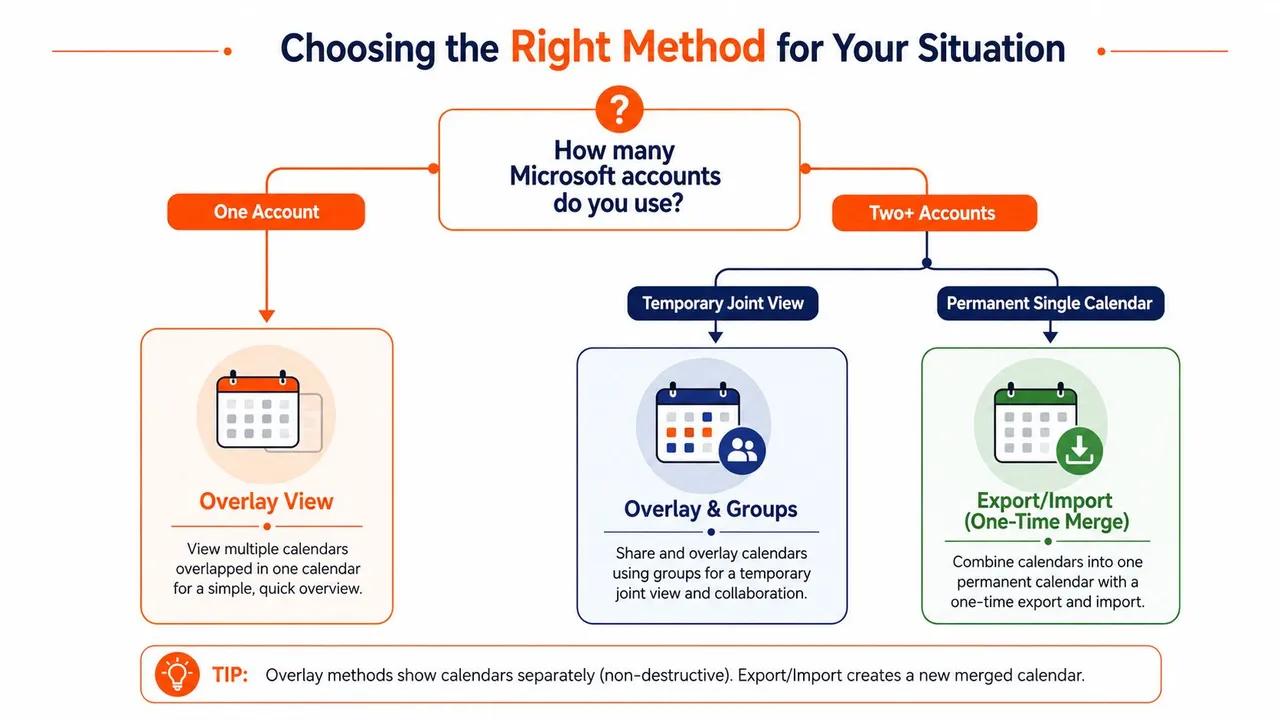
La decisión es más simple de lo que parece en la interfaz de Outlook. Si el requisito es visibilidad, superposición. Si es la propiedad de una colección permanente, exportación e importación. Si es una alineación continua entre sistemas separados, utilice el uso compartido, una suscripción o la sincronización según los requisitos de cuenta y privacidad.
Resumen rápido y siguiente paso
Mantenga este modelo mental:
- La superposición y los grupos de calendarios cambian lo que ve. No mueven datos y conservan los calendarios originales.
- La exportación e importación PST crea un calendario de destino que contiene eventos copiados. Es adecuado para una consolidación única, pero las ediciones posteriores no se propagarán al origen.
- Los servicios de sincronización dedicados mantienen los calendarios separados alineados a lo largo del tiempo. Pueden ser apropiados cuando las cuentas o plataformas difieren y la copia manual se volvería rutinaria.
Antes de realizar un cambio, confirme quién debería poder ver los detalles del evento y quién debería poder editarlos. Haga una copia de seguridad del calendario de origen en un PST, verifique la configuración de zona horaria e inspeccione las series recurrentes después de la primera transferencia. No oculte ni elimine los calendarios originales hasta que el destino pase esas comprobaciones.
Abra Outlook ahora y decida cuál de los tres resultados necesita: verlo todo, copiar una vez o mantener los calendarios sincronizados. Luego, elija el método coincidente de la comparación anterior antes de mover cualquier dato de evento.
Si necesita una alineación continua en lugar de una importación única de Outlook, SyncThemCalendars puede sincronizar eventos seleccionados entre Outlook, Google Calendar y Apple Calendar con direcciones unidireccionales, bidireccionales o multidireccionales y controles de privacidad para los detalles del evento. Visite SyncThemCalendars para revisar la opción de sincronización que se ajuste a sus cuentas.
¿Listo para sincronizar tus calendarios?
Mantén tus calendarios de Google, Outlook y Apple iCloud sincronizados automáticamente. Configuración en 2 minutos, no se requiere tarjeta de crédito.
Empieza gratisSigue leyendo
Más en Tutorials

Cómo sincronizar el calendario de Outlook entre plataformas
Aprenda a sincronizar los eventos del calendario de Outlook con Google y Apple iCloud. Domine la sincronización bidireccional, los controles de privacidad y el mapeo de disponibilidad en tiempo real.

Cómo sincronizar el calendario de Office 365 con Apple Calendar
Aprenda a sincronizar el calendario de Office 365 con Apple Calendar. Compare métodos nativos, herramientas de terceros, controles de privacidad y consejos de solución de problemas.

Outlook no se sincroniza: Soluciones paso a paso para calendarios
Soluciona los problemas de sincronización de Outlook entre Google, iCloud y Office 365 con esta guía completa de resolución de problemas. Pasos claros, consejos específicos por plataforma y asesoramiento experto.